Руководства
Водитель
Приложение для iPhone — ваш помощник в рейсе: текущий груз, шаги одним нажатием, скан BOL и POD, чеки, сообщения с офисом и ваша недельная оплата. Всё это работает и на сайте с телефона. Вы видите только свои грузы и свои деньги — никогда деньги компании, других водителей или другие компании. Что-то не работает? Откройте последнюю главу: у каждой частой проблемы есть короткое решение.
Ваш тип перевозок: Владелец-водитель
1
Установка приложения и вход
Аккаунт вам создаёт офис. Вы входите по e-mail и паролю, которые вам дали, или по одноразовому QR-коду. QR-код проще всего: печатать ничего не нужно.
- Где найти
- Сайт
- hamadev.net на телефоне
- Приложение iOS
- App Store → HD Fleet
- 1
Установка
Откройте App Store, найдите HD Fleet и установите. Откройте приложение и разрешите уведомления, когда оно спросит, чтобы не пропустить новый груз.
- 2
Вход по e-mail и паролю
Введите e-mail и пароль и нажмите Войти. Если вам на почту пришёл 6-значный код, введите его и нажмите Подтвердить. Код действует 10 минут; Отправить новый код пришлёт другой.
Частые ошибкиЗаглавная буква или пробел в e-mail: вводите ровно так, как написал офис.Частые ошибкиТри раза неверный пароль: нажмите Забыли пароль? (ниже).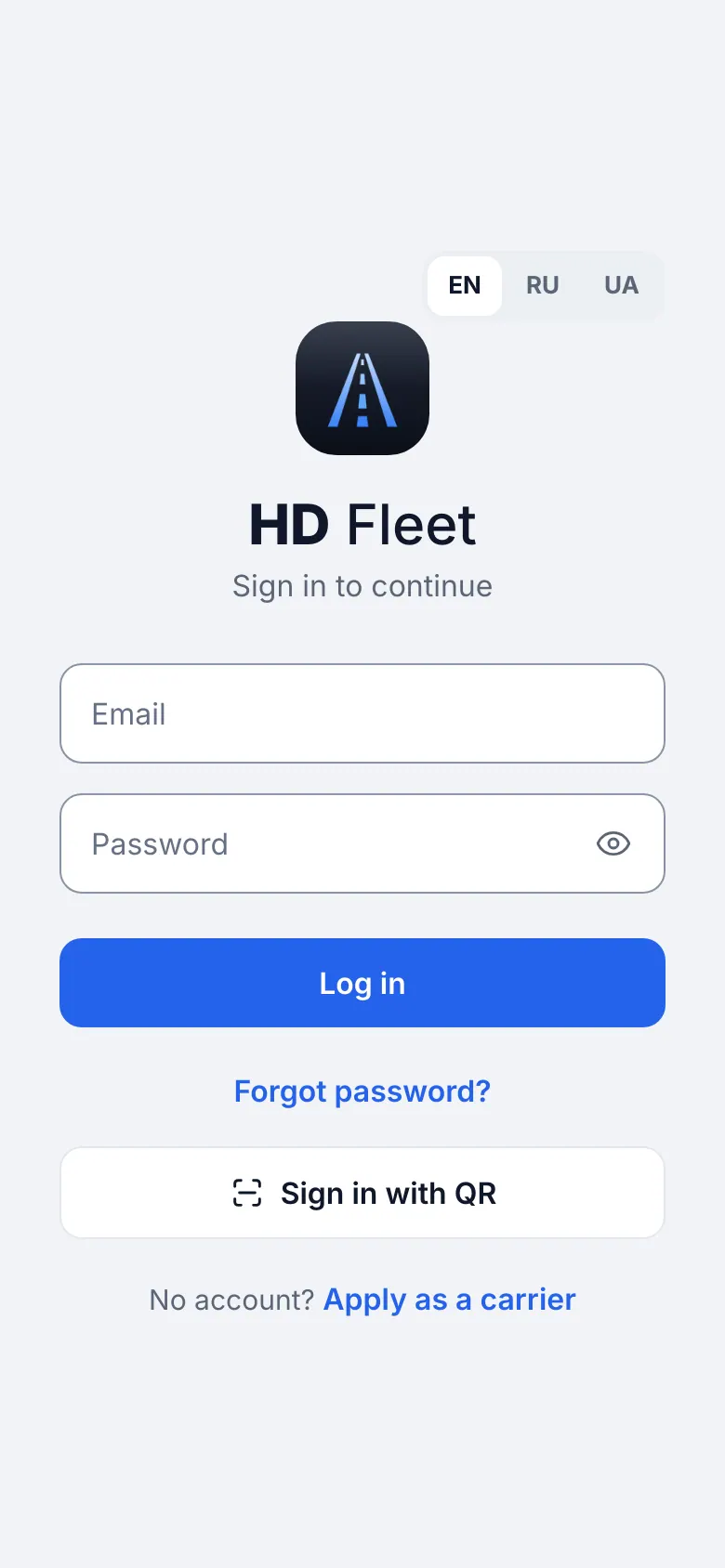
Приложение iOS · Sign-in screen with «Sign in with QR» - 3
Вход по QR-коду (лучший способ)
Попросите диспетчера или владельца показать ваш QR-код. На экране входа нажмите Войти по QR и наведите камеру на код. Готово, вы внутри. Код работает один раз и 10 минут, а ваш пароль не меняется. Нет камеры? Нажмите Ввести код вручную и введите код, написанный под QR.
Что вы увидитеНа экране появится Вход выполнен, и откроются ваши грузы.
Частые ошибкиКод истёк: попросите новый. Старый код перестаёт работать, когда сделан новый.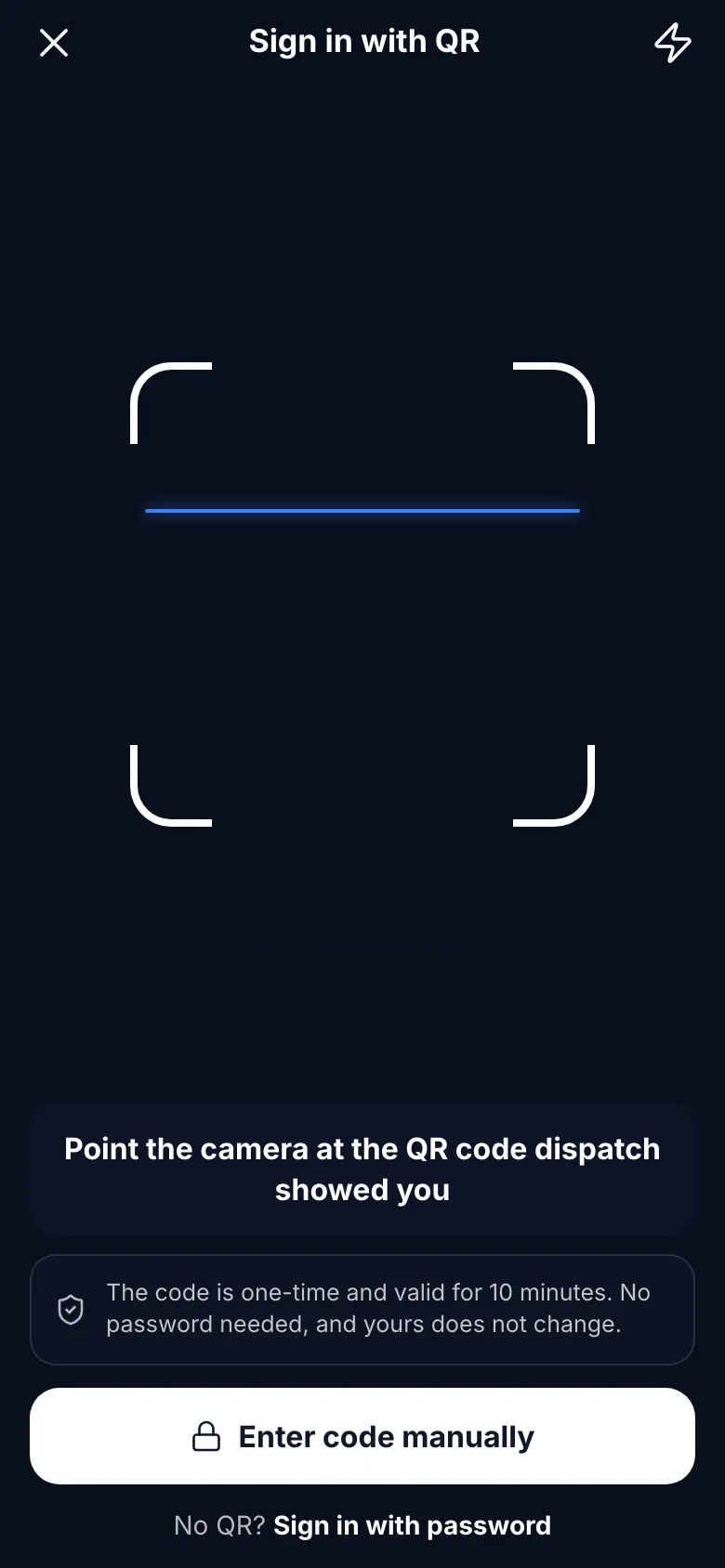
Приложение iOS · QR sign-in camera - 4
Забыли пароль
На экране входа нажмите Забыли пароль?, введите e-mail и отправьте. Придёт письмо со ссылкой. Ссылка откроет сайт: задайте там новый пароль (8 и больше символов, буква и цифра), потом войдите в приложение с ним.
СоветБыстрее: попросите у офиса QR-код. Он входит без пароля.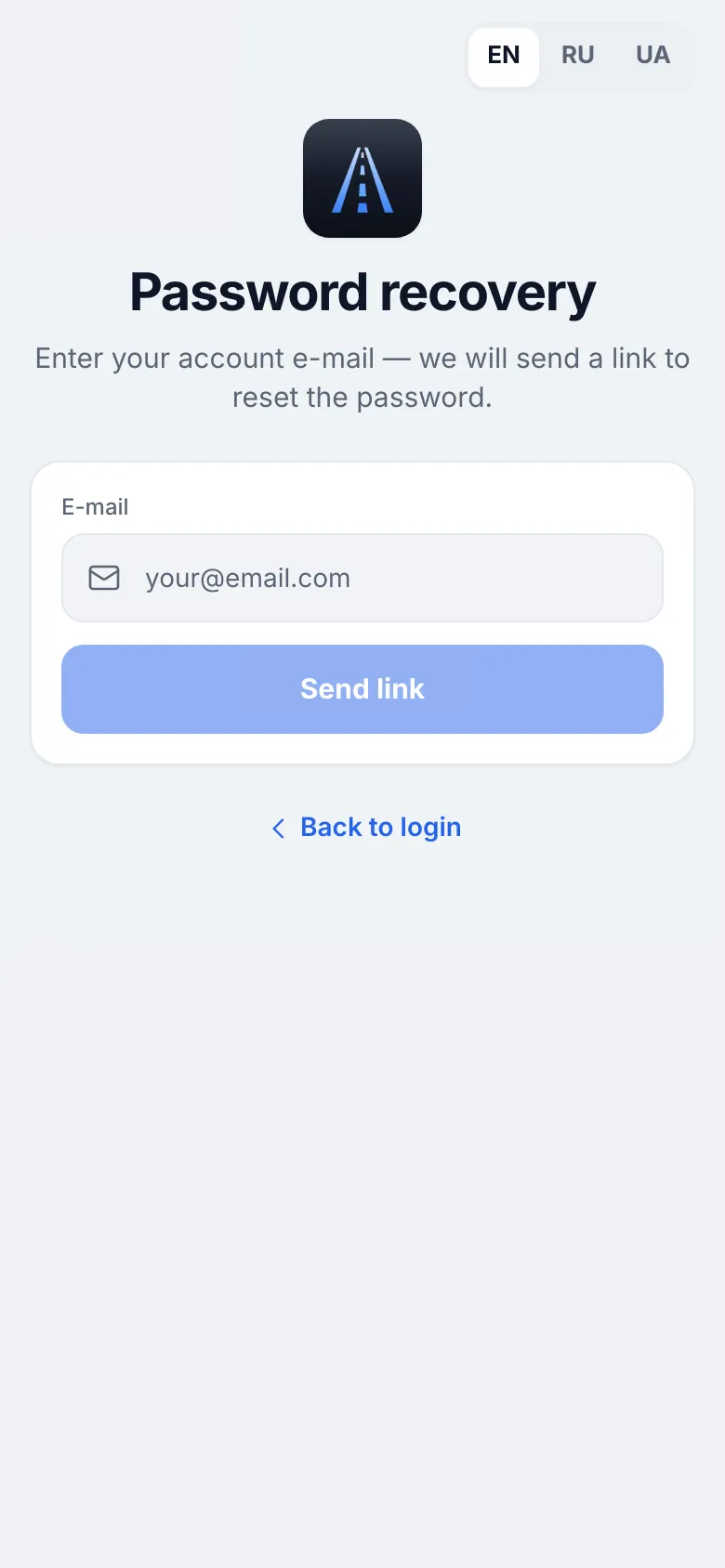
Приложение iOS · Forgot password: type the e-mail, the link opens the website - 5
Первый запуск
При первом запуске короткое вступление объясняет главные кнопки. Нажмите Пропустить или пройдите его один раз. Язык меняется в Настройках (Ещё → Настройки и помощь → Настройки).
2
Геолокация «Всегда» (важно)
Если геолокация стоит на Всегда, диспетчер видит ваш трак, а мили считаются точно, даже когда экран выключен. Приложение пишет маршрут только пока вы на смене или у вас активный груз, и никогда в личное время. Сделайте это один раз, в первый день.
- Где найти
- Приложение iOS
- Настройки iPhone → HD Fleet → Геопозиция; Карта → Мой трек
- 1
Разрешите «Всегда»
Когда приложение спросит про геолокацию, выберите “Разрешить”. Затем откройте Настройки iPhone → HD Fleet → Геопозиция, выберите Всегда и оставьте включённой Точную геопозицию.
Частые ошибкиВыбрано При использовании: GPS замирает, когда экран выключен.Частые ошибкиТочная геопозиция выключена: трак “прыгает” по карте. - 2
Проверьте «Мой трек»
Откройте Карта → Мой трек (Карта — в Ещё → В дороге). Экран показывает, передаётся ли ваша геопозиция, и почему. Если что-то не так, он скажет, что изменить, и откроет нужные настройки. Проверьте один раз после настройки: там должно быть написано, что передача включена.
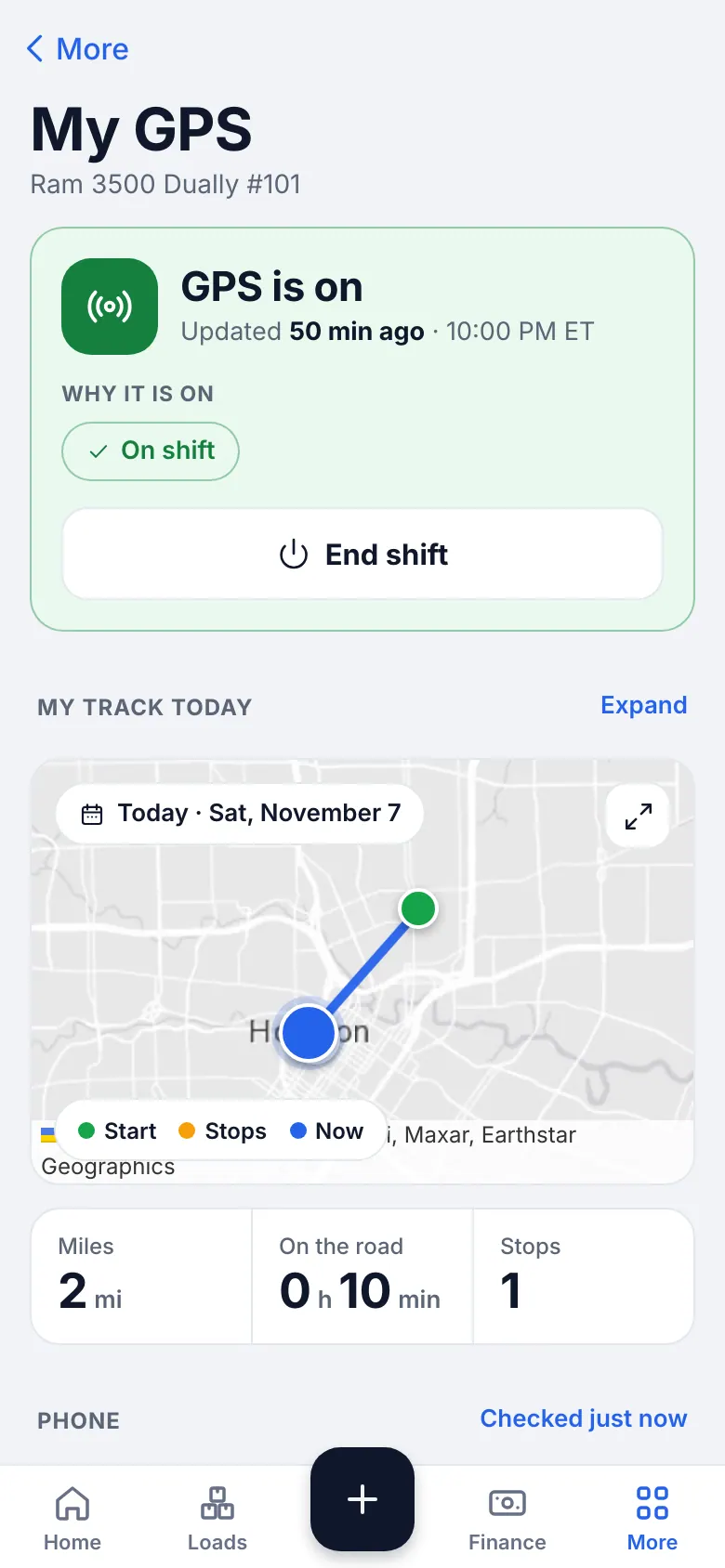
Приложение iOS · My GPS: status and why - 3
Чтобы работало весь день
Не закрывайте приложение смахиванием вверх, пока едете. На долгих рейсах держите Режим энергосбережения выключенным: он останавливает фоновую геопозицию. Зарядка в кабине помогает: GPS расходует батарею.
- 4
Нет сигнала
В мёртвой зоне точки встают в очередь и отправляются, когда сигнал вернётся. Вам ничего делать не нужно.
- 5
Если отслеживание остановилось
Если телефон перестал отправлять GPS по грузу, придёт Отслеживание груза остановлено. Нажмите на него: карточка покажет, что именно изменить (геослужбы выключены, геопозиция “При использовании” или режим энергосбережения), и откроет нужную страницу Настроек. Диспетчер тоже может попросить вас это исправить. Десять секунд, и офис снова видит ваш груз.
3
Главный экран
Главная показывает то, что нужно прямо сейчас. Запомните четыре вещи на ней, и вы знаете приложение.
- Где найти
- Сайт
- Главная
- Приложение iOS
- Главная (нижняя панель)
- 1
Нижняя панель
Пять кнопок: Главная, Грузы, +, Оплата и Ещё. + добавляет чек, сканирует документ или отправляет заявку на сервис. Грузы — ваши рейсы. Оплата — ваша неделя и выплаты. В Ещё — всё остальное.
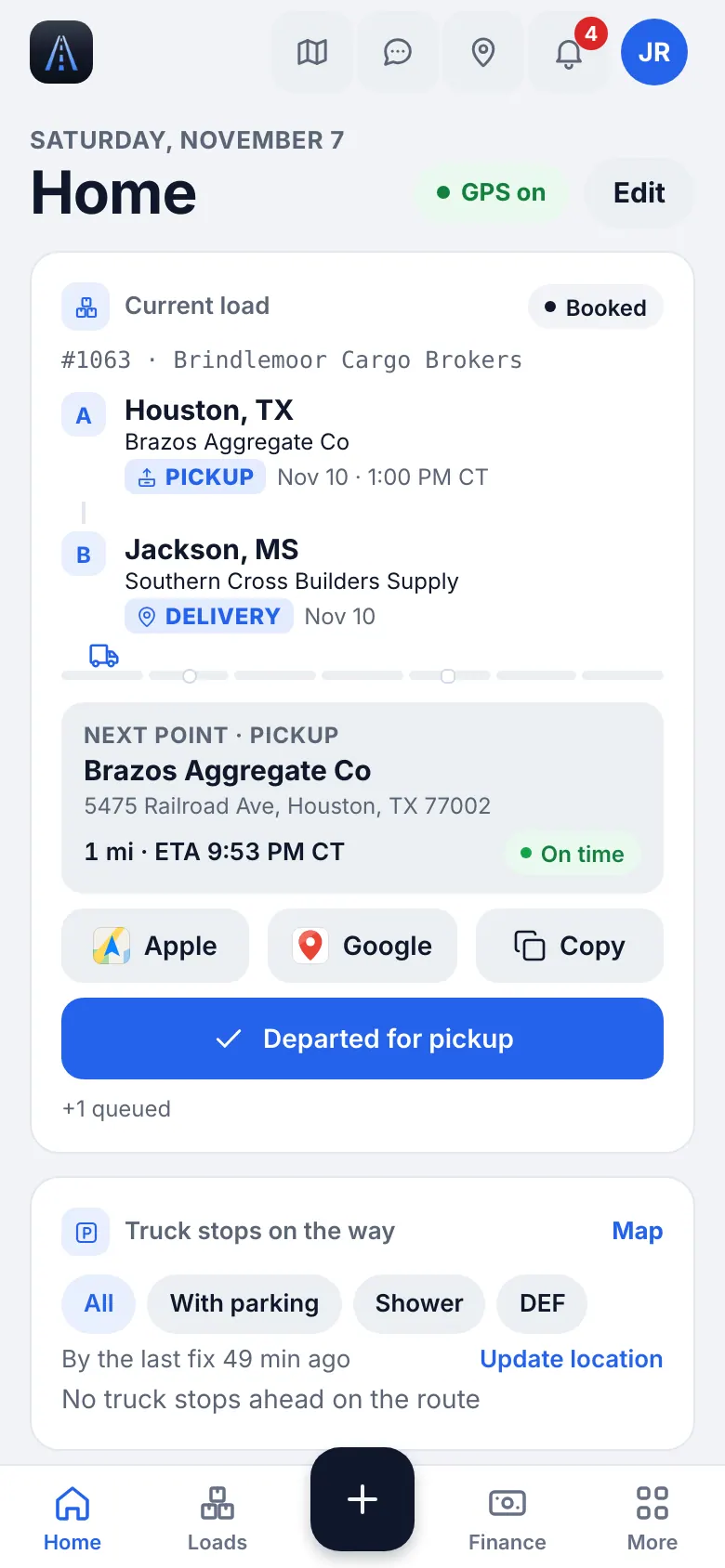
Приложение iOS · Driver home: current load, money of the week, quick actions - 2
Текущий груз и быстрые действия
Верхняя карточка — ваш текущий груз с ближайшим шагом. Под ней быстрые действия, самое нужное первым: Скан BOL/POD, Трак-стопы, чек и ваша геопозиция.
- 3
Мои деньги
Карточка Мои деньги показывает, сколько К выплате за неделю, прошлую неделю, центы за милю на этой неделе, чеки к возмещению и процент вовремя. Нажмите Детали, чтобы открыть неделю.
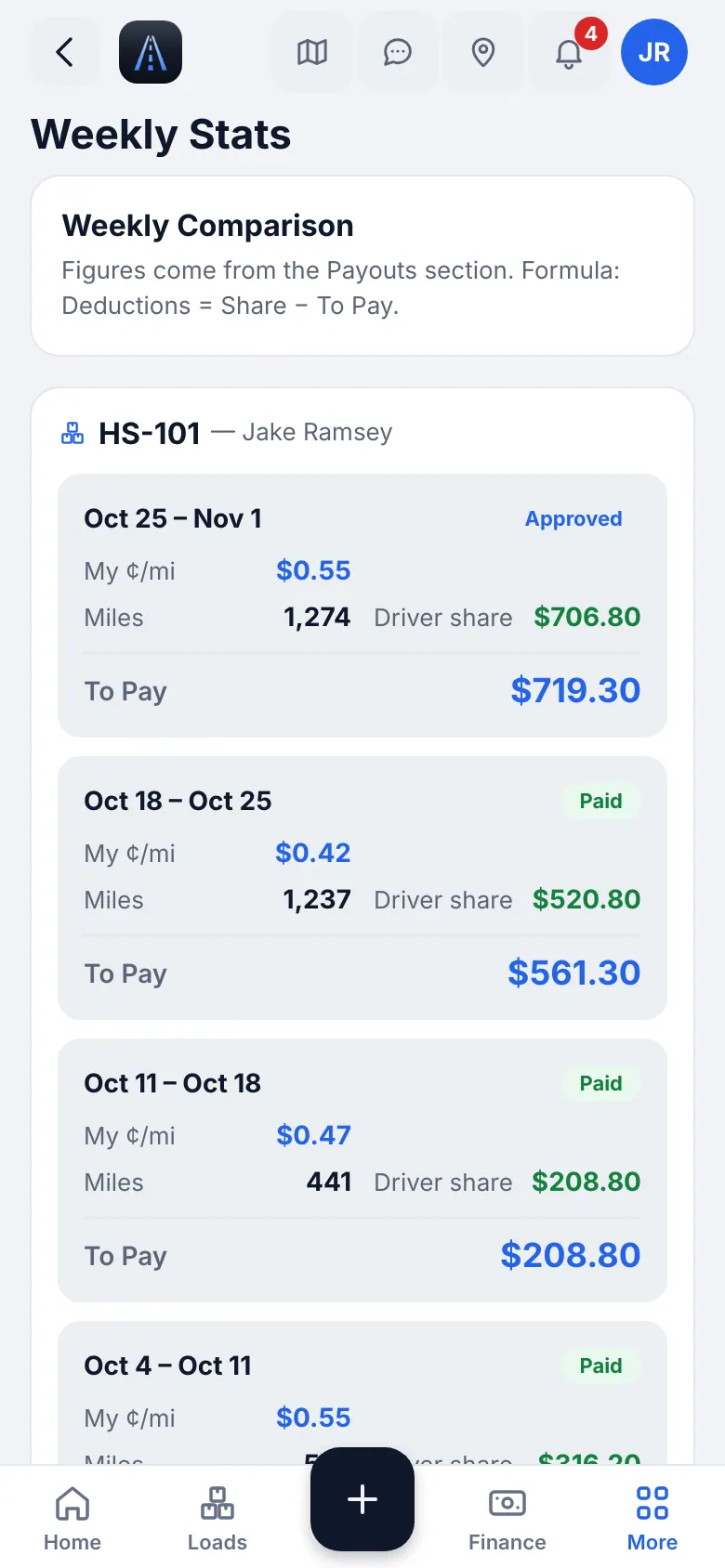
Приложение iOS · My week: miles, loads, earnings - 4
Документы, у которых заканчивается срок
Карточка Документы появляется, только когда срок одного из ваших документов (CDL, medical card) истекает в течение 30 дней или уже истёк. Нажмите Загрузить новый и сфотографируйте новый документ.
- 5
Ещё
Ещё собирает остальное: Моя работа (Календарь, Запчасти, Заметки), В дороге (Карта, Калькулятор рейта, Стоянки и тракстопы), Документы (Файлы, Форма W-9) и Настройки и помощь. Ваша неделя — в Оплата → Эта неделя. Кнопка чата в шапке открывает сообщения, а поиск находит любую страницу по названию.
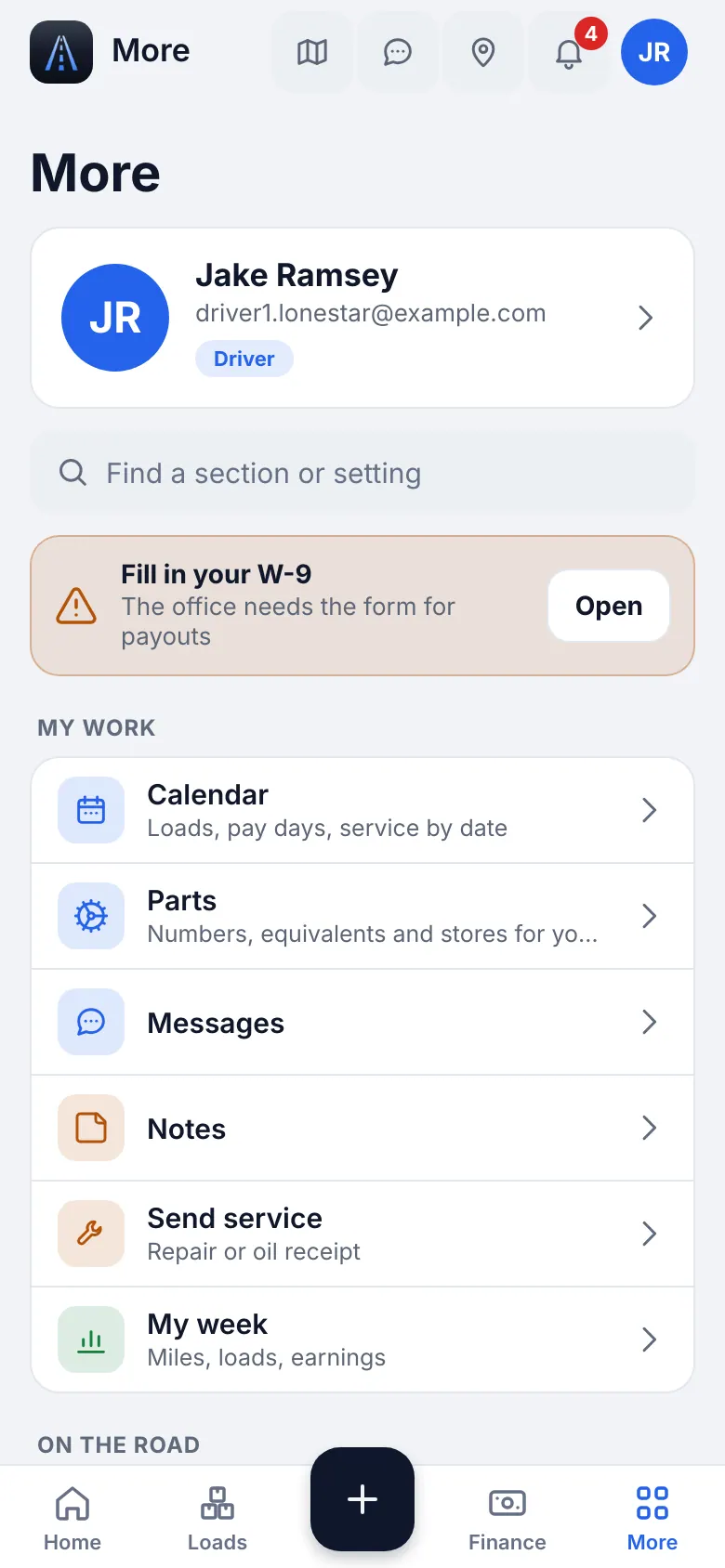
Приложение iOS · The More menu of a driver
4
Груз от начала до конца (коротко)
Восемь нажатий и одно фото. Это вся работа. Следующие главы объясняют каждое из них.
- Где найти
- Приложение iOS
- Главная → текущий груз
- 1
Чек-лист
1. Получите уведомление о новом грузе и откройте его. 2. Прочтите остановки и заметки. 3. Нажмите на адрес и поезжайте на погрузку. 4. У грузоотправителя нажмите Я на месте. 5. Когда трак загружен, нажмите Загрузился и отсканируйте BOL. 6. Поезжайте на выгрузку. 7. У получателя нажмите Я на месте, затем Выгружено. 8. Добавьте фото POD. Готово: диспетчер может выставлять счёт.
СоветНажали не тот шаг? Удерживайте зелёный шаг, чтобы отменить. Ничего не потеряется.СоветНет сигнала? Работайте дальше: всё сохраняется на телефоне и уйдёт позже.
5
Грузы, остановки и шаги
Одно нажатие сообщает диспетчеру, где вы. Шаги идут по порядку, и у каждой погрузки и каждой выгрузки свои.
- Где найти
- Сайт
- Грузы
- Приложение iOS
- Грузы → ваш груз, или Главная → текущий груз
- 1
Откройте груз
На Главной откройте текущий груз или найдите его в разделе Грузы. В карточке — все остановки с адресом, временем и заметками (коды ворот, контакты).
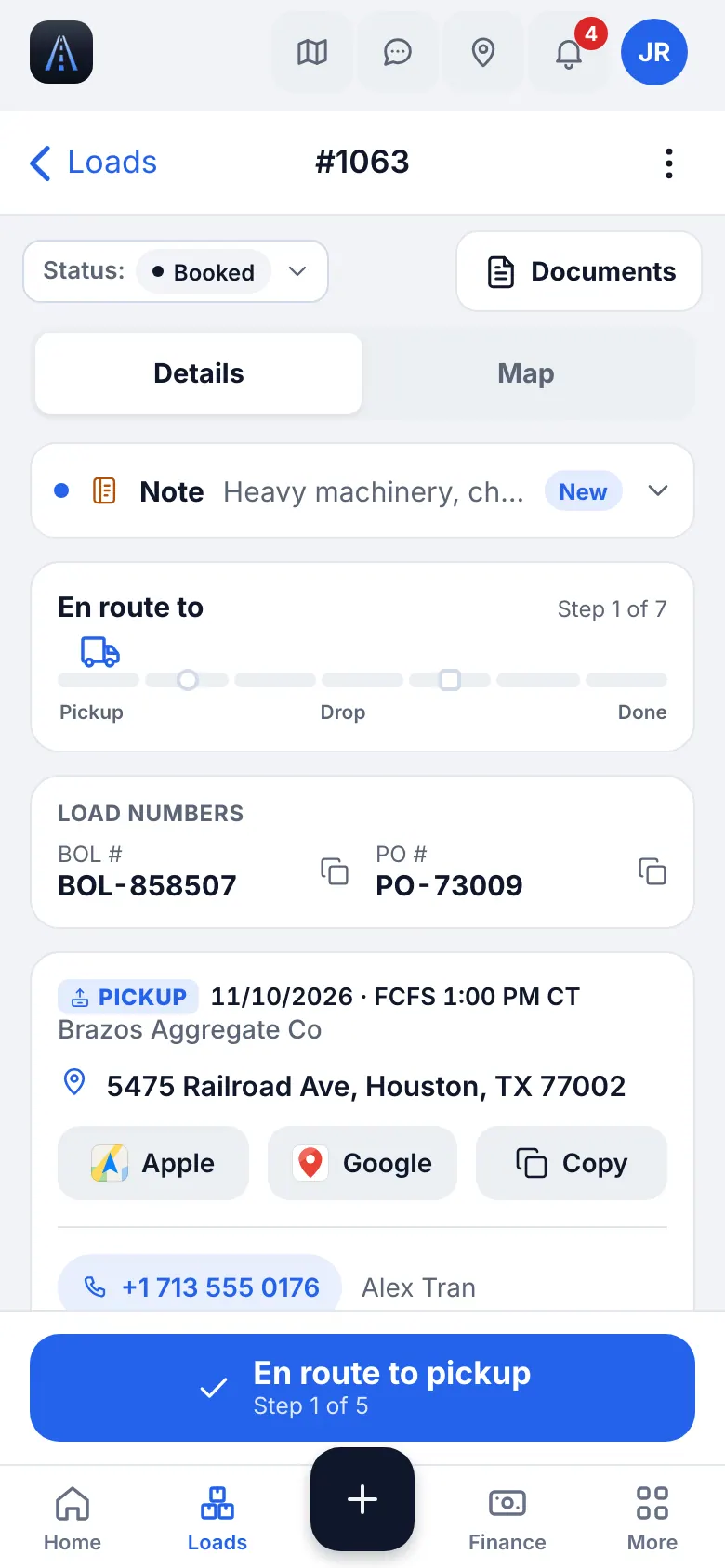
Приложение iOS · Load card with the big step button - 2
Нажмите большую кнопку
Большая кнопка всегда показывает следующий шаг: Выехал на погрузку → На погрузке → Загрузился → На выгрузке → Доставлен. Нажимайте её, когда это правда. Если вы отметили более поздний шаг, предыдущие неотмеченные заполнятся сами; уже сохранённое время не перезаписывается.
Частые ошибкиНажать, не доехав: диспетчер и клиент видят время. Нажимайте, когда это правда.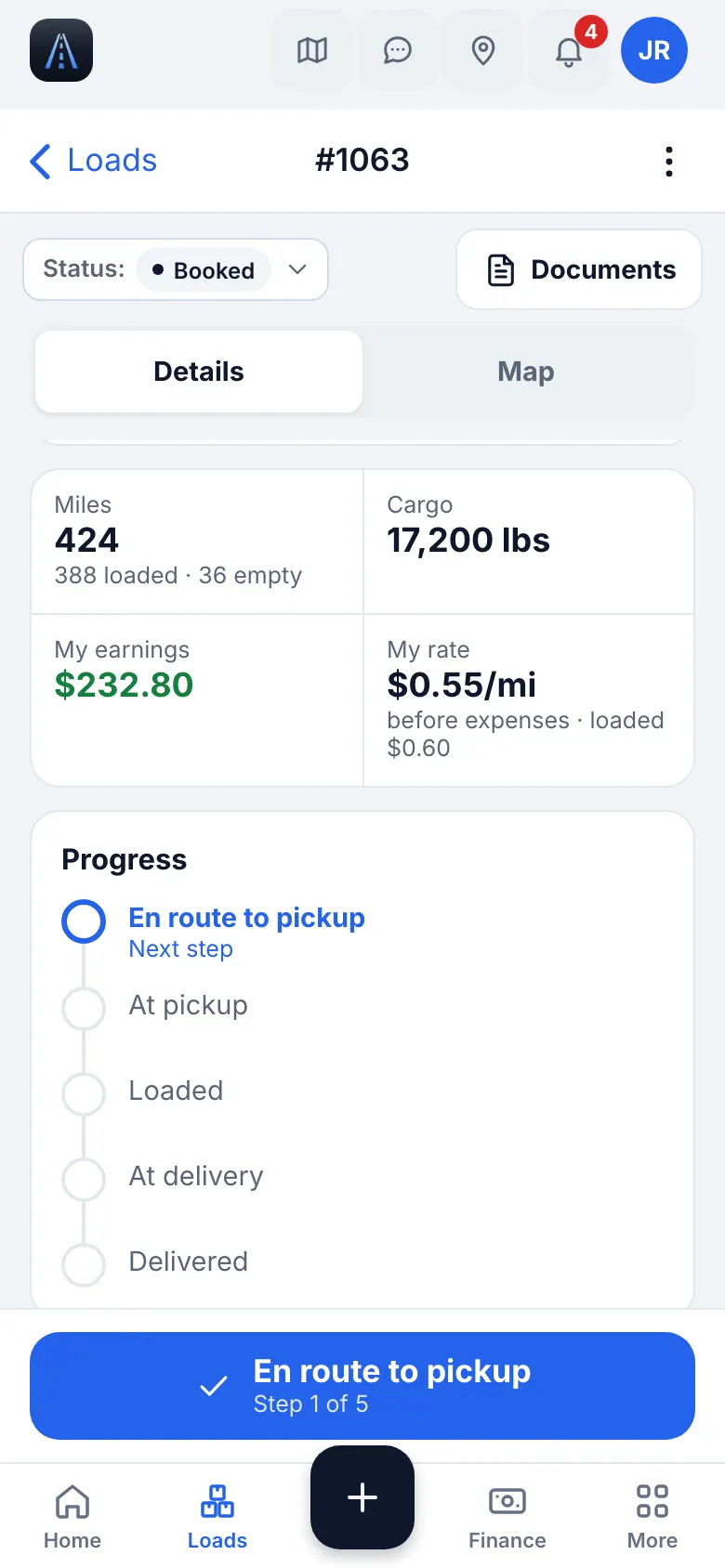
Приложение iOS · Stops and steps of a load - 3
Несколько остановок
Груз с несколькими погрузками или выгрузками показывает каждую остановку отдельной карточкой со своими кнопками: Я на месте, затем Загружено на погрузке или Выгружено на выгрузке. Следующая остановка помечена следующая. показать детали раскрывает адрес и заметки, Скрыть сворачивает.
- 4
Последняя выгрузка и POD
На последней выгрузке приложение спрашивает Груз доставлен?. Выберите Выгружено + добавить POD, чтобы сразу сфотографировать подписанную бумагу (Сфотографировать или Выбрать файл), или Выгружено, без POD, если отсканируете позже. После этого груз закроется, и диспетчер будет уведомлён.
СоветВсегда добавляйте POD. Только с ним офис может выставить счёт и получить деньги.ОсторожноОтметить доставленным? закрывает и архивирует груз: нажимайте Да, доставлен только после последней остановки. - 5
Отмена неверного шага
Нажали шаг по ошибке? Удерживайте палец на зелёном шаге: приложение скажет Шаг отменён и вернётся на один шаг назад. Больше ничего не меняется. Сделайте это сразу, потом нажмите нужный шаг.
Что вы увидитеШаг больше не зелёный, а большая кнопка показывает тот шаг, который вы имели в виду.
- 6
Следить на экране блокировки
Включите Следить на экране блокировки в грузе, чтобы трак, оставшиеся мили и ETA были на экране блокировки до доставки (до 2 грузов одновременно). Если не получается, проверьте, что Live Activities включены в Настройках iPhone.
6
Навигация к остановке
Адреса вводить не нужно. Нажмите на адрес в грузе.
- Где найти
- Приложение iOS
- Груз → нажмите на адрес
- 1
Маршрут
Нажмите на адрес остановки и выберите в Проложить маршрут Apple Maps или Google Maps. Откроется карта с маршрутом до этого адреса. Копировать адрес копирует его для другого приложения.
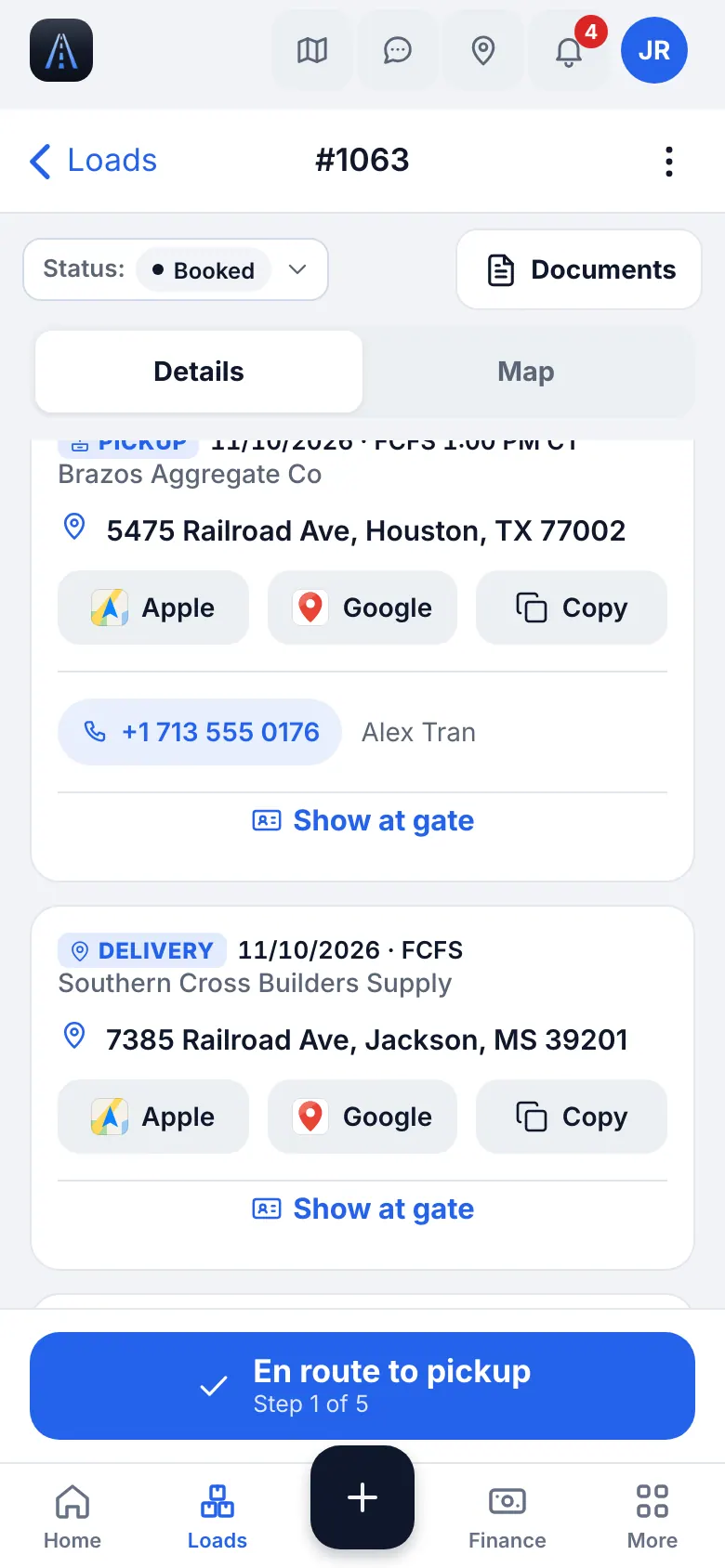
Приложение iOS · Navigate with Apple or Google maps
7
Ожидание и detention
Когда грузоотправитель или получатель заставляет вас ждать, время — это деньги. Приложение хранит доказательства.
- Где найти
- Приложение iOS
- Груз → карточка остановки
- 1
Нажмите «Я на месте» по прибытии
Время нажатия Я на месте сохраняется. На остановке приложение считает ожидание против бесплатного времени из rate confirmation, чтобы офис мог потребовать detention. Нажмите Загружено или Выгружено, как только закончите.
- 2
Ждёте слишком долго
Напишите диспетчеру в чат груза: “Жду 2 часа у грузоотправителя”. Если можно, добавьте фото дока. Диспетчер попросит у брокера доплату, а владелец добавит Задержка (Detention) в груз.
СоветНикогда не уезжайте, не нажав шаг: сохранённое время — ваше доказательство. - 3
Где это видно
В карточке груза показываются доплаты (Detention, Layover, Hand load / unload), когда офис их добавил. Они входят в вашу оплату по правилам вашей компании.
8
Скан BOL, POD и других документов
Чистый PDF с камеры телефона сразу попадает в груз. POD — это то, что позволяет офису выставить счёт.
- Где найти
- Приложение iOS
- Главная → Скан BOL/POD, или + → Сканировать документ, или Файлы → Сканировать
- 1
Сканирование
Откройте сканер. Положите бумагу ровно, при хорошем свете, чтобы в кадре были все четыре угла. Нажмите Сфотографировать; при необходимости обрежьте. Выберите тип: BOL, POD, взвешивание, чек за lumper и другие. Выберите груз и сохраните.
Частые ошибкиТёмное или обрезанное фото: по нему офис не сможет выставить счёт. Переснимите.Частые ошибкиВыбран не тот груз: проверьте маршрут в карточке перед сохранением.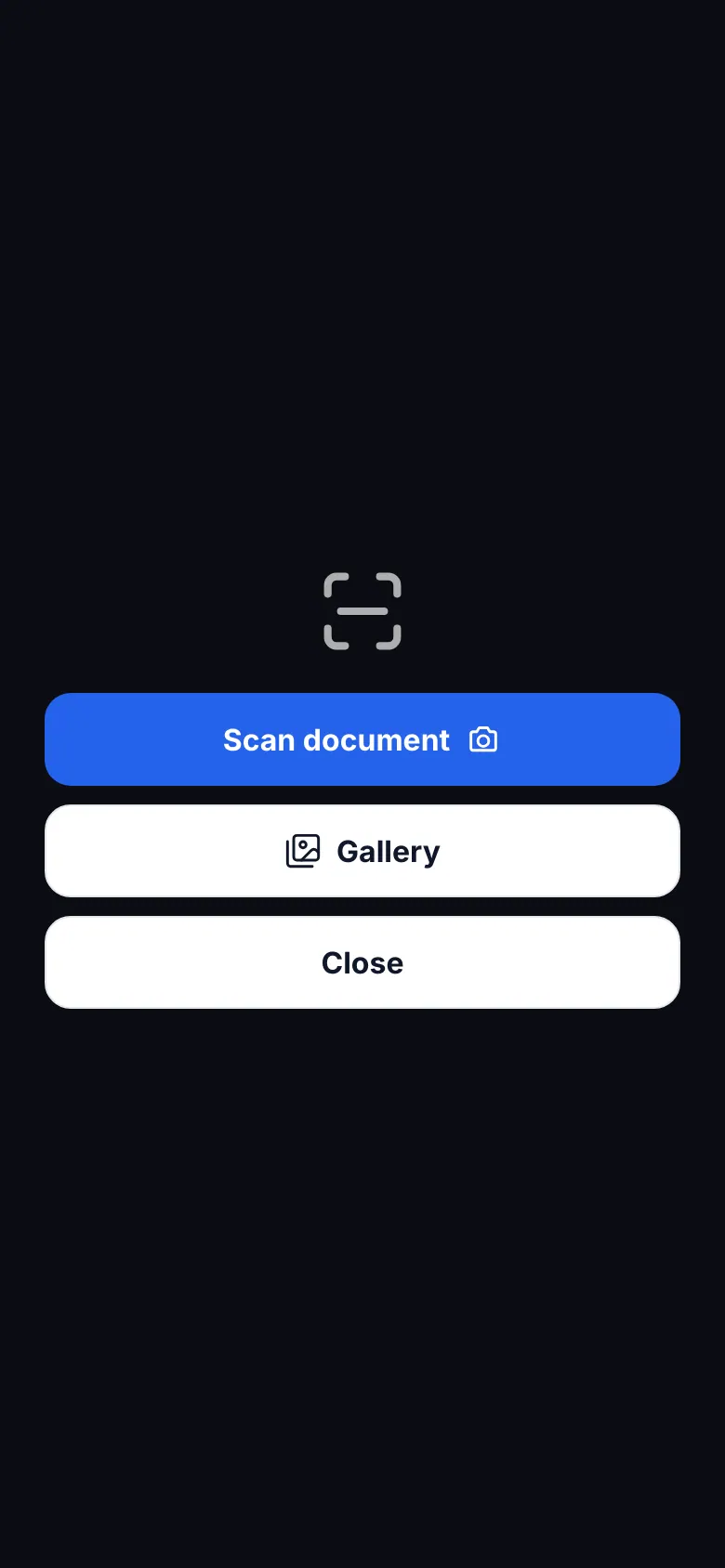
Приложение iOS · Scan BOL / POD - 2
Несколько страниц
Нажмите Снять ещё, чтобы добавить следующую страницу к тому же документу.
- 3
Ждёт отправки
Без сигнала документ сохраняется, а на экране написано Ждёт отправки; он уйдёт, когда появится сеть. Не удаляйте приложение.
- 4
Ваши файлы
Ещё → Документы → Файлы показывает всё, что вы загрузили.
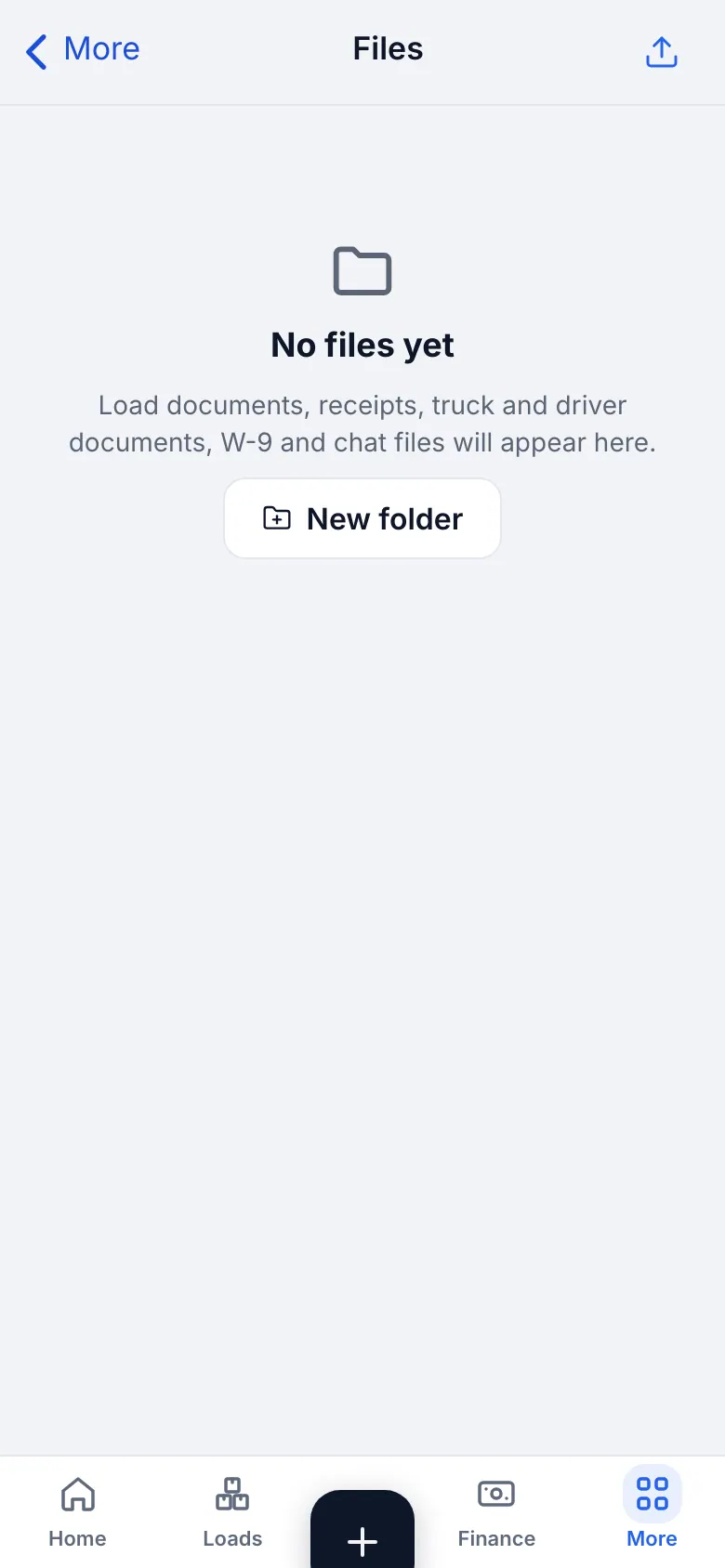
Приложение iOS · My files: what the driver uploaded
9
Расходы, топливо и чеки
Топливо, мойка, толлы, парковка: сфотографируйте чек, и офис увидит его в учёте. Если вы заплатили сами, вам вернут деньги.
- Где найти
- Приложение iOS
- + → Добавить чек
- 1
Начните чек
Нажмите + в нижней панели и выберите Добавить чек.
- 2
Сфотографируйте и проверьте
Сфотографируйте весь чек ровно. Распознать чек считывает сумму: проверьте её. Проверьте сумму, дату, место и, для топлива, галлоны, цену за галлон и штат.
ОсторожноДля топлива нужен штат. IFTA считает топливо по штатам. Без него строку нельзя сохранить.Частые ошибкиНеверная сумма после распознавания: всегда смотрите на число перед сохранением.Частые ошибкиФото половины чека: снимайте всю бумагу.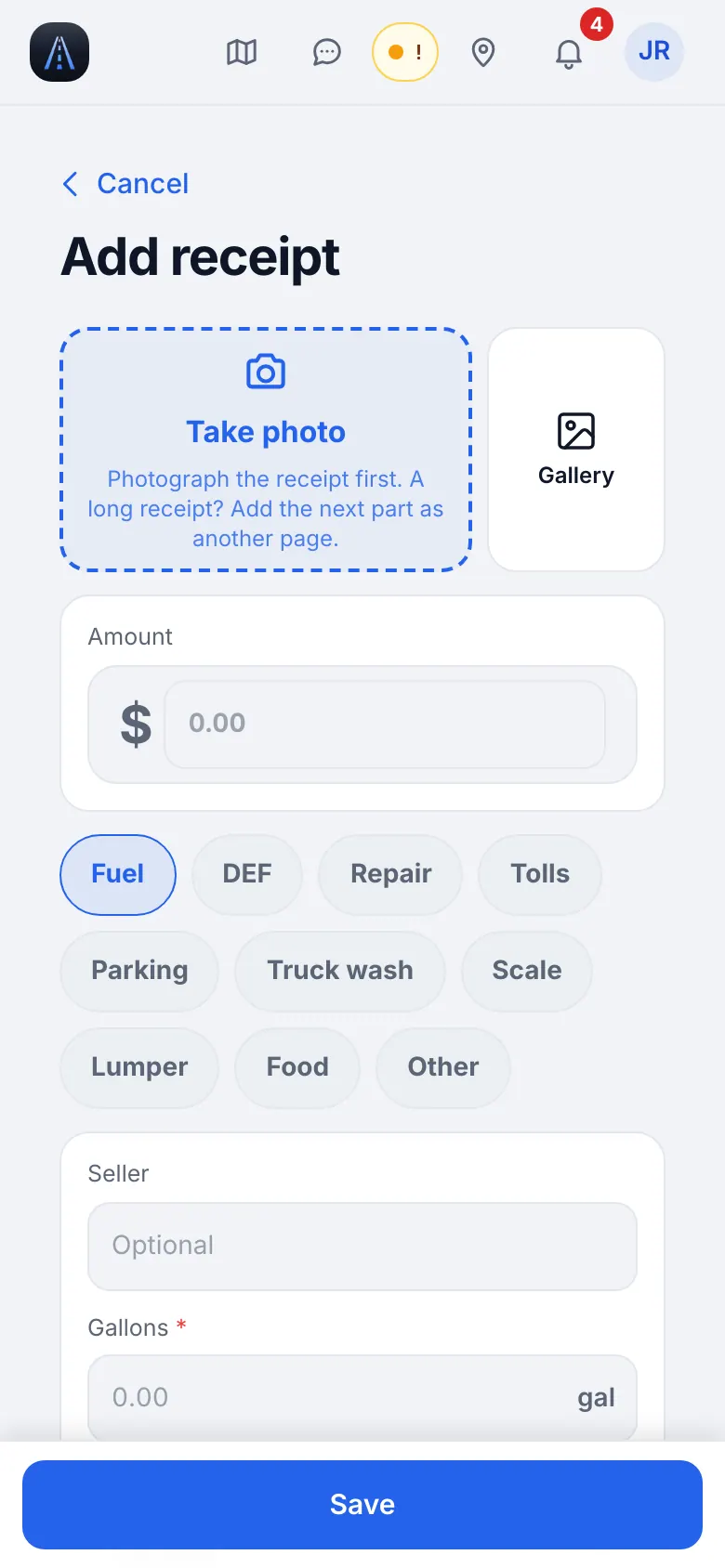
Приложение iOS · Add a receipt - 3
Сохраните
Чек привязывается к вашему траку, и владелец получает уведомление. Повторное нажатие никогда не сохранит его дважды. Чеки без сети ждут в очереди отправки и уходят автоматически.
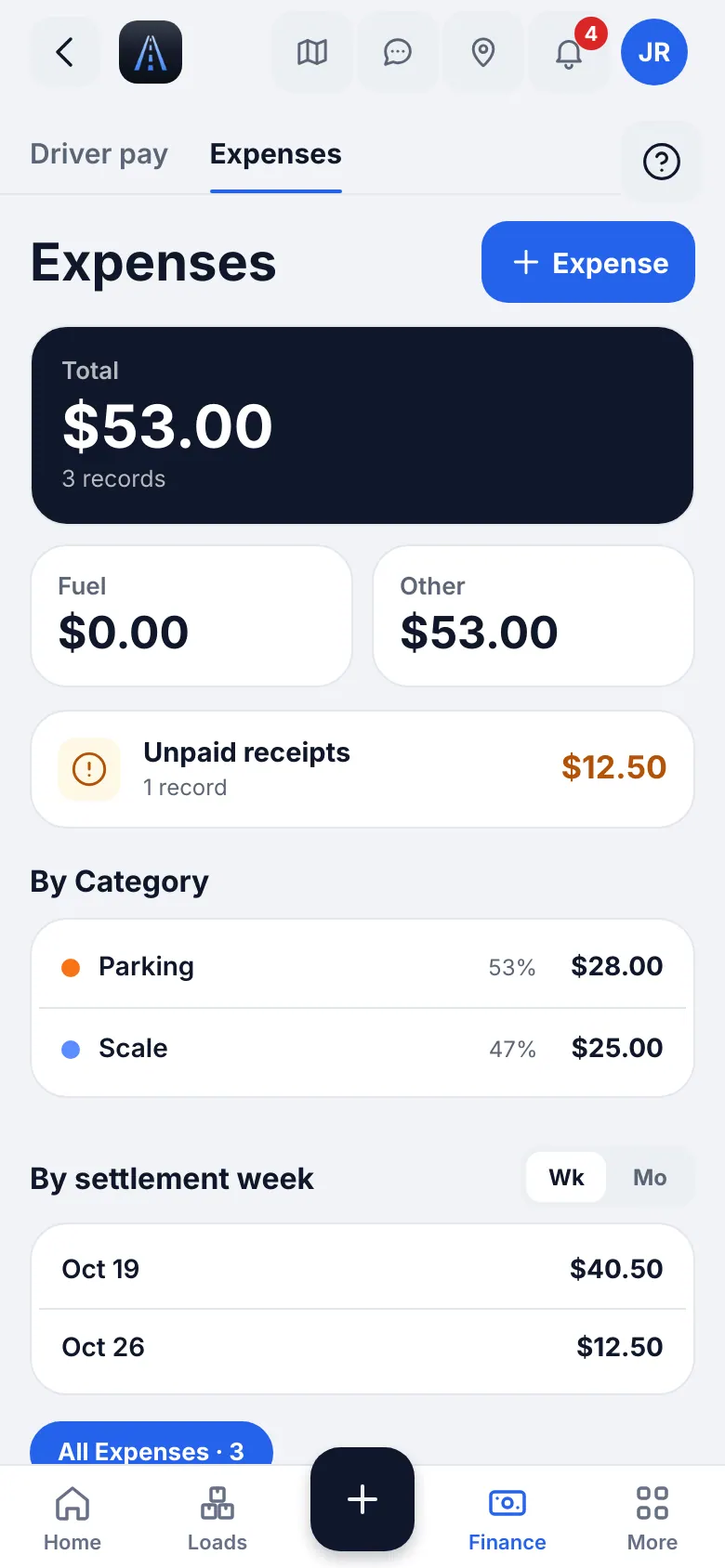
Приложение iOS · My expenses - 4
Сервис и ремонт
+ → Заявка на сервис отправляет чек за ремонт или замену масла на проверку офису.
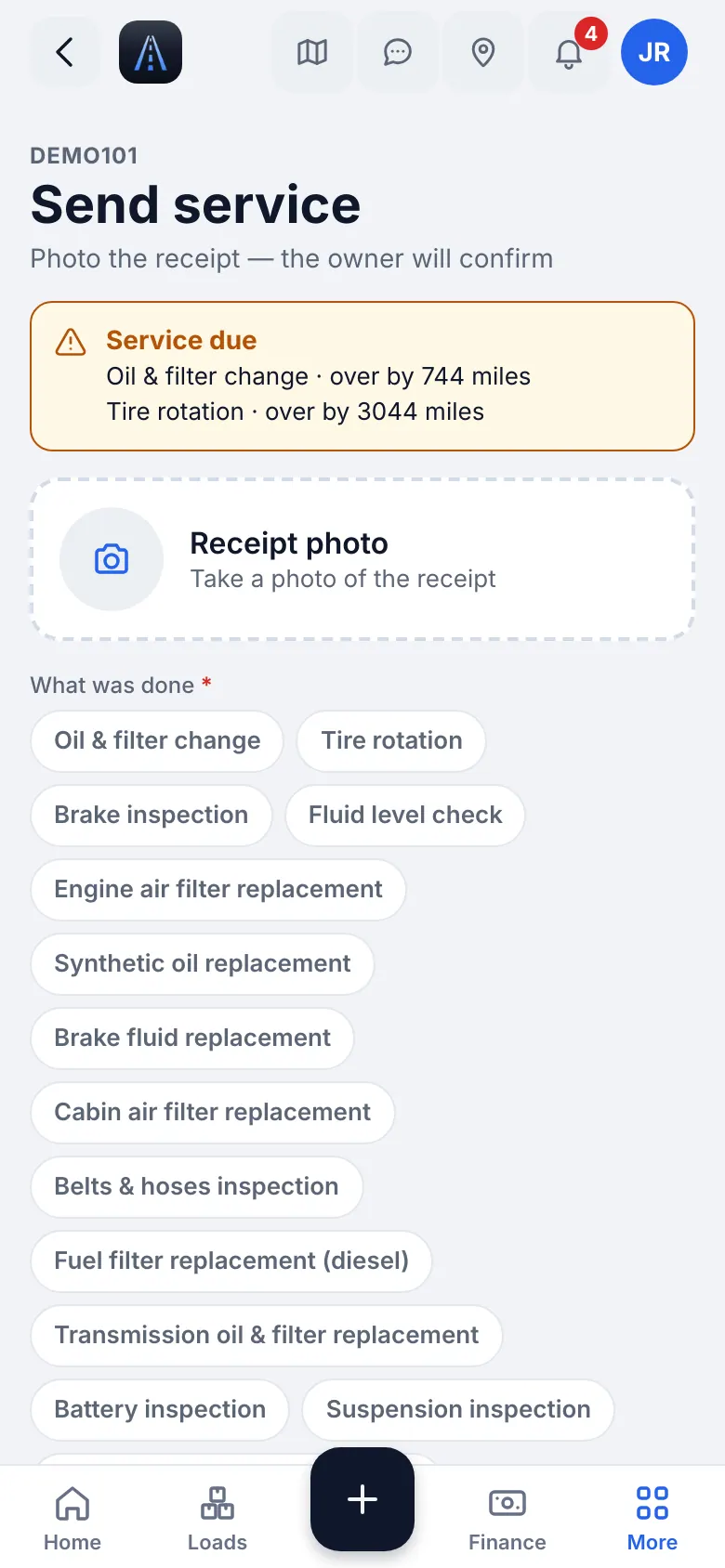
Приложение iOS · Send a service receipt - 5
Пустые мили
Если вы едете без груза, нажмите Добавить пустые мили в быстрых действиях и введите мили. Они входят в вашу оплату, если владелец платит за пустые мили, и в IFTA.
10
Сообщения: текст, фото и голос
Пишите диспетчеру внутри груза или в личном чате. Голос быстрее набора текста в дороге: сначала остановитесь, за рулём никогда не печатайте.
- Где найти
- Приложение iOS
- Кнопка чата в шапке, или чат внутри груза
- 1
Откройте чат
В Сообщениях ваши чаты; у каждого груза свой. Откройте и пишите. Отправляйте текст, фото и файлы.
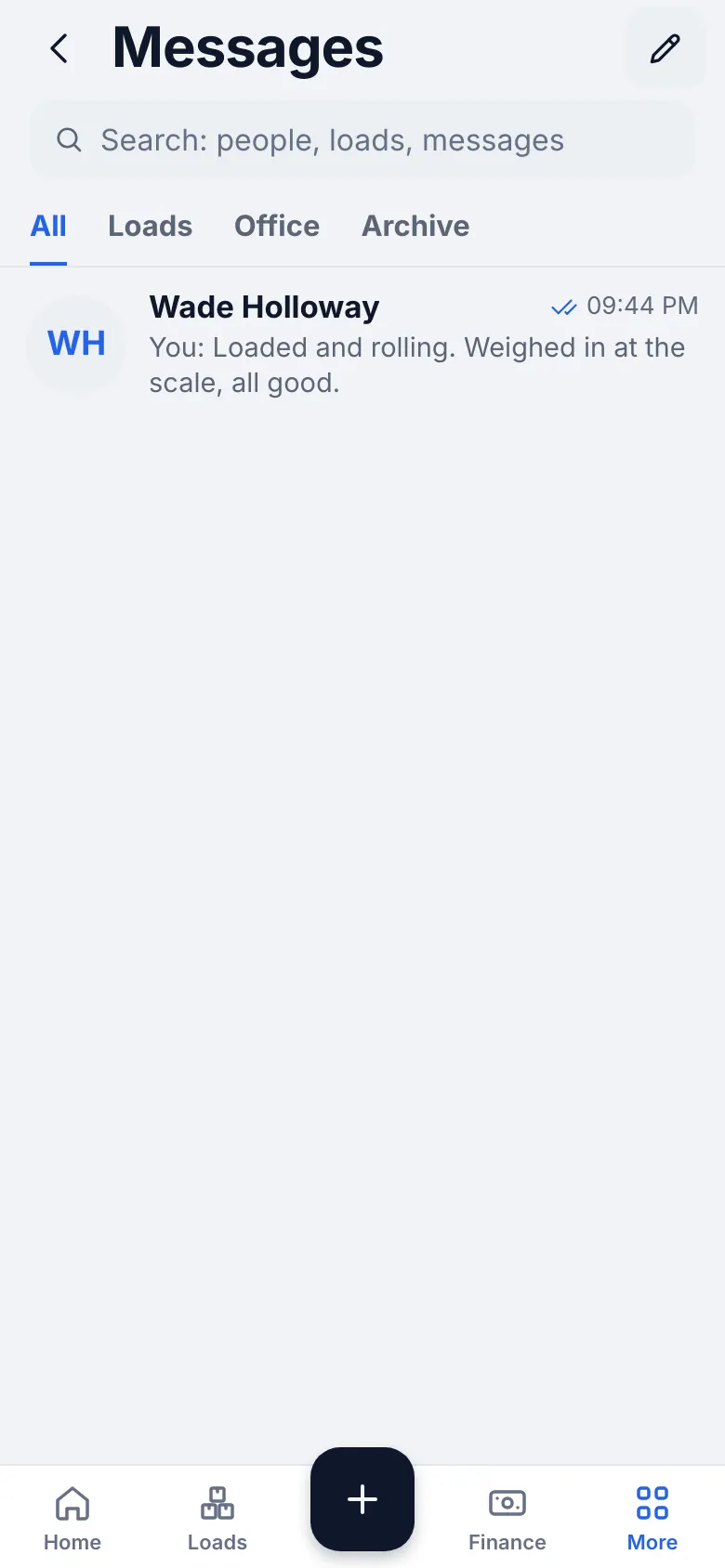
Приложение iOS · Messages - 2
Голосовое сообщение
Нажмите Записать голосовое (микрофон), говорите, затем нажмите стрелку ➤, чтобы отправить. Слишком короткая запись значит, что вы отпустили слишком быстро: попробуйте ещё раз. Голосовое уходит в тот же чат, что и текст.
СоветСтоите на светофоре или припарковались? Голосовое на 10 секунд быстрее, чем печатать. - 3
Фото или документ
Нажмите Сфотографировать для снимка или Скан, чтобы отправить чистый документ. Отсканированная бумага в чате груза попадает в документы груза.
- 4
Быстрые ответы
Быстрые кнопки На месте и Загрузился сообщают диспетчеру одним нажатием; Отменить берёт это назад.
- 5
Без сети
Сообщения, отправленные без сигнала, показывают Ждёт отправки и уходят, когда сеть вернётся. Отправить сейчас пробует ещё раз сразу.
- 6
Уведомления
Ещё → Настройки и помощь → Настройки → Уведомления выбирают категории и тихие часы. Разрешите push в Настройки iPhone → Уведомления → HD Fleet, иначе вы пропустите новые грузы.
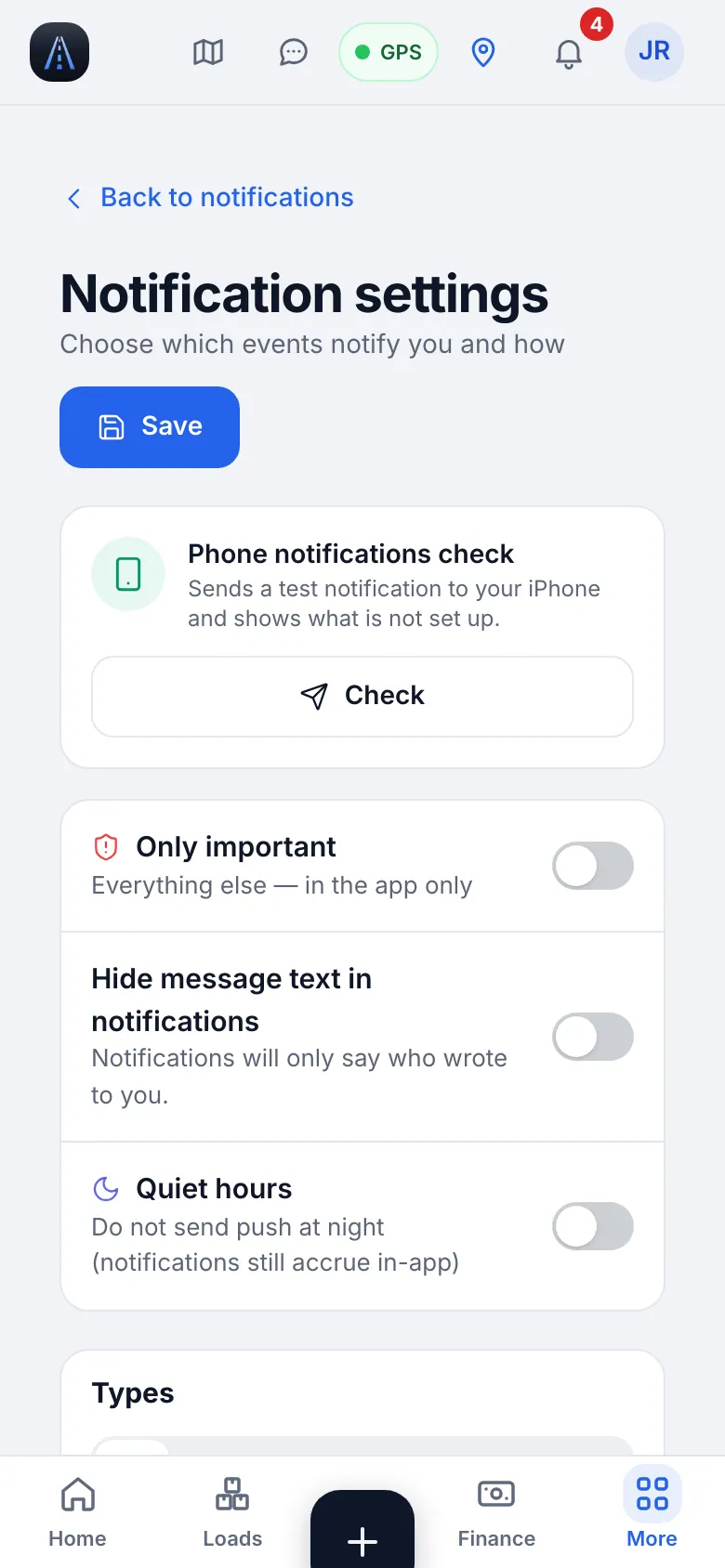
Приложение iOS · Notification settings
11
Ваша недельная оплата
Ваш расчёт (settlement) — это одна неделя на вашем траке. Вы видите его, когда офис его выпустит.
- Где найти
- Приложение iOS
- Главная → Мои деньги → Детали; Оплата → Эта неделя
- 1
Посмотрите неделю
Моя неделя показывает мили, грузы и заработок. Расчёт показывает вашу долю, удержания и сумму к выплате, с теми полями, которые разрешил владелец. Вы видите только свои деньги.
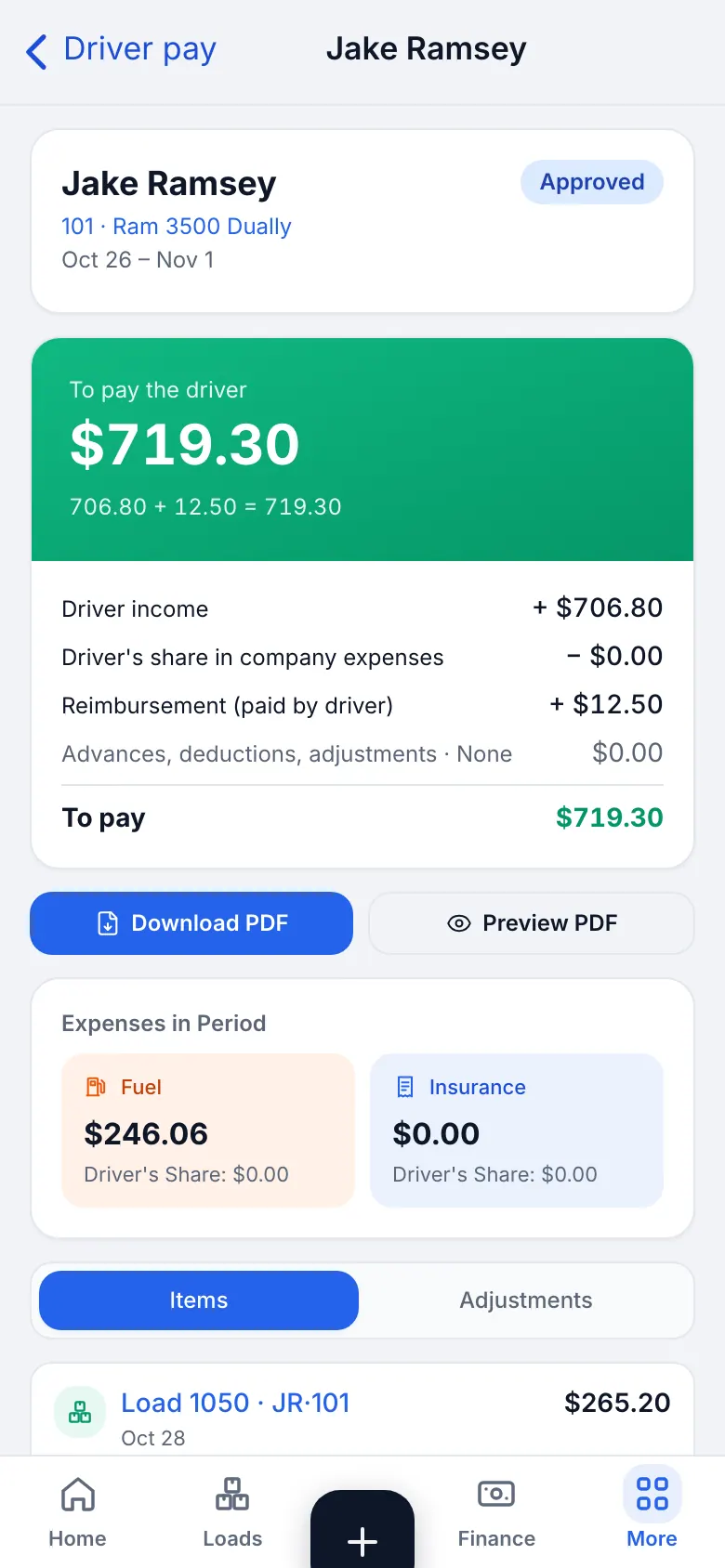
Приложение iOS · Weekly pay: the settlement of a week with share, deductions and net payable - 2
Запросите аванс
Нажмите Запросить аванс, введите сумму и причину и отправьте. Владелец получит уведомление; одобренный аванс вычитается из оплаты этой недели. Запрос, который ещё ждёт, можно Отозвать.
- 3
Строка выглядит неверной
Напишите офису в чат с номером груза и тем, что, по-вашему, неверно. Не ждите следующей недели: расчёт можно открыть заново и исправить, пока он не оплачен.
12
Форма W-9 (подпишите один раз в год)
Если вам платят как независимому подрядчику, компании нужна ваша W-9. Вы заполняете её в приложении минут за пять. Она приватная: компания видит только то, что форма подписана, и последние 4 цифры вашего номера.
- Где найти
- Приложение iOS
- Ещё → Документы → Форма W-9
- 1
Откройте форму
Ещё → Документы → Форма W-9. Сверху “Шаг 1 из 7”, внизу кнопки Далее и Назад. Можно уйти и вернуться: ответы сохраняются.
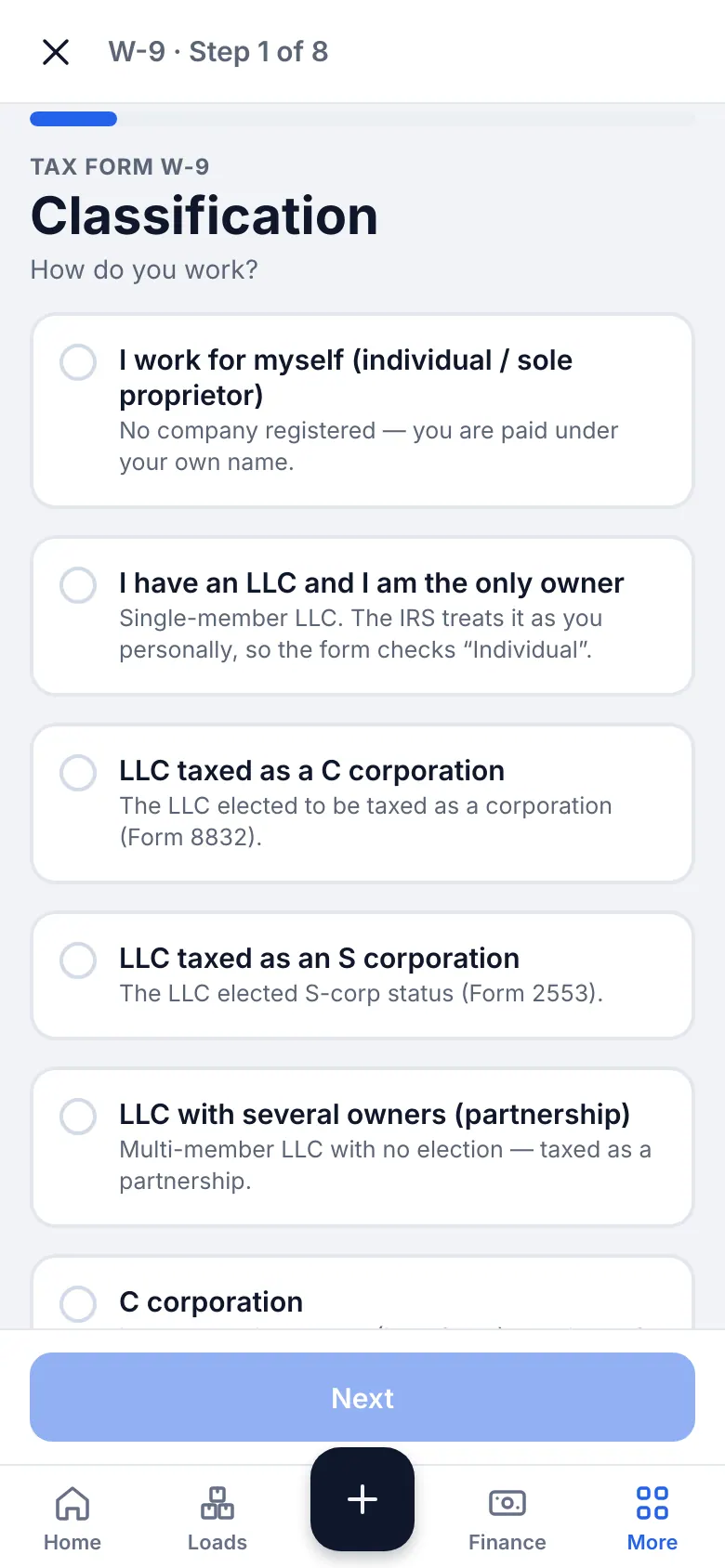
Приложение iOS · Form W-9 - 2
Классификация и имя
Шаг 1 спрашивает Как вы работаете?. Если вам платят на ваше имя и компании нет, выберите “Я работаю на себя”. Если у вас LLC и вы её единственный владелец, выберите вариант с LLC. Не уверены? Нажмите Не знаю: приложение объяснит. На шаге 2 введите полное имя, как в налоговой декларации; название бизнеса необязательно.
- 3
Налоговый номер и адрес
На шаге 3 выберите тип номера (SSN или EIN) и введите номер. Он шифруется. Если у вас LLC с одним владельцем, введите свой SSN или EIN, а не EIN самой LLC. Если вы запросили номер, но ещё не получили, отметьте Applied For: форма сохранится со статусом “ждём номер”. Шаг 4 просит адрес, город, штат и ZIP.
- 4
Освобождения и удержание
Шаг 5: у большинства нет кода освобождения: оставьте пустым, если не уверены. Шаг 6 спрашивает, сообщала ли вам IRS, что вы подпадаете под backup withholding: отвечайте Нет, если такого письма не было.
- 5
Проверка и подпись
Шаг 7 Проверка и подпись: проверьте данные, нажмите Предпросмотр PDF, чтобы увидеть форму, отметьте согласие на электронную подпись, введите полное имя (или нарисуйте подпись), проверьте дату и нажмите Подписать W-9.
Что вы увидитеНа экране появится “W-9 подписана. Форма сохранена и передана компании.”
Частые ошибкиОпечатка в номере: нажмите Изменить на шаге проверки, исправьте и подпишите ещё раз.
13
Трак-стопы, запчасти и инструменты
Найти топливо и парковку, посмотреть номер запчасти, проверить ставку.
- Где найти
- Приложение iOS
- Ещё → В дороге, Моя работа
- 1
Трак-стопы
Ещё → В дороге → Стоянки и тракстопы показывает проверенные стоянки и топливо вдоль маршрута.
- 2
Запчасти
Ещё → Моя работа → Запчасти находит номера запчастей для вашего трака, подобранные по вашей машине.
- 3
Калькулятор ставок
Ещё → В дороге → Калькулятор рейта показывает, сколько груз на самом деле платит за милю после топлива и расходов, до того как вы скажете да.
- 4
Ваш профиль
Ещё → Настройки и помощь → Настройки показывает ваше имя, телефон и документы; пароль меняется там же.
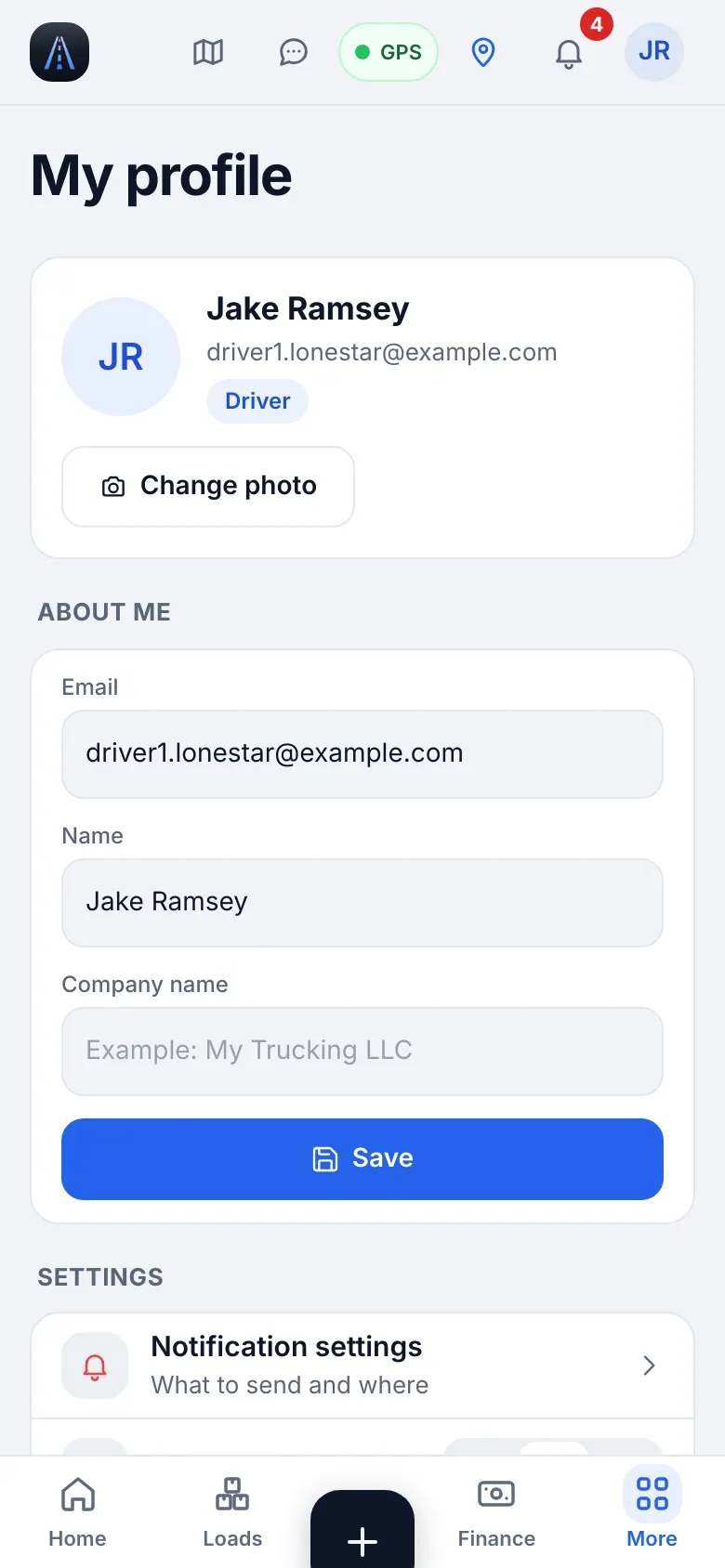
Приложение iOS · The driver profile: name, phone, documents, password
14
Работа без сигнала
В мёртвой зоне вы не теряете ни одного действия.
- 1
Что сохраняется
Шаги груза, чеки, отсканированные документы и сообщения сохраняются на телефоне. На экране написано Ждёт отправки и количество.
- 2
Что будет, когда сигнал вернётся
Всё отправляется по порядку, ничего не публикуется дважды. Если груз за это время изменился на сервере, приложение попросит проверить шаги.
- 3
Чего не делать
Не удаляйте приложение и не выходите из аккаунта, пока что-то ждёт отправки: оно пропадёт. Откройте приложение один раз при наличии сигнала и дождитесь, пока число станет нулём.
15
Сайт на телефоне
Если приложения на устройстве нет, откройте hamadev.net в Safari: он выглядит и работает как приложение.
- 1
Добавить на экран “Домой”
В Safari нажмите Поделиться → “На экран Домой”, чтобы открывать сайт как приложение.
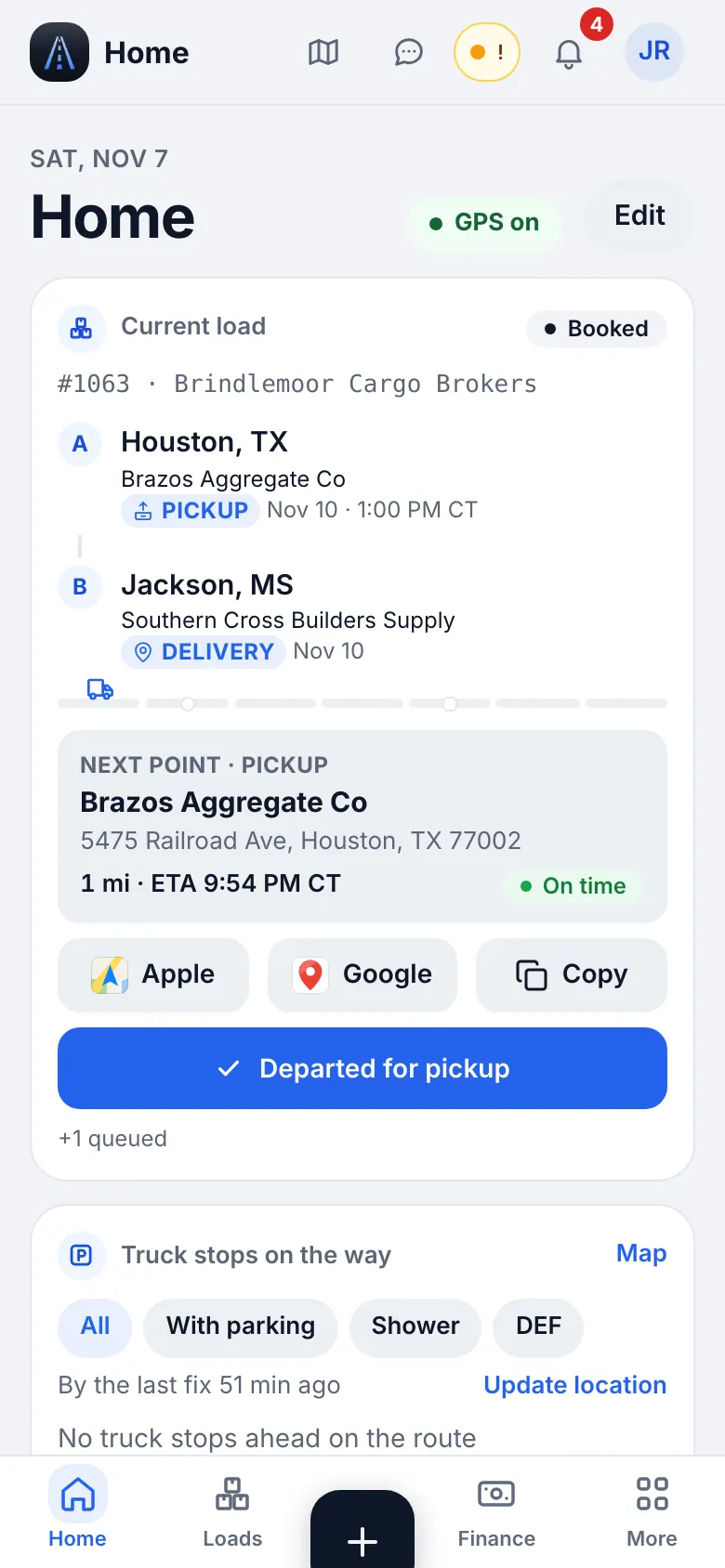
Сайт на телефоне · The website on a phone: Home 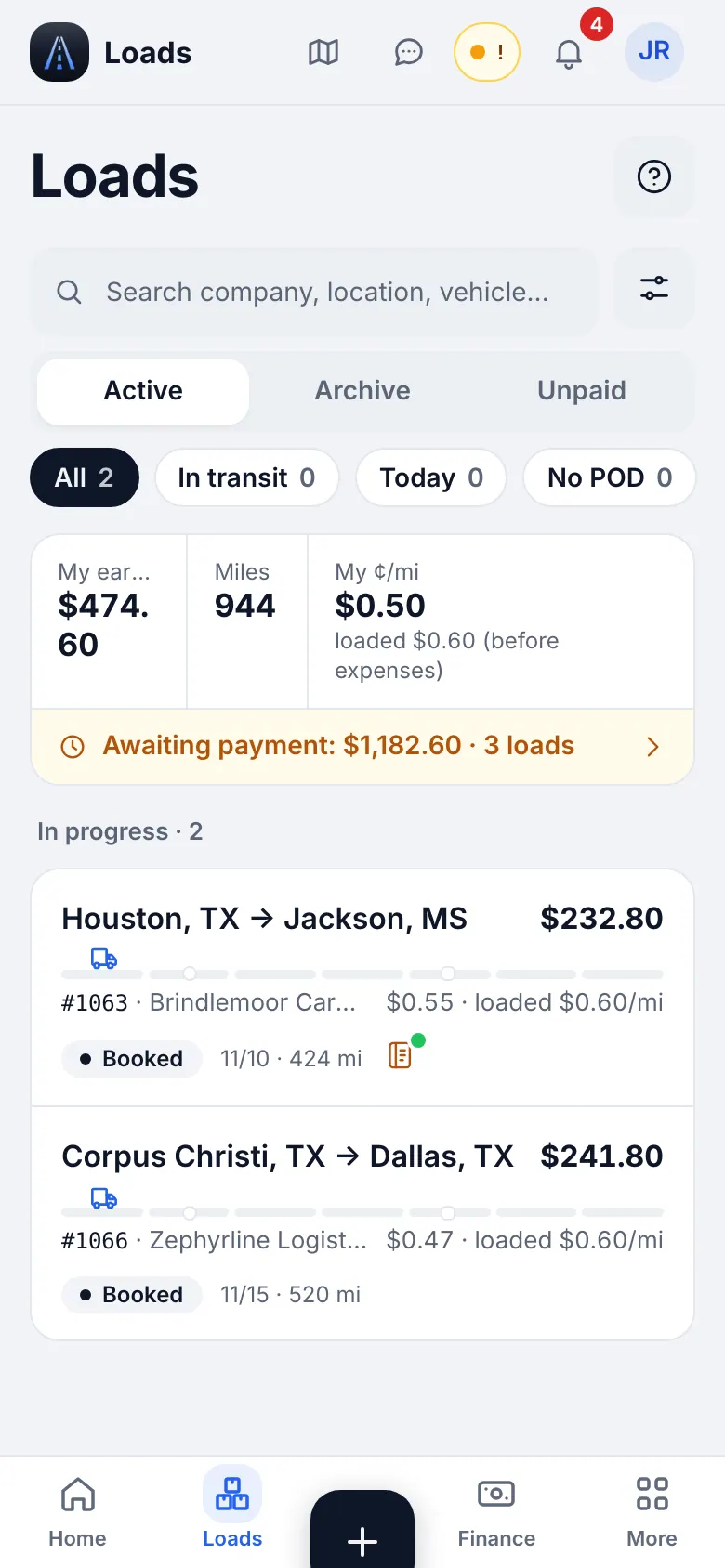
Сайт на телефоне · The website on a phone: Loads - 2
Ограничения
GPS Всегда, слежение на экране блокировки и сканирование лучше всего работают в приложении для iOS.
16
Что-то не работает: быстрые решения
Найдите свою проблему и сделайте, что написано. Всё ещё не получается? Напишите диспетчеру в чат.
- 1
Диспетчер меня не видит (нет GPS)
Откройте Карта → Мой трек: там написано, что не так. Поставьте геопозицию на Всегда в Настройки iPhone → HD Fleet → Геопозиция, оставьте включённой точную геопозицию, выключите режим энергосбережения и убедитесь, что вы на смене или у вас есть активный груз. Затем откройте приложение один раз.
- 2
Я нажал не тот шаг
Удерживайте зелёный шаг: Шаг отменён. Потом нажмите нужный шаг. Ничего не потеряется.
- 3
Нет сигнала
Работайте дальше: шаги, чеки, документы и сообщения ждут на телефоне и уйдут позже. В конце дня проверьте Ждёт отправки.
- 4
Не могу войти
Проверьте e-mail на опечатку. Нажмите Забыли пароль? или попросите у офиса новый QR-код. QR-код действует 10 минут и работает один раз.
- 5
Не приходят уведомления о новых грузах
Настройки iPhone → Уведомления → HD Fleet: разрешите уведомления. В приложении: Ещё → Настройки и помощь → Настройки → Уведомления, проверьте категории и тихие часы.
- 6
Не вижу свой груз
Потяните экран вниз, чтобы обновить. Если груза всё нет, возможно, диспетчер ещё не опубликовал его или он на другом траке: спросите в чате.
- 7
Скан или чек получился нечётким
Переснимите: бумага ровно, хороший свет, все четыре угла. Фото, которое офис не может прочитать, нельзя выставить в счёт или вернуть деньги по нему.
- 8
«Обновите приложение»
Обновите HD Fleet в App Store и откройте его снова.
- 9
Старый экран
Потяните для обновления или закройте и снова откройте приложение. Если не помогло, выйдите и войдите заново.
- 10
Связаться с поддержкой
Ещё → Настройки и помощь → Помощь и поддержка → Написать нам или Чат поддержки.