Настройка от А до Я
Sprinter / карго-фургон
Один фургон — от заявки до первой оплаченной недели. Вы водите его сами или нанимаете водителя; можно возить под лицензией другого перевозчика или через диспетчерскую компанию. Каждый шаг говорит, что нажать и что вписать в каждое поле, и зачем.
1
Заявка и вход
Регистрация — это короткая заявка перевозчика. Мы проверяем её вручную, обычно в течение одного рабочего дня, и затем открываем доступ. Это делается один раз.
- Где найти
- Сайт
- hamadev.net → Подать заявку
- Приложение iOS
- App Store → HD Fleet → Войти (после одобрения)
- 1
Отправьте заявку (шаг 1 из 2)
Откройте сайт и нажмите Подать заявку. Заполните компанию и своё имя, затем нажмите Далее.
Поля
- Название компании
- Юридическое или торговое название, под которым вы выставляете счета.Зачем: Оно попадает в счета и rate confirmation. Его можно изменить позже в профиле.Обычно: Prairie Express Vans LLC
- USDOT #
- Только цифры, до 8. Необязательно.Зачем: Мы проверяем его вручную в FMCSA SAFER. Он написан на двери машины.Обычно: 1234567
- MC #
- Только цифры. Необязательно.Зачем: Оставьте пустым, если возите под лицензией другого перевозчика.Обычно: MC-1122334
- Полное имяобязательно
- Имя и фамилия владельца аккаунта.Зачем: Показывается вашим водителям и в письмах.Обычно: Alex Morgan
- Телефон
- Американский номер, 10 цифр.Зачем: Только для вопросов по заявке. Водители его никогда не видят.Обычно: (555) 010-0142
- E-mailобязательно
- Ваш собственный e-mail. Он становится вашим логином на сайте и в приложении.Зачем: Сюда приходят подтверждение и решение.
Частые ошибкиUSDOT или MC с буквами или пробелами: вводите только цифры.Частые ошибкиE-mail уже используется: войдите или нажмите Забыли пароль?.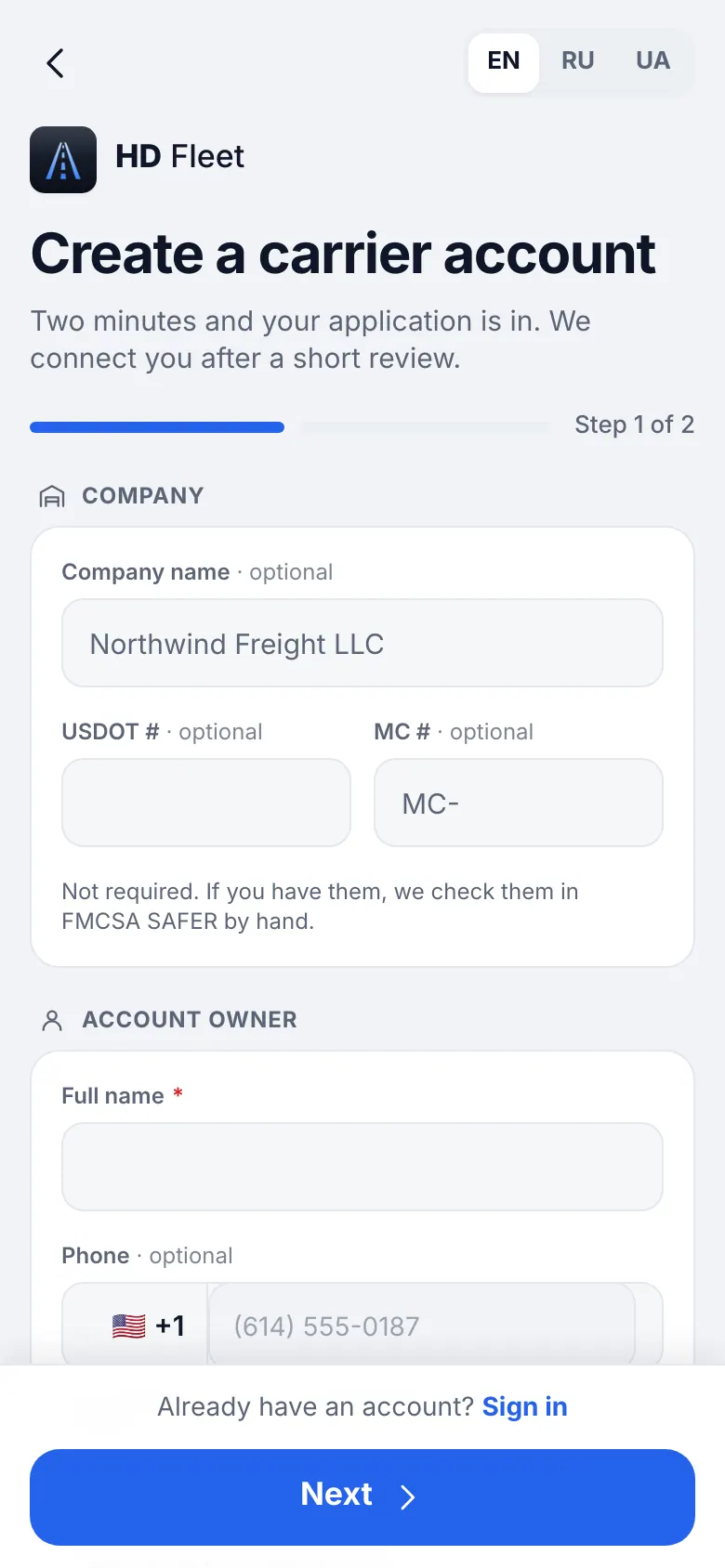
Сайт на телефоне · The carrier application: company and owner, step 1 of 2 - 2
Выберите пароль и подтвердите (шаг 2 из 2)
Введите пароль дважды, отметьте согласие с Условиями использования и Политикой конфиденциальности и нажмите Отправить заявку. Пароль должен содержать 8 или больше символов, букву и цифру и не должен совпадать с названием компании. Индикатор показывает, насколько он надёжен.
Что вы увидитеПоявится страница Проверьте почту. Откройте письмо и перейдите по ссылке; затем дождитесь одобрения. Мы напишем вам, когда доступ откроется.
Частые ошибкиНе подтвердили e-mail: заявка остаётся в ожидании, пока вы этого не сделаете. - 3
Войдите на сайте и в приложении
Входите на сайте с тем же e-mail и паролем. На телефоне установите HD Fleet из App Store и нажмите Войти. Везде одни данные: измените машину на сайте — она изменится и в приложении.
СоветИспользуйте сайт за столом, а приложение в дороге.СоветЕсли включить вход по коду, на каждое новое устройство вам придёт 6-значный код на почту.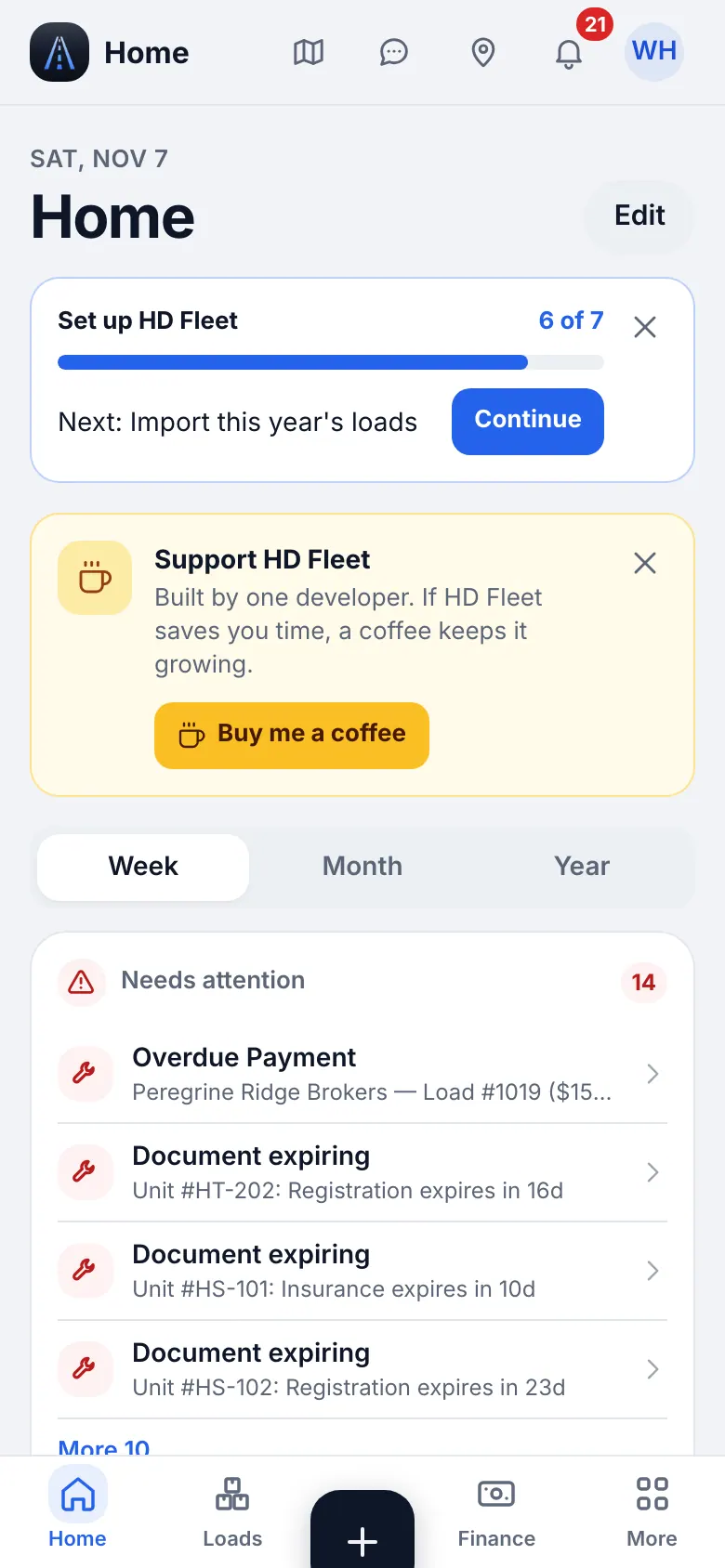
Сайт на телефоне · Home on a phone 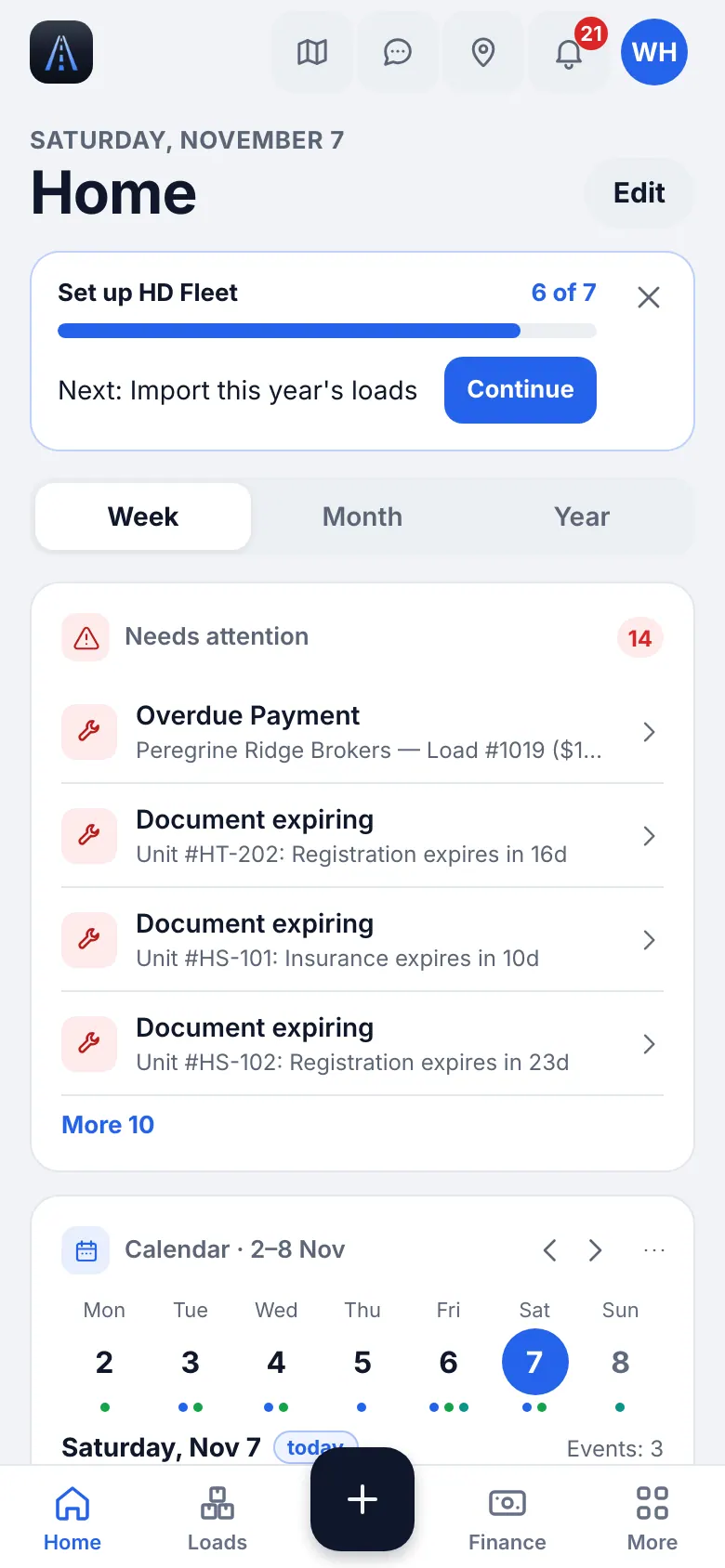
Приложение iOS · Home in the iOS app
2
Первые шаги: как вы работаете с машинами
Один вопрос меняет всё приложение, поэтому ответьте на него первым. Затем чек-лист на Главной проведёт вас через остальные главы этого руководства.
- Где найти
- Сайт
- Главная → чек-лист, или Настройки → Компания → Первые шаги
- Приложение iOS
- Главная → чек-лист, или Настройки → Компания → Первые шаги
- 1
Ответьте на «Как вы работаете с машинами?»
Выберите Я сам вожу свою машину, если вы сами водите фургон и у вас нет сотрудников: Команда, W-9 и оплата водителям скрыты, а ваша Главная показывает текущий груз. Выберите У меня есть водители, если фургон водит кто-то другой.
Что вы увидитеГлавная показывает чек-лист Настройка HD Fleet с полосой прогресса и следующим шагом.
СоветПозже это можно изменить: Настройки → Режим владельца-оператора, или Нанять водителя.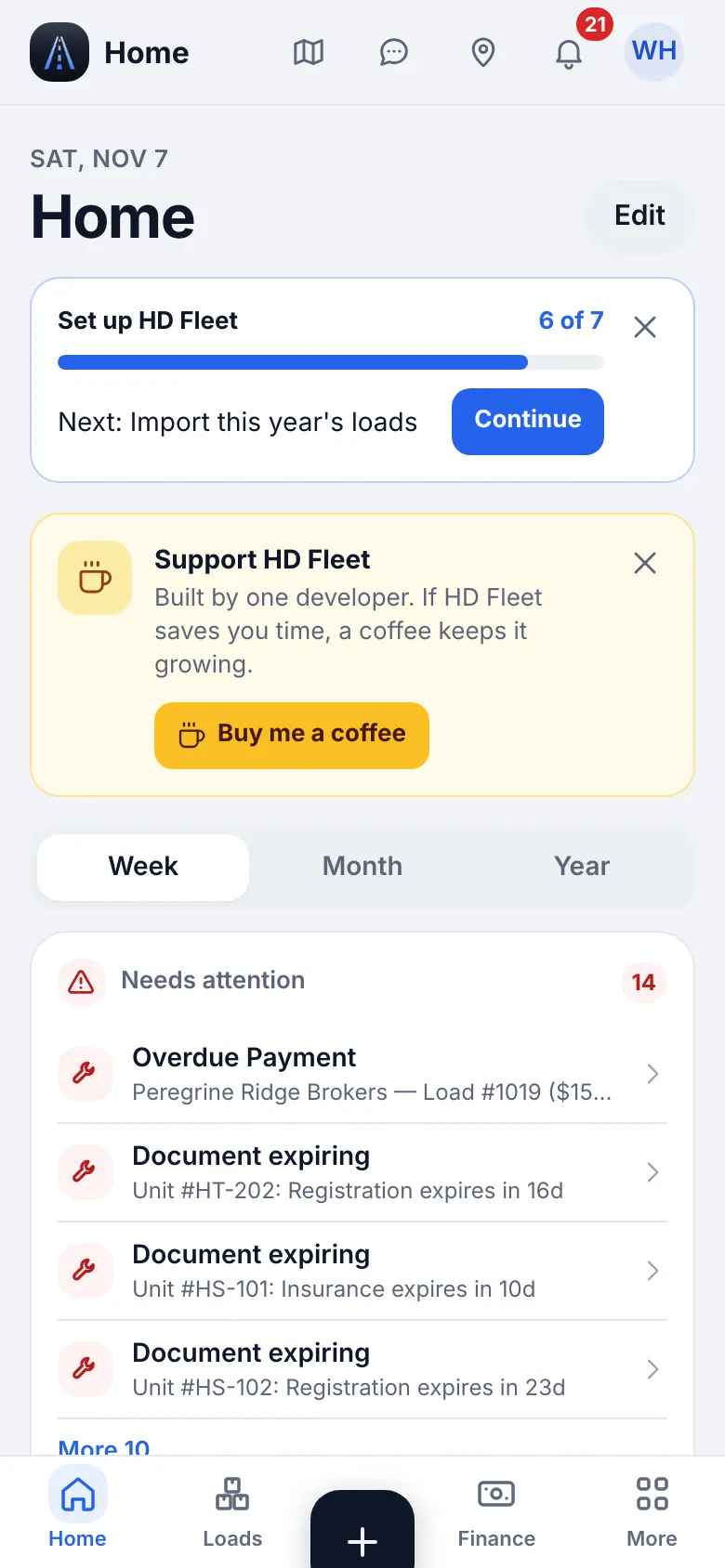
Сайт на телефоне · Home with the «Set up HD Fleet» checklist card: progress and the next step 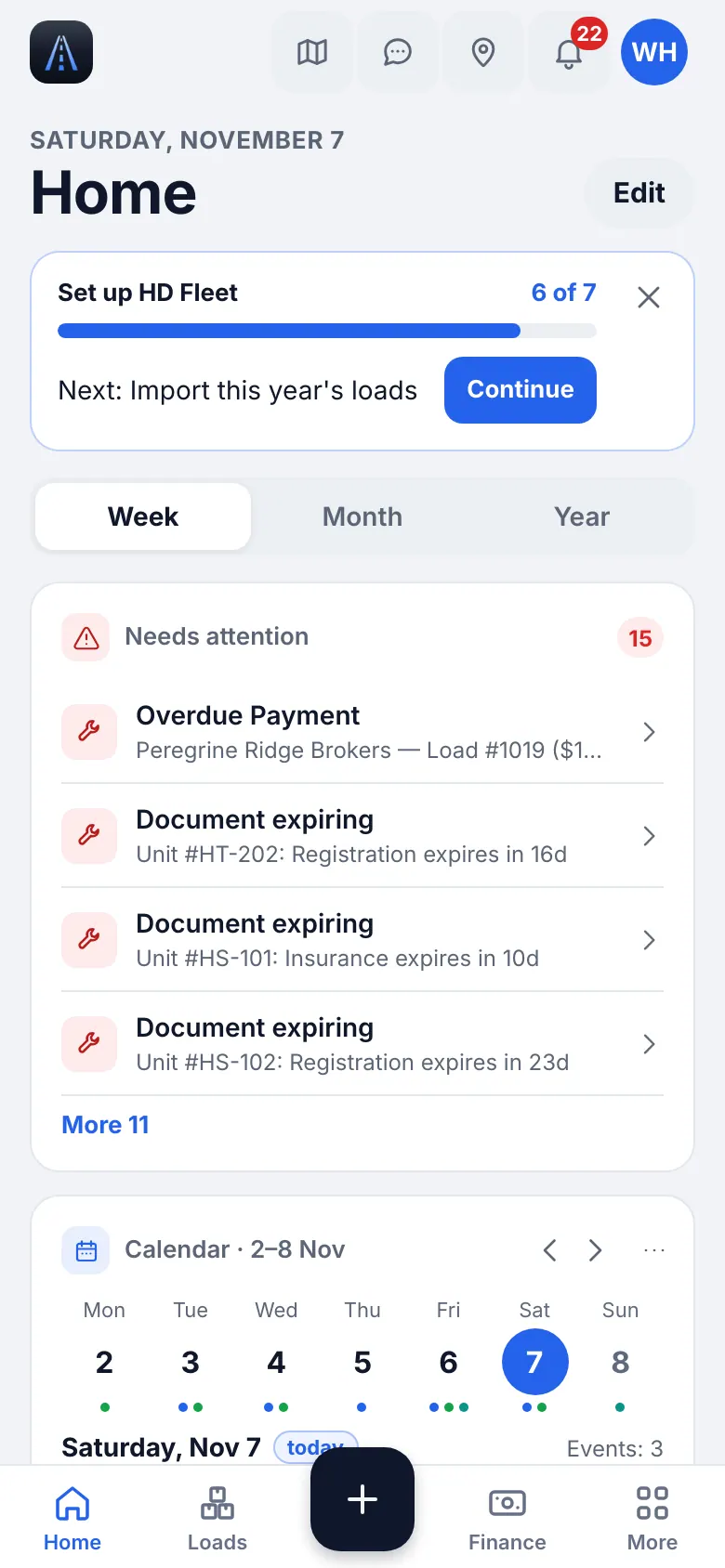
Приложение iOS · Home in the app with the «Set up HD Fleet» checklist card - 2
Пройдите чек-лист
Шаги: Добавьте машину, Пригласите водителя, Создайте первый груз и Настройте оплату водителя. Необязательные строки: Добавьте прицепы, Пригласите диспетчеров, Импорт брокеров, Импорт грузов этого года и Настройте факторинг. Пропустить идёт дальше; чек-лист вернётся в Настройки → Компания → Первые шаги.
3
Карточка компании
Карточка компании — это то, что показывают счета, rate confirmation и письма. Она занимает две минуты.
- Где найти
- Сайт
- Настройки → Карточка компании
- Приложение iOS
- Настройки → Карточка компании
- 1
Заполните карточку компании
Откройте профиль, затем Компания. Заполните поля ниже и сохраните.
Поля
- Название компанииобязательно
- Как в страховке и лицензии.Зачем: Печатается в счетах.
- Адрес, телефон, e-mail
- Адрес, на который брокеры платят, и e-mail, на который они пишут.Зачем: Счета показывают их; брокеры отвечают на этот e-mail.
- USDOT и MC
- Те же номера, что в заявке.Зачем: Брокеры спрашивают их при бронировании.
- Логотип (необязательно)
- Квадратная картинка.Зачем: Появляется в PDF счёта.
Ваш тип перевозок · Работа под лицензией другого перевозчика
Оставьте свою карточку для учёта и добавьте каждого перевозчика как компанию в Брокеры и клиенты, чтобы его юнит-номер и условия оплаты хранились отдельно.
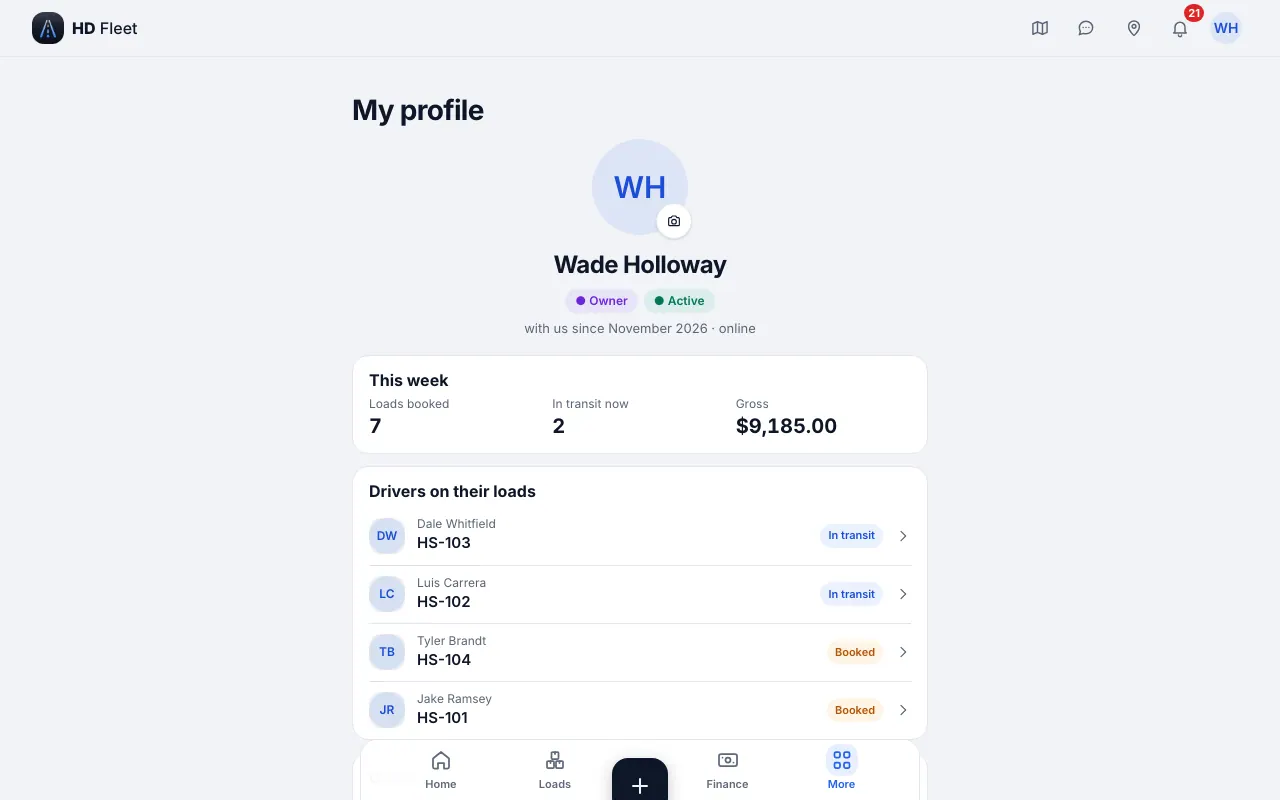
Сайт · Profile and company card 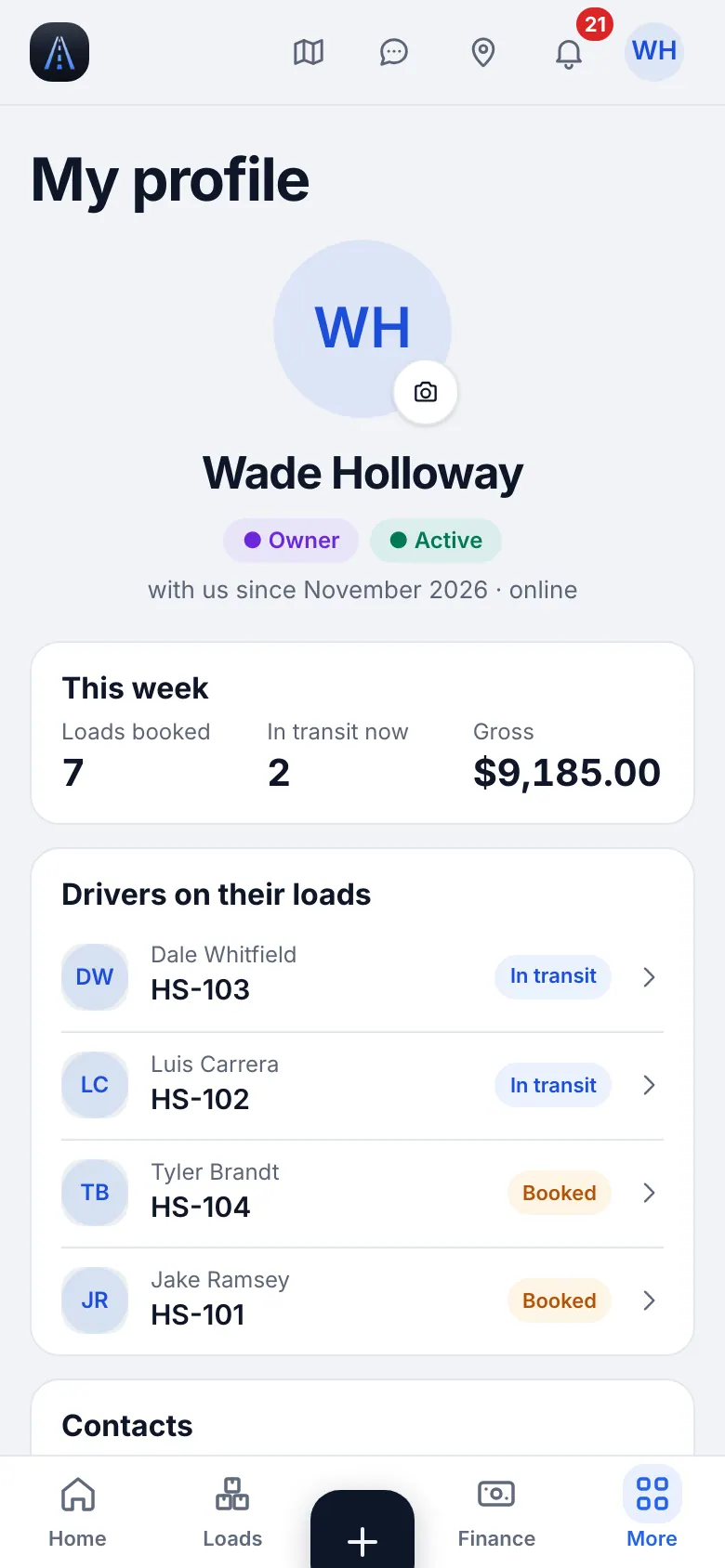
Сайт на телефоне · Profile and company card on a phone
4
Добавьте свой фургон
Машина — центр учёта: грузы, топливо, расходы, оплата водителю и прибыль считаются по каждой машине. Прицеп — отдельный юнит, который вы выбираете в грузе.
- Где найти
- Сайт
- Автопарк → Тягачи и прицепы → Добавить машину
- Приложение iOS
- Автопарк → Тягачи и прицепы → Добавить машину
- 1
Создайте фургон
Нажмите Добавить машину. В Юнит оставьте Машина, затем выберите тип транспорта: Cargo Van. Форма показывает, что нужно для этого типа. Сканировать регистрацию — заполнить всё читает фото регистрации и заполняет большинство полей: потом проверьте их.
Поля
- Тип транспортаобязательно
- Cargo Van.Зачем: Задаёт интервалы обслуживания и проверки веса.
- Название машины
- Оставьте пустым для автоматического имени вроде TRK-001.Обычно: Van 1
- Юнит №
- Номер, под которым машину знают брокеры и перевозчики.Зачем: Брокеры спрашивают его при бронировании.Обычно: 1001
- Тип топлива
- Diesel для Sprinter; Gas для Ford Transit или Ram ProMaster.Зачем: Используется в журнале топлива и IFTA.
- Год, марка, модель
- Из регистрации.Обычно: 2021, Mercedes-Benz, Sprinter 2500
- Гос. номер и штат
- Номер и штат регистрации.Зачем: Их используют документы и напоминания о сроках.
- Номер VIN
- 17 символов. Заполнить по VIN подставляет марку и модель.Зачем: Их используют поиск запчастей и история обслуживания.
- Номер DOT/MC
- Лицензия, под которой работает эта машина.Зачем: Показывается в документах.
- Грузоподъёмность (lb)
- Сколько вэн может везти; у Sprinter 2500 около 3 500.Зачем: Форма груза предупреждает, если груз тяжелее, чем машина может везти.Обычно: 3,500
- GVWR (lbs)
- Gross vehicle weight rating, указан на наклейке в двери.Зачем: Один из лимитов веса, который проверяет форма груза.Обычно: 9,050
- GCWR (lbs)
- Gross combined weight rating: машина + прицеп + груз.Зачем: Форма груза предупреждает, когда машина, прицеп и груз вместе тяжелее этого значения.Обычно: 0 (нет прицепа)
Частые ошибкиПропустили GVWR и GCWR на hotshot или semi: тогда предупреждению о перегрузе в грузах не с чем сравнивать.Частые ошибкиНомер пишется с пробелами: вводите номер так, как он напечатан.Ваш тип перевозок · Cargo van
Важны грузоподъёмность и размеры кузова (длина, ширина, высота): их спрашивают брокеры. Введите их в Размеры кузова.
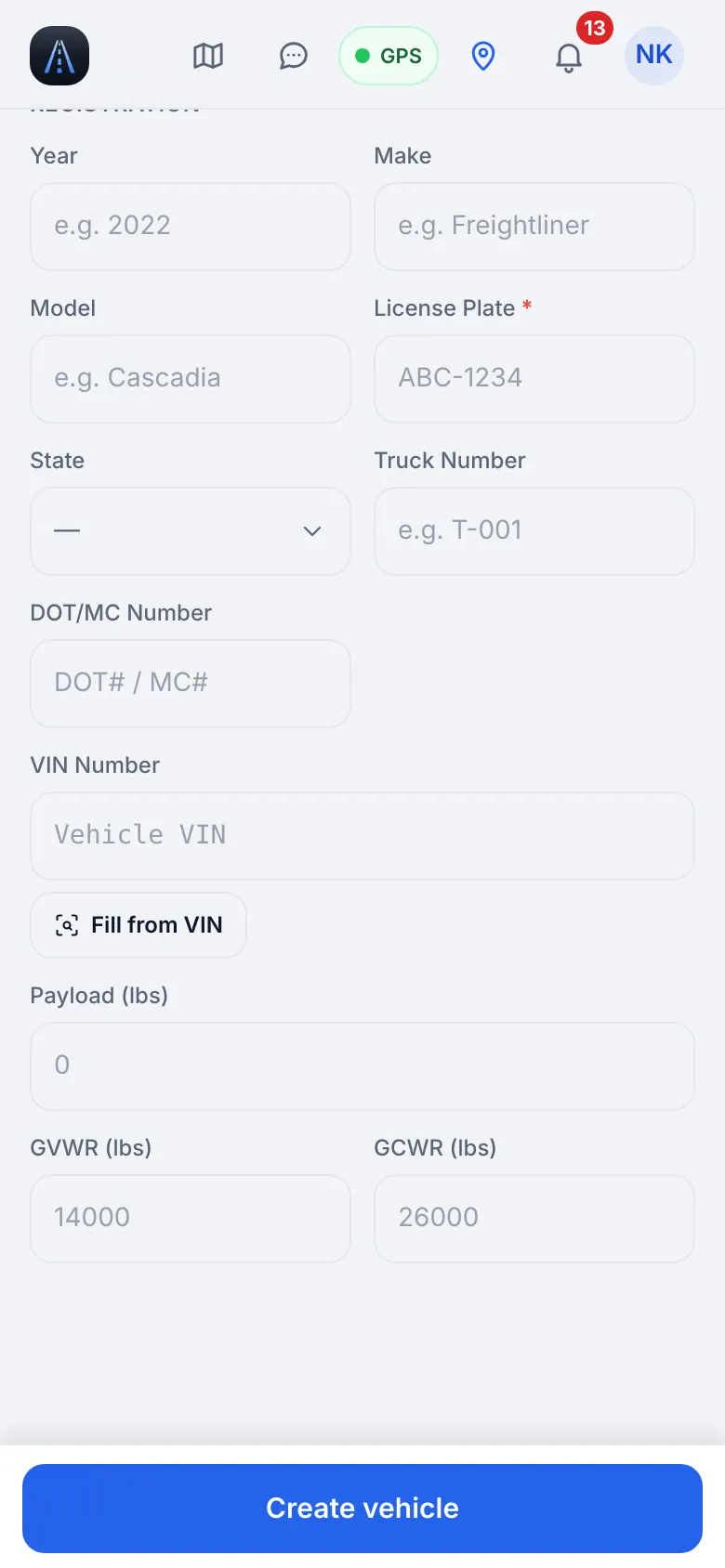
Сайт на телефоне · New vehicle: Cargo Van - 2
Кто ездит и как платим
В разделе Кто ездит и как платим выберите Владелец-водитель, если вы сами водите эту машину, или Наёмный водитель, если водит кто-то другой. Для наёмного водителя выберите человека в Назначить водителя или нажмите Быстро добавить водителя (имя, e-mail, телефон, затем Создать и назначить). Потом выберите тип оплаты.
Поля
- Тип владенияобязательно
- Владелец-водитель или Наёмный водитель.Зачем: Владелец-водитель означает, что оплаты водителю нет: прибыль — это выручка минус расходы.
- Тип оплаты
- % от гросса, За милю или Фикс за груз.Зачем: Как считается доля наёмного водителя. Схема оплаты, заданная у самого водителя, важнее.Обычно: % от гросса
- Ставка
- Процент, доллары за милю или доллары за груз — в зависимости от типа оплаты.Зачем: Подсказка под полем показывает, как она используется.Обычно: 25 (%)
Что вы увидитеНажмите Создать машину. Машина откроется на своей карточке и появится в списке. Главная теперь её показывает.
Частые ошибкиВыбрали Наёмный водитель, но водителя нет: водителя можно добавить позже, но грузам, которые не черновики, нужен водитель на машине.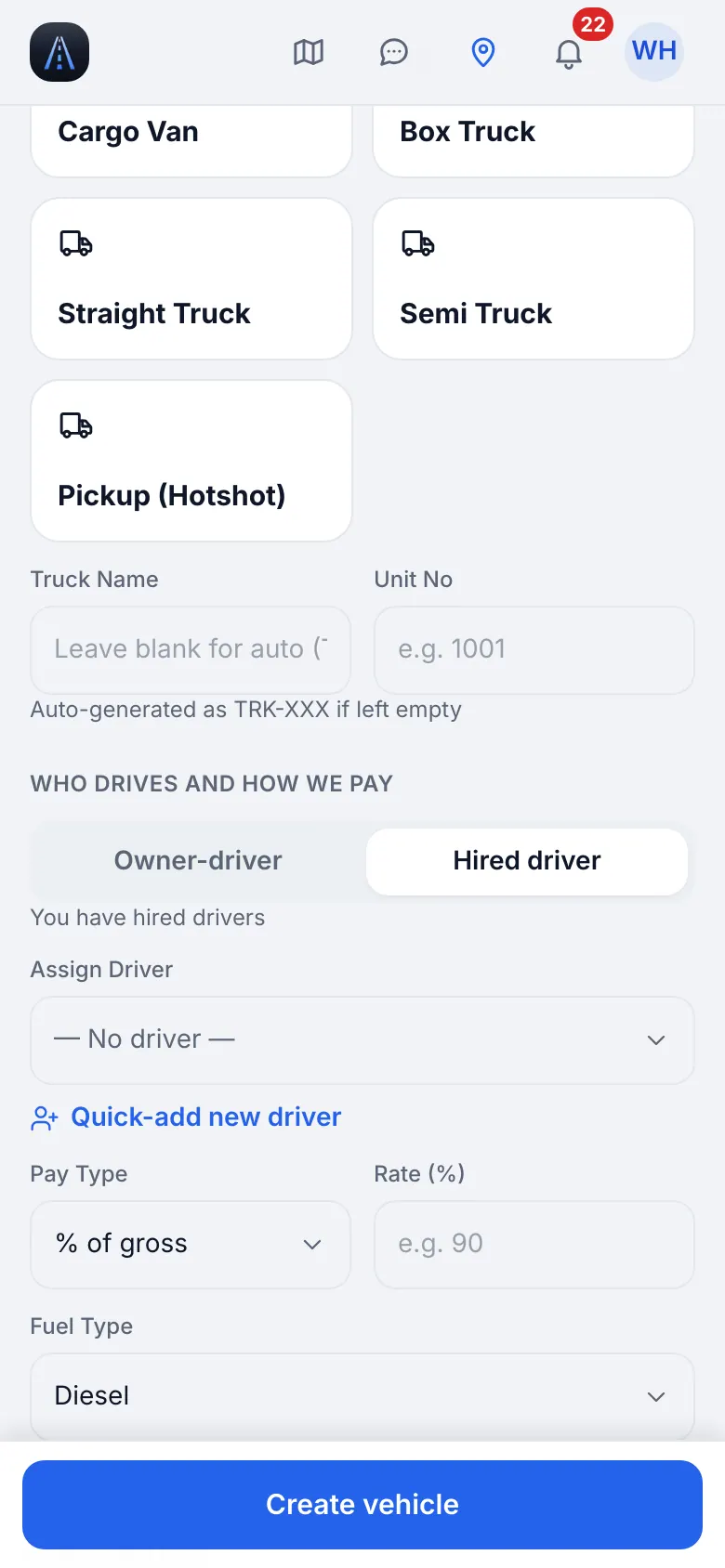
Сайт на телефоне · New vehicle: who drives and how you pay - 3
Юнит-номера по компаниям
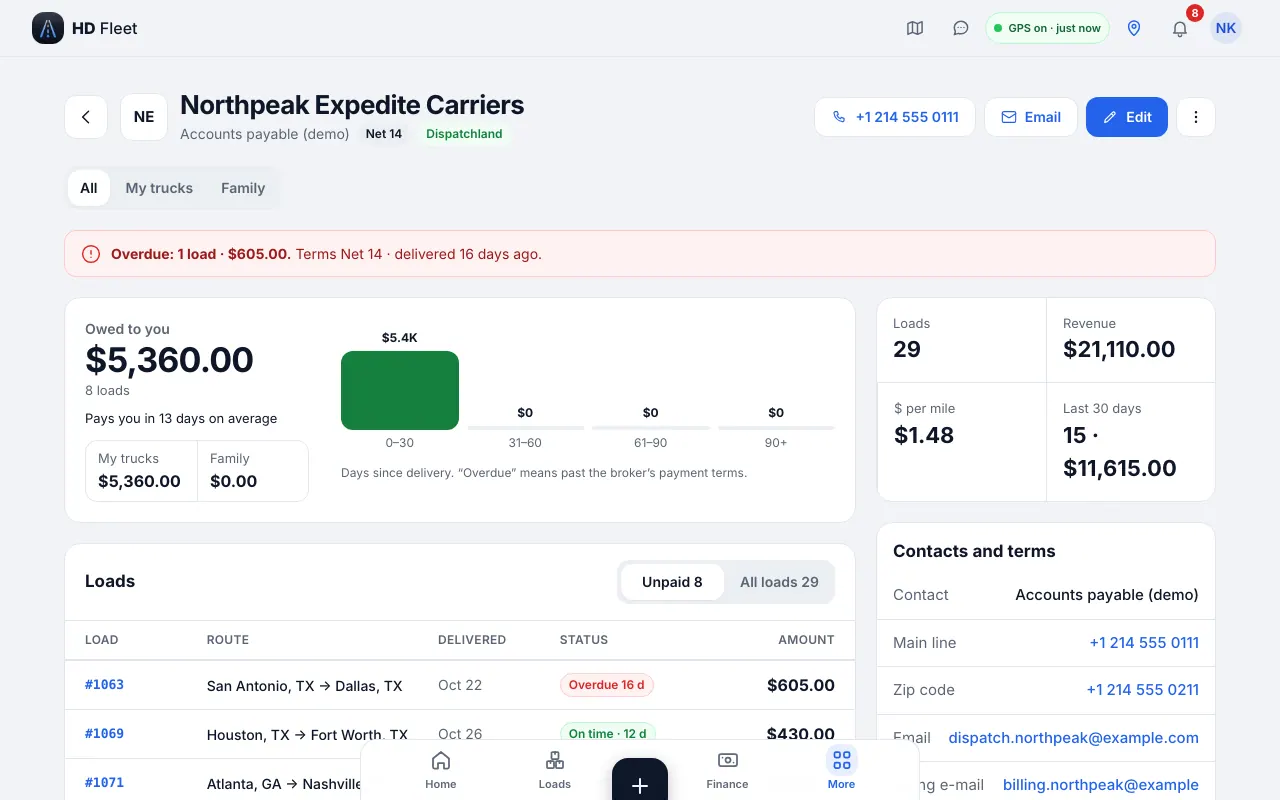
В карточке фургона список юнит-номеров хранит номер, который присвоила фургону каждая компания. Брокеры спрашивают его при бронировании. Добавьте по одному для каждого перевозчика или диспетчерской компании, с которой вы работаете. Править их может только владелец.
Сайт · Brokers and carriers: your unit number per company - 4
Проверьте список машин
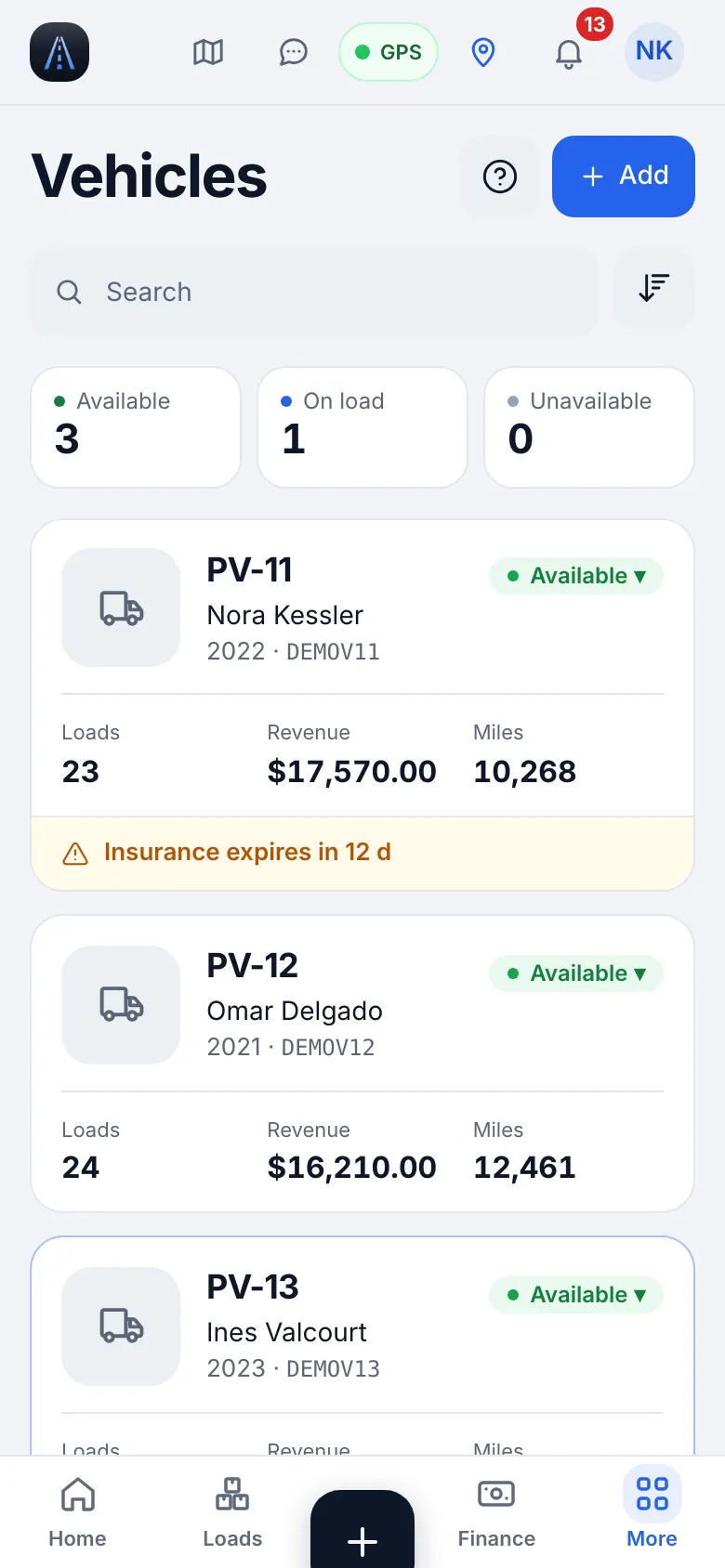
Откройте Автопарк → Тягачи и прицепы. Каждая машина — карточка. Нажмите на неё, чтобы увидеть прибыль, расходы, журнал топлива, документы и сервисную книжку.
Сайт на телефоне · Vehicles on a phone (van demo company)
5
Стартовая точка обслуживания
Скажите приложению, когда каждая работа делалась в последний раз, чтобы напоминания были верными с первого дня. Без этого напоминания отсчитываются от сегодняшнего дня.
- Где найти
- Сайт
- Машина → Обслуживание → Настроить
- Приложение iOS
- Машина → Обслуживание → Настроить
- 1
Откройте «Стартовая точка ТО»
После создания машины или позже по баннеру в её сервисной книжке (Настроить) откройте Стартовая точка ТО. Там написано Чтобы напоминания работали с первого дня.
Поля
- Пробег сейчасобязательно
- Пробег на приборной панели сегодня.Зачем: Всё считается от этого числа. Дальше оно растёт само по чекам за топливо и милям грузов.Обычно: 86,400
- Последний раз
- Для каждой работы (масло, тормоза, шины, осмотр ...) введите мили или дату последнего раза: мили вроде 146,000 или дату вроде 03/2027.Зачем: От этого считается следующий срок.Обычно: Замена масла: 80,200
- Действует до
- Для осмотра или регистрации — дата, до которой они действуют.Зачем: Вам напомнят до окончания срока.Обычно: 03/2027
Что вы увидитеКаждая строка показывает прогноз вроде “Замена масла: через 4 800 mi.” Нажмите Готово.
СоветНе помните? Выберите Не знаю — считать от сегодня. Это нормально: первая запись об обслуживании всё исправит.СоветВыберите Позже, чтобы пропустить и сделать это из сервисной книжки.Частые ошибкиМили “Последний раз” больше пробега или дата в будущем: форма отклоняет и то и другое.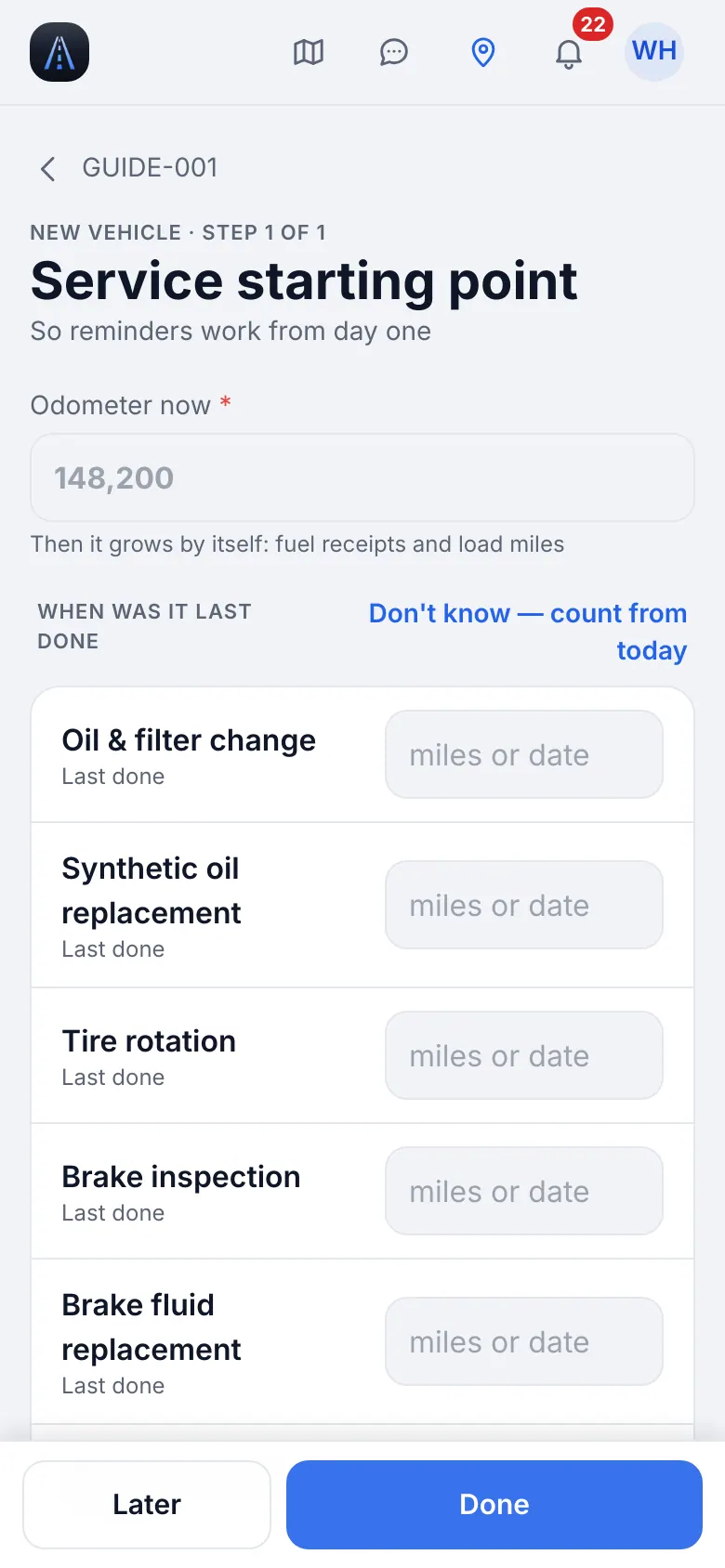
Сайт на телефоне · Service starting point: odometer and when each job was last done
6
Водители (если вы нанимаете)
Если вы водите фургон сами, пропустите эту главу: оплаты водителю нет, а Команда скрыта. Если его водит наёмный водитель, вы создаёте его аккаунт здесь.
- Где найти
- Сайт
- Люди и документы → Команда → Добавить сотрудника
- Приложение iOS
- Люди и документы → Команда → Добавить сотрудника
- 1
Добавьте водителя
Откройте Команду и нажмите Добавить сотрудника. Выберите роль Водитель, заполните поля и нажмите кнопку Добавить сотрудника внизу формы.
Поля
- Рольобязательно
- Водитель.
- Имяобязательно
- Полное имя.Обычно: Sam Rivera
- E-mailобязательно
- Его собственный e-mail: это его логин.Обычно: sam.rivera@example.com
- Парольобязательно
- 8+ символов с буквой и цифрой. Он может его сменить или входить по QR-коду.
- Привязать к машине
- Машина, на которой он ездит. Это можно сделать и позже в карточке машины.Зачем: Грузы этой машины уходят этому водителю по дате погрузки.
- Тип прав
- CDL или Non-CDL.Зачем: Определяет напоминания о сроках и список документов.
- Тип занятости
- Company driver.Зачем: Решает, какие платёжные и налоговые документы (W-9) применимы.
СоветМного водителей сразу: Рабочее место → Импорт данных → Машины и водители. Каждый водитель получит письмо, чтобы задать свой пароль.СоветНомер прав, SSN и банковские данные владелец никогда не вводит: водитель делает это сам.Частые ошибкиОпечатка в e-mail: водитель не сможет сбросить пароль. Проверьте перед сохранением.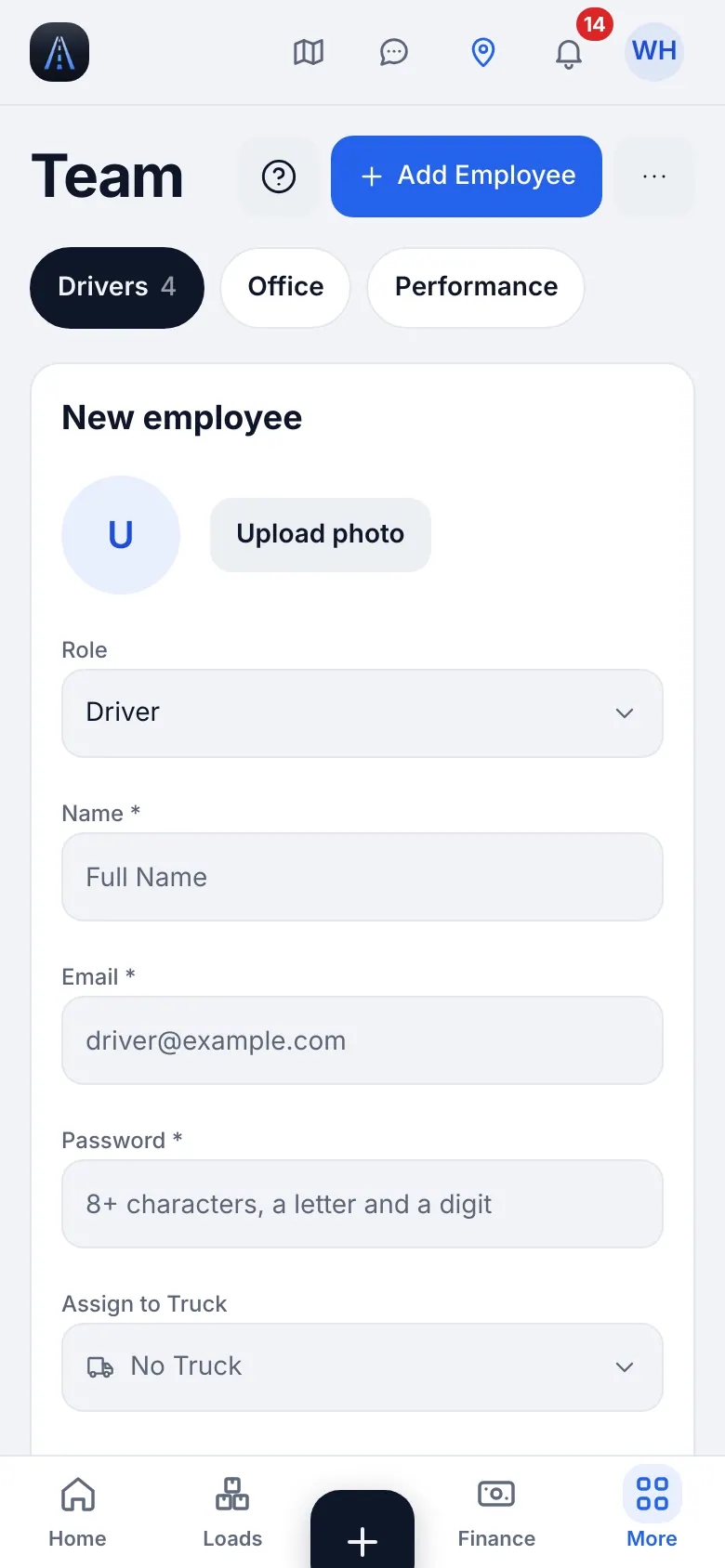
Сайт на телефоне · Add Employee: role, name, e-mail, password and truck 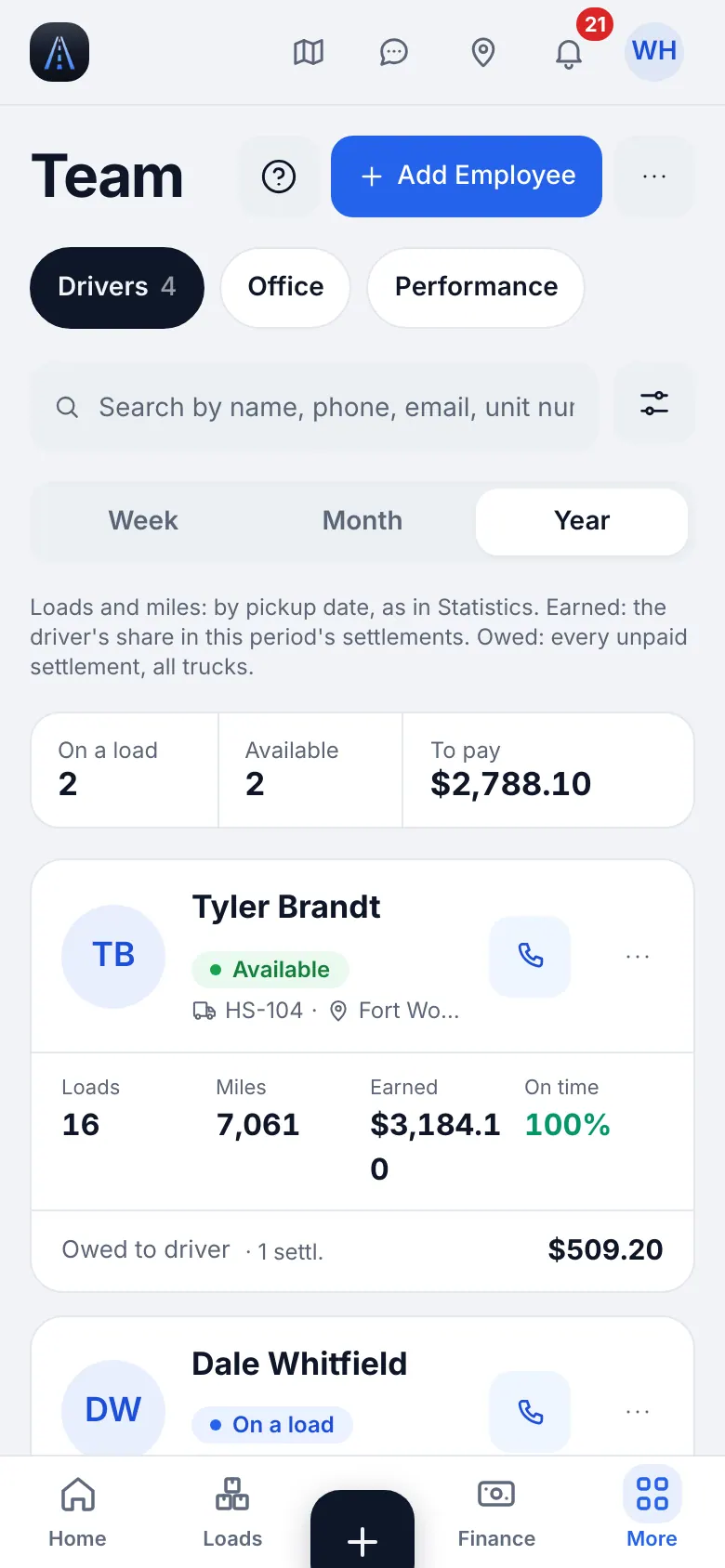
Сайт на телефоне · Team on a phone - 2
Дайте ему способ войти: QR-код, пароль или ссылка
Проще всего QR-код. В списке Команды нажмите три точки на карточке водителя, выберите Пароль и вход и откройте вкладку QR-код: появится одноразовый QR-код. Водитель устанавливает приложение, нажимает Войти по QR и наводит камеру на ваш экран. Код работает один раз и 10 минут; его пароль не меняется. Нет камеры? Он нажимает Ввести код вручную и вводит Код для ввода вручную под QR. Можно также Отправить ссылку для входа по SMS или e-mail.
СоветСрок вышел? Нажмите Новый код: старый перестаёт работать.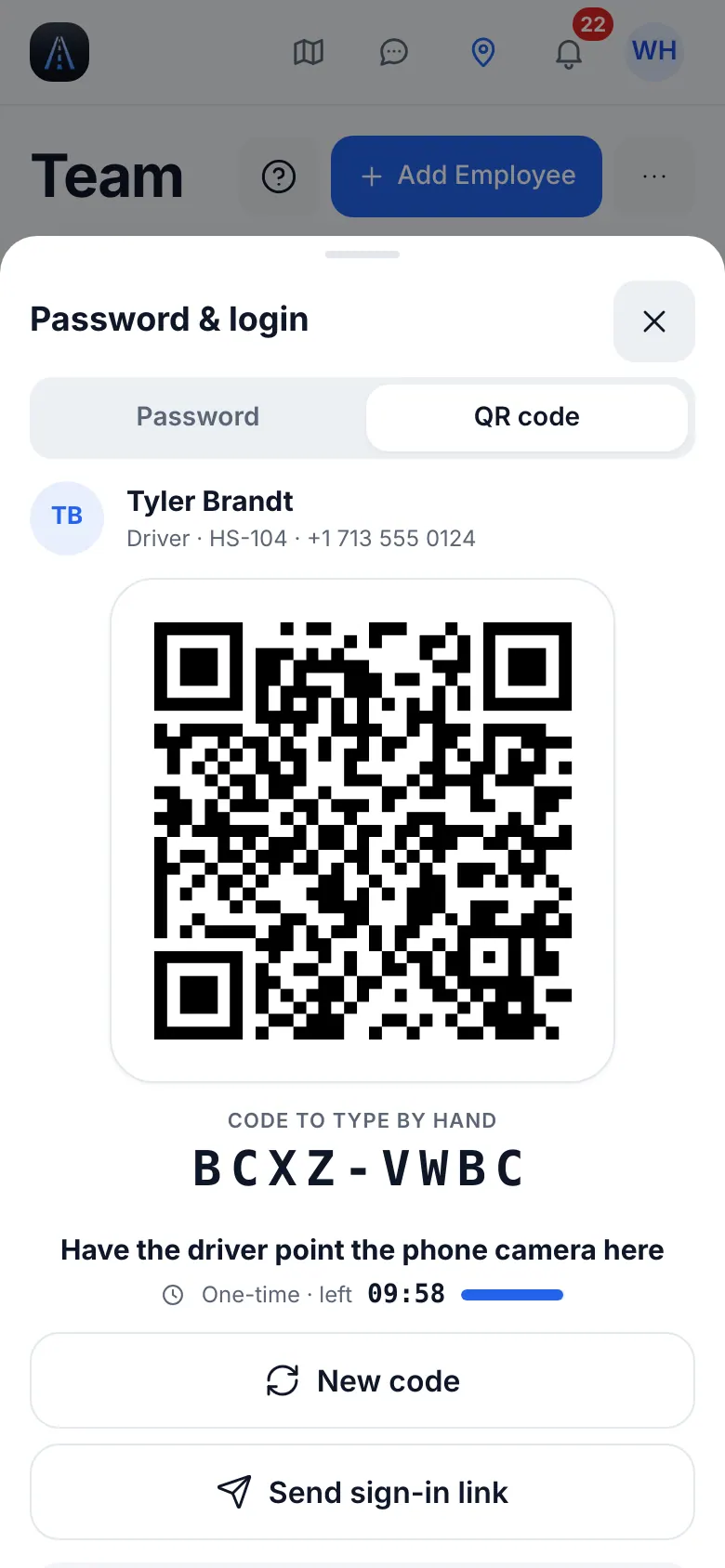
Сайт на телефоне · The one-time QR code that signs a driver in 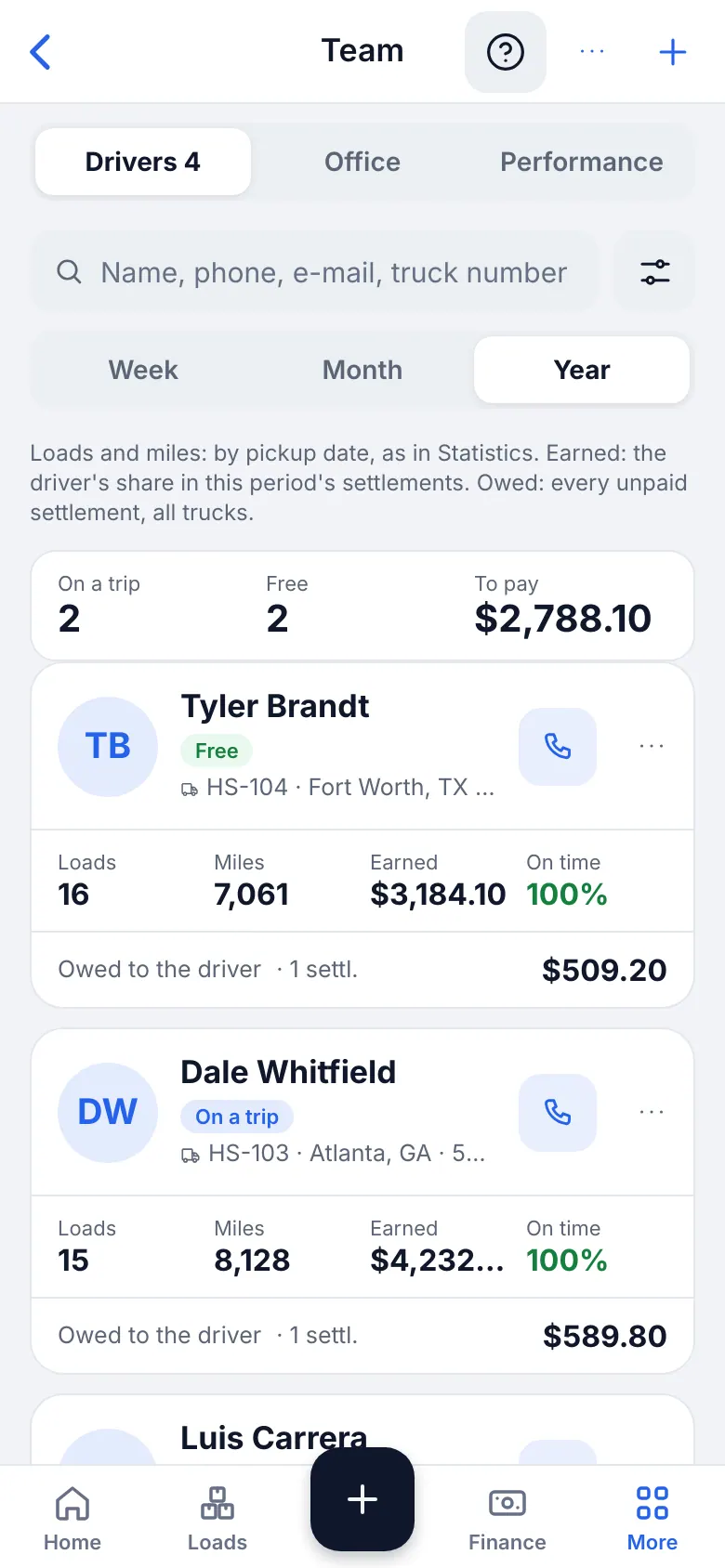
Приложение iOS · Team in the app - 3
Выберите, как платить водителю
Откройте водителя и найдите Базовая схема оплаты. Задать свою схему позволяет выбрать % от гросса, $ за гружёную милю или $ за груз и ввести ставку. Использовать ставку машины убирает его собственную схему. Его собственная схема работает на любой машине, которую он водит; без неё применяется ставка машины из Кто ездит и как платим.
Поля
- Базовая схема оплатыобязательно
- % от гросса, $ за гружёную милю или $ за груз.Обычно: 25% от гросса
- Пустые (deadhead) мили
- Не оплачиваются (по умолчанию), Та же ставка или Отдельная ставка со Ставка, ¢ за милю.Зачем: Только для оплаты за милю. Пустые мили — те, что введены в каждом грузе.Обычно: 25
Ваш тип перевозок · Фургон
Процент от гросса проще всего для одного фургона: водитель получает долю от каждого груза.
7
Диспетчерская компания или диспетчер
Многие владельцы вэнов работают через диспетчерскую компанию, которая ищет грузы за процент. Аккаунт для неё не нужен: просто введите её процент в груз.
- Где найти
- Сайт
- Люди и документы → Команда → Добавить сотрудника; Финансы → вкладка Оплата диспетчеров
- Приложение iOS
- Люди и документы → Команда → Добавить сотрудника; Финансы → вкладка Оплата диспетчеров
- 1
Введите dispatch fee в груз
Когда вы бронируете груз через диспетчерскую компанию, введите её процент в Диспетчерский сбор в форме груза. Сбор вычитается из выручки, поэтому прибыль чистая.
Поля
- Диспетчерский сбор
- Процент или сумма, которую берёт диспетчерская компания.Зачем: Прибыль и ставка за милю показывают то, что остаётся вам.Обычно: 7%
8
Брокеры и компании
Запись брокера хранит контакты, условия оплаты, e-mail для счетов и то, сколько брокер вам должен.
- Где найти
- Сайт
- Диспетчерская → Брокеры и клиенты
- Приложение iOS
- Диспетчерская → Брокеры и клиенты
- 1
Добавьте брокера
Откройте Брокеры и клиенты и добавьте компанию. Если брокер с таким же MC уже есть, вас предупредят, поэтому дубль не создастся. Нажмите Проверить на FMCSA SAFER, чтобы проверить статус до перевозки.
Поля
- Названиеобязательно
- Название компании брокера.Обычно: Northline Logistics Group
- MC # и DOT #
- Цифры лицензии брокера.Зачем: Не допускает дублей и позволяет проверить брокера на SAFER.
- Адрес, контакт, телефон
- Контакт диспетчерской по грузам.
- E-mail для счетовобязательно
- Адрес, на который уходят счета.Зачем: Если он пуст, используется общий e-mail. Напоминания тоже используют его.
- Условия оплаты
- Дней до оплаты брокером.Зачем: Определяет срок оплаты и отчёт по срокам.Обычно: 30
СоветОбщий справочник брокеров только для чтения: нажмите Сделать свою копию, чтобы править условия оплаты и e-mail для счетов.СоветМного брокеров: Рабочее место → Импорт данных → Брокеры (см. центр импорта).СоветБрокеры могут и сами присылать вам грузы: см. Диспетчерская → Loads from brokers (тариф Full).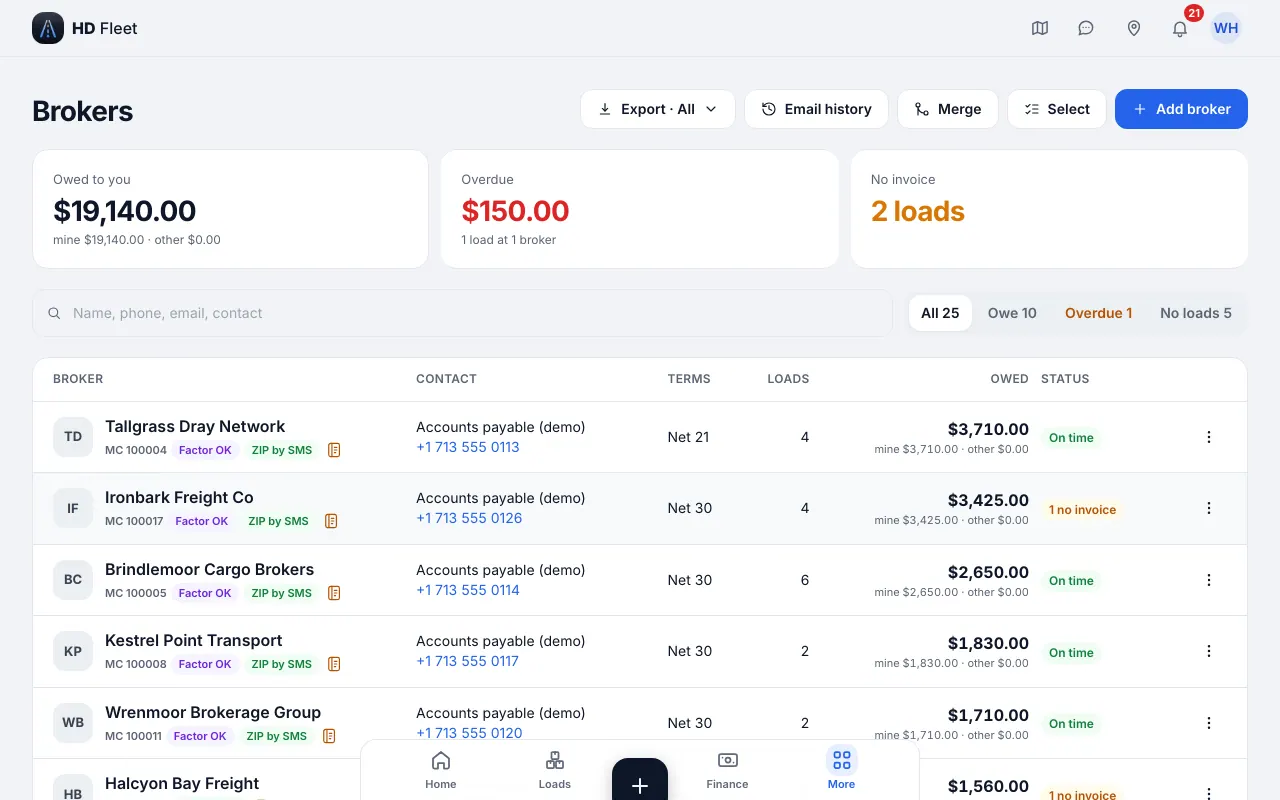
Сайт · Brokers list with what each owes you 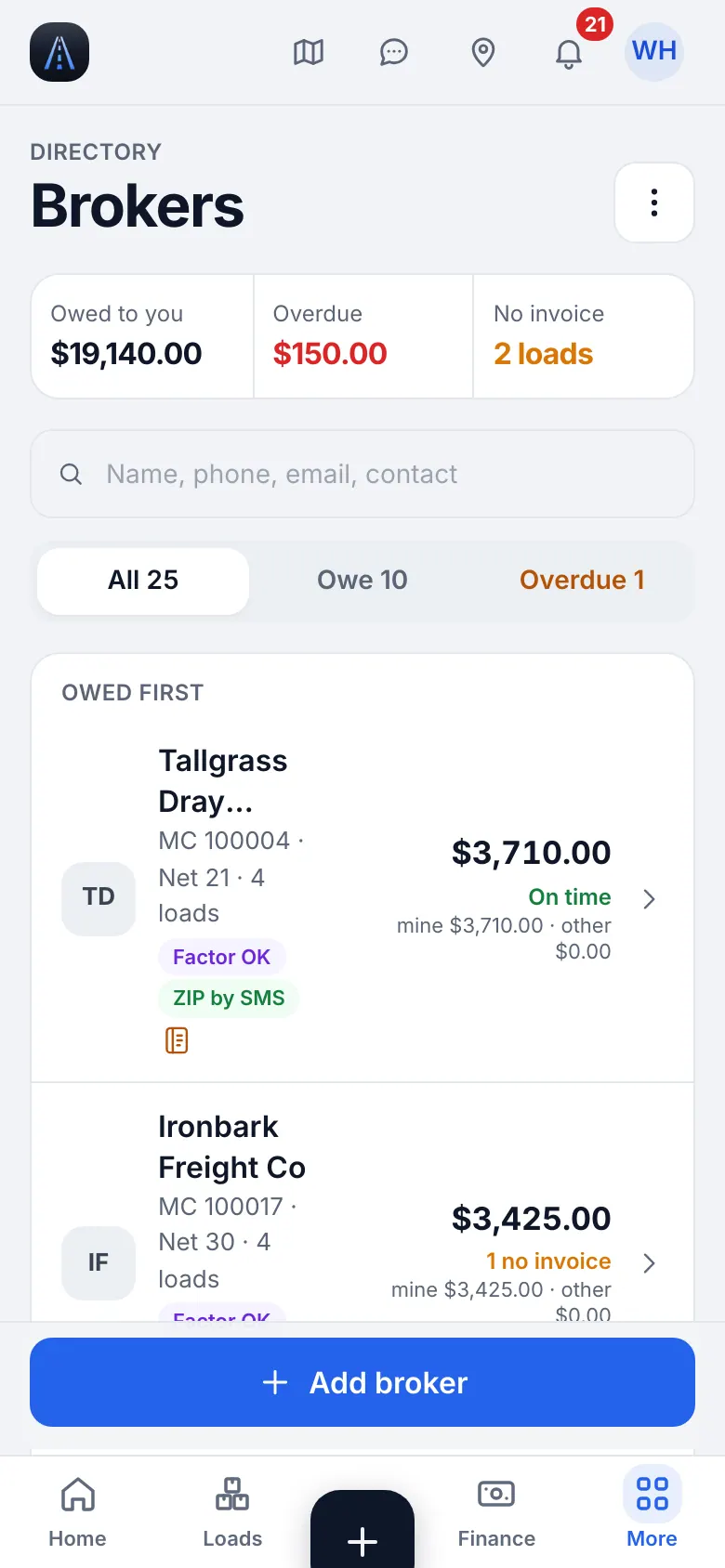
Сайт на телефоне · Brokers on a phone
9
Ваш первый груз
Груз — основа учёта: оплата водителю, счёт, расчёт и прибыль считаются от него. Для начала достаточно брокера, маршрута, дат и ставки.
- Где найти
- Сайт
- Грузы → Добавить груз
- Приложение iOS
- + → Добавить груз
- 1
Начните с автозаполнения AI (по желанию)
Вставьте текст письма брокера или rate confirmation в поле автозаполнения либо загрузите фото или PDF (до 10 МБ), затем нажмите Подставить. AI заполнит погрузку, выгрузку, даты, ставку, вес и брокера. Поля, в которых он не уверен, перечислены в Проверьте. Перед сохранением вы всегда проверяете.
СоветБрокера, которого нет в вашем списке, предложат добавить.СоветАвтозаполнение не подключено? Просто вводите: то, что вы напечатали, сохранится.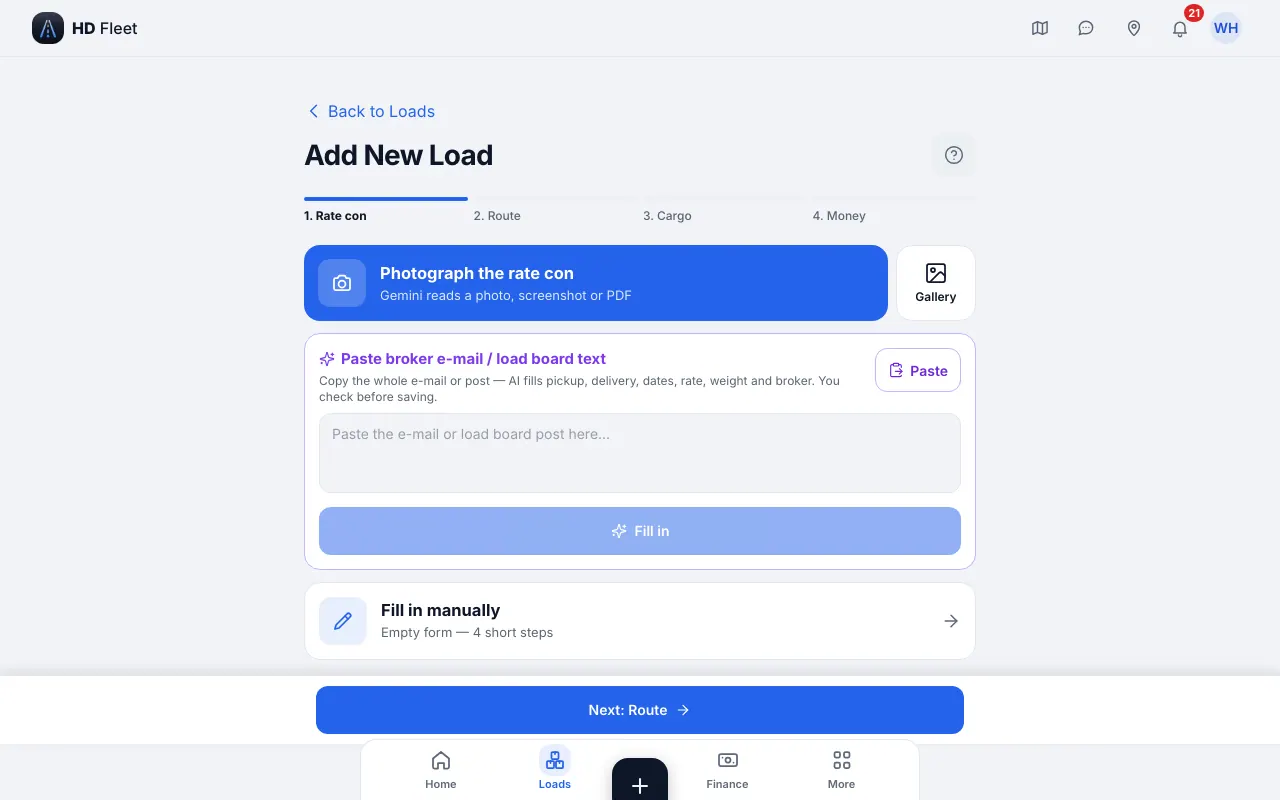
Сайт · New load form 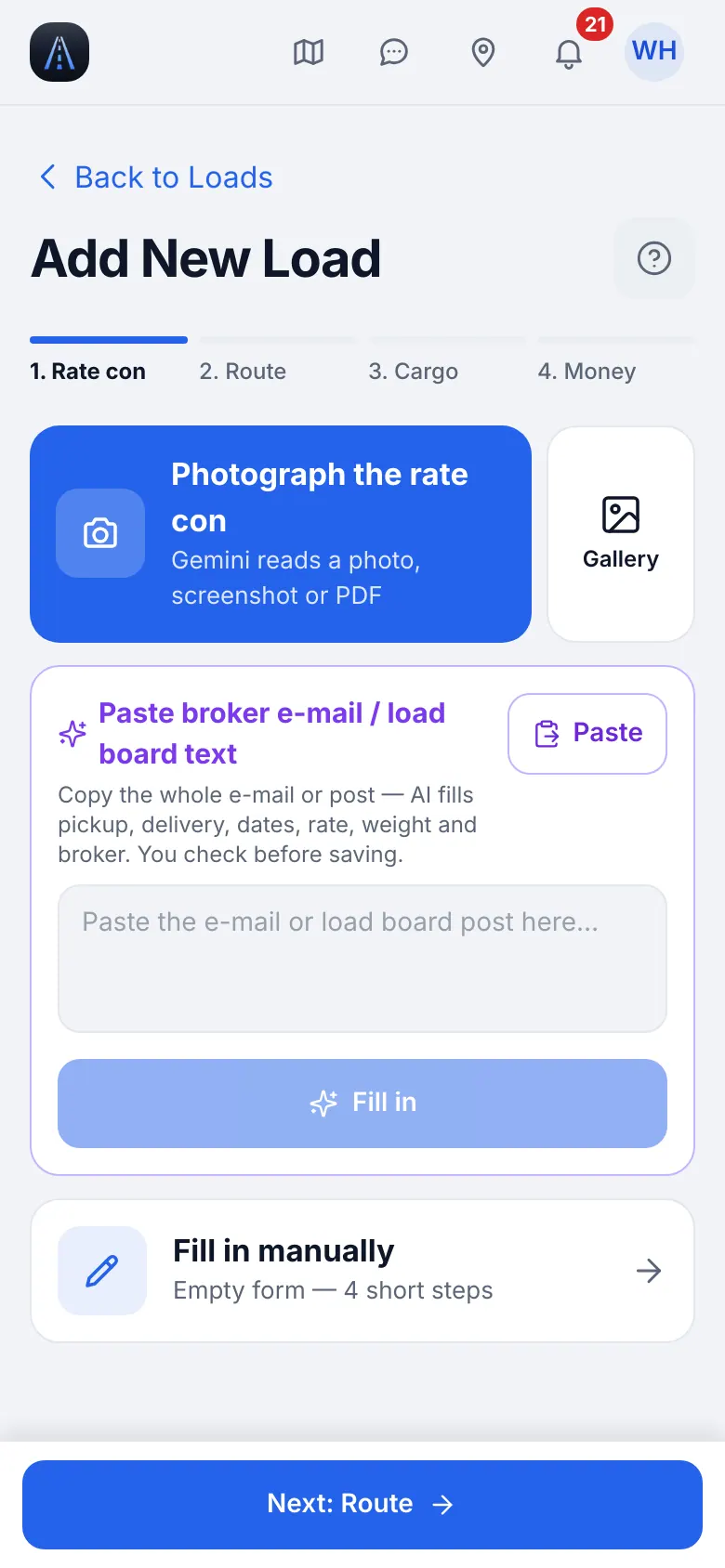
Сайт на телефоне · New load form on a phone - 2
Заполните форму
Поля со звёздочкой обязательны. Начните вводить город или введите ZIP — город подставится.
Поля
- Машинаобязательно
- Ваш фургон.Зачем: Груз уходит водителю, который ездит на этой машине в дату погрузки.
- Прицеп
- Без прицепа.Зачем: У фургона обычно его нет.
- Компания (Брокер)
- Брокер, который забронировал груз.Зачем: Счета и то, что брокер вам должен, считаются по брокерам.
- Погрузкаобязательно
- Город и штат или ZIP, дата, время точное или окном и полный адрес в карточке остановки.Зачем: Водитель едет по нему; выгрузка не может быть раньше погрузки.Обычно: Dallas, TX
- Добавить выгрузку
- Ещё одна остановка. Сделать выгрузкой или Сделать погрузкой меняет её вид, а стрелки меняют порядок.Зачем: У каждой остановки свои шаги для водителя.Обычно: Jackson, MS
- Оплата ($)обязательно
- Ставка в долларах.Зачем: Ставка за милю под ней позволяет проверить ставку.Обычно: 1,250
- Мили с грузом и Порожние мили
- Мили маршрута; порожние мили — это deadhead до погрузки.Зачем: Их используют ставка за милю, оплата водителю за милю и IFTA.Обычно: 540 / 40
- Вес (lbs)
- Вес груза.Зачем: Форма предупреждает, если он больше лимита машины, прицепа или связки.Обычно: 2,800
- Layover, Detention, Ручная погрузка / выгрузка
- Дополнения, о которых договорился брокер.Зачем: Они добавляются в счёт и в эффективную ставку за милю.
- TONU / Штраф за отмену
- Только для отменённого груза.Зачем: Отменённый груз учитывает штраф, а не ставку.
- Диспетчер
- Кто забронировал. По умолчанию — тот, кто создаёт груз.Зачем: От него считается комиссия диспетчера.
Что вы увидитеНажмите Опубликовать. Водитель получит уведомление на своём языке, а груз откроется в своей карточке с остановками, шагами, документами и деньгами.
Частые ошибкиНет водителя на машине: черновик сохранить можно, но для Опубликовать нужен водитель.Частые ошибкиИзменили остановку после ввода миль: форма пишет Маршрут изменился — проверьте мили.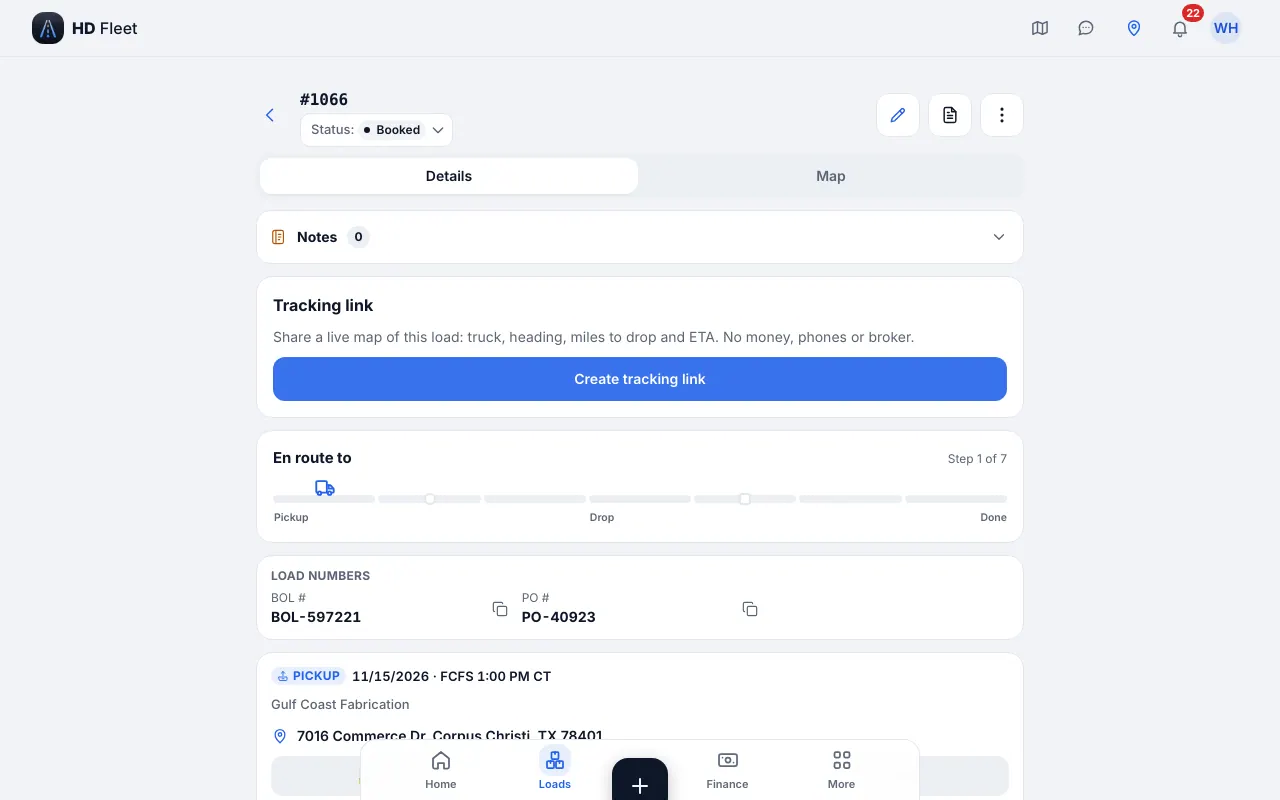
Сайт · Load card: stops, steps, documents, money
10
Документы и сроки
Каждый документ груза лежит в его карточке и в Файлах. POD позволяет выставить счёт. CDL, медкарта, страховка и регистрация истекают: HD Fleet напомнит вовремя.
- Где найти
- Сайт
- Рабочее место → Файлы → Сканировать; Люди и документы → Документы и сроки
- Приложение iOS
- Рабочее место → Файлы → Сканировать; Люди и документы → Документы и сроки
- 1
Отсканируйте rate confirmation, BOL или POD
Откройте Рабочее место → Файлы → Сканировать или Сканировать документ в грузе. Сфотографируйте бумагу ровно и при хорошем свете, при необходимости обрежьте, выберите тип (rate con, BOL, POD, взвешивание, чек lumper) и груз, затем сохраните. Получится чистый PDF в грузе.
СоветВодители делают то же со своего телефона: бумага не ждёт офис.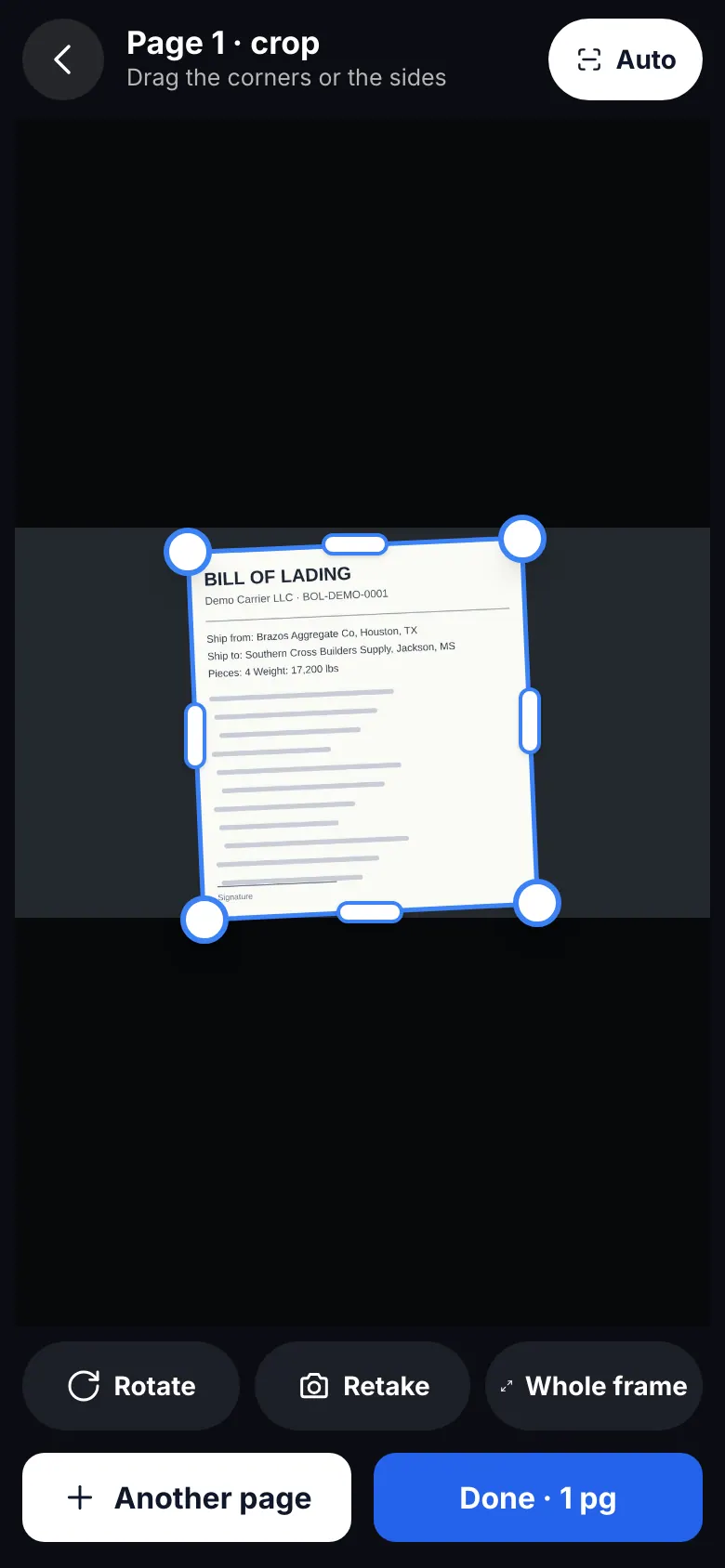
Сайт на телефоне · Document scanner 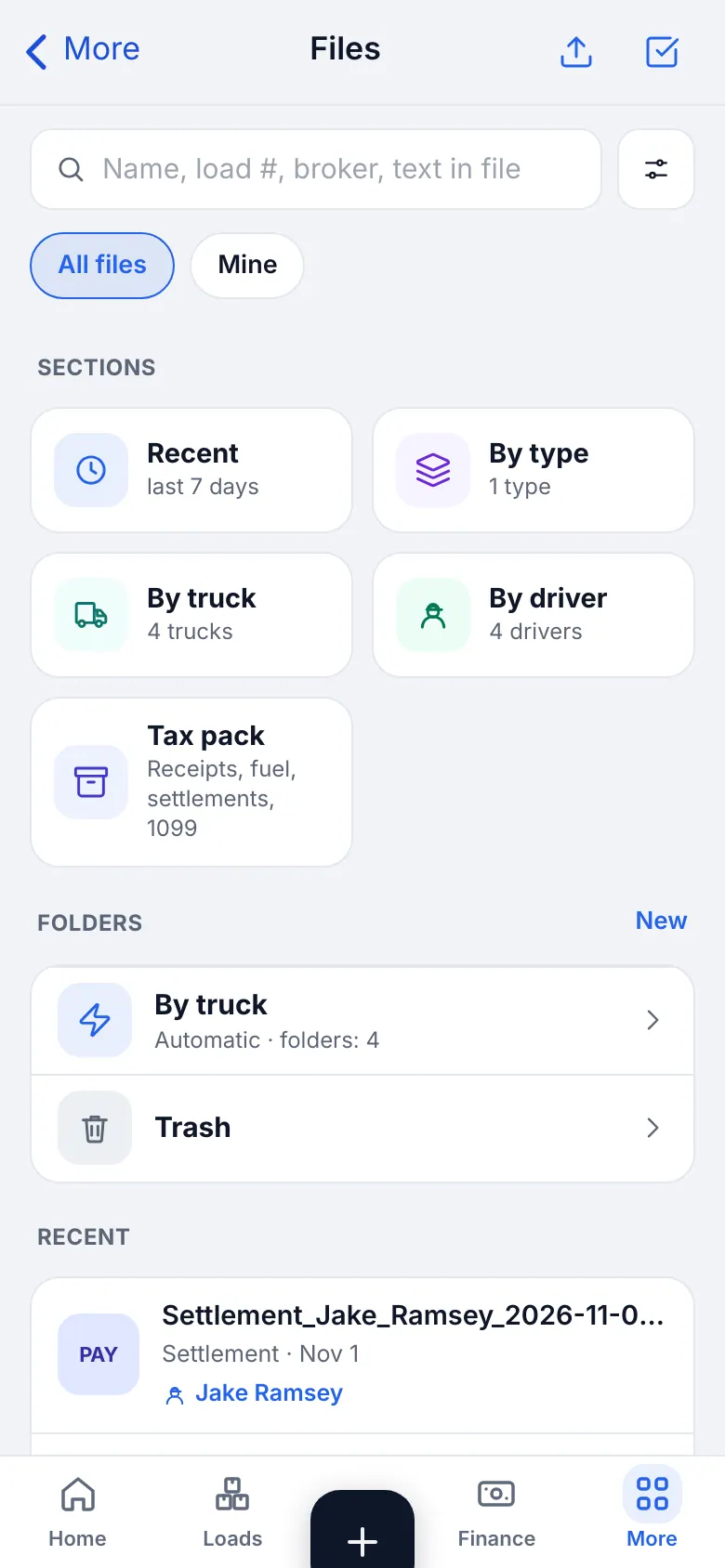
Сайт на телефоне · Files: documents of loads, drivers and brokers - 2
Заполните сроки
В водителе или машине откройте Документы и добавьте дату каждого документа: страховка, регистрация, CDL, медкарта. Документы и сроки перечисляет всё со статусом Просрочено, Скоро, ОК или Нет документа. Водителю напоминают за 30 и 7 дней и при просрочке. Напомнить отправляет одно дополнительное сообщение, Запросить просит загрузить документ.
Поля
- Страховка до / Регистрация до
- Дата, напечатанная в документе.Зачем: Напоминания и список документов используют её.Обычно: 12/31/2026
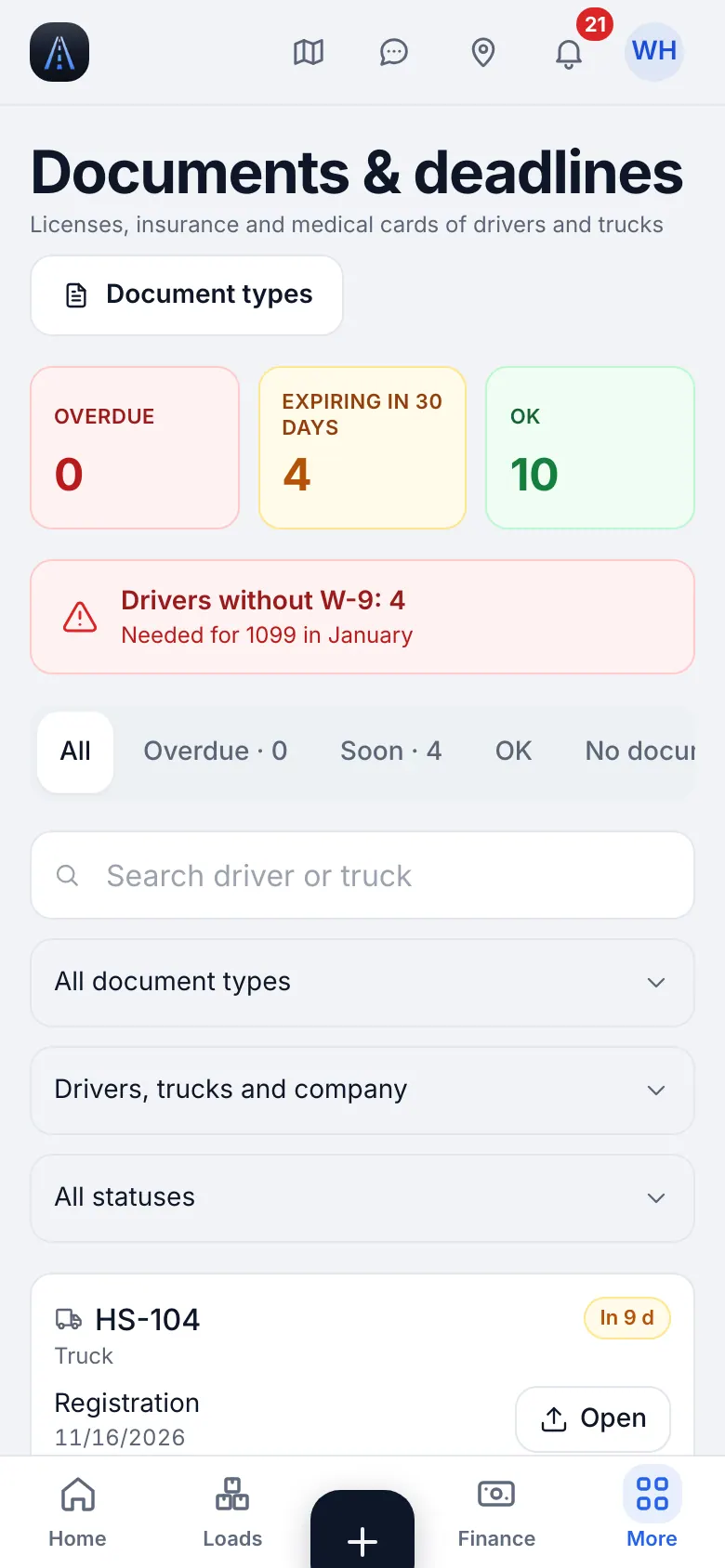
Сайт на телефоне · Documents and deadlines on a phone
11
Чеки, расходы и топливо
Всё, что вы тратите, по машинам и категориям. Водители добавляют чеки с телефона; остальное добавляете вы.
- Где найти
- Сайт
- Деньги → Расходы; Машина → Журнал топлива
- Приложение iOS
- Деньги → Расходы; Машина → Журнал топлива
- 1
Добавьте расход с чеком
Нажмите Добавить на Расходах (или + → Добавить расход). Выберите категорию, машину, дату и сумму и сфотографируйте чек. Повторное нажатие никогда не сохраняет дважды.
Поля
- Категория
- Топливо, обслуживание, страховка, толлы, парковка ... DEF и прочее нетопливное попадает в DEF / Other.Зачем: Отчёты и прибыль группируются по ней.
- Машинаобязательно
- Машина, которая заплатила.Зачем: Прибыль считается по машинам.
- Дата и суммаобязательно
- Как в чеке.Обычно: 86.40
- Фото чека
- Весь чек, ровно.Зачем: Доказательство для учёта и для владельца.
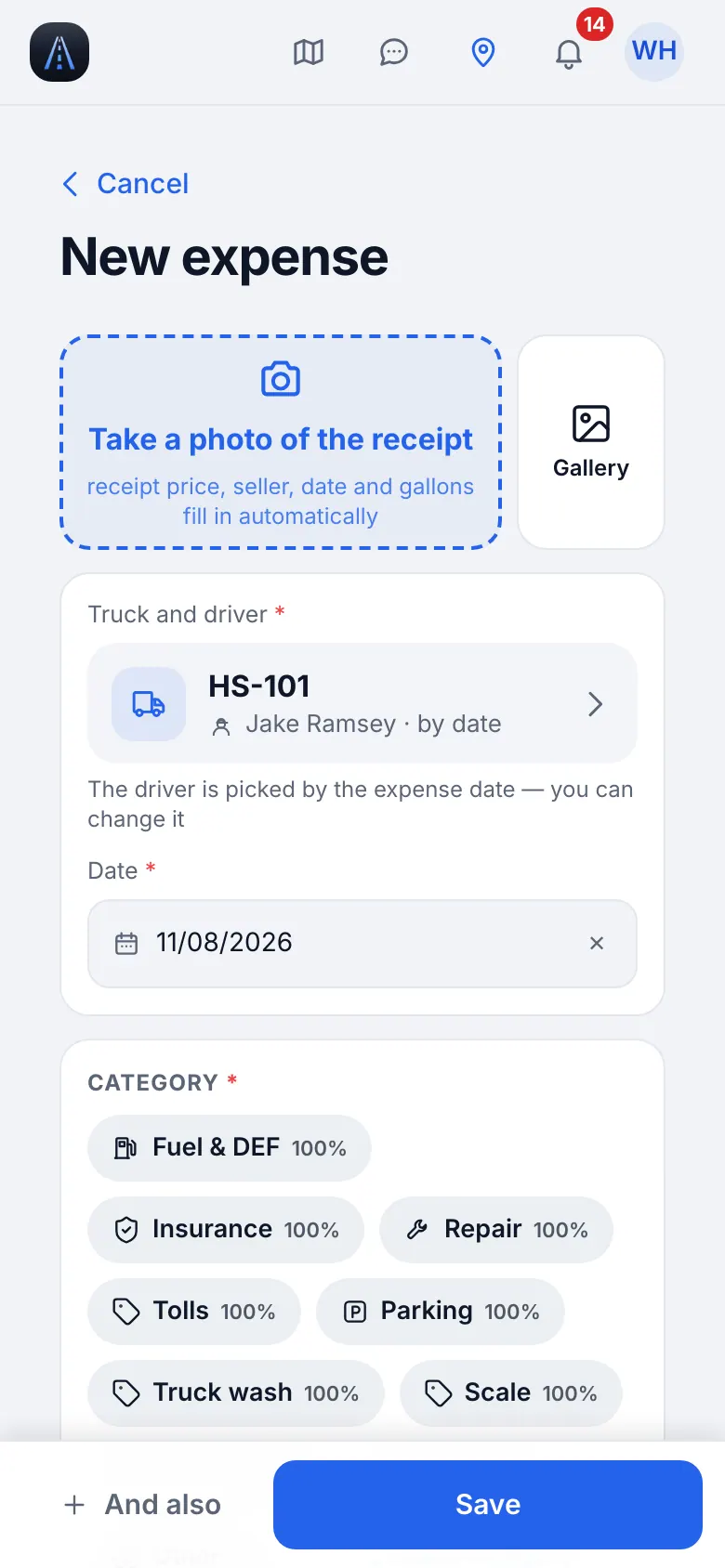
Сайт на телефоне · New expense: category, truck, date, amount, receipt 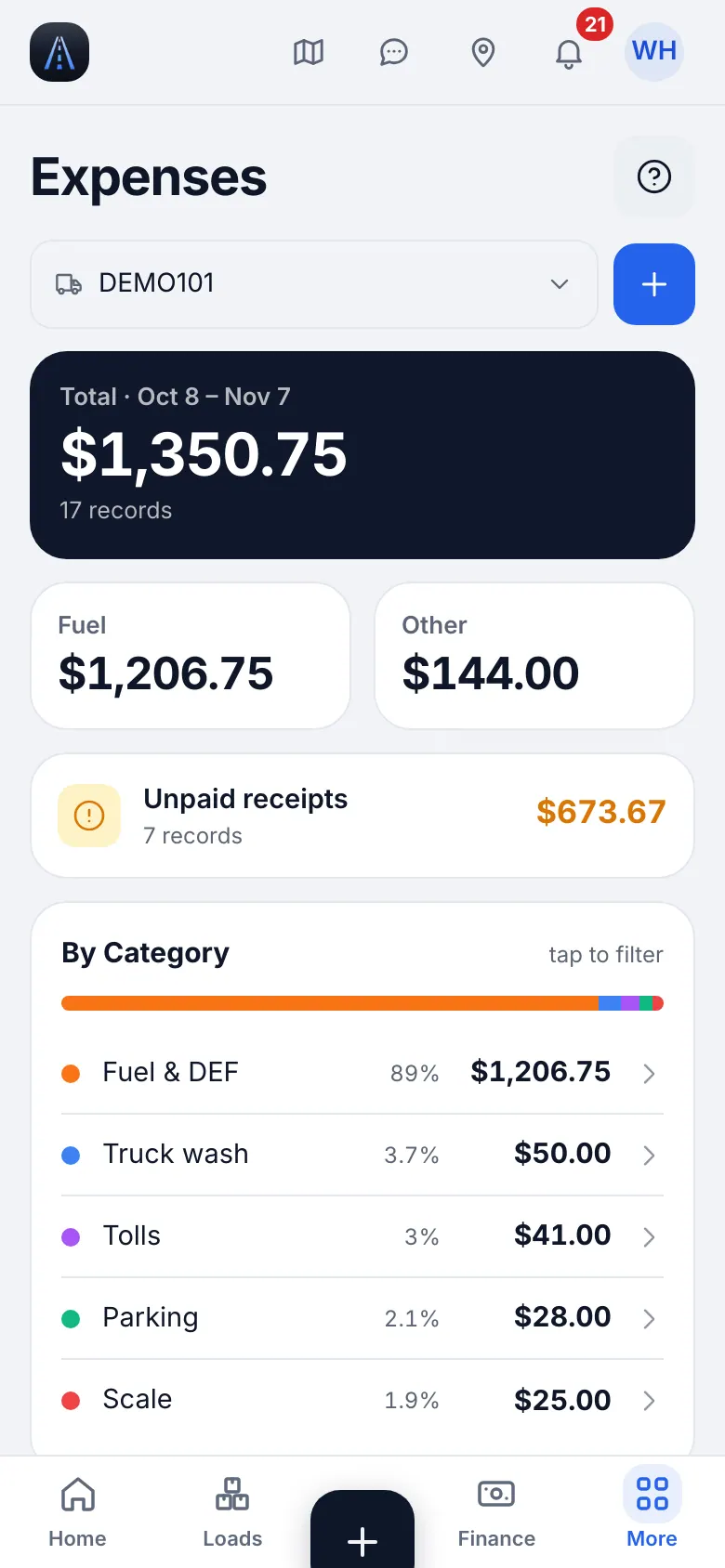
Сайт на телефоне · Expenses on a phone - 2
Топливо: галлоны, цена и штат
Для заправки введите галлоны, цену за галлон и штат, где купили. Скидка топливной карты учитывается: везде используется цена, которую вы реально заплатили.
СоветСтраховка и платежи за машину лежат в Расходы → Регулярные: они распределяются по неделям.СоветГод старых чеков или выписка по карте: Рабочее место → Импорт данных → Расходы и топливо.ОсторожноВсегда вводите штат. IFTA группирует топливо по нему, а строка топлива без штата попадает в список ошибок.
12
Записи об обслуживании и «Что дальше»
Каждый раз, когда машину обслуживают, добавляйте запись. Приложение тогда скажет, что дальше — по милям или по дате.
- Где найти
- Сайт
- Автопарк → Обслуживание и ТО; Машина → Обслуживание
- Приложение iOS
- Автопарк → Обслуживание и ТО; Машина → Обслуживание
- 1
Добавьте запись об обслуживании
Нажмите + Запись о сервисе (или Новый визит) в сервисной книжке машины. Форма пишет Интервалы и следующий раз считаются сами.
Поля
- Выполненные работы
- Отметьте, что сделано: масло, фильтры, тормоза, шины ...Зачем: Каждая работа перезапускает свой интервал.
- Дата и пробегобязательно
- День и пробег визита.Обычно: 88,100
- Стоимость и мастерская
- Сколько заплатили и где.Зачем: Итоги по машине и по году.
- Фото чека
- Сфотографируйте или выберите из галереи.Зачем: Сохраняется с визитом и расходом.
- Добавить в расходы машины
- Отметьте, чтобы добавить одну запись расхода с чеком.Зачем: Не нужно вводить дважды: визит попадает и в ваши расходы.
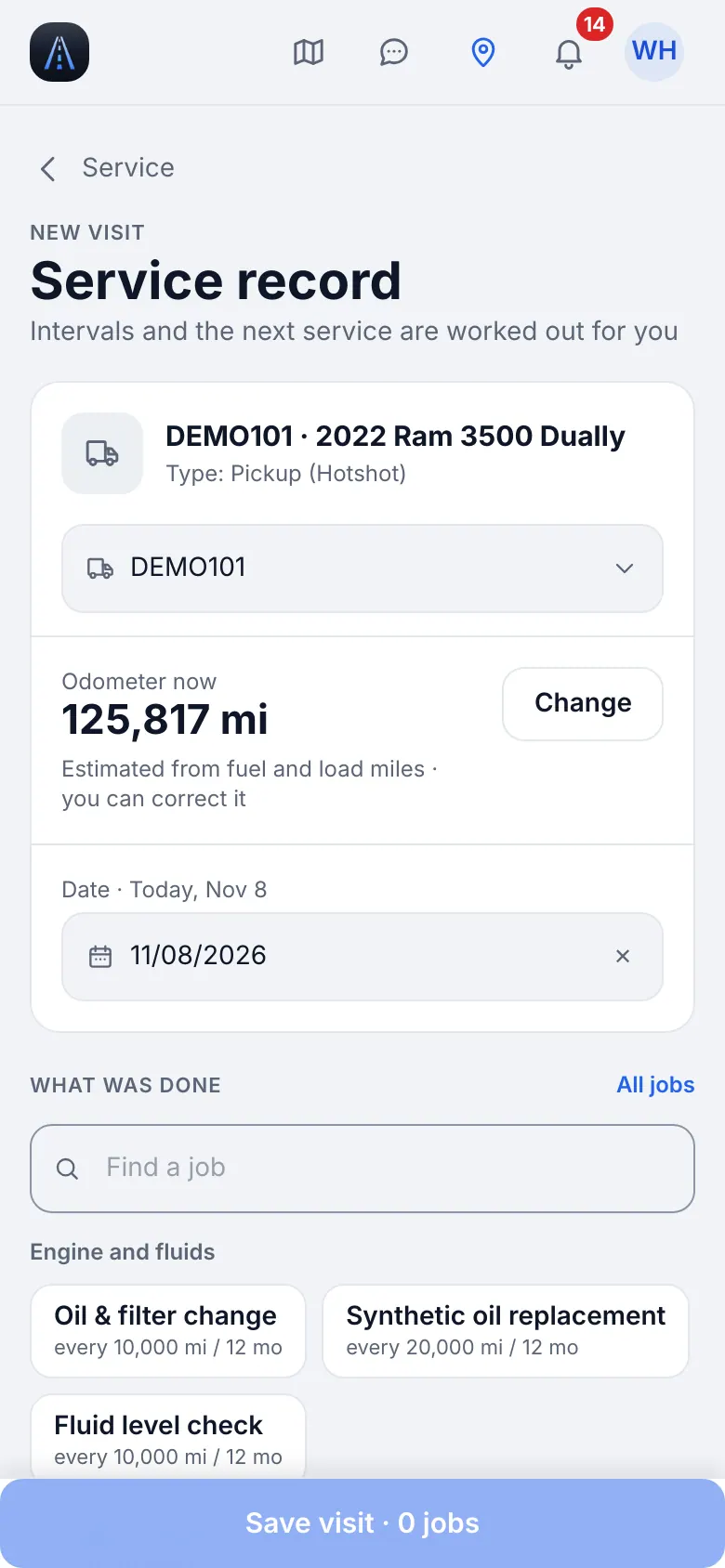
Сайт на телефоне · Service record: jobs, date, odometer, cost, receipt - 2
Читайте «Что дальше»
Сервисная книжка показывает Что дальше: каждую работу с оставшимися милями или днями. Просрочено и Скоро видны в Обслуживании и на Главной. Нажмите Готово рядом с работой: откроется запись, где она уже выбрана. Отложить отключает напоминание на неделю, две недели или месяц; новая запись отменяет откладывание.
СоветИнтервалы задаются по типу транспорта в Интервалах; для одной машины используйте + Свой интервал.СоветPDF для продажи делает историю обслуживания документом.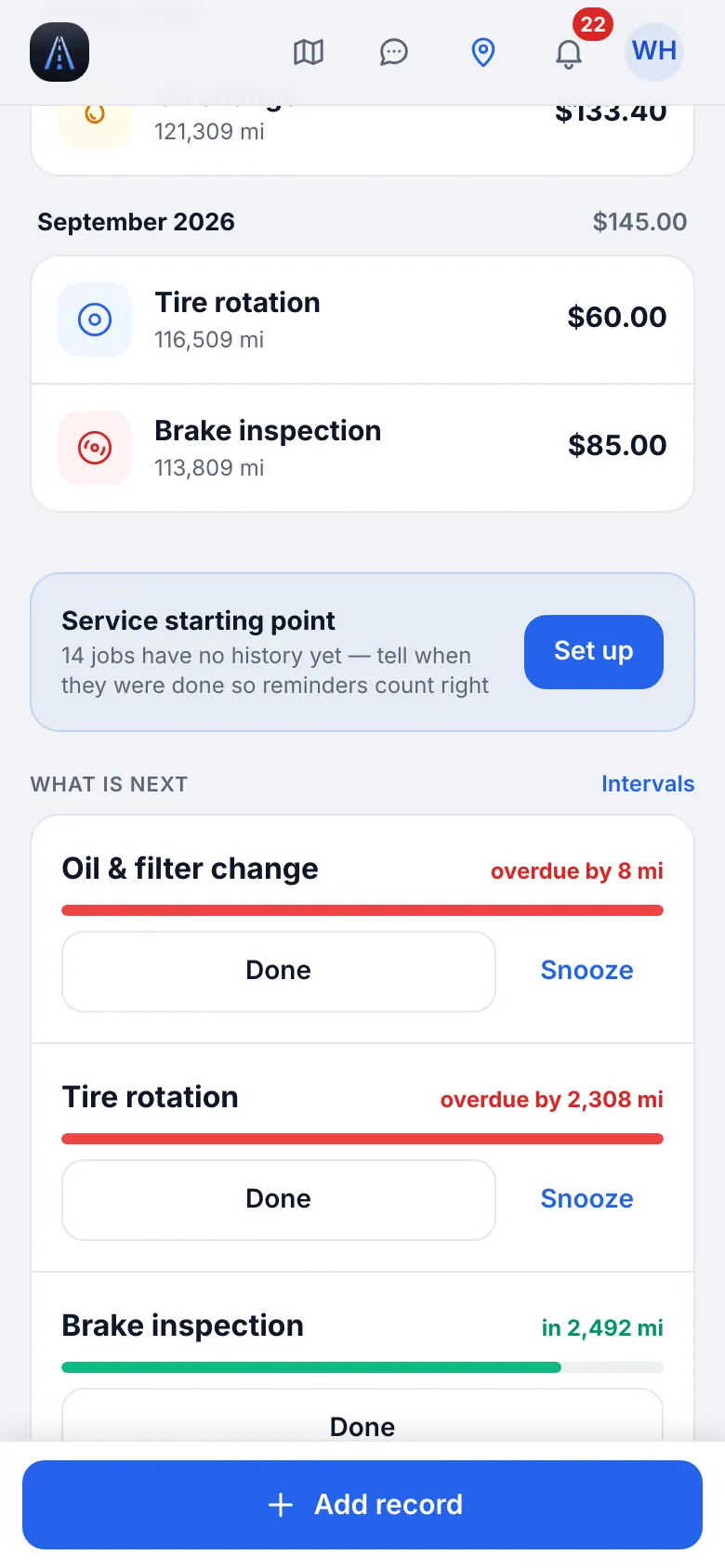
Сайт на телефоне · Service book of a truck with «What is next» - 3
Заявки от водителей
Водитель может отправить чек за ремонт или замену масла из приложения. Он ждёт в Заявки на сервис, пока вы его не одобрите или не отклоните.
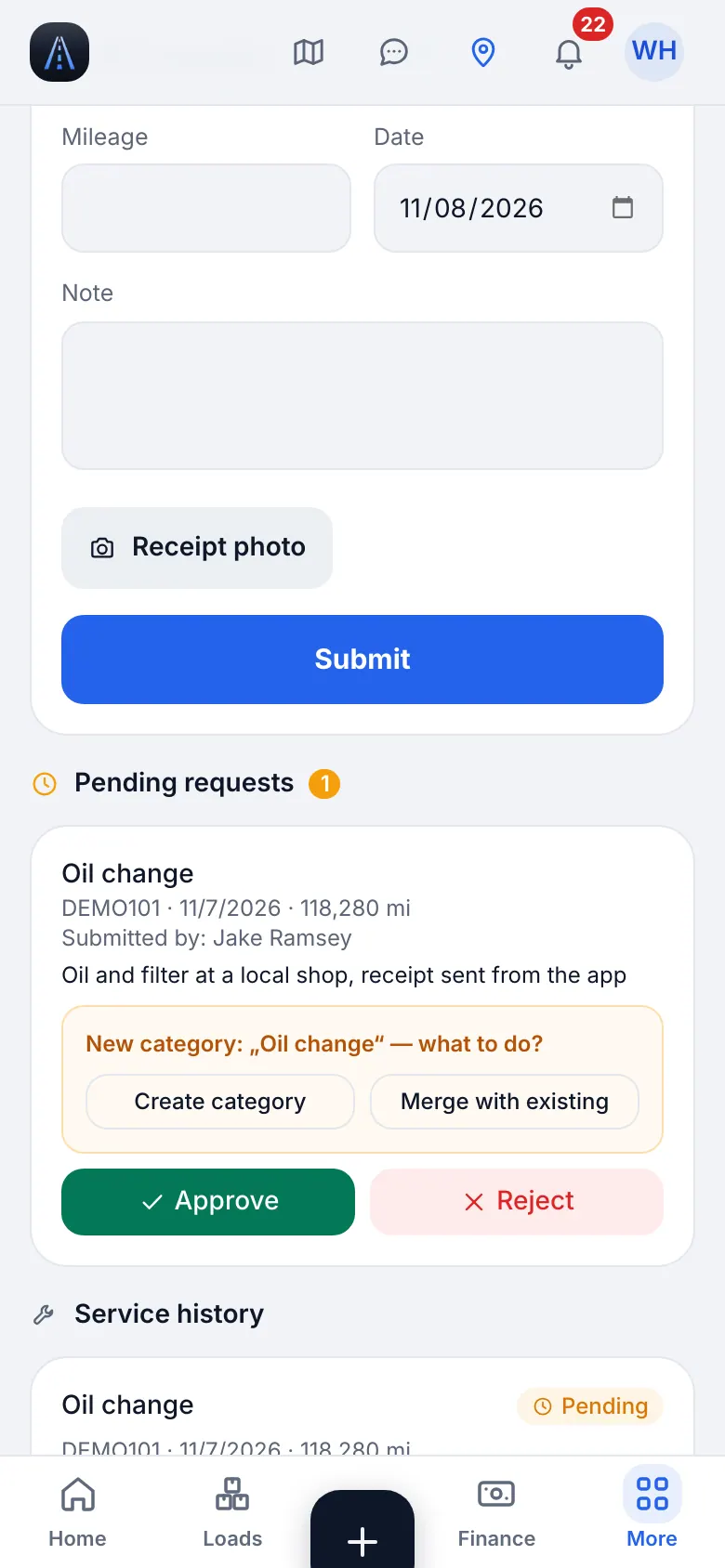
Сайт на телефоне · Service requests from drivers: the queue of pending receipts
13
Счета и получение денег
Доставьте груз, приложите POD и отправьте счёт. Записывайте, что платит брокер: остаток виден, пока его не получите.
- Где найти
- Сайт
- Деньги → Счета и дебиторка
- Приложение iOS
- Деньги → Счета и дебиторка
- 1
Выставьте и отправьте счёт
Откройте доставленный груз и выставьте счёт (присвоится номер вроде INV-0001). Нажмите Отправить: выберите получателя (e-mail брокера для счетов) и что приложить: PDF счёта, rate confirmation и BOL/POD. PDF скачает его вместо отправки; Отправить ещё раз отправит повторно.
ОсторожноЕсли документов груза ещё нет, уйдёт только PDF счёта: сначала отсканируйте POD.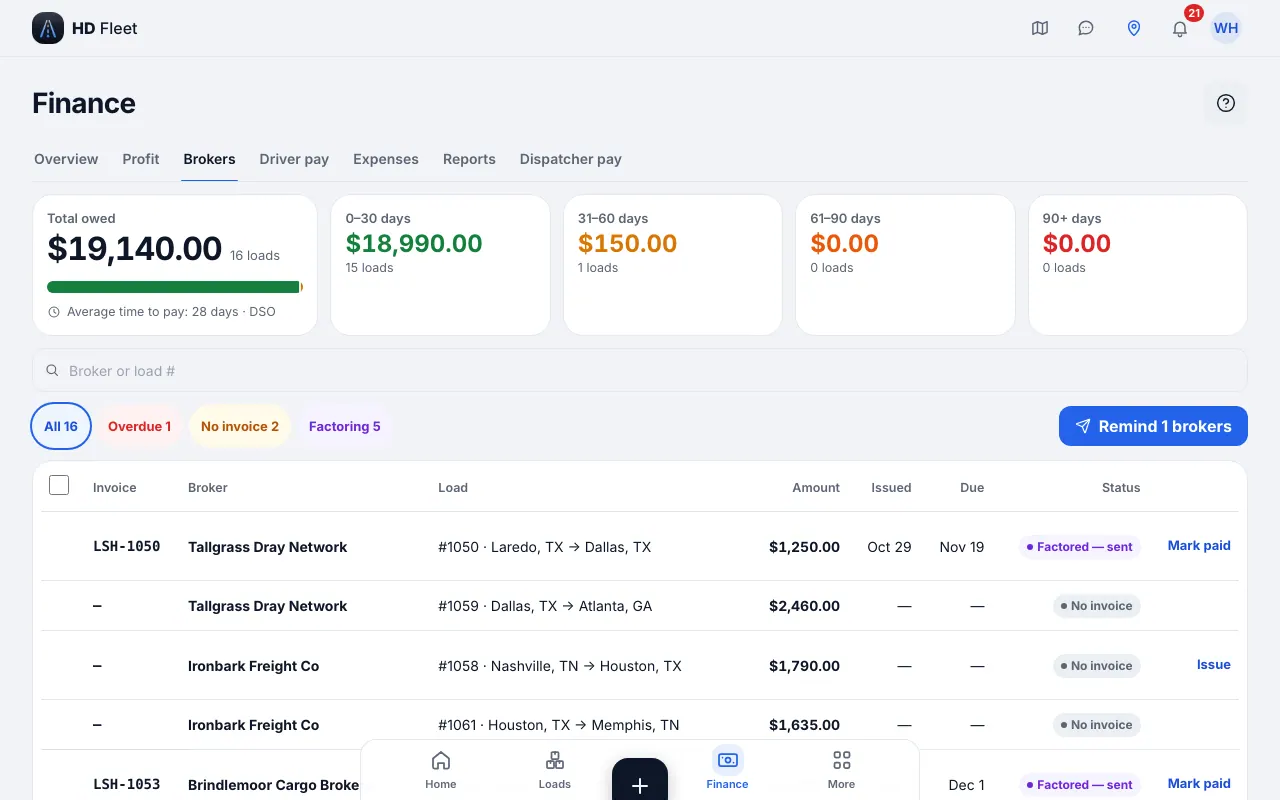
Сайт · Invoices & receivables: what brokers owe, open and factored invoices (Money → Invoices & receivables) 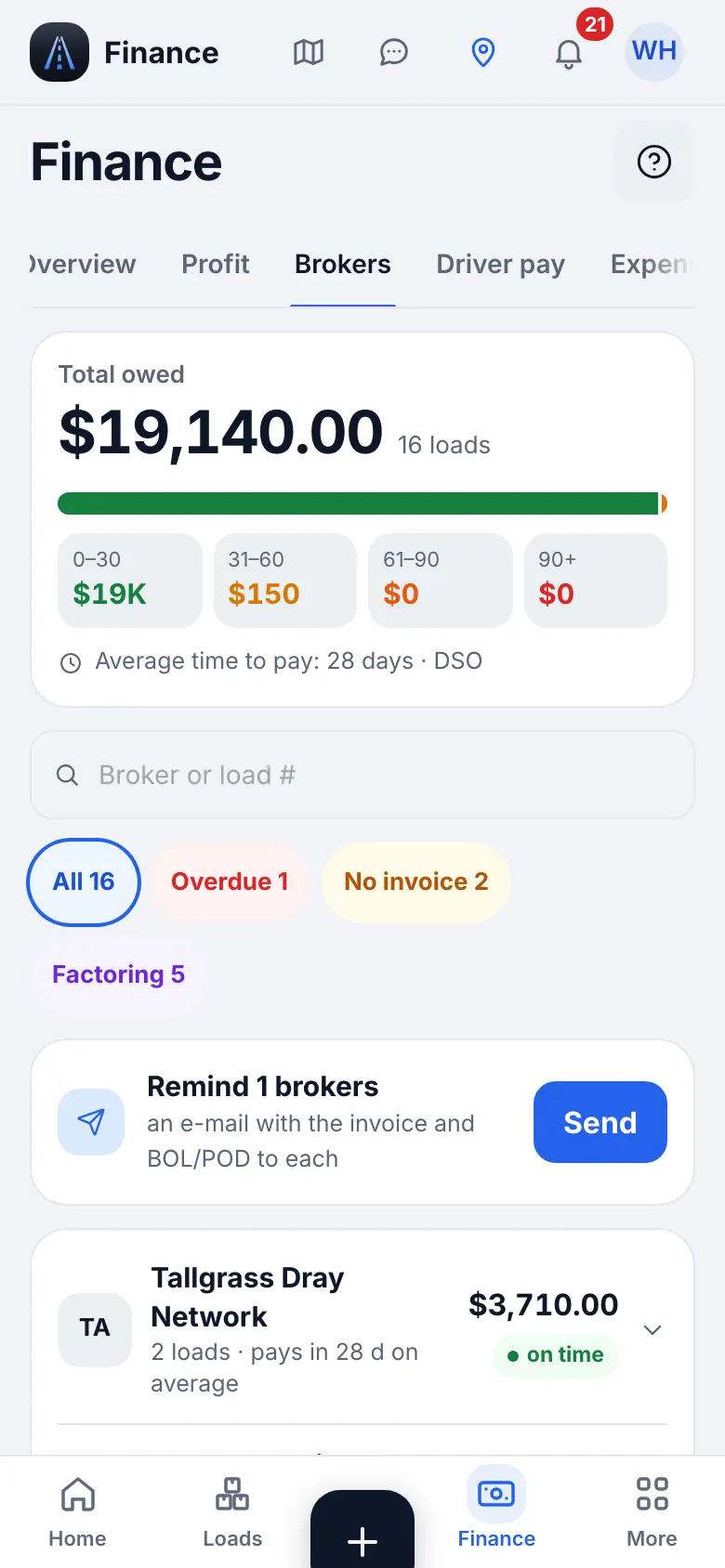
Сайт на телефоне · Invoices & receivables on a phone - 2
Запишите оплату
Когда брокер заплатил, откройте счёт и нажмите Оплачено полностью, Частично или Short pay. Введите Получено, $ и дату, затем Сохранить оплату. Остаток остаётся в долгах брокеров и в отчёте по срокам.
Частые ошибкиОтметили счёт оплаченным до прихода денег: для того, что реально пришло, используйте Частично.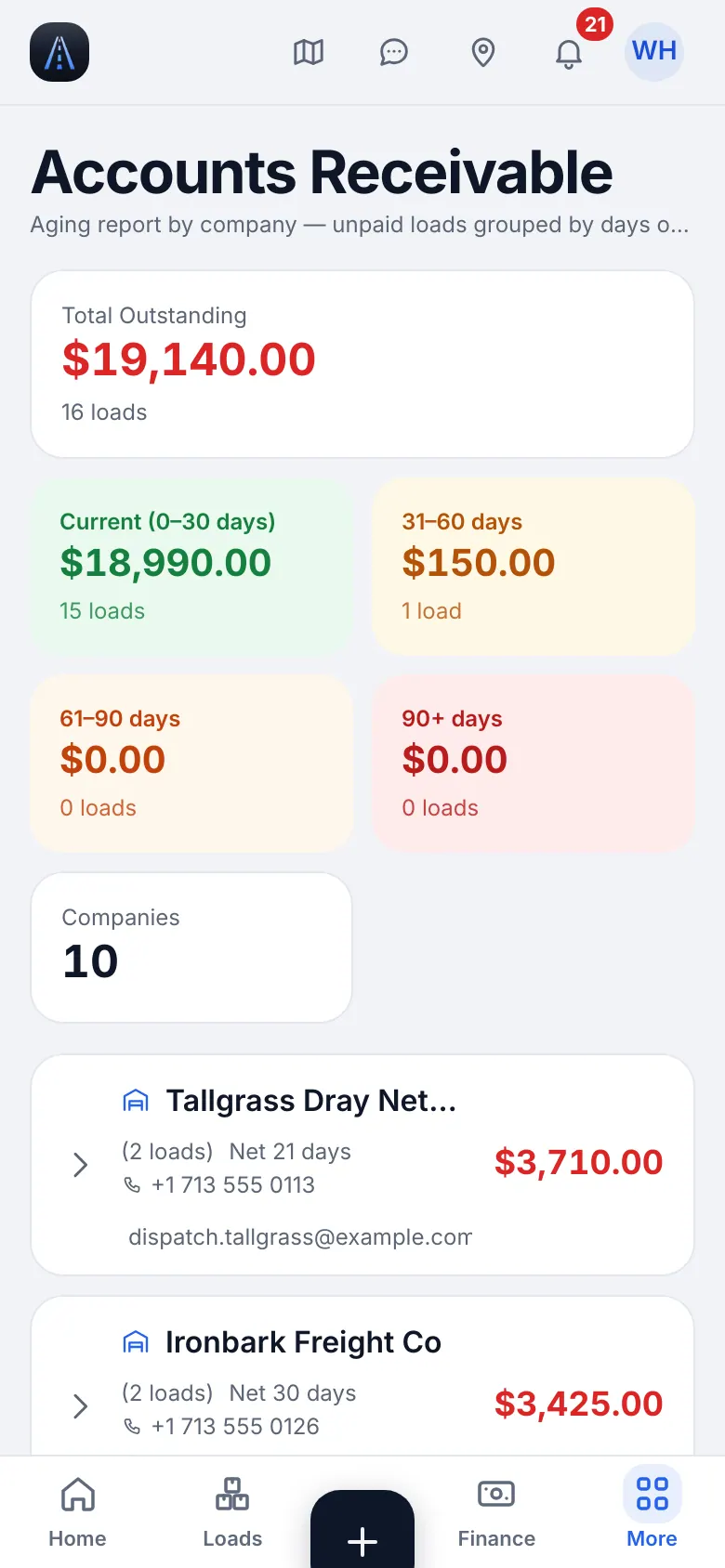
Сайт на телефоне · Invoices & receivables › Aging on a phone
14
Ваша прибыль и оплата водителю
Если вы водите сами, расчёта нет: Финансы показывают вашу прибыль. Если водит наёмный водитель, расчёт — это один водитель на одной машине за одну неделю.
- Где найти
- Сайт
- Деньги → Оплата водителям
- Приложение iOS
- Деньги → Оплата водителям
- 1
Читайте свою прибыль
Откройте Финансы. Прибыль — это выручка минус топливо, расходы и dispatch fee, по фургону и по неделе. С наёмным водителем откройте Оплату водителям, выберите неделю и сформируйте расчёт.
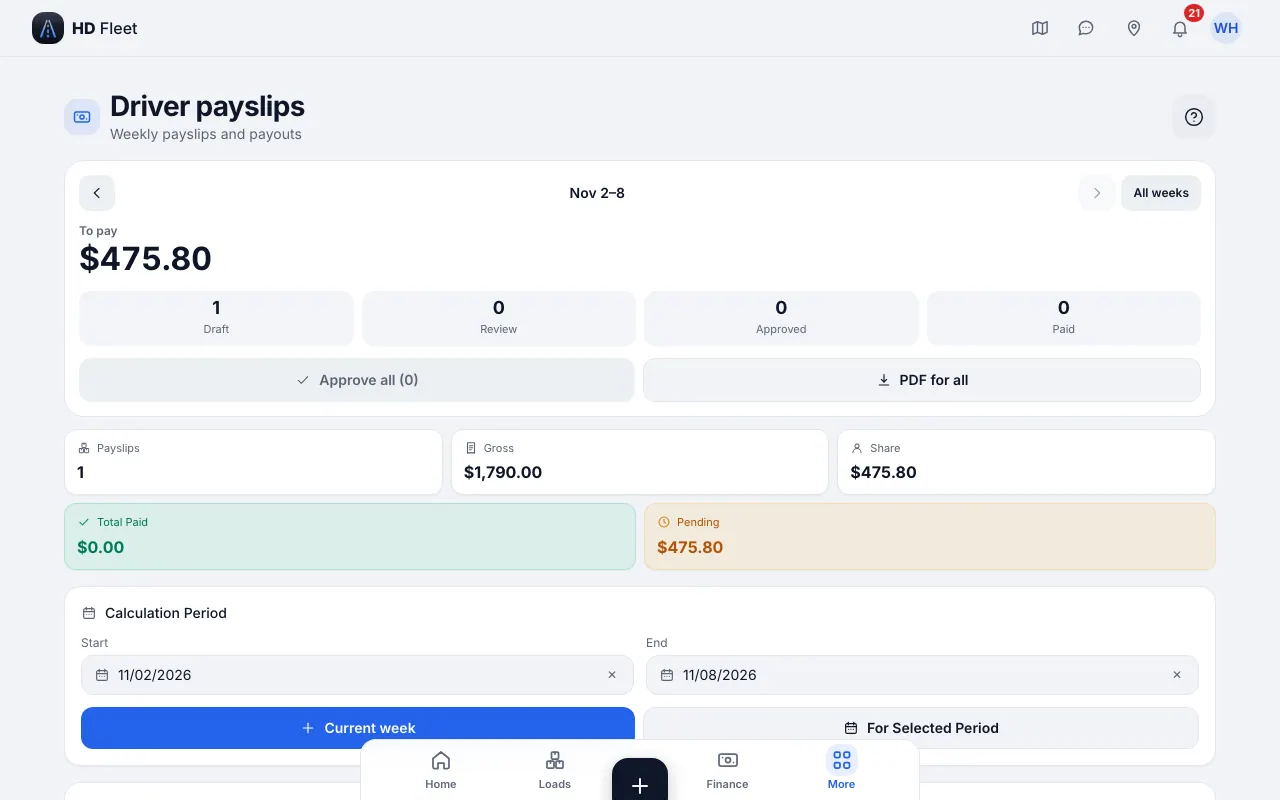
Сайт · Driver settlements 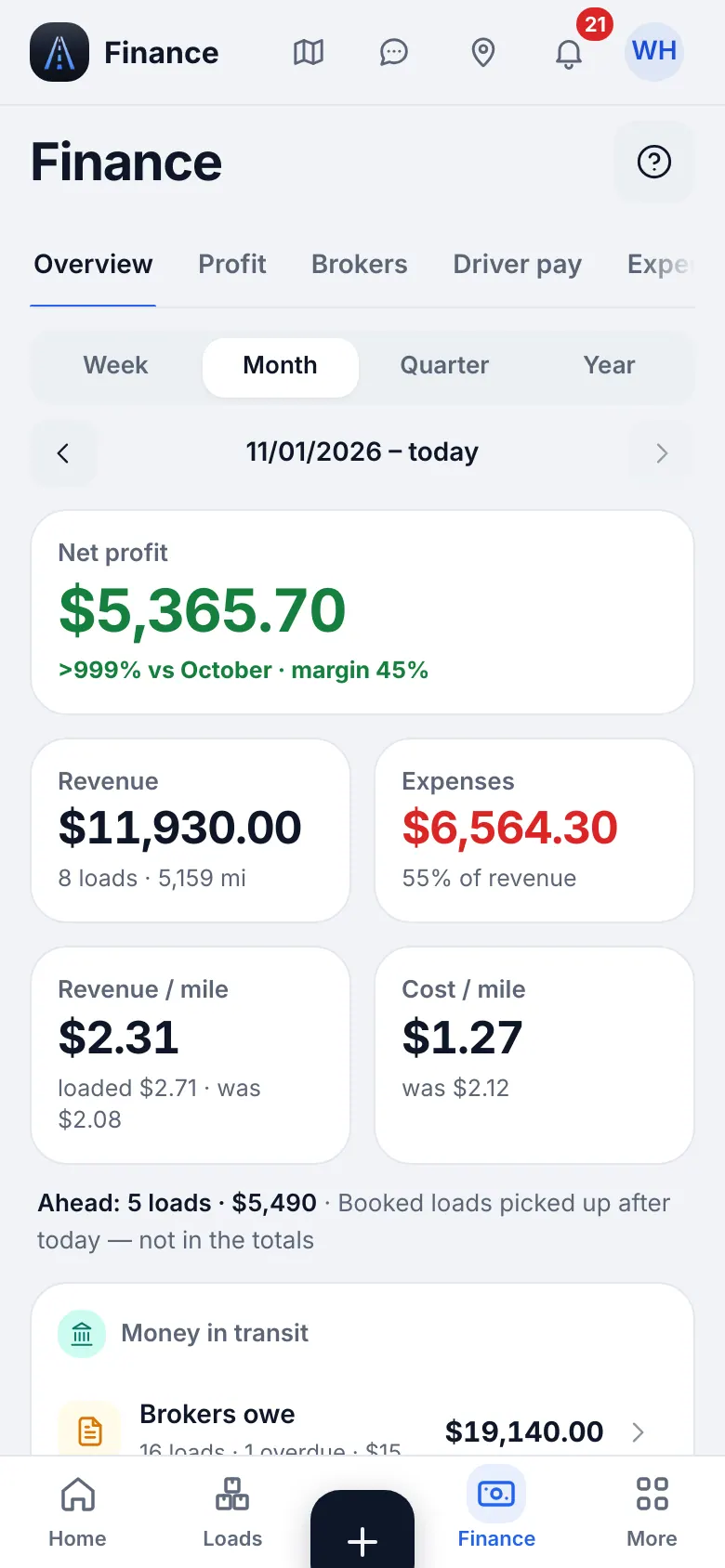
Сайт на телефоне · Finance on a phone - 2
Проверьте и выплатите
Строка без доли водителя или без водителя помечается Нужна проверка и блокирует утверждение: исправьте её и пересчитайте. Статус идёт Черновик → На проверке → Утверждён → Выплачен. Записи в утверждённом или выплаченном расчёте заморожены; Открыть снова — чтобы исправить. Если итог отрицательный, нажмите Закрыть с долгом: он закроется с $0 к выплате, а долг вычтется на следующей неделе.
Что вы увидитеВодитель видит расчёт в приложении только после того, как вы его выпустите, и с теми полями, которые вы разрешили.
15
Всё настроено: ваш ежедневный и еженедельный порядок
Настройка закончена. Дальше работа короткая.
- 1
Каждый день
Создавайте или импортируйте грузы, проверяйте Главную и карту, отвечайте на сообщения. Водитель делает шаги и бумаги в приложении; вы видите это вживую.
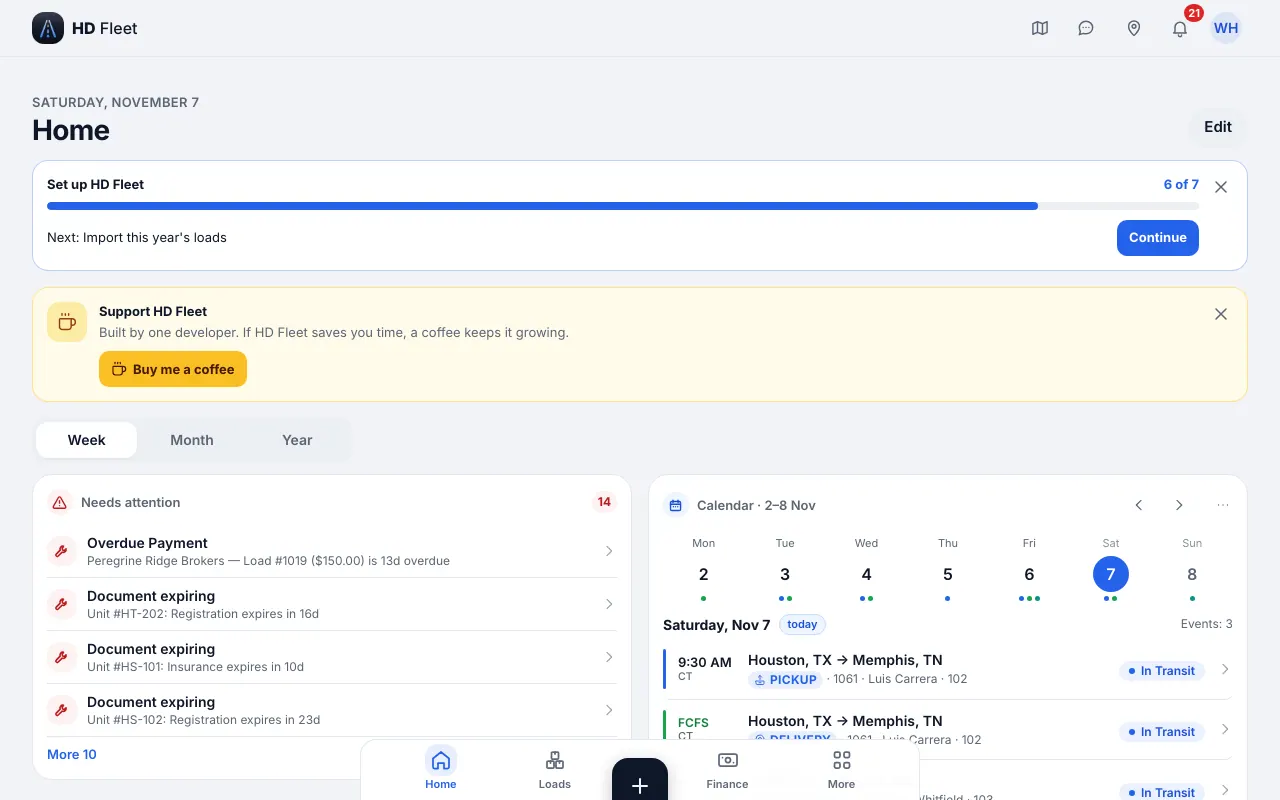
Сайт · Home on the website: today, money of the week and the checklist - 2
Каждую неделю
Отправляйте счета за доставленные грузы, записывайте оплаты, формируйте и выплачивайте расчёты, добавляйте недостающие чеки, смотрите Что дальше по каждому юниту.
- 3
Каждый квартал
Откройте отчёт IFTA: мили и топливо по штатам уже там, если у каждой строки топлива есть штат.
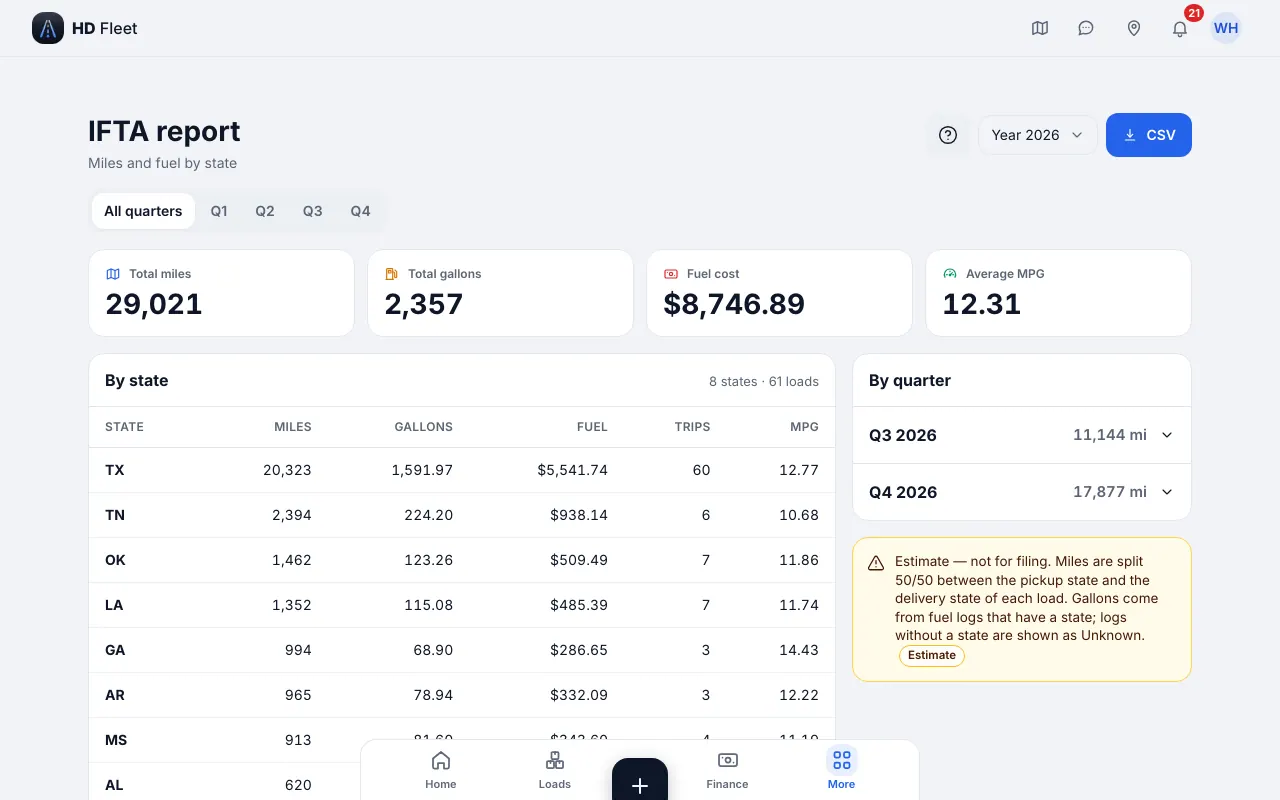
Сайт · IFTA report: miles and fuel by state - 4
Дальше
Дайте своим водителям руководство водителя: оно шаг за шагом объясняет приложение. Откройте его по ссылке внизу этой страницы.