Посібники
Водій
Застосунок для iPhone — ваш помічник у рейсі: поточний вантаж, кроки одним дотиком, скан BOL і POD, чеки, повідомлення з офісом і ваша тижнева оплата. Усе це працює і на сайті з телефона. Ви бачите лише свої вантажі та свої гроші — ніколи гроші компанії, інших водіїв чи інші компанії. Щось не працює? Відкрийте останній розділ: у кожної частої проблеми є коротке рішення.
Ваш тип перевезень: Box truck
1
Встановлення застосунку та вхід
Акаунт вам створює офіс. Ви входите за e-mail і паролем, які вам дали, або за одноразовим QR-кодом. QR-код найпростіший: друкувати нічого не треба.
- Де знайти
- Сайт
- hamadev.net на телефоні
- Застосунок iOS
- App Store → HD Fleet
- 1
Встановлення
Відкрийте App Store, знайдіть HD Fleet і встановіть. Відкрийте застосунок і дозвольте сповіщення, коли він запитає, щоб не пропустити новий вантаж.
- 2
Вхід за e-mail і паролем
Введіть e-mail і пароль і натисніть Увійти. Якщо вам на пошту прийшов 6-значний код, введіть його і натисніть Підтвердити. Код діє 10 хвилин; Надіслати новий код надішле інший.
Часті помилкиВелика літера або пробіл в e-mail: вводьте точно так, як написав офіс.Часті помилкиТричі неправильний пароль: натисніть Забули пароль? (нижче).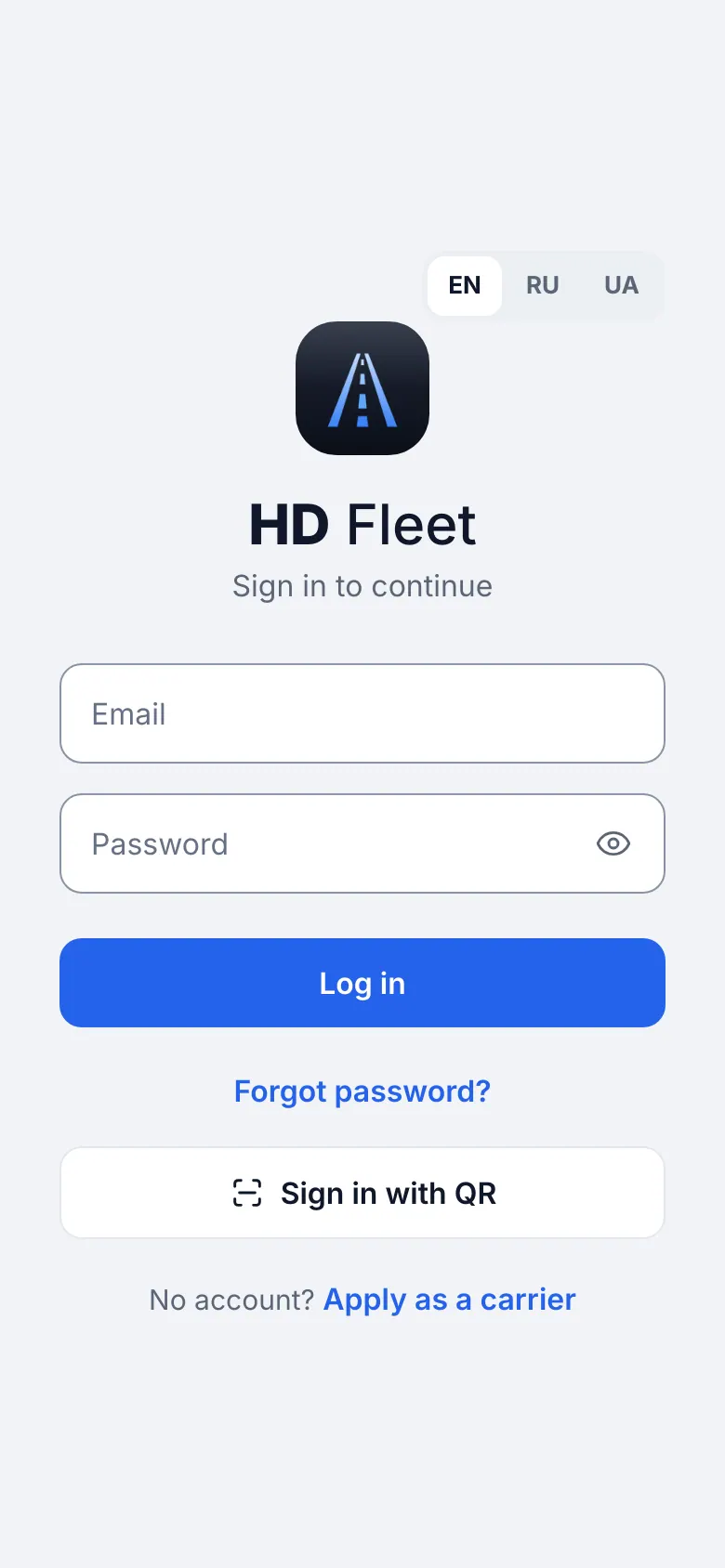
Застосунок iOS · Sign-in screen with «Sign in with QR» - 3
Вхід за QR-кодом (найкращий спосіб)
Попросіть диспетчера або власника показати ваш QR-код. На екрані входу натисніть Увійти за QR і наведіть камеру на код. Готово, ви всередині. Код працює один раз і 10 хвилин, а ваш пароль не змінюється. Немає камери? Натисніть Ввести код вручну і введіть код, написаний під QR.
Що ви побачитеНа екрані з’явиться Вхід виконано, і відкриються ваші вантажі.
Часті помилкиКод закінчився: попросіть новий. Старий код перестає працювати, коли зроблено новий.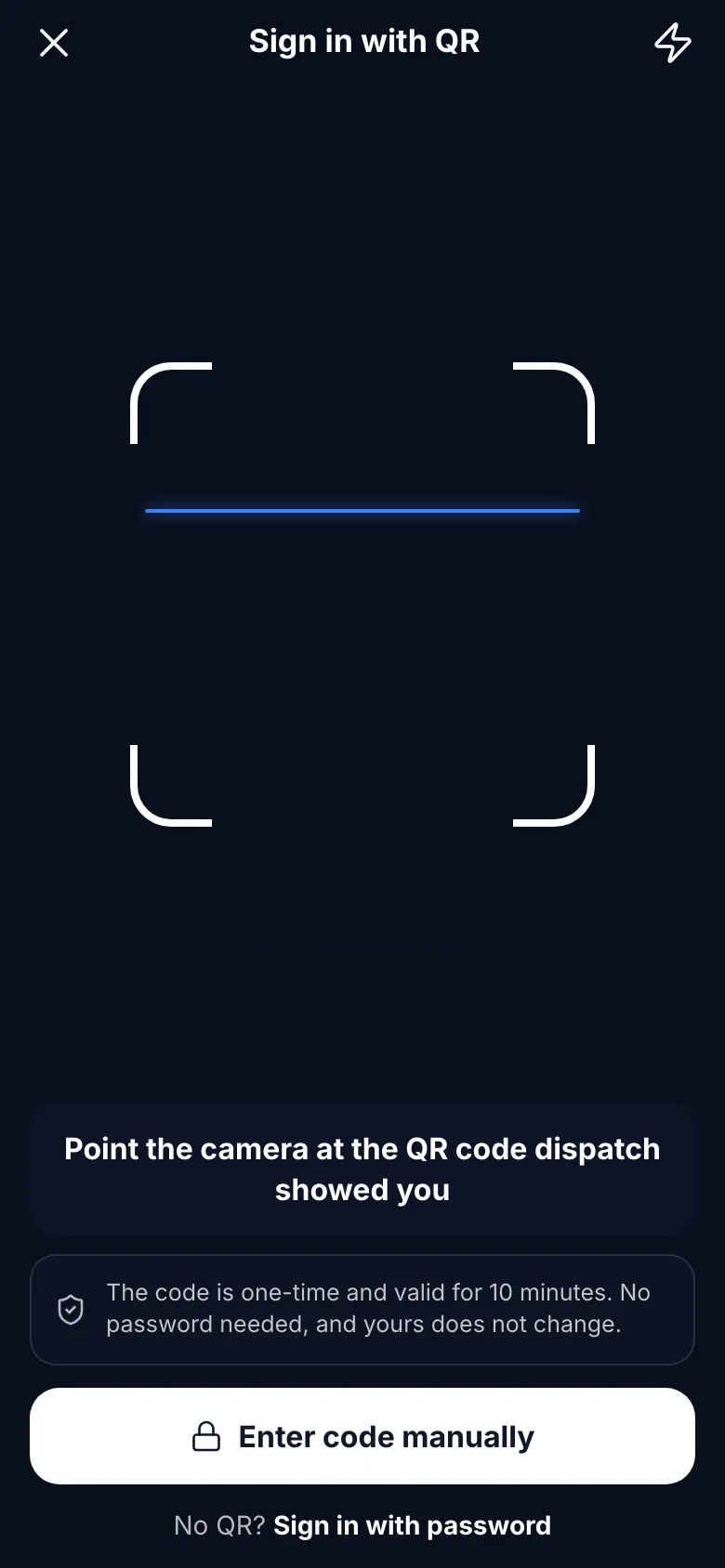
Застосунок iOS · QR sign-in camera - 4
Забули пароль
На екрані входу натисніть Забули пароль?, введіть e-mail і надішліть. Прийде лист із посиланням. Посилання відкриє сайт: задайте там новий пароль (8 і більше символів, літера й цифра), потім увійдіть у застосунок із ним.
ПорадаШвидше: попросіть в офісу QR-код. Він входить без пароля.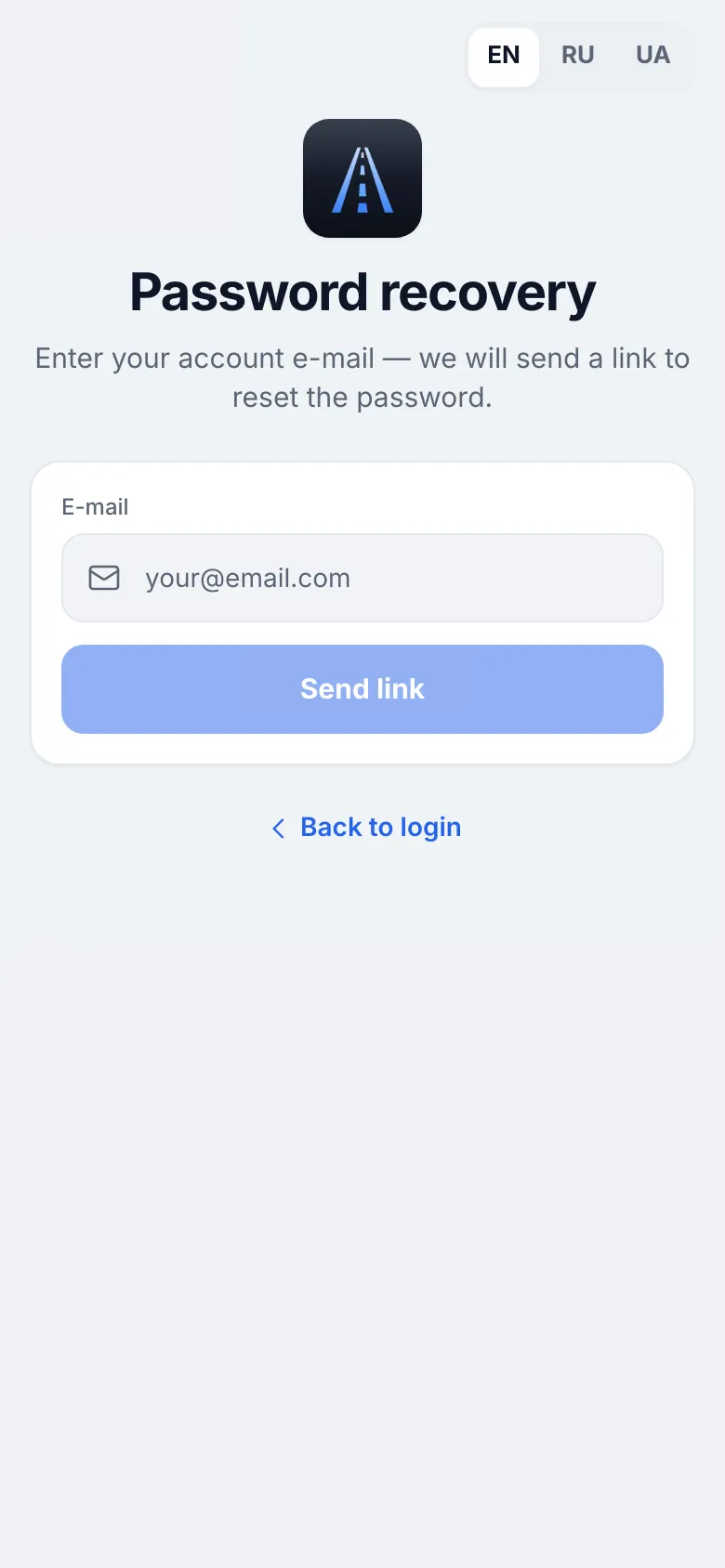
Застосунок iOS · Forgot password: type the e-mail, the link opens the website - 5
Перший запуск
Під час першого запуску коротке вступне слово пояснює головні кнопки. Натисніть Пропустити або пройдіть його один раз. Мова змінюється в Налаштуваннях (Ще → Налаштування та допомога → Налаштування).
2
Геолокація «Завжди» (важливо)
Якщо геолокація стоїть на Завжди, диспетчер бачить ваш трак, а милі рахуються точно, навіть коли екран вимкнений. Застосунок пише маршрут лише поки ви на зміні або маєте активний вантаж, і ніколи в особистий час. Зробіть це один раз, у перший день.
- Де знайти
- Застосунок iOS
- Налаштування iPhone → HD Fleet → Геопозиція; Мапа → Мій трек
- 1
Дозвольте «Завжди»
Коли застосунок запитає про геолокацію, оберіть “Дозволити”. Потім відкрийте Налаштування iPhone → HD Fleet → Геопозиція, оберіть Завжди і залиште ввімкненою “Точну геопозицію”.
Часті помилкиОбрано “Під час використання”: GPS завмирає, коли екран вимкнений.Часті помилкиТочна геопозиція вимкнена: трак “стрибає” по карті. - 2
Перевірте «Мій трек»
Відкрийте Мапа → Мій трек (Мапа — у Ще → В дорозі). Екран показує, чи передається ваша геопозиція, і чому. Якщо щось не так, він підкаже, що змінити, і відкриє потрібні налаштування. Перевірте один раз після налаштування: там має бути написано, що передавання ввімкнено.
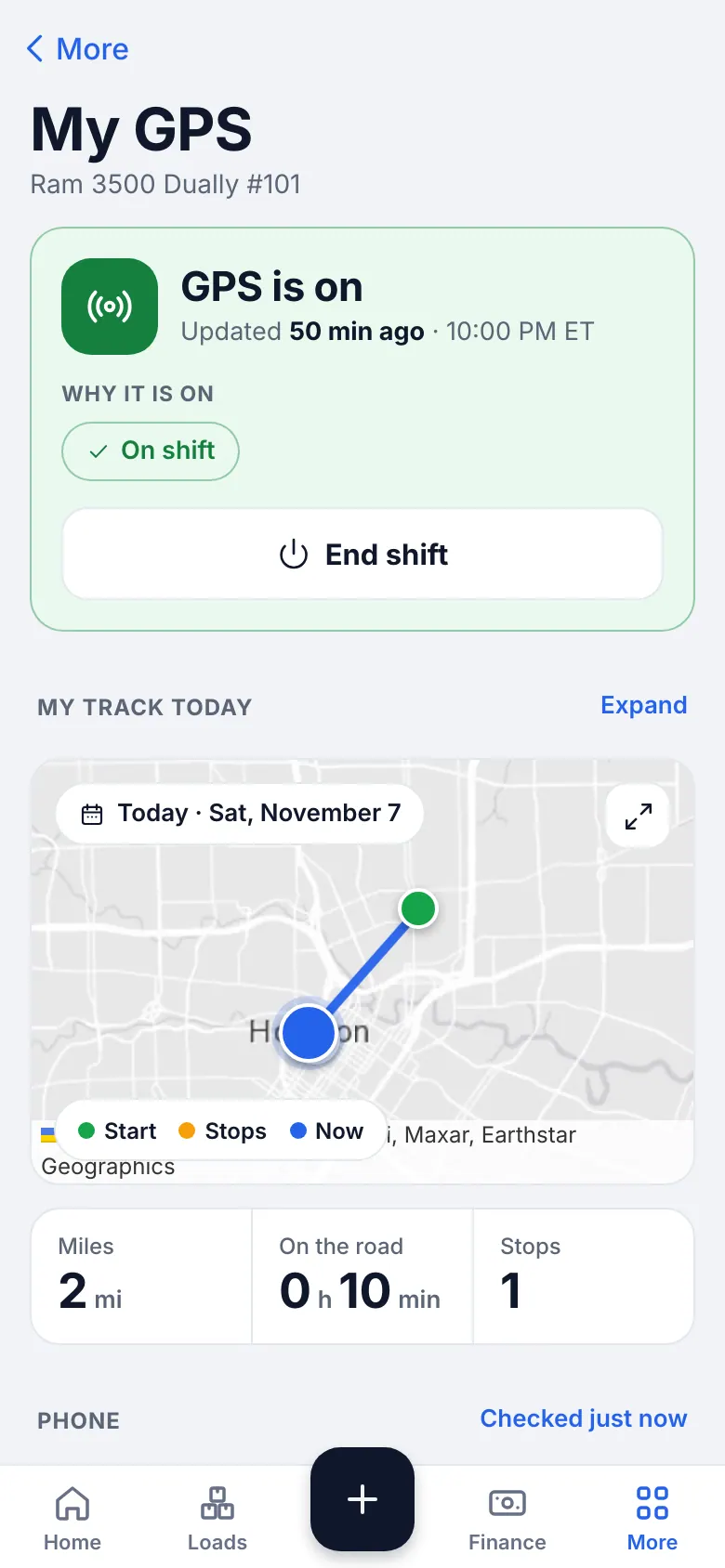
Застосунок iOS · My GPS: status and why - 3
Щоб працювало весь день
Не закривайте застосунок змахуванням угору, поки їдете. У довгих рейсах тримайте “Режим енергозбереження” вимкненим: він зупиняє фонову геопозицію. Зарядка в кабіні допомагає: GPS витрачає батарею.
- 4
Немає сигналу
У мертвій зоні точки стають у чергу і надсилаються, коли сигнал повернеться. Вам нічого робити не потрібно.
- 5
Якщо відстеження зупинилося
Якщо телефон перестав надсилати GPS за вантажем, прийде Відстеження вантажу зупинено. Натисніть на нього: картка покаже, що саме змінити (геослужби вимкнені, геопозиція “Під час використання” або режим енергозбереження), і відкриє потрібну сторінку Налаштувань. Диспетчер теж може попросити вас це виправити. Десять секунд, і офіс знову бачить ваш вантаж.
3
Головний екран
Головна показує те, що потрібно просто зараз. Запам’ятайте чотири речі на ній, і ви знаєте застосунок.
- Де знайти
- Сайт
- Головна
- Застосунок iOS
- Головна (нижня панель)
- 1
Нижня панель
П’ять кнопок: Головна, Вантажі, +, Оплата і Ще. + додає чек, сканує документ або надсилає заявку на сервіс. Вантажі — ваші рейси. Оплата — ваш тиждень і виплати. У Ще — усе інше.
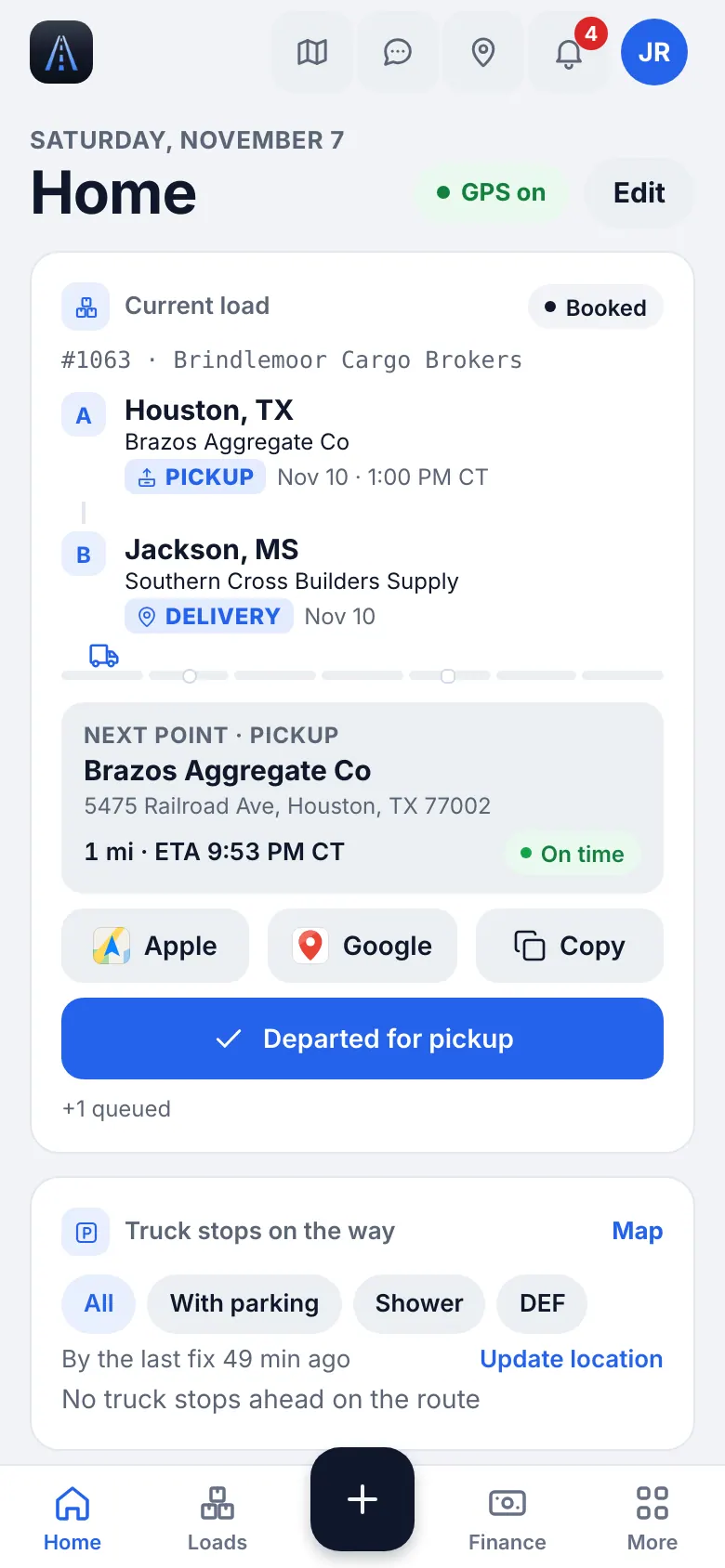
Застосунок iOS · Driver home: current load, money of the week, quick actions - 2
Поточний вантаж і швидкі дії
Верхня картка — ваш поточний вантаж із найближчим кроком. Під нею швидкі дії, найпотрібніше першим: Скан BOL/POD, Трак-стопи, чек і ваша геопозиція.
- 3
Мої гроші
Картка Мої гроші показує, скільки До виплати за тиждень, минулий тиждень, центи за милю цього тижня, чеки до відшкодування і відсоток вчасно. Натисніть Деталі, щоб відкрити тиждень.
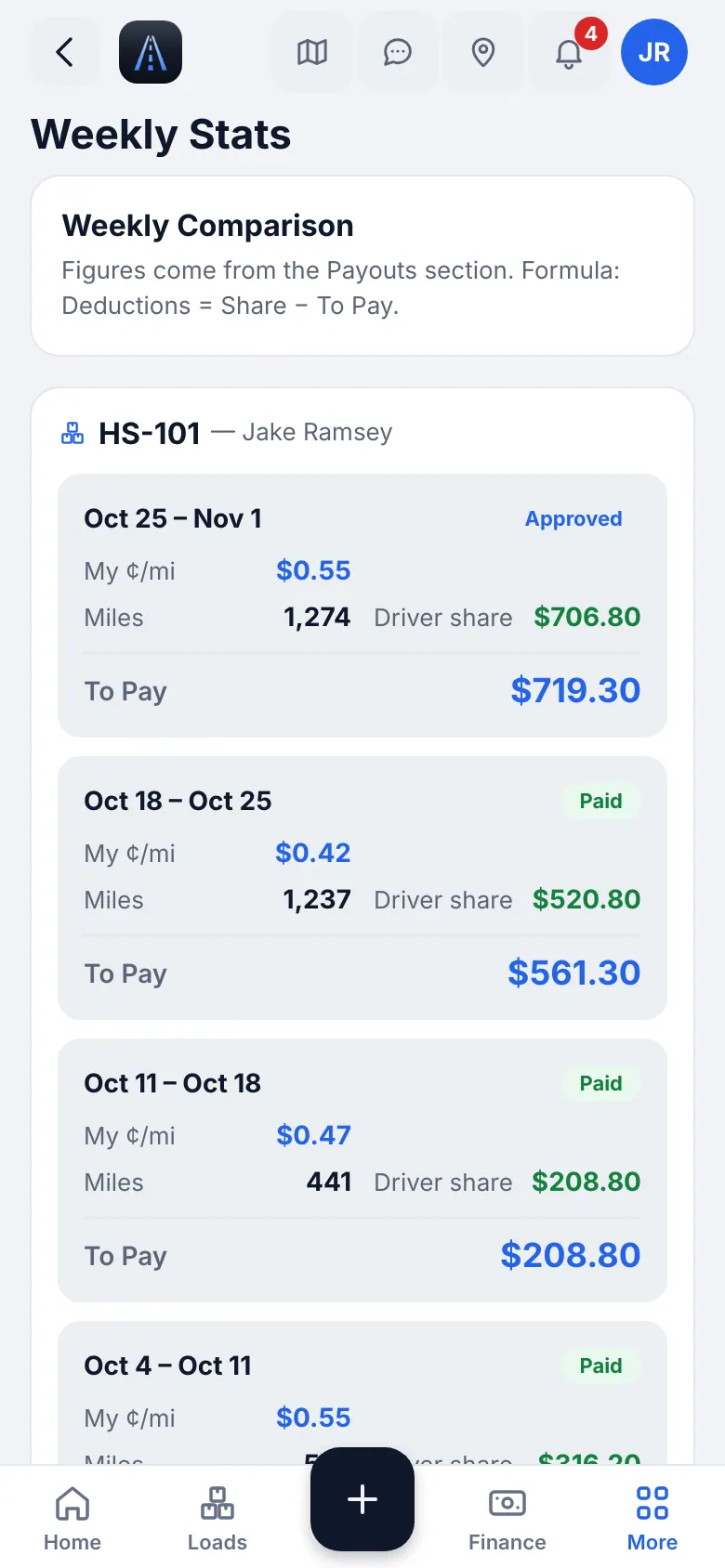
Застосунок iOS · My week: miles, loads, earnings - 4
Документи, у яких закінчується термін
Картка Документи з’являється лише тоді, коли термін одного з ваших документів (CDL, medical card) спливає протягом 30 днів або вже сплив. Натисніть Завантажити новий і сфотографуйте новий документ.
- 5
Ще
Ще збирає решту: Моя робота (Календар, Запчастини, Нотатки), В дорозі (Мапа, Калькулятор рейту, Стоянки й трак-стопи), Документи (Файли, Форма W-9) і Налаштування та допомога. Ваш тиждень — в Оплата → Цей тиждень. Кнопка чату в шапці відкриває повідомлення, а пошук знаходить будь-яку сторінку за назвою.
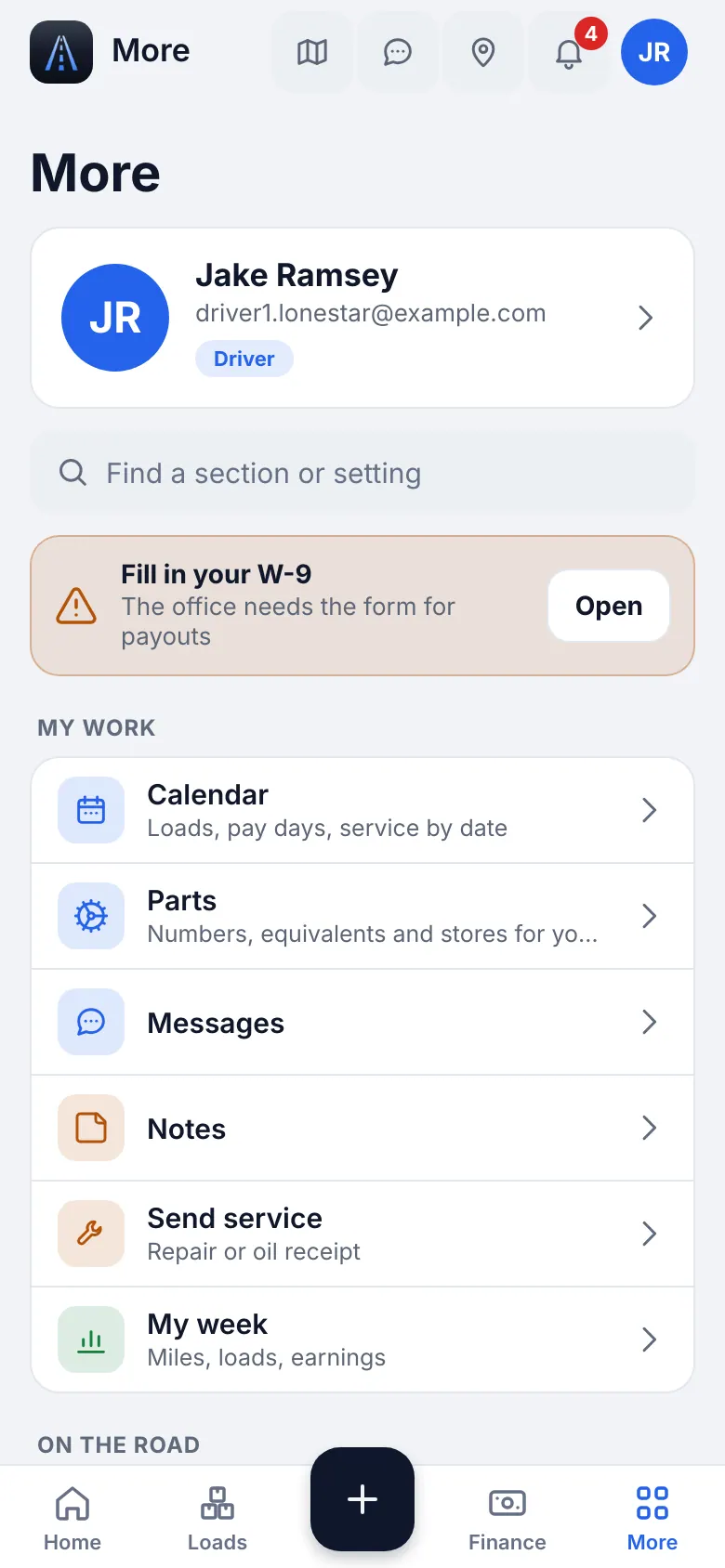
Застосунок iOS · The More menu of a driver
4
Вантаж від початку до кінця (коротко)
Вісім дотиків і одне фото. Це вся робота. Наступні розділи пояснюють кожен із них.
- Де знайти
- Застосунок iOS
- Головна → поточний вантаж
- 1
Чек-лист
1. Отримайте сповіщення про новий вантаж і відкрийте його. 2. Прочитайте зупинки та нотатки. 3. Натисніть на адресу і їдьте на завантаження. 4. У вантажовідправника натисніть Я на місці. 5. Коли трак завантажено, натисніть Завантажено і відскануйте BOL. 6. Їдьте на розвантаження. 7. У отримувача натисніть Я на місці, потім Розвантажено. 8. Додайте фото POD. Готово: диспетчер може виставляти рахунок.
ПорадаНатиснули не той крок? Утримуйте зелений крок, щоб скасувати. Нічого не загубиться.ПорадаНемає сигналу? Працюйте далі: усе зберігається на телефоні й піде пізніше.
5
Вантажі, зупинки та кроки
Один дотик повідомляє диспетчеру, де ви. Кроки йдуть по порядку, і в кожного завантаження та кожного розвантаження свої.
- Де знайти
- Сайт
- Вантажі
- Застосунок iOS
- Вантажі → ваш вантаж, або Головна → поточний вантаж
- 1
Відкрийте вантаж
На Головній відкрийте поточний вантаж або знайдіть його в розділі Вантажі. У картці — усі зупинки з адресою, часом і нотатками (коди воріт, контакти).
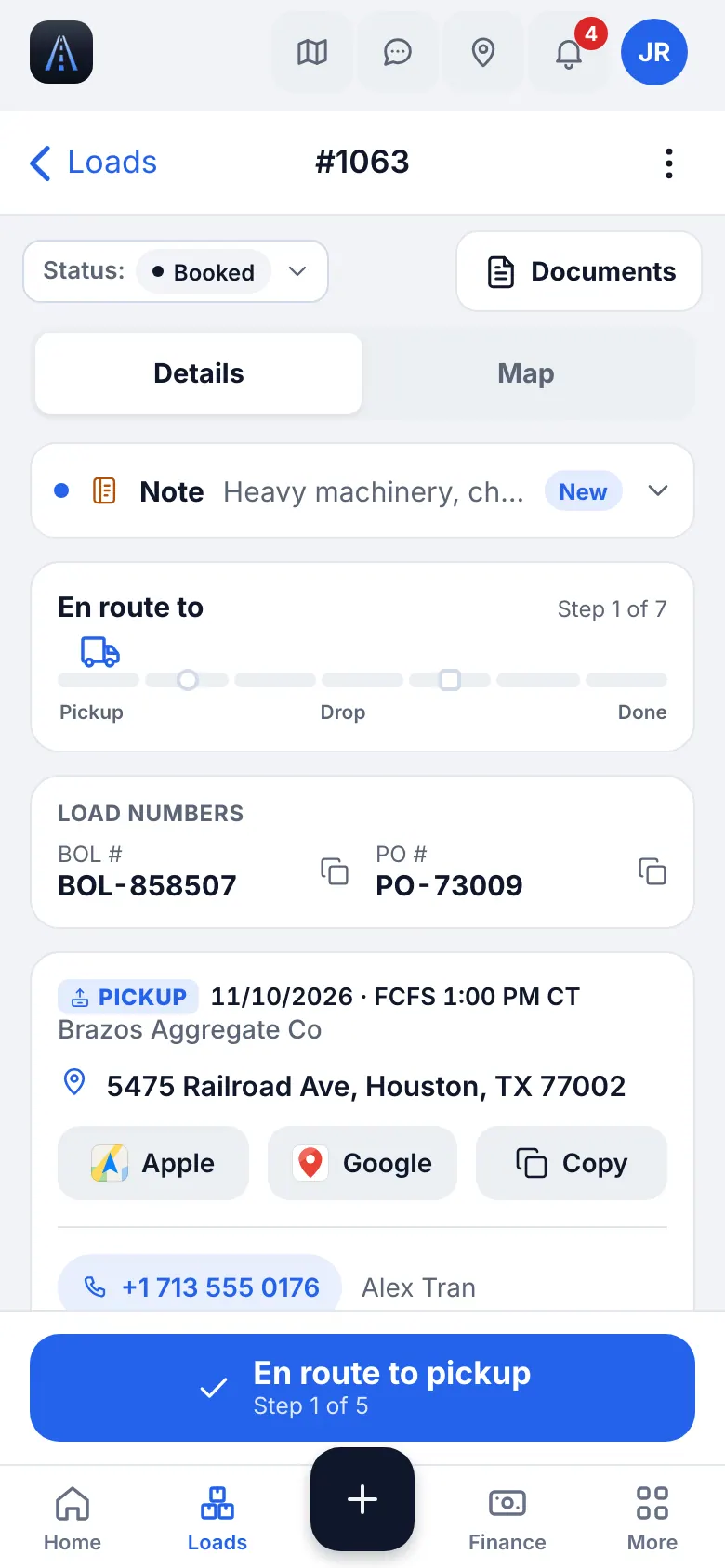
Застосунок iOS · Load card with the big step button - 2
Натисніть велику кнопку
Велика кнопка завжди показує наступний крок: Прямує на завантаження → На завантаженні → Завантажено → На розвантаженні → Доставлено. Натискайте її, коли це правда. Якщо ви позначили пізніший крок, попередні непозначені заповняться самі; вже збережений час не перезаписується.
Часті помилкиНатиснути, не доїхавши: диспетчер і клієнт бачать час. Натискайте, коли це правда.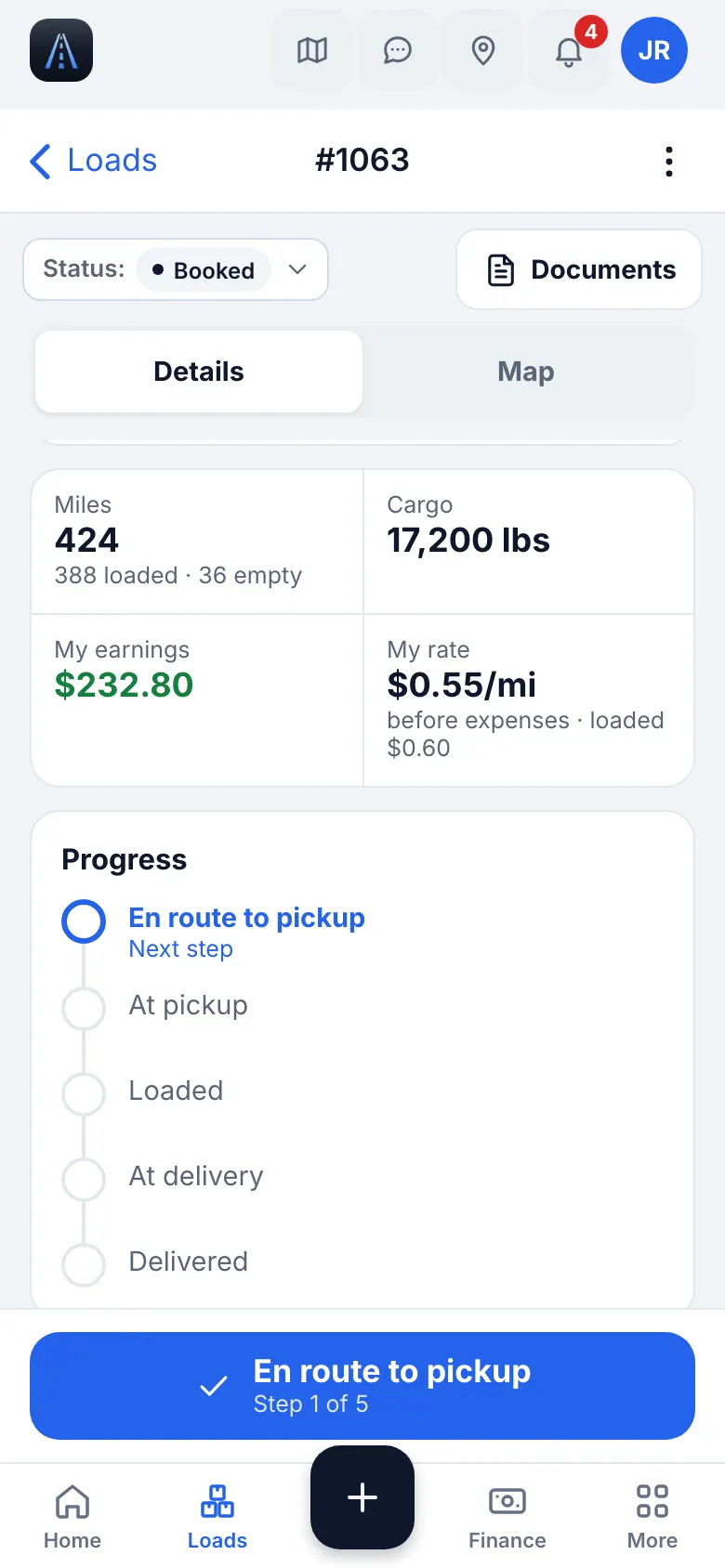
Застосунок iOS · Stops and steps of a load - 3
Кілька зупинок
Вантаж із кількома завантаженнями чи розвантаженнями показує кожну зупинку окремою карткою з власними кнопками: Я на місці, потім Завантажено на завантаженні або Розвантажено на розвантаженні. Наступна зупинка позначена “наступна”. показати деталі розгортає адресу й нотатки, Приховати згортає.
- 4
Останнє розвантаження і POD
На останньому розвантаженні застосунок питає Вантаж доставлено?. Оберіть Розвантажено + додати POD, щоб одразу сфотографувати підписаний папір (Сфотографувати або Обрати файл), або Розвантажено, без POD, якщо відскануєте пізніше. Після цього вантаж закриється, і диспетчера буде повідомлено.
ПорадаЗавжди додавайте POD. Лише з ним офіс може виставити рахунок і отримати гроші.ОбережноПозначити доставленим? закриває й архівує вантаж: натискайте Так, доставлено лише після останньої зупинки. - 5
Скасування неправильного кроку
Натиснули крок помилково? Утримуйте палець на зеленому кроці: застосунок скаже “Крок скасовано” і повернеться на один крок назад. Більше нічого не змінюється. Зробіть це одразу, потім натисніть потрібний крок.
Що ви побачитеКрок більше не зелений, а велика кнопка показує той крок, який ви мали на увазі.
- 6
Стежити на екрані блокування
Увімкніть Стежити на екрані блокування у вантажі, щоб трак, залишені милі та ETA були на екрані блокування до доставки (до 2 вантажів одночасно). Якщо не виходить, перевірте, що Live Activities увімкнені в Налаштуваннях iPhone.
6
Навігація до зупинки
Адреси вводити не потрібно. Натисніть на адресу у вантажі.
- Де знайти
- Застосунок iOS
- Вантаж → натисніть на адресу
- 1
Маршрут
Натисніть на адресу зупинки й оберіть у Прокласти маршрут Apple Maps або Google Maps. Відкриється карта з маршрутом до цієї адреси. Копіювати адресу копіює її для іншого застосунку.
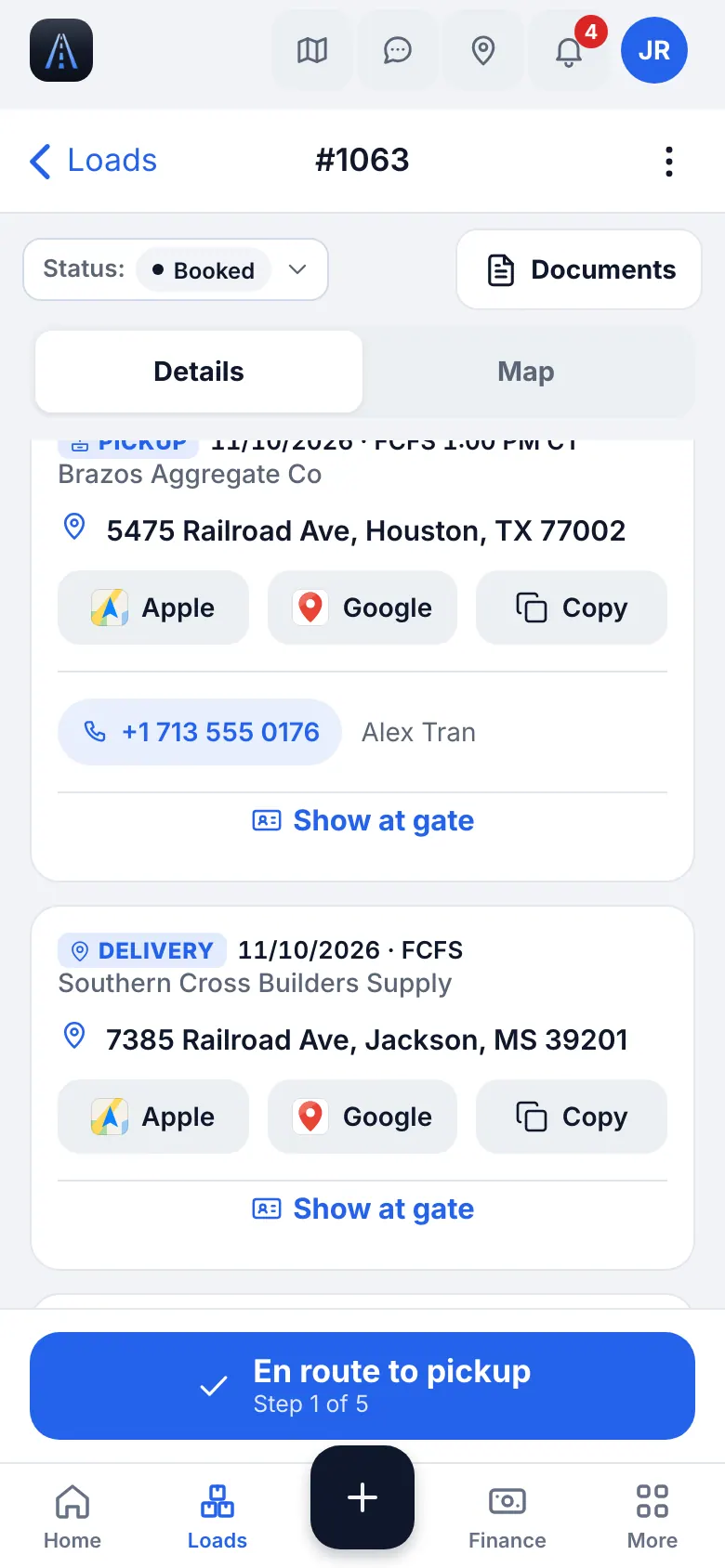
Застосунок iOS · Navigate with Apple or Google maps
7
Очікування і detention
Коли вантажовідправник або отримувач змушує вас чекати, час — це гроші. Застосунок зберігає докази.
- Де знайти
- Застосунок iOS
- Вантаж → картка зупинки
- 1
Натисніть «Я на місці» по прибутті
Час натискання Я на місці зберігається. На зупинці застосунок рахує очікування проти безкоштовного часу з rate confirmation, щоб офіс міг вимагати detention. Натисніть Завантажено або Розвантажено, щойно закінчите.
- 2
Чекаєте надто довго
Напишіть диспетчеру в чат вантажу: “Чекаю 2 години у вантажовідправника”. Якщо можна, додайте фото дока. Диспетчер попросить у брокера доплату, а власник додасть Затримка (Detention) у вантаж.
ПорадаНіколи не їдьте, не натиснувши крок: збережений час — ваш доказ. - 3
Де це видно
У картці вантажу показуються доплати (Detention, Layover, Hand load / unload), коли офіс їх додав. Вони входять у вашу оплату за правилами вашої компанії.
8
Скан BOL, POD та інших документів
Чистий PDF з камери телефона одразу потрапляє у вантаж. POD — це те, що дозволяє офісу виставити рахунок.
- Де знайти
- Застосунок iOS
- Головна → Скан BOL/POD, або + → Сканувати документ, або Файли → Сканувати
- 1
Сканування
Відкрийте сканер. Покладіть папір рівно, за гарного світла, щоб у кадрі були всі чотири кути. Натисніть Сфотографувати; за потреби обріжте. Оберіть тип: BOL, POD, зважування, чек за lumper та інші. Оберіть вантаж і збережіть.
Часті помилкиТемне або обрізане фото: за ним офіс не зможе виставити рахунок. Перезніміть.Часті помилкиОбрано не той вантаж: перевірте маршрут у картці перед збереженням.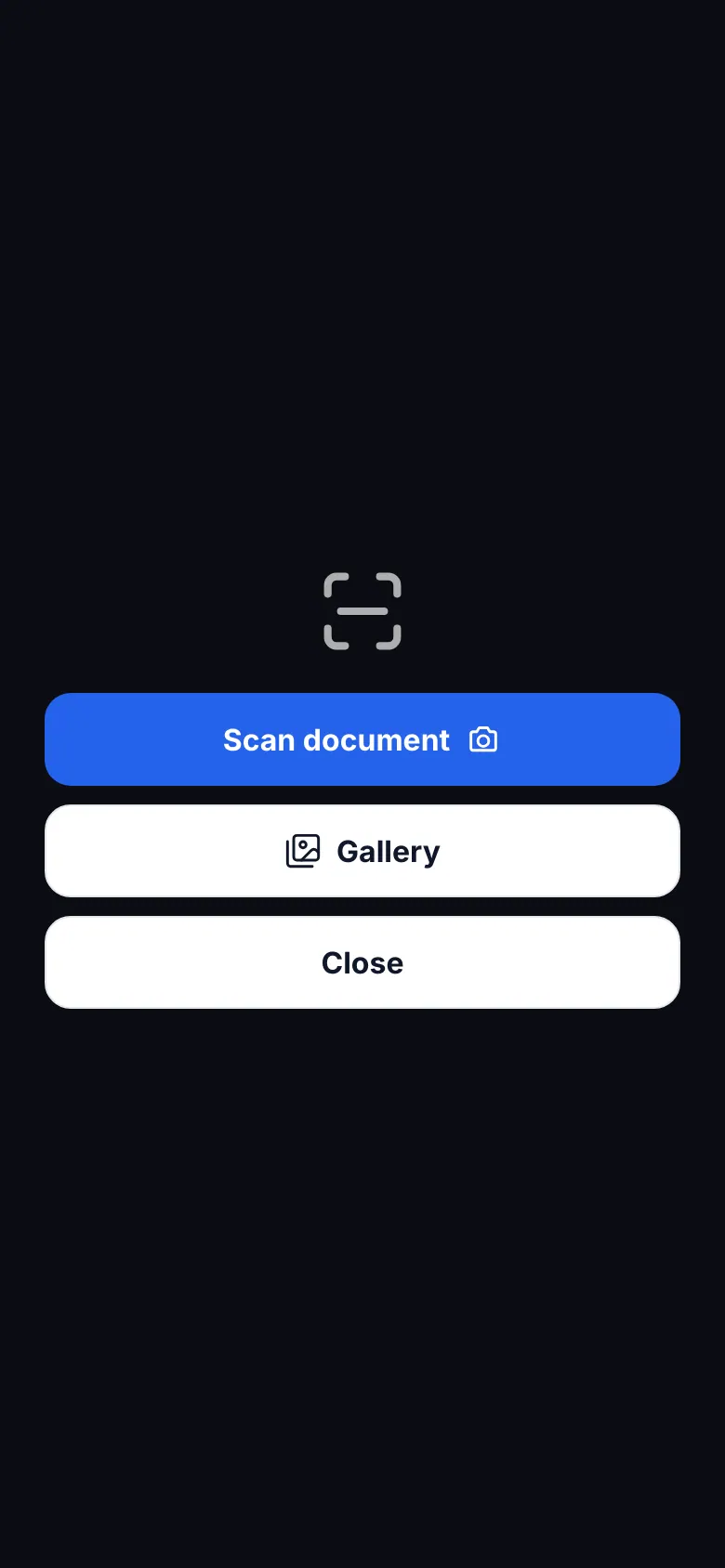
Застосунок iOS · Scan BOL / POD - 2
Кілька сторінок
Натисніть Зняти ще, щоб додати наступну сторінку до того самого документа.
- 3
Очікує надсилання
Без сигналу документ зберігається, а на екрані написано Очікує надсилання; він піде, коли з’явиться мережа. Не видаляйте застосунок.
- 4
Ваші файли
Ще → Документи → Файли показує все, що ви завантажили.
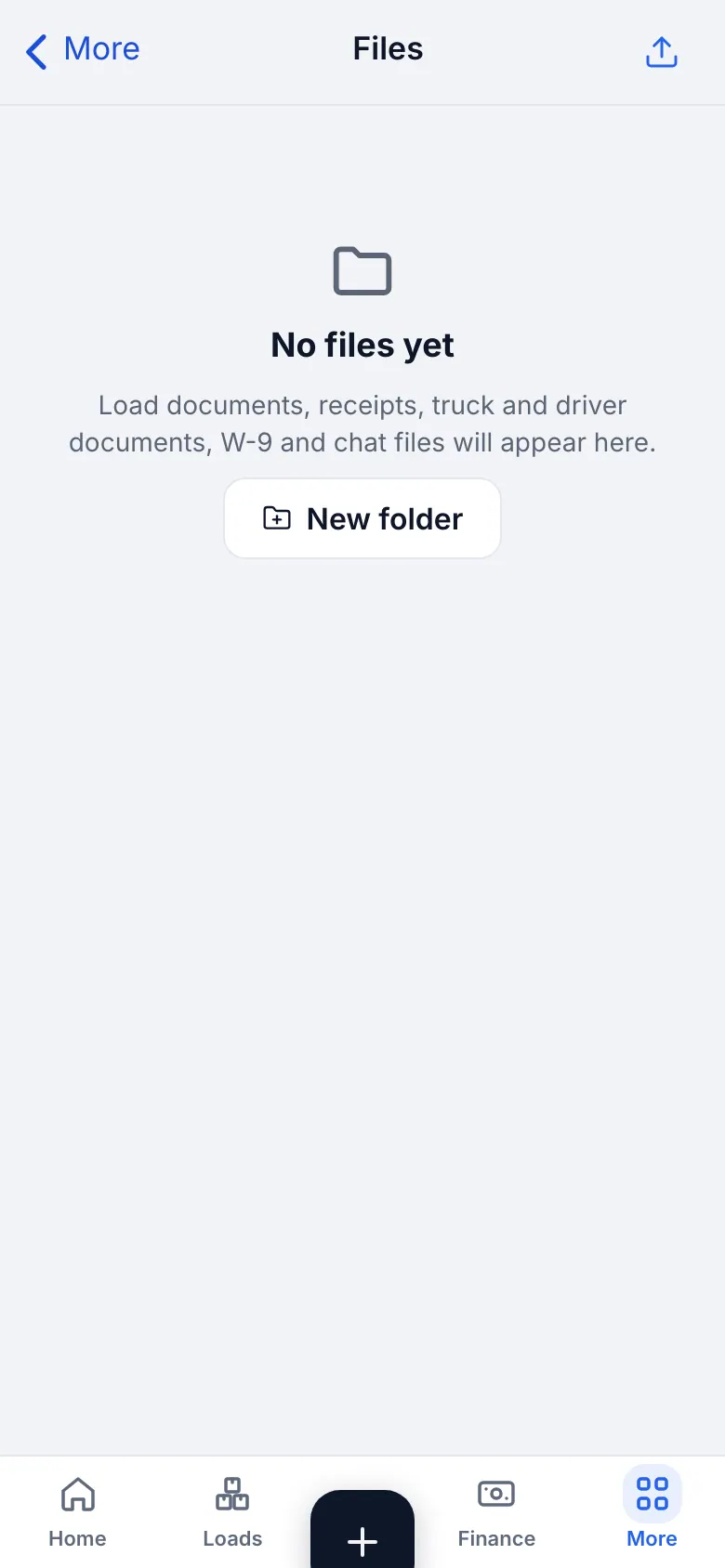
Застосунок iOS · My files: what the driver uploaded
9
Витрати, пальне та чеки
Пальне, мийка, толли, паркування: сфотографуйте чек, і офіс побачить його в обліку. Якщо ви заплатили самі, вам повернуть гроші.
- Де знайти
- Застосунок iOS
- + → Додати чек
- 1
Почніть чек
Натисніть + у нижній панелі й оберіть Додати чек.
- 2
Сфотографуйте та перевірте
Сфотографуйте весь чек рівно. Розпізнати (OCR) зчитує суму: перевірте її. Перевірте суму, дату, місце і, для пального, галони, ціну за галон і штат.
ОбережноДля пального потрібен штат. IFTA рахує пальне за штатами. Без нього рядок не можна зберегти.Часті помилкиНеправильна сума після розпізнавання: завжди дивіться на число перед збереженням.Часті помилкиФото половини чека: знімайте весь папір.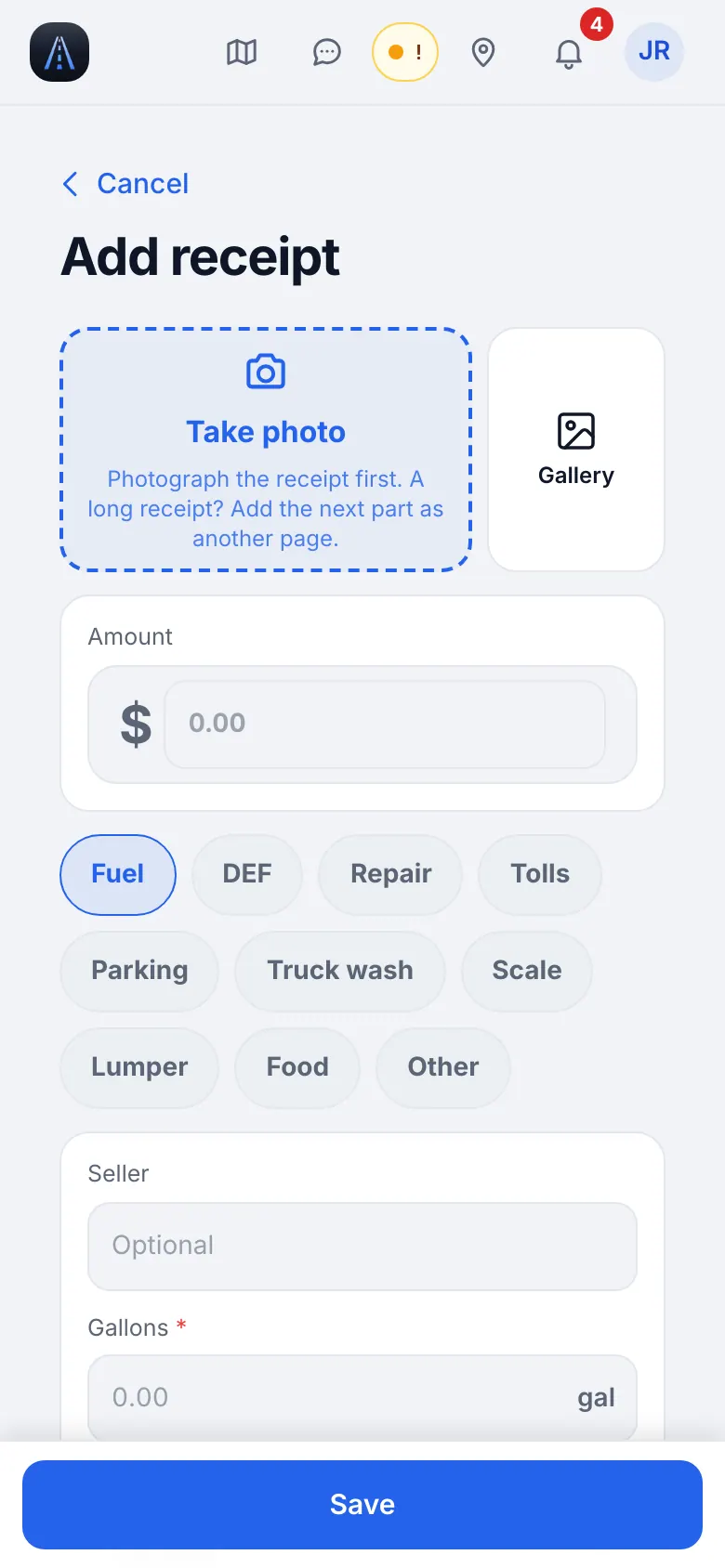
Застосунок iOS · Add a receipt - 3
Збережіть
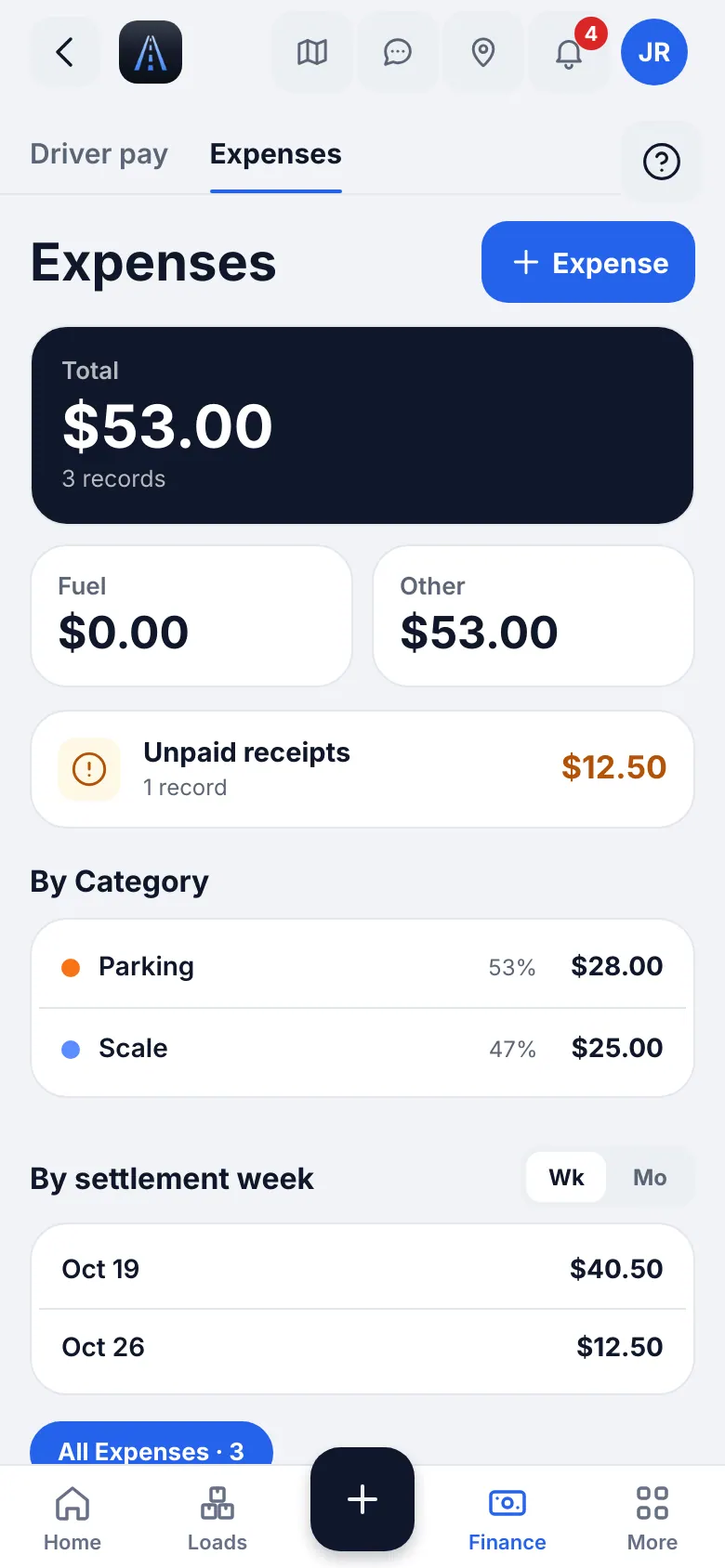
Чек прив’язується до вашого трака, і власник отримує сповіщення. Повторне натискання ніколи не збереже його двічі. Чеки без мережі чекають у черзі надсилання й надходять автоматично.
Застосунок iOS · My expenses - 4
Сервіс і ремонт
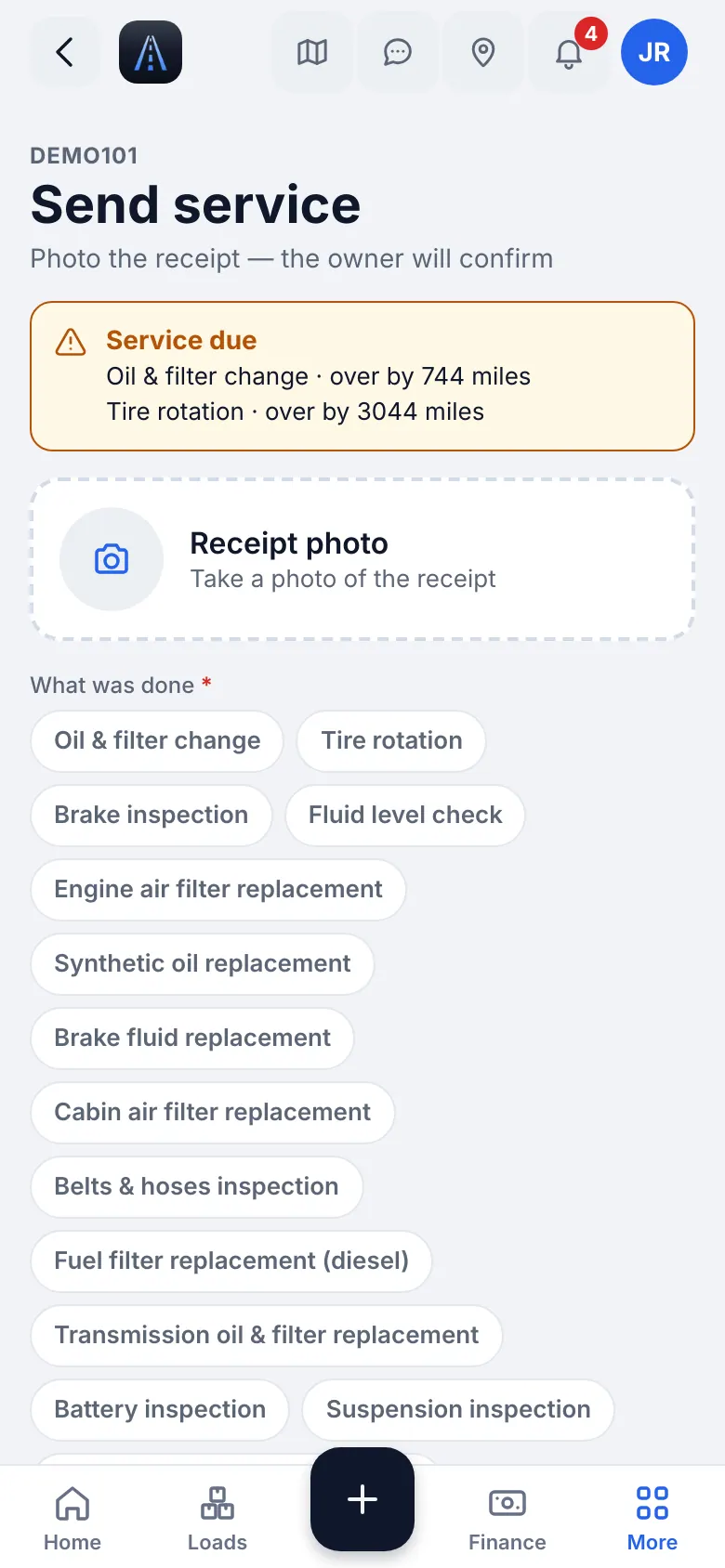
+ → Заявка на сервіс надсилає чек за ремонт чи заміну оливи на перевірку офісу.
Застосунок iOS · Send a service receipt - 5
Порожні милі
Якщо ви їдете без вантажу, натисніть Додати порожні милі у швидких діях і введіть милі. Вони входять у вашу оплату, якщо власник платить за порожні милі, і в IFTA.
10
Повідомлення: текст, фото та голос
Пишіть диспетчеру всередині вантажу або в особистому чаті. Голос швидший за набір тексту в дорозі: спершу зупиніться, за кермом ніколи не друкуйте.
- Де знайти
- Застосунок iOS
- Кнопка чату в шапці, або чат усередині вантажу
- 1
Відкрийте чат
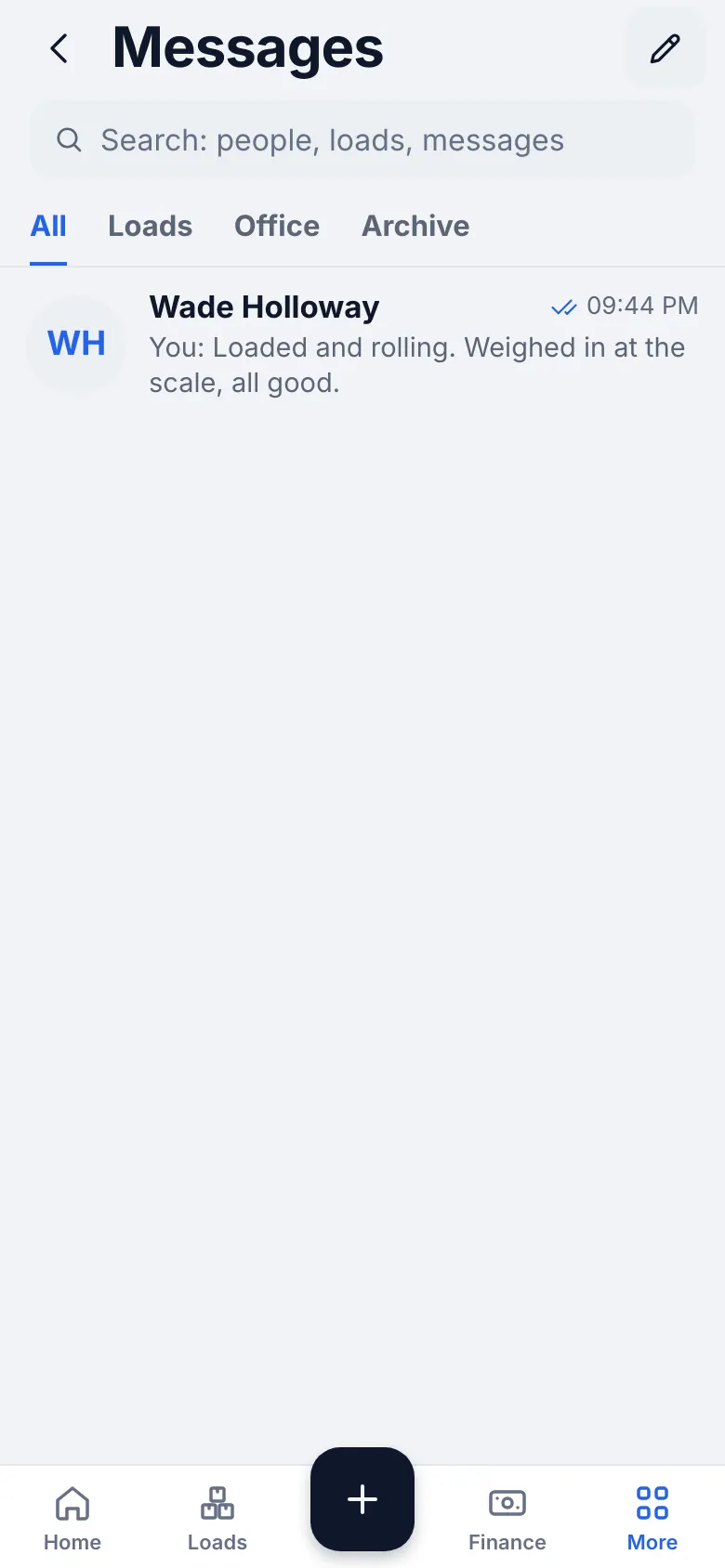
У Повідомленнях ваші чати; у кожного вантажу свій. Відкрийте й пишіть. Надсилайте текст, фото та файли.
Застосунок iOS · Messages - 2
Голосове повідомлення
Натисніть Записати голосове (мікрофон), говоріть, потім натисніть стрілку ➤, щоб надіслати. “Запис занадто короткий” означає, що ви відпустили надто швидко: спробуйте ще раз. Голосове йде в той самий чат, що й текст.
ПорадаСтоїте на світлофорі або припаркувалися? Голосове на 10 секунд швидше, ніж друкувати. - 3
Фото або документ
Натисніть Сфотографувати для знімка або Скан, щоб надіслати чистий документ. Відсканований папір у чаті вантажу потрапляє в документи вантажу.
- 4
Швидкі відповіді
Швидкі кнопки На місці і Завантажено повідомляють диспетчеру одним дотиком; Скасувати бере це назад.
- 5
Без мережі
Повідомлення, надіслані без сигналу, показують Очікує надсилання і йдуть, коли мережа повернеться. Надіслати зараз пробує ще раз одразу.
- 6
Сповіщення
Ще → Налаштування та допомога → Налаштування → Сповіщення обирають категорії й тихі години. Дозвольте push у Налаштування iPhone → Сповіщення → HD Fleet, інакше ви пропустите нові вантажі.
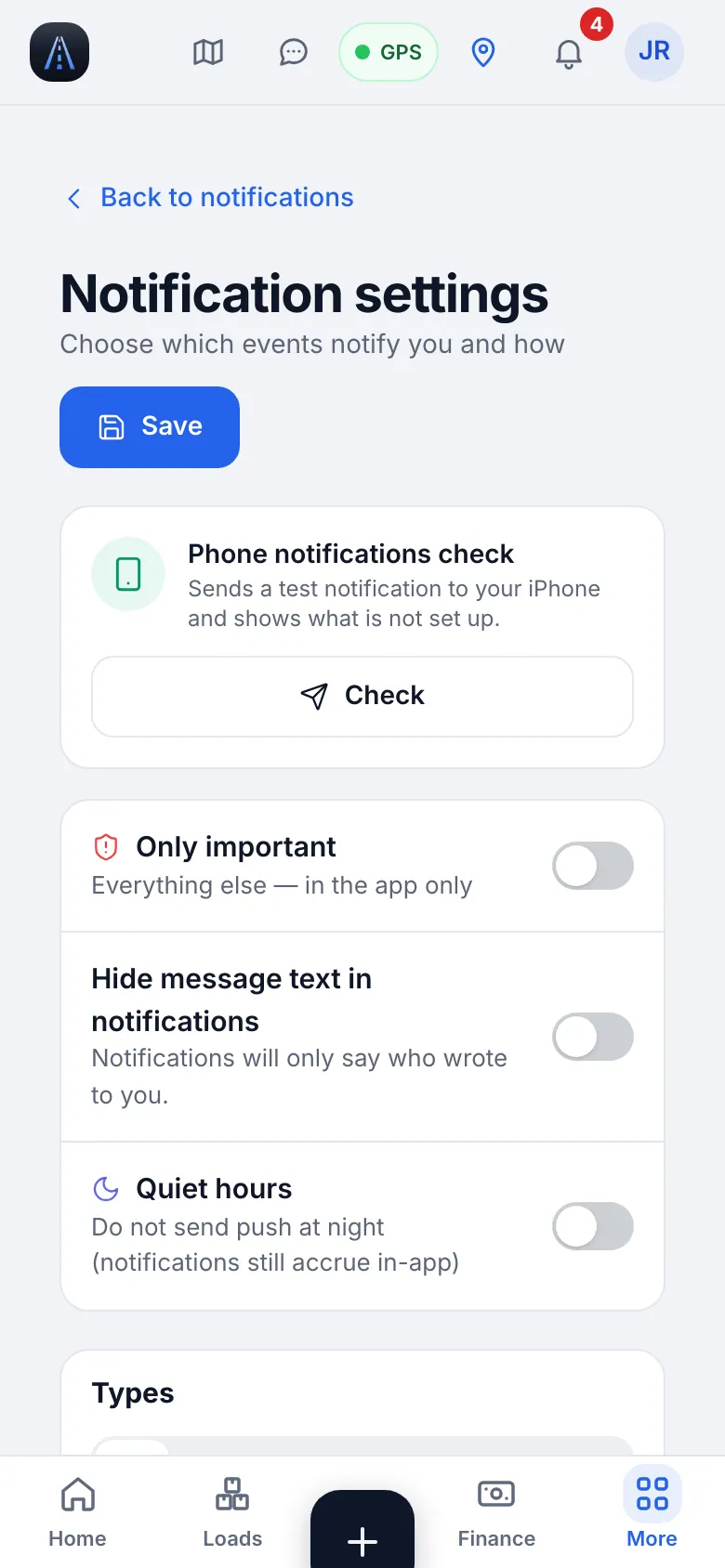
Застосунок iOS · Notification settings
11
Ваша тижнева оплата
Ваш розрахунок (settlement) — це один тиждень на вашому траку. Ви бачите його, коли офіс його випустить.
- Де знайти
- Застосунок iOS
- Головна → Мої гроші → Деталі; Оплата → Цей тиждень
- 1
Подивіться тиждень
Мій тиждень показує милі, вантажі та заробіток. Розрахунок показує вашу частку, утримання та суму до виплати, з тими полями, які дозволив власник. Ви бачите лише свої гроші.
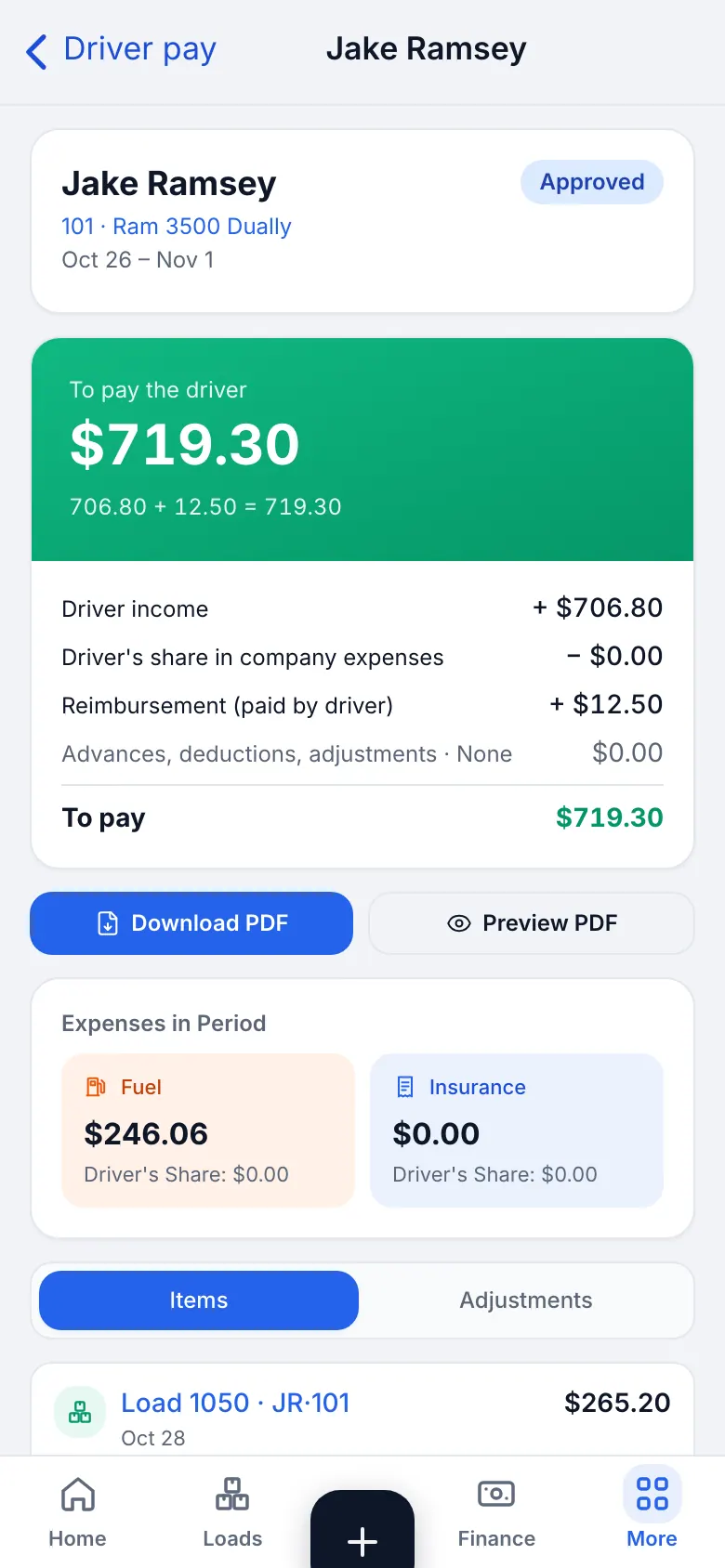
Застосунок iOS · Weekly pay: the settlement of a week with share, deductions and net payable - 2
Запросіть аванс
Натисніть Запросити аванс, введіть суму й причину та надішліть. Власник отримає сповіщення; схвалений аванс віднімається з оплати цього тижня. Запит, що ще чекає, можна Відкликати.
- 3
Рядок виглядає неправильним
Напишіть офісу в чат із номером вантажу і тим, що, на вашу думку, неправильно. Не чекайте наступного тижня: розрахунок можна відкрити знову й виправити, поки його не оплачено.
12
Форма W-9 (підпишіть раз на рік)
Якщо вам платять як незалежному підряднику, компанії потрібна ваша W-9. Ви заповнюєте її в застосунку за п’ять хвилин. Вона приватна: компанія бачить лише те, що форму підписано, і останні 4 цифри вашого номера.
- Де знайти
- Застосунок iOS
- Ще → Документи → Форма W-9
- 1
Відкрийте форму
Ще → Документи → Форма W-9. Угорі “Крок 1 із 7”, унизу кнопки Далі і Назад. Можна піти й повернутися: відповіді зберігаються.
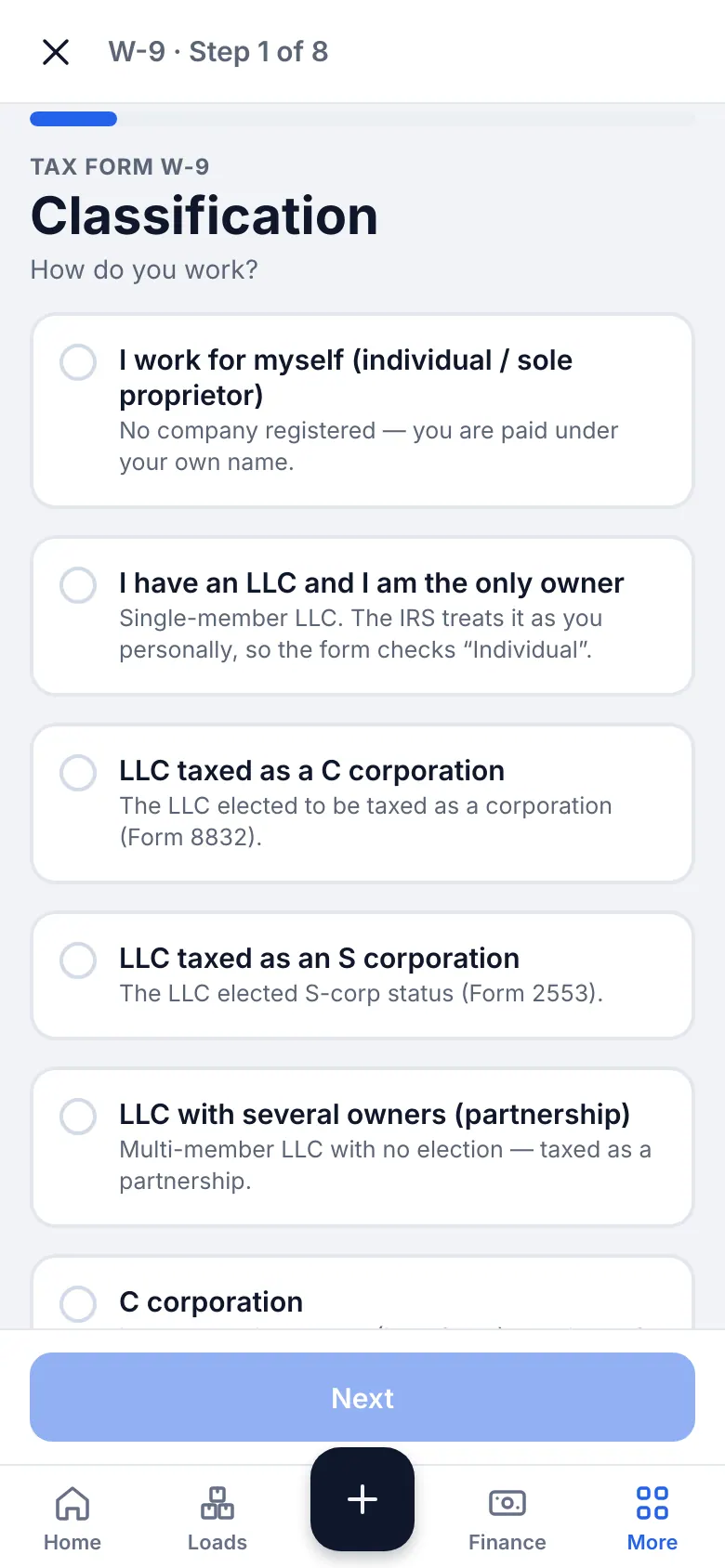
Застосунок iOS · Form W-9 - 2
Класифікація та ім’я
Крок 1 питає Як ви працюєте?. Якщо вам платять на ваше ім’я і компанії немає, оберіть “Я працюю на себе”. Якщо у вас LLC і ви її єдиний власник, оберіть варіант із LLC. Не певні? Натисніть Не знаю: застосунок пояснить. На кроці 2 введіть повне ім’я, як у податковій декларації; назва бізнесу необов’язкова.
- 3
Податковий номер і адреса
На кроці 3 оберіть тип номера (SSN або EIN) і введіть номер. Він шифрується. Якщо у вас LLC з одним власником, введіть свій SSN або EIN, а не EIN самої LLC. Якщо ви запросили номер, але ще не отримали, позначте “Applied For”: форма збережеться зі статусом “чекаємо номер”. Крок 4 просить адресу, місто, штат і ZIP.
- 4
Звільнення та утримання
Крок 5: у більшості немає коду звільнення: залиште порожнім, якщо не певні. Крок 6 питає, чи повідомляла вам IRS, що ви підпадаєте під backup withholding: відповідайте Ні, якщо такого листа не було.
- 5
Перевірка та підпис
Крок 7 Перевірка й підпис: перевірте дані, натисніть Попередній перегляд PDF, щоб побачити форму, позначте згоду на електронний підпис, введіть повне ім’я (або намалюйте підпис), перевірте дату й натисніть Підписати W-9.
Що ви побачитеНа екрані з’явиться “W-9 підписано. Форму збережено й передано компанії.”
Часті помилкиПомилка в номері: натисніть Змінити на кроці перевірки, виправте й підпишіть ще раз.
13
Трак-стопи, запчастини та інструменти
Знайти пальне й паркування, подивитися номер запчастини, перевірити ставку.
- Де знайти
- Застосунок iOS
- Ще → В дорозі, Моя робота
- 1
Трак-стопи
Ще → В дорозі → Стоянки й трак-стопи показує перевірені стоянки та пальне вздовж маршруту.
- 2
Запчастини
Ще → Моя робота → Запчастини знаходить номери запчастин для вашого трака, підібрані за вашою машиною.
- 3
Калькулятор ставок
Ще → В дорозі → Калькулятор рейту показує, скільки вантаж насправді платить за милю після пального та витрат, до того як ви скажете “так”.
- 4
Ваш профіль
Ще → Налаштування та допомога → Налаштування показує ваше ім’я, телефон і документи; пароль змінюється там же.
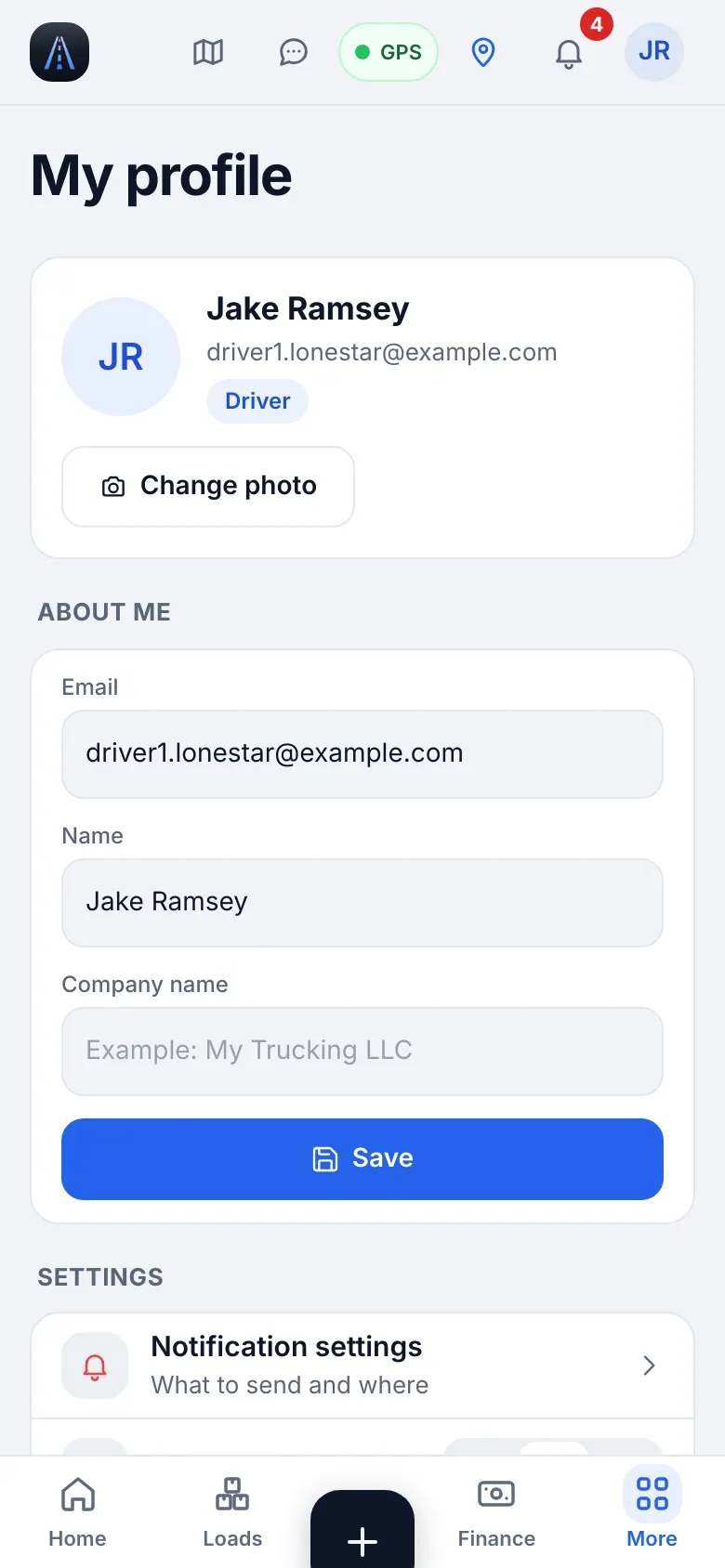
Застосунок iOS · The driver profile: name, phone, documents, password
14
Робота без сигналу
У мертвій зоні ви не втрачаєте жодної дії.
- 1
Що зберігається
Кроки вантажу, чеки, відскановані документи й повідомлення зберігаються на телефоні. На екрані написано Очікує надсилання і кількість.
- 2
Що буде, коли сигнал повернеться
Усе надсилається по порядку, нічого не публікується двічі. Якщо вантаж за цей час змінився на сервері, застосунок попросить перевірити кроки.
- 3
Чого не робити
Не видаляйте застосунок і не виходьте з акаунта, поки щось очікує надсилання: воно зникне. Відкрийте застосунок один раз за наявності сигналу й дочекайтеся, поки число стане нулем.
15
Сайт на телефоні
Якщо застосунку на пристрої немає, відкрийте hamadev.net у Safari: він виглядає й працює як застосунок.
- 1
Додати на екран “Додому”
У Safari натисніть “Поділитися” → “На екран Додому”, щоб відкривати сайт як застосунок.
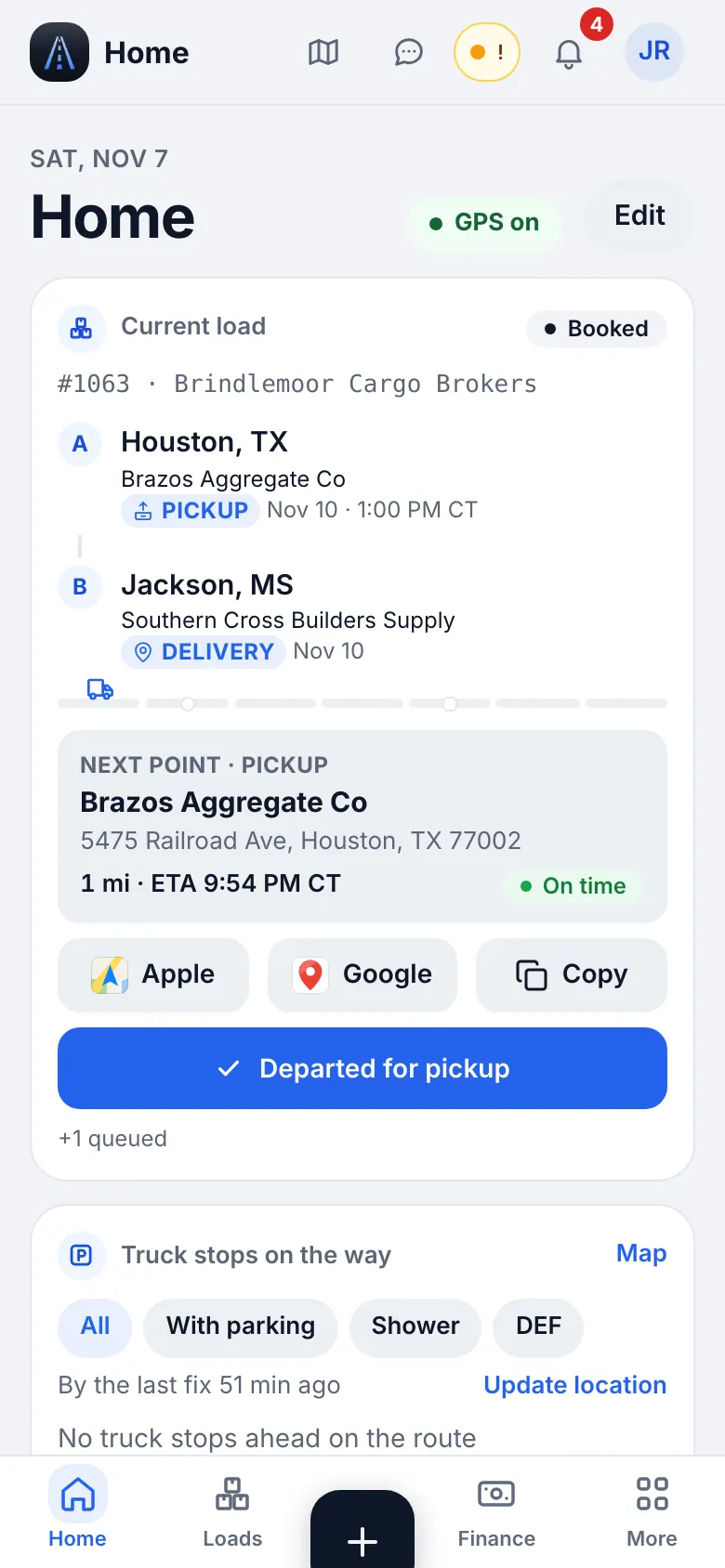
Сайт на телефоні · The website on a phone: Home 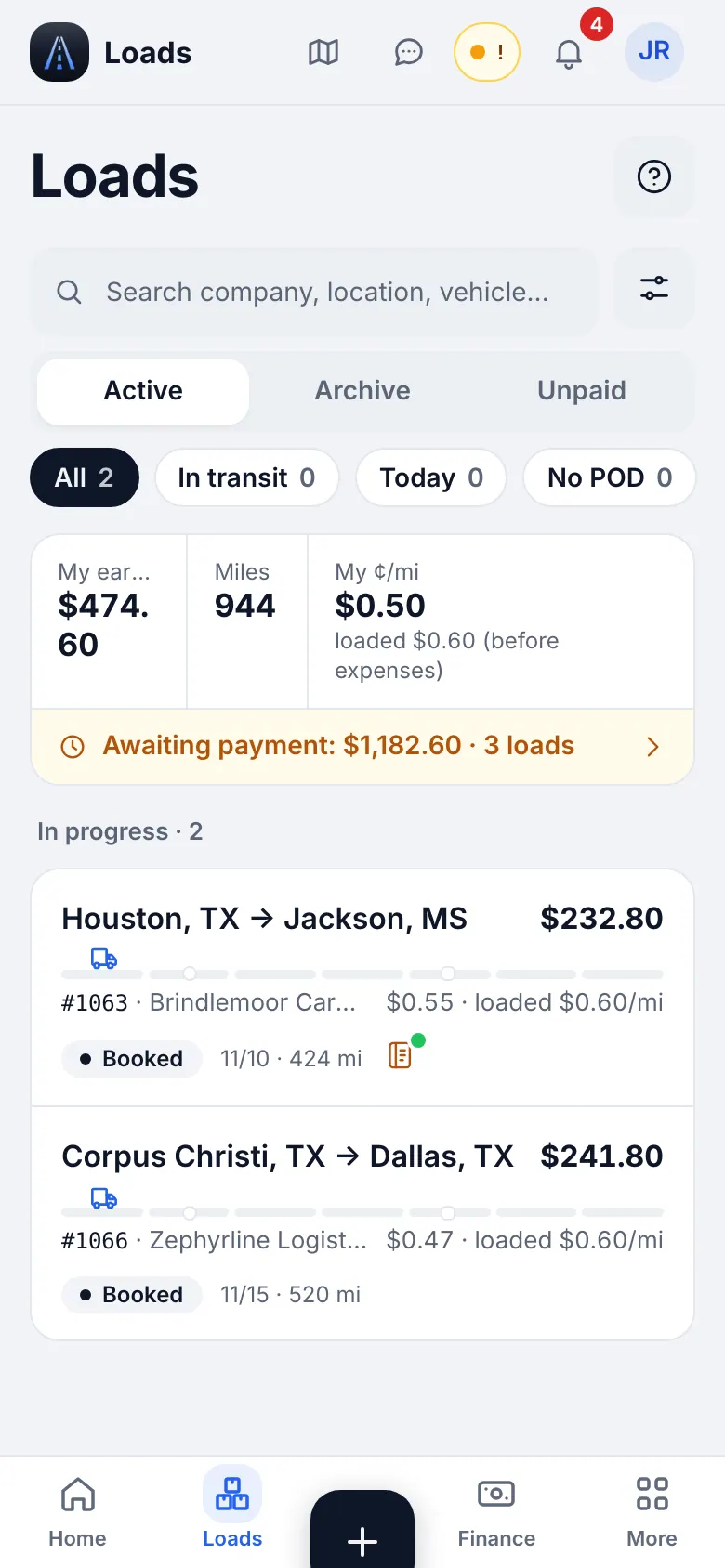
Сайт на телефоні · The website on a phone: Loads - 2
Обмеження
GPS Завжди, стеження на екрані блокування і сканування найкраще працюють у застосунку для iOS.
16
Щось не працює: швидкі рішення
Знайдіть свою проблему й зробіть, що написано. Усе ще не виходить? Напишіть диспетчеру в чат.
- 1
Диспетчер мене не бачить (немає GPS)
Відкрийте Мапа → Мій трек: там написано, що не так. Поставте геопозицію на Завжди в Налаштування iPhone → HD Fleet → Геопозиція, залиште ввімкненою точну геопозицію, вимкніть режим енергозбереження й переконайтеся, що ви на зміні або маєте активний вантаж. Потім відкрийте застосунок один раз.
- 2
Я натиснув не той крок
Утримуйте зелений крок: “Крок скасовано”. Потім натисніть потрібний крок. Нічого не загубиться.
- 3
Немає сигналу
Працюйте далі: кроки, чеки, документи й повідомлення чекають на телефоні й підуть пізніше. Наприкінці дня перевірте Очікує надсилання.
- 4
Не можу увійти
Перевірте e-mail на помилку. Натисніть Забули пароль? або попросіть в офісу новий QR-код. QR-код діє 10 хвилин і працює один раз.
- 5
Не приходять сповіщення про нові вантажі
Налаштування iPhone → Сповіщення → HD Fleet: дозвольте сповіщення. У застосунку: Ще → Налаштування та допомога → Налаштування → Сповіщення, перевірте категорії й тихі години.
- 6
Не бачу свій вантаж
Потягніть екран донизу, щоб оновити. Якщо вантажу досі немає, можливо, диспетчер ще не опублікував його або він на іншому траку: запитайте в чаті.
- 7
Скан або чек вийшов нечітким
Перезніміть: папір рівно, гарне світло, усі чотири кути. Фото, яке офіс не може прочитати, не можна виставити в рахунок чи повернути гроші за ним.
- 8
«Оновіть застосунок»
Оновіть HD Fleet в App Store й відкрийте його знову.
- 9
Застарілий екран
Потягніть для оновлення або закрийте й знову відкрийте застосунок. Якщо не допомогло, вийдіть і увійдіть заново.
- 10
Зв’язатися з підтримкою
Ще → Налаштування та допомога → Допомога та підтримка → Написати нам або Чат підтримки.