Налаштування від А до Я
Semi-truck (тягач + причіп 53')
Тягачі та причепи 53' з водіями й офісом — від заявки до першого розрахунку. Охоплено оплату за милю, ролі офісу, факторинг та IFTA. Кожен крок каже, що натиснути й що вписати в кожне поле, і навіщо.
1
Заявка та вхід
Реєстрація — це коротка заявка перевізника. Ми перевіряємо її вручну, зазвичай протягом одного робочого дня, і потім відкриваємо доступ. Це робиться один раз.
- Де знайти
- Сайт
- hamadev.net → Подати заявку
- Застосунок iOS
- App Store → HD Fleet → Увійти (після схвалення)
- 1
Надішліть заявку (крок 1 із 2)
Відкрийте сайт і натисніть Подати заявку. Заповніть компанію та своє ім’я, потім натисніть Далі.
Поля
- Назва компанії
- Юридична чи торгова назва, під якою ви виставляєте рахунки.Навіщо: Вона потрапляє в рахунки та rate confirmation. Її можна змінити пізніше в профілі.Зазвичай: Red River Freight Inc
- USDOT #
- Лише цифри, до 8. Необов’язково.Навіщо: Ми перевіряємо його вручну у FMCSA SAFER. Він написаний на дверях машини.Зазвичай: 1234567
- MC #
- Лише цифри. Необов’язково.Навіщо: Номер вашої ліцензії (operating authority); його питають брокери й фактори.Зазвичай: MC-1122334
- Повне ім’яобов’язково
- Ім’я та прізвище власника акаунта.Навіщо: Показується вашим водіям і в листах.Зазвичай: Alex Morgan
- Телефон
- Американський номер, 10 цифр.Навіщо: Лише для питань щодо заявки. Водії його ніколи не бачать.Зазвичай: (555) 010-0142
- E-mailобов’язково
- Ваш власний e-mail. Він стає вашим логіном на сайті й у застосунку.Навіщо: Сюди приходять підтвердження та рішення.
Часті помилкиUSDOT чи MC з літерами або пробілами: вводьте лише цифри.Часті помилкиE-mail уже використовується: увійдіть або натисніть Забули пароль?.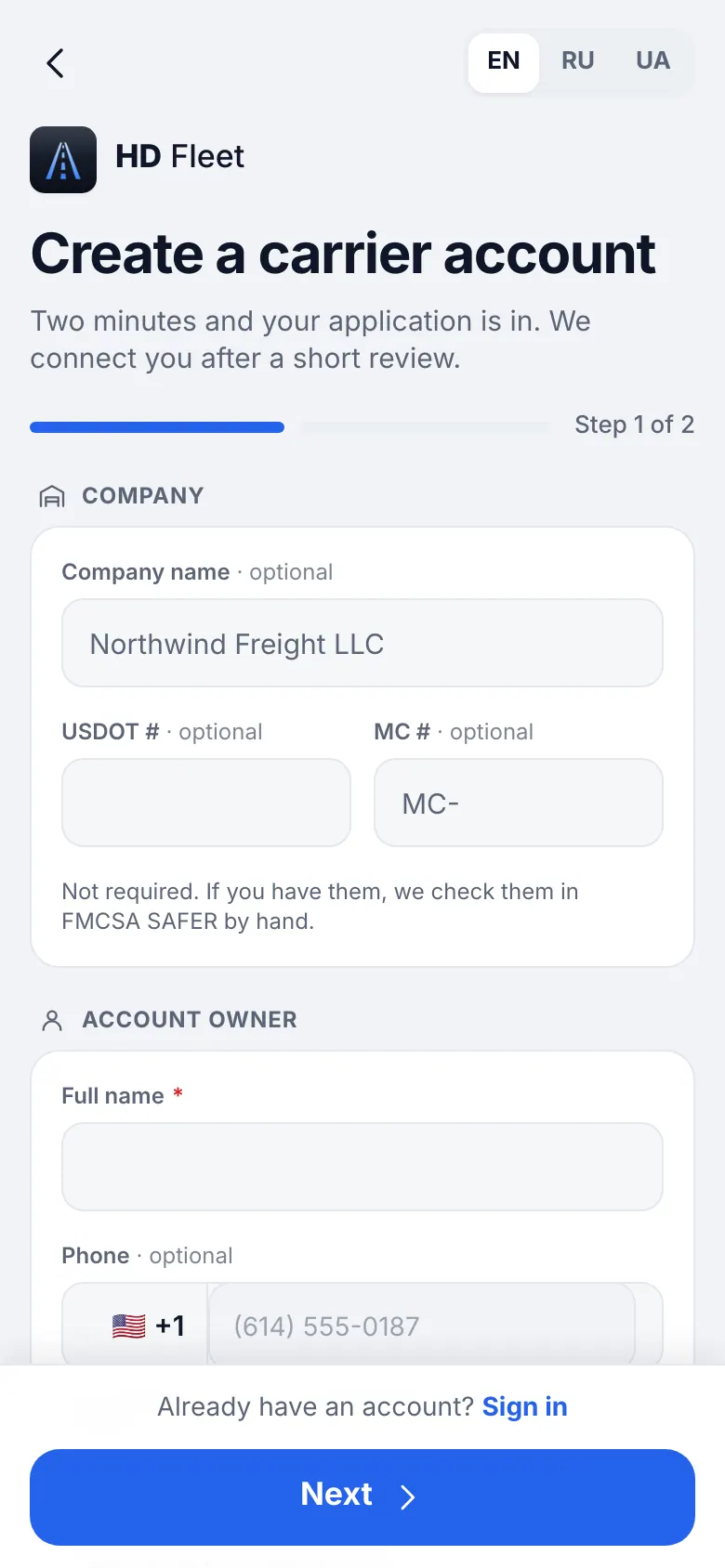
Сайт на телефоні · The carrier application: company and owner, step 1 of 2 - 2
Оберіть пароль і підтвердьте (крок 2 із 2)
Введіть пароль двічі, позначте згоду з Умовами використання та Політикою конфіденційності й натисніть Надіслати заявку. Пароль має містити 8 або більше символів, літеру й цифру та не збігатися з назвою компанії. Індикатор показує, наскільки він надійний.
Що ви побачитеЗ’явиться сторінка Перевірте пошту. Відкрийте лист і перейдіть за посиланням; потім дочекайтеся схвалення. Ми напишемо вам, коли доступ відкриється.
Часті помилкиНе підтвердили e-mail: заявка залишається в очікуванні, доки ви цього не зробите. - 3
Увійдіть на сайті та в застосунку
Входьте на сайті з тим самим e-mail і паролем. На телефоні встановіть HD Fleet з App Store і натисніть Увійти. Скрізь одні дані: змініть машину на сайті — вона зміниться й у застосунку.
ПорадаВикористовуйте сайт за столом, а застосунок у дорозі.ПорадаЯкщо ввімкнути вхід за кодом, на кожен новий пристрій вам прийде 6-значний код на пошту.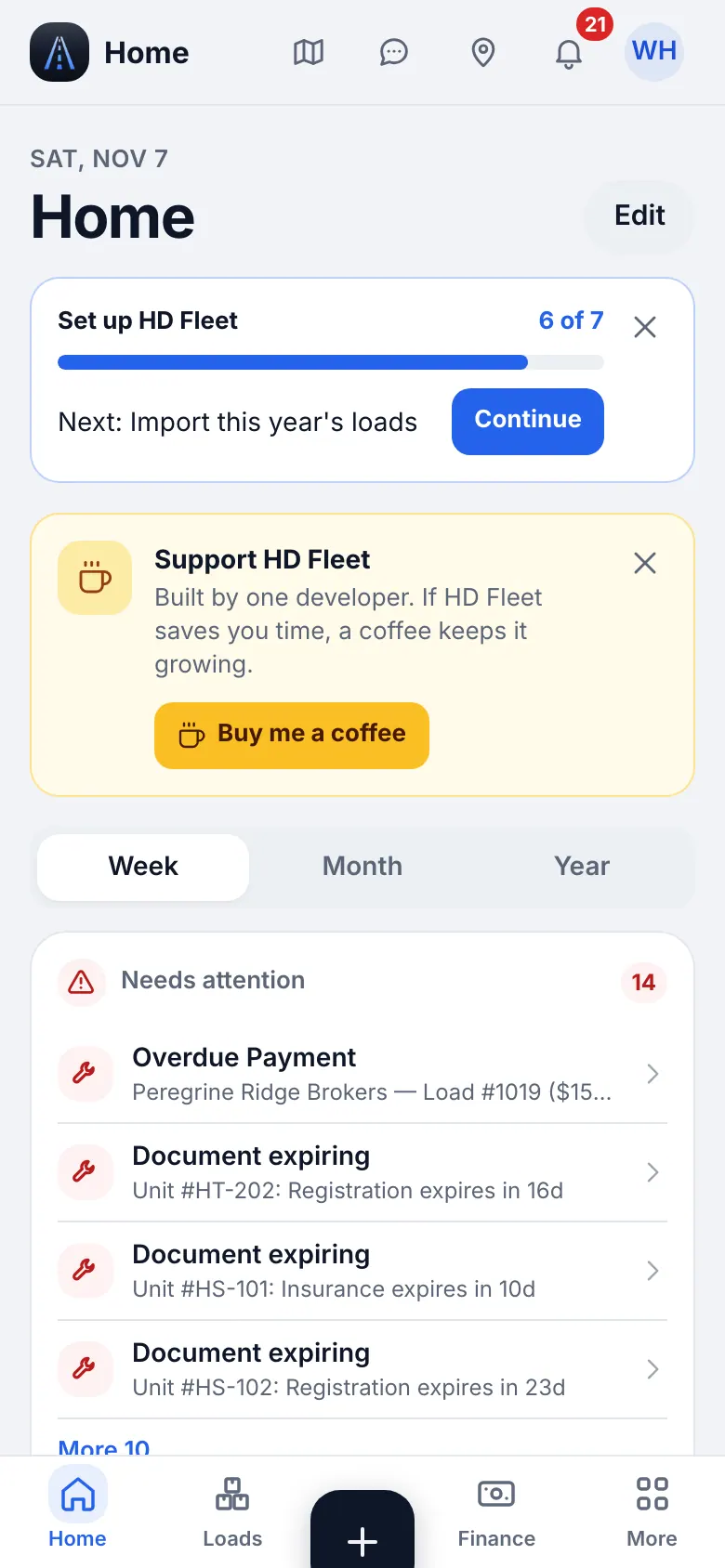
Сайт на телефоні · Home on a phone 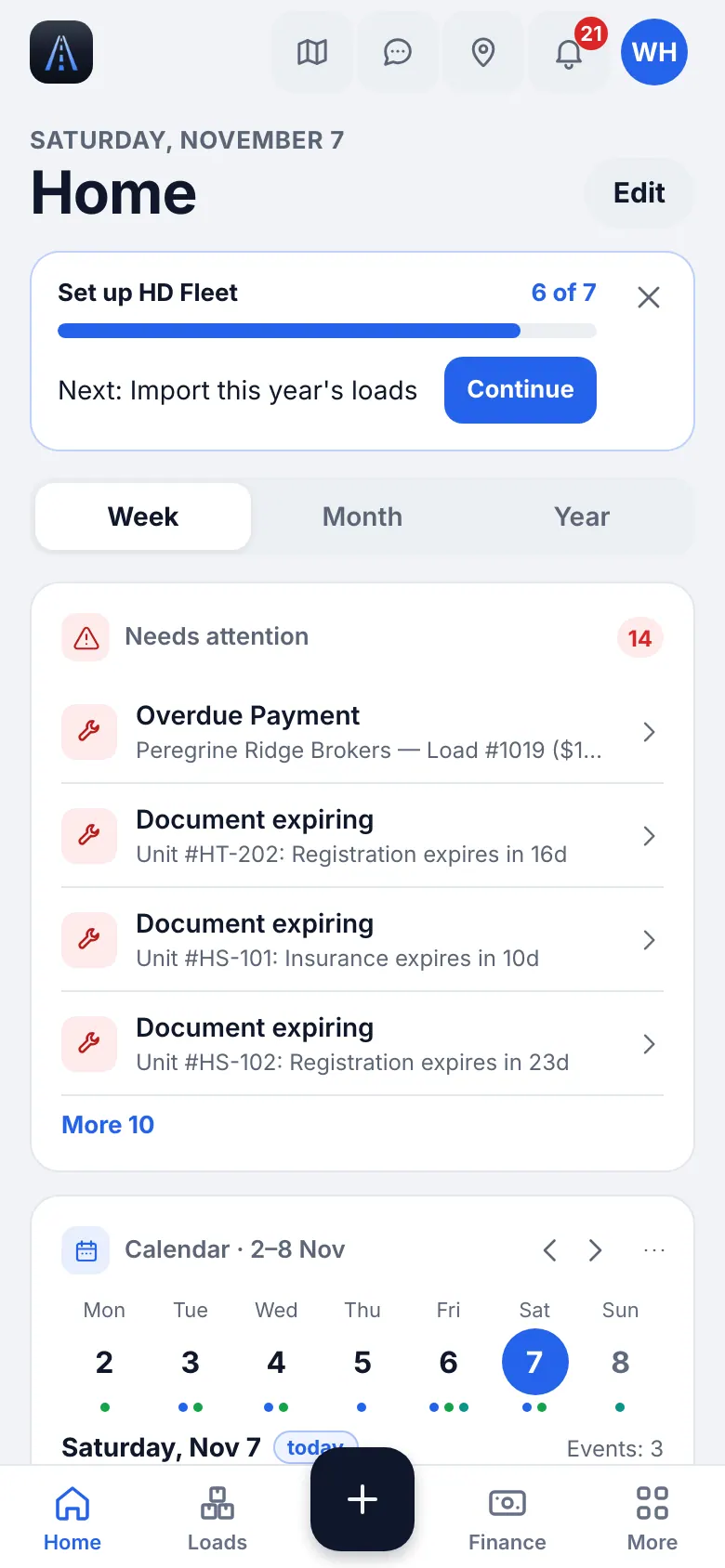
Застосунок iOS · Home in the iOS app
2
Перші кроки: як ви працюєте з машинами
Одне питання змінює весь застосунок, тому дайте на нього відповідь першим. Потім чек-лист на Головній проведе вас через решту розділів цього посібника.
- Де знайти
- Сайт
- Головна → чек-лист, або Налаштування → Компанія → Перші кроки
- Застосунок iOS
- Головна → чек-лист, або Налаштування → Компанія → Перші кроки
- 1
Дайте відповідь на «Як ви працюєте з машинами?»
Оберіть У мене є водії. Ви запрошуватимете водіїв, задаватимете їм оплату й запрошуватимете людей в офіс. Оберіть Я сам кермую своєю машиною, лише якщо ви єдиний власник-оператор.
Що ви побачитеГоловна показує чек-лист Налаштування HD Fleet зі смугою прогресу та наступним кроком.
ПорадаПізніше це можна змінити: Налаштування → Режим власника-оператора, або Найняти водія.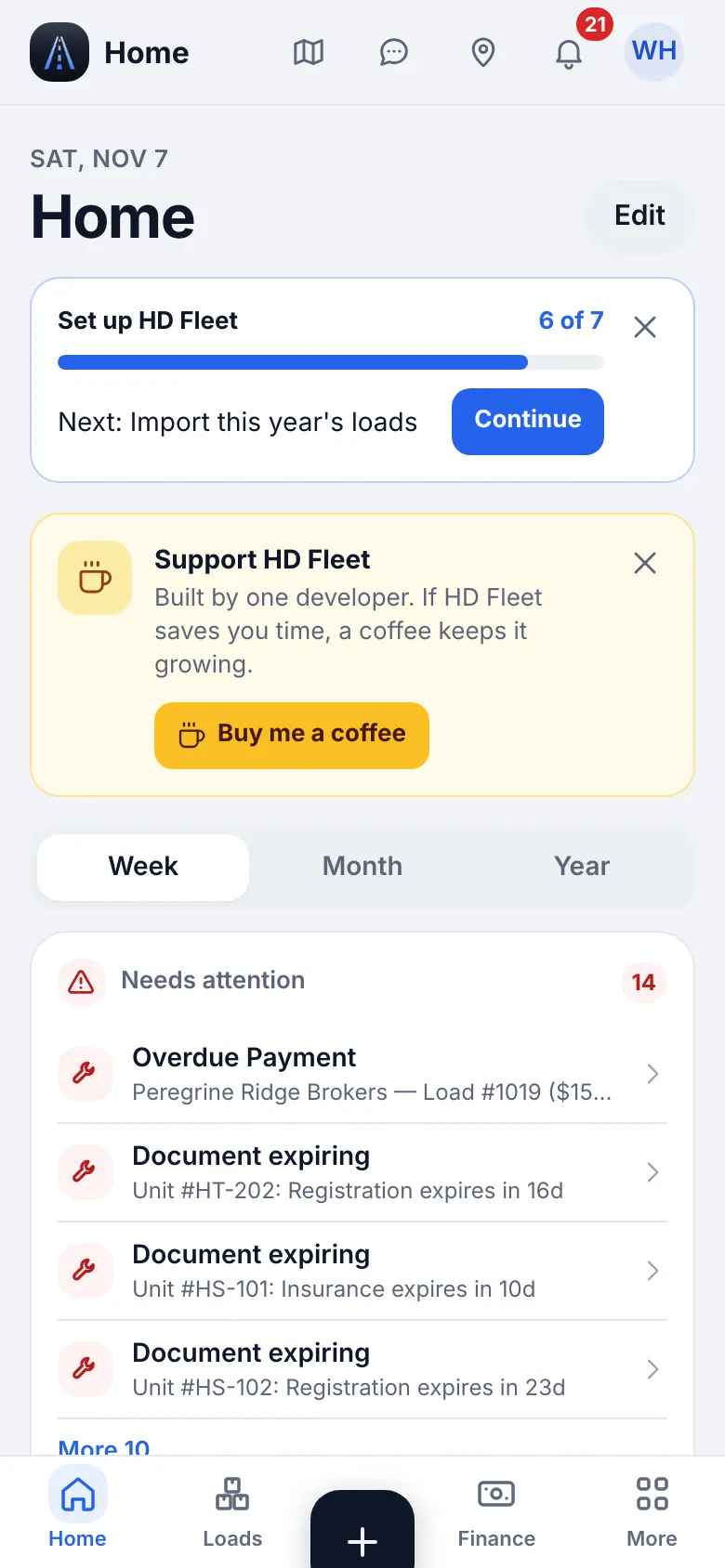
Сайт на телефоні · Home with the «Set up HD Fleet» checklist card: progress and the next step 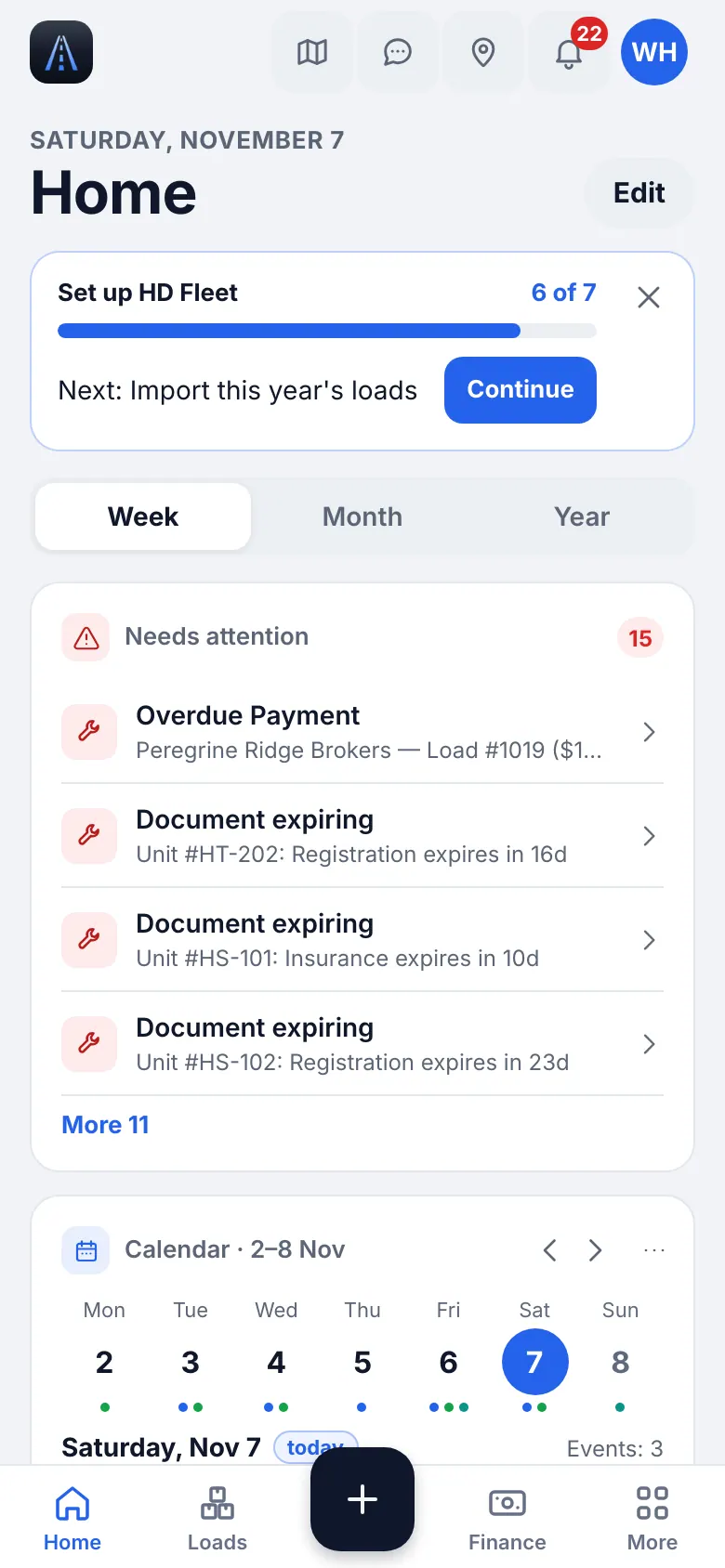
Застосунок iOS · Home in the app with the «Set up HD Fleet» checklist card - 2
Пройдіть чек-лист
Кроки: Додайте машину, Запросіть водія, Створіть перший вантаж і Налаштуйте оплату водія. Необов’язкові рядки: Додайте причепи, Запросіть диспетчерів, Імпорт брокерів, Імпорт вантажів цього року та Налаштуйте факторинг. Пропустити йде далі; чек-лист повернеться в Налаштування → Компанія → Перші кроки.
3
Картка компанії та факторинг
Картка компанії — це те, що показують рахунки, rate confirmation та листи. Вона займає дві хвилини.
- Де знайти
- Сайт
- Налаштування → Картка компанії
- Застосунок iOS
- Налаштування → Картка компанії
- 1
Заповніть картку компанії
Відкрийте профіль, потім Компанія. Заповніть поля нижче й збережіть.
Поля
- Назва компаніїобов’язково
- Як у страховці та ліцензії.Навіщо: Друкується в рахунках.
- Адреса, телефон, e-mail
- Адреса, на яку брокери платять, і e-mail, на який вони пишуть.Навіщо: Рахунки показують їх; брокери відповідають на цей e-mail.
- USDOT і MC
- Ті самі номери, що в заявці.Навіщо: Їх використовують брокери, фактори та звіт IFTA.
- Логотип (необов’язково)
- Квадратна картинка.Навіщо: З’являється в PDF рахунку.
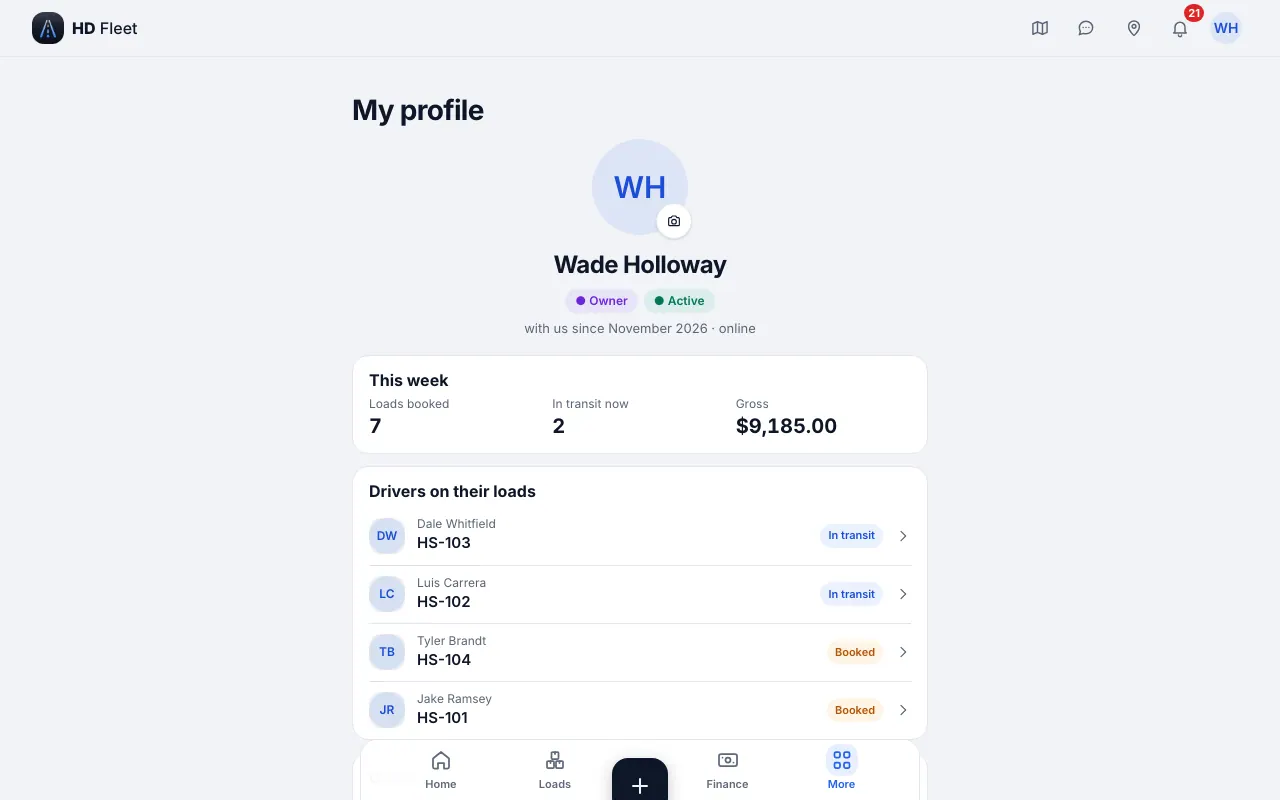
Сайт · Profile and company card 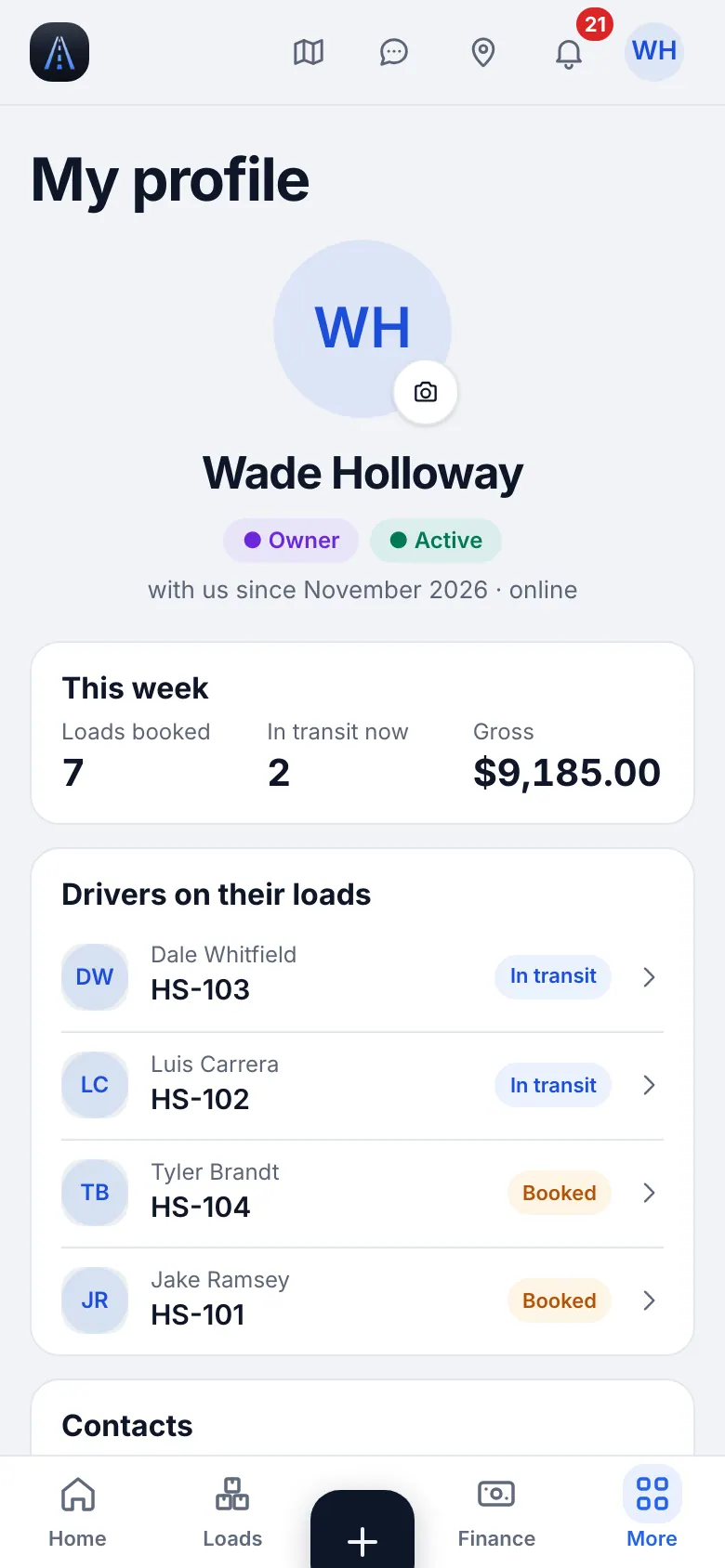
Сайт на телефоні · Profile and company card on a phone - 2
Налаштуйте факторинг (лише якщо фактор викуповує ваші рахунки)
Без фактора ви виставляєте рахунок брокеру й отримуєте гроші самі: пропустіть цей крок. З фактором відкрийте Налаштування → Картка компанії → Факторинг і введіть умови, які вам дав фактор. Форма показує приклад одного рахунку, розкладеного на аванс, комісію та резерв.
Поля
- Назва фактора
- Назва факторингової компанії.Зазвичай: Summit Capital Factoring
- Комісія, %
- Скільки залишає фактор.Навіщо: Віднімається від кожного рахунку.Зазвичай: 3
- Аванс, %
- Виплачується вам одразу після надсилання рахунку.Зазвичай: 90
- Резерв, %
- Утримується, доки не заплатить брокер; виплачується за вирахуванням комісії.Зазвичай: 10
- Recourse, днів
- Через стільки днів неоплачений рахунок повертається до вас.Зазвичай: 90
ПорадаЩоб припинити користуватися фактором, оберіть Вимкнути факторинг.ОбережноКомісія й аванс разом не можуть бути більшими за 100%. Нові умови застосовуються до рахунків, які ви надішлете потім, а не до вже надісланих.
4
Додайте тягачі та причепи 53'
Машина — центр обліку: вантажі, пальне, витрати, оплата водієві та прибуток рахуються по кожній машині. Причіп — окремий юніт, який ви обираєте у вантажі.
- Де знайти
- Сайт
- Автопарк → Тягачі та причепи → Додати машину
- Застосунок iOS
- Автопарк → Тягачі та причепи → Додати машину
- 1
Створіть тягач
Натисніть Додати машину. У Юніт залиште Машина, потім оберіть тип транспорту: Semi Truck. Форма показує, що потрібно для цього типу. Сканувати реєстрацію — заповнити все читає фото реєстрації й заповнює більшість полів: потім перевірте їх.
Поля
- Тип транспортуобов’язково
- Semi Truck.Навіщо: Задає інтервали обслуговування та перевірки ваги.
- Назва машини
- Залиште порожнім для автоматичної назви на кшталт TRK-001.Зазвичай: T-101
- Юніт №
- Номер, під яким машину знають брокери й перевізники.Навіщо: Ваш власний номер парку; показується у вантажах і звітах.Зазвичай: 1001
- Тип пального
- Diesel.Навіщо: Використовується в журналі пального та IFTA.
- Рік, марка, модель
- З реєстрації.Зазвичай: 2020, Freightliner, Cascadia
- Держ. номер і штат
- Номер і штат реєстрації.Навіщо: Їх використовують документи та нагадування про терміни.
- Номер VIN
- 17 символів. Заповнити за VIN підставляє марку й модель.Навіщо: Їх використовують пошук запчастин та історія обслуговування.
- Номер DOT/MC
- Ліцензія, під якою працює ця машина.Навіщо: Показується в документах.
- Вантажопідйомність (lb)
- Для тягача залиште 0; вантажопідйомність вказується в причепа.Навіщо: Форма вантажу попереджає, якщо вантаж важчий, ніж машина може везти.Зазвичай: 0
- GVWR (lbs)
- Gross vehicle weight rating, указаний на наклейці в дверях.Навіщо: Один із лімітів ваги, який перевіряє форма вантажу.Зазвичай: 52,000
- GCWR (lbs)
- Gross combined weight rating: машина + причіп + вантаж.Навіщо: Форма вантажу попереджає, коли машина, причіп і вантаж разом важчі за це значення.Зазвичай: 80,000
Часті помилкиПропустили GVWR і GCWR на hotshot чи semi: тоді попередженню про перевантаження у вантажах нема з чим порівнювати.Часті помилкиНомер пишеться з пробілами: вводьте номер так, як він надрукований.Ваш тип перевезень · Тягач
У тягача немає розмірів кузова. Вантаж везе причіп, тому ви описуєте його наступним кроком як окремий юніт.
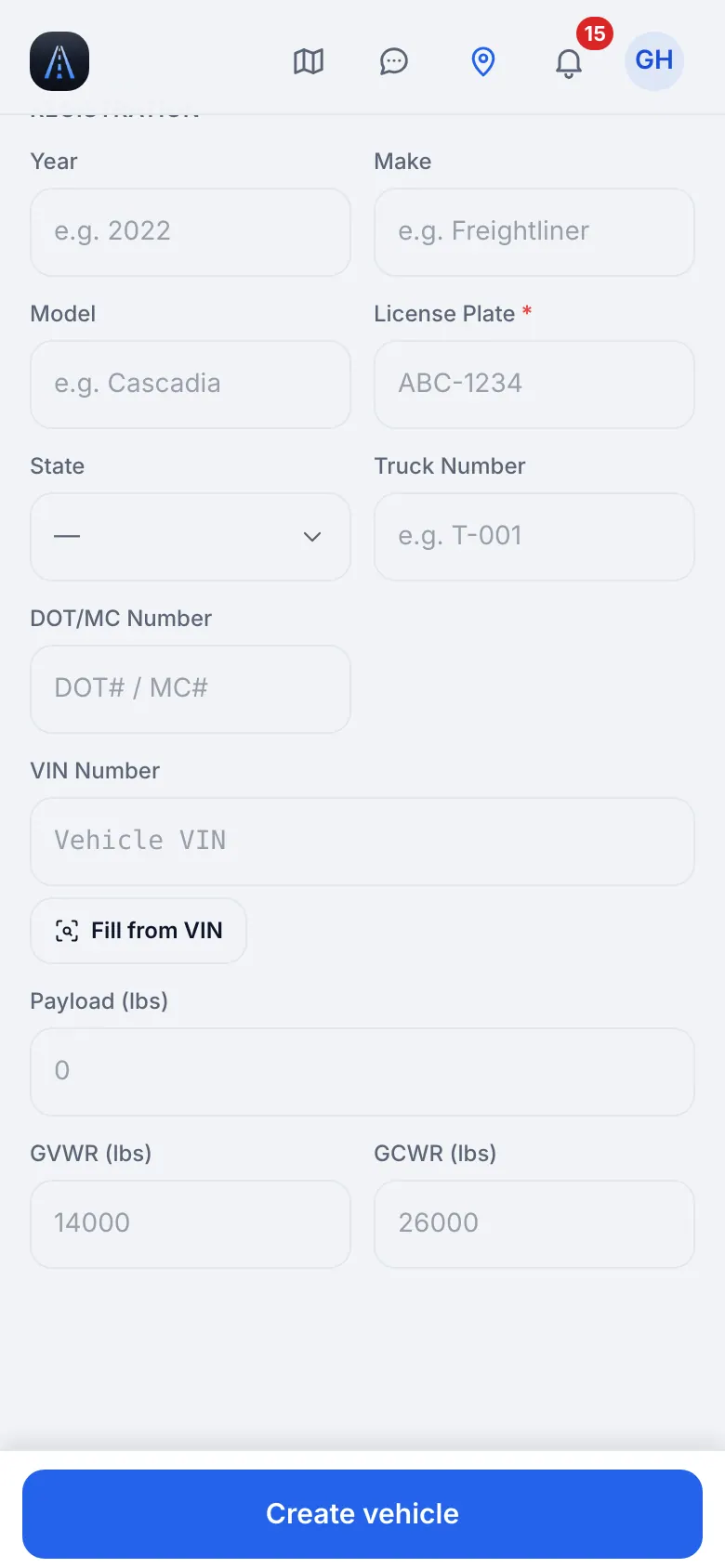
Сайт на телефоні · New vehicle: Semi Truck - 2
Хто їздить і як платимо
У розділі Хто їздить і як платимо оберіть Власник-водій, якщо ви самі кермуєте цією машиною, або Найманий водій, якщо кермує хтось інший. Для найманого водія оберіть людину в Призначити водія або натисніть Швидко додати водія (ім’я, e-mail, телефон, потім Створити й призначити). Потім оберіть тип оплати.
Поля
- Тип володінняобов’язково
- Власник-водій або Найманий водій.Навіщо: Власник-водій означає, що оплати водієві немає: прибуток — це виторг мінус витрати.
- Тип оплати
- % від гросу, За милю або Фікс за вантаж.Навіщо: Як рахується частка найманого водія. Схема оплати, задана в самого водія, важливіша.Зазвичай: За милю
- Ставка
- Відсоток, долари за милю чи долари за вантаж — залежно від типу оплати.Навіщо: Підказка під полем показує, як вона використовується.Зазвичай: 0.60 ($/миля)
Що ви побачитеНатисніть Створити машину. Машина відкриється на своїй картці й з’явиться в списку. Головна тепер її показує.
Часті помилкиОбрали Найманий водій, але водія немає: водія можна додати пізніше, але вантажам, що не чернетки, потрібен водій на машині.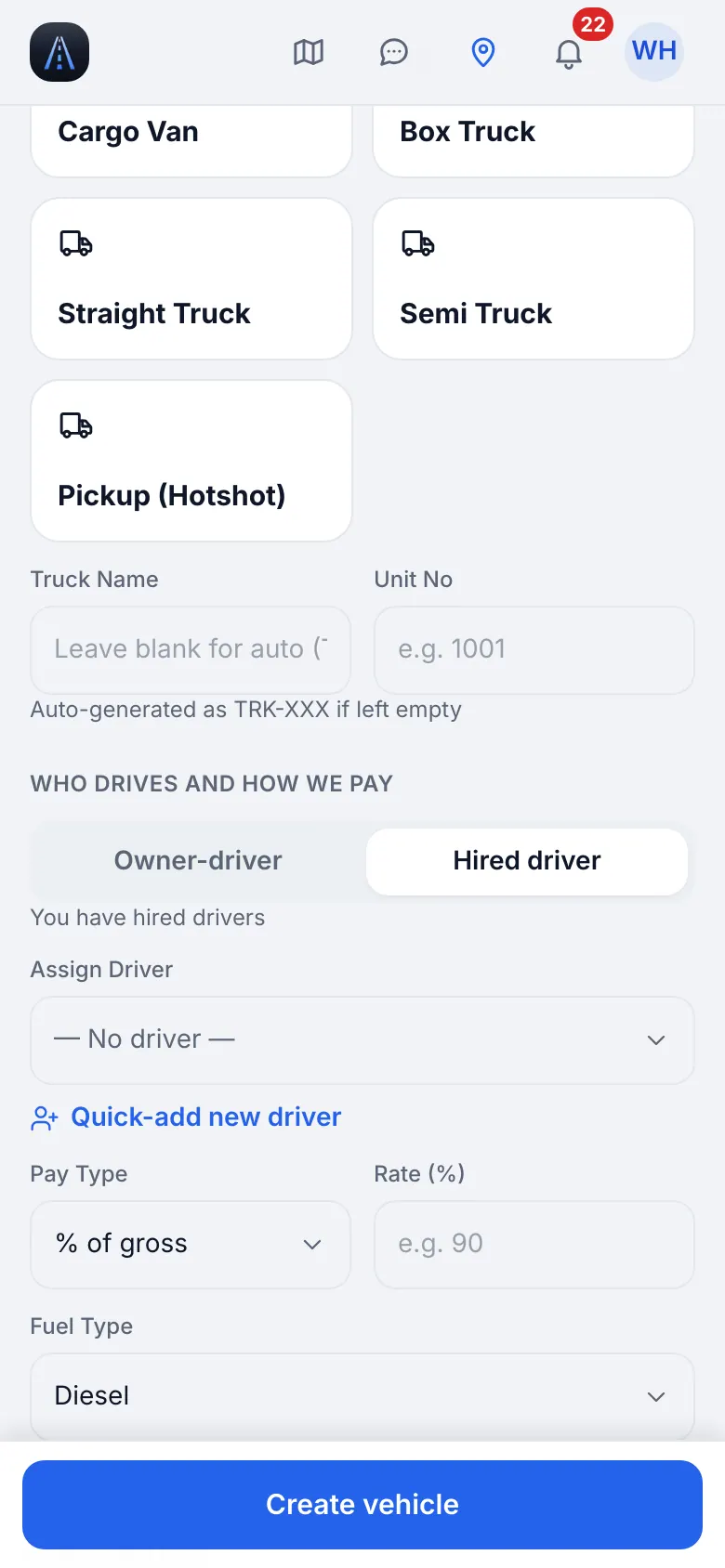
Сайт на телефоні · New vehicle: who drives and how you pay - 3
Додайте причіп 53'
Знову натисніть Додати машину й у Юніт оберіть Причіп. Тип причепа обов’язковий: Dry Van (чи Reefer, Flatbed). Дайте йому назву й юніт-номер та введіть його місткість. Обирайте цей причіп у кожному вантажі: перевірка ваги порівнює вантаж із парою машина + причіп.
Поля
- Тип причепаобов’язково
- Dry van, reefer або flatbed.Навіщо: Обов’язковий для причепа.
- Назва та юніт №
- Назва й номер, написаний на причепі.Зазвичай: TR-5301 / 5301
- Вантажопідйомність (lb)
- Скільки може везти причіп.Навіщо: Порівнюється з вагою вантажу в кожному вантажі.Зазвичай: 45,000
ПорадаВідкрийте Обладнання на причепі й заповніть довжину палуби, dovetail, рампи та кріплення. Тоді Місце на трейлері покаже, наскільки заповнена палуба, а Знайти довантаження підбере вантажі, що ще вміщуються.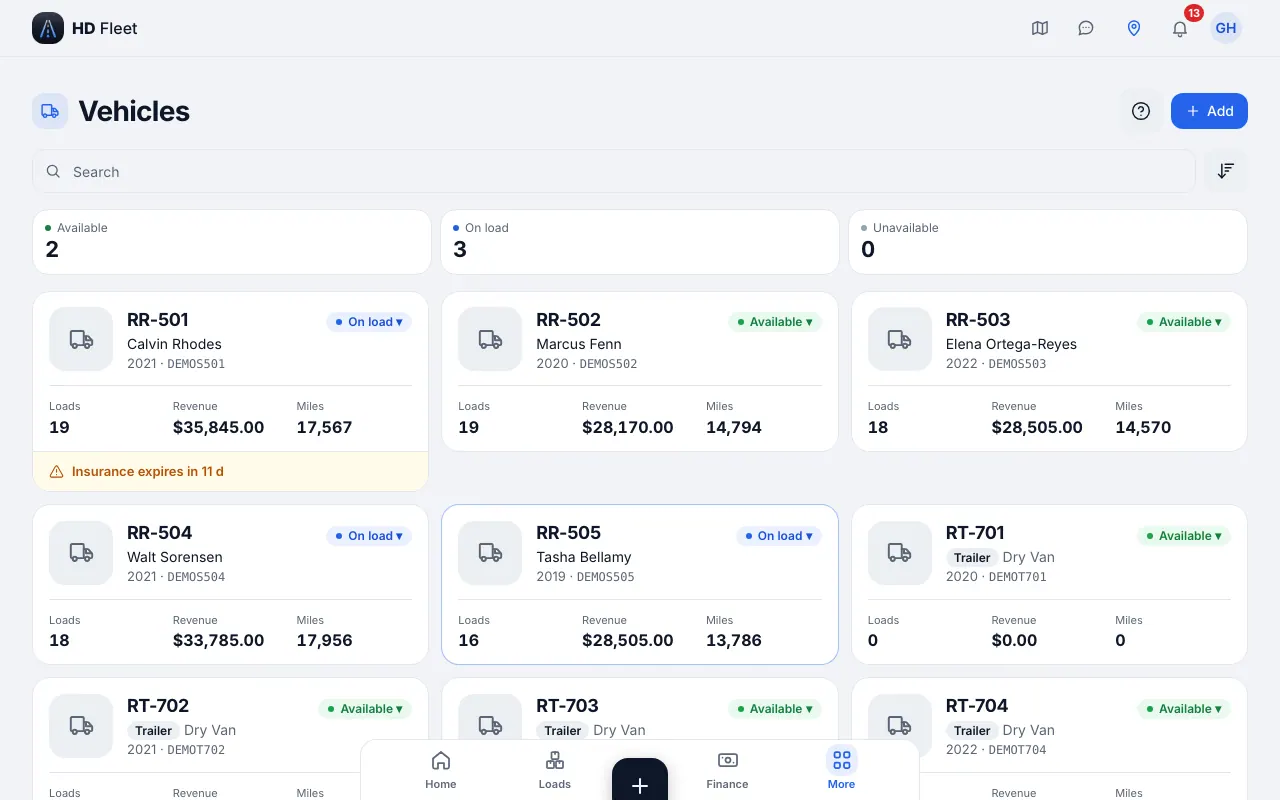
Сайт · Semi fleet: trucks and 53-foot dry van trailers - 4
Перевірте список машин
Відкрийте Автопарк → Тягачі та причепи. Кожна машина — картка. Натисніть на неї, щоб побачити прибуток, витрати, журнал пального, документи й сервісну книжку.
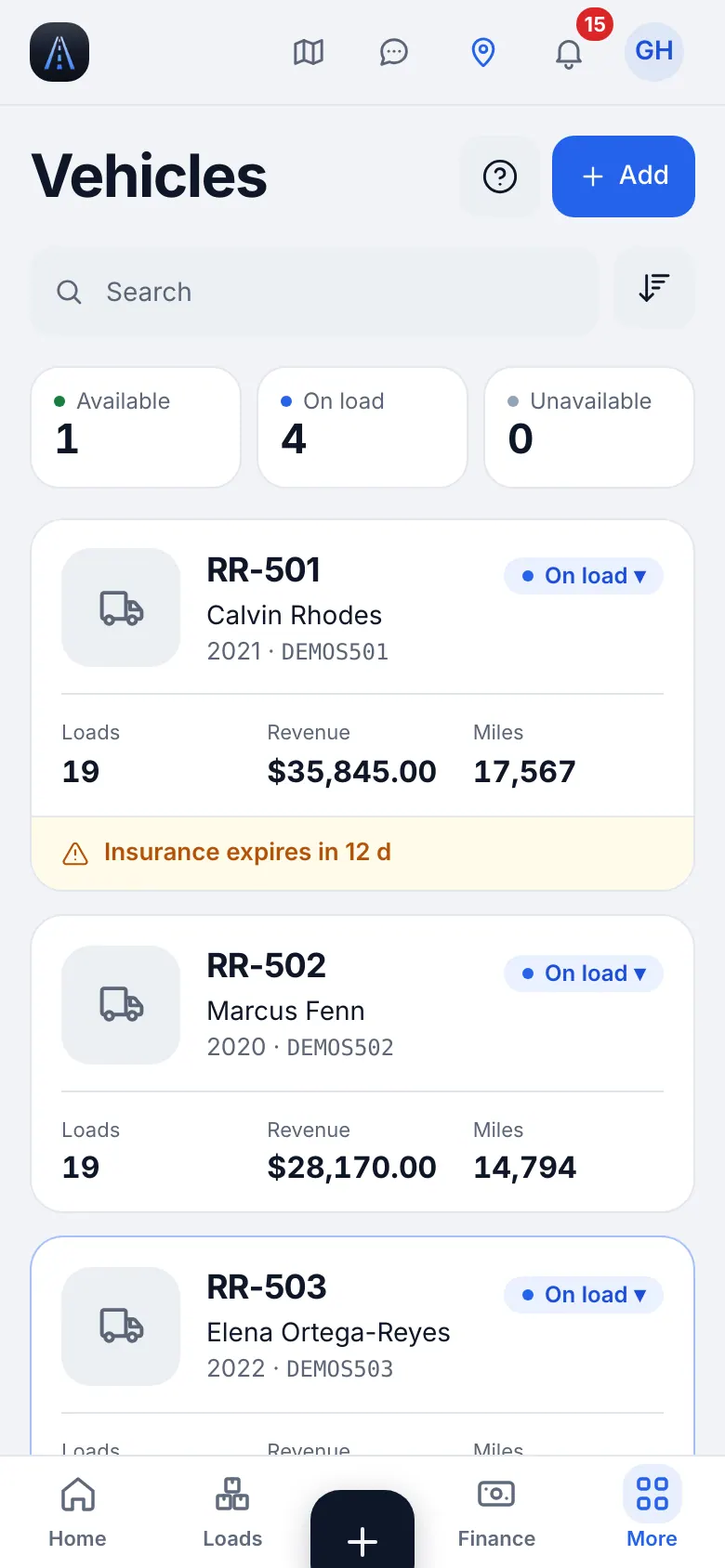
Сайт на телефоні · Vehicles on a phone (semi demo company)
5
Стартова точка обслуговування
Скажіть застосунку, коли кожна робота виконувалася востаннє, щоб нагадування були вірними з першого дня. Без цього нагадування відлічуються від сьогоднішнього дня.
- Де знайти
- Сайт
- Машина → Обслуговування → Налаштувати
- Застосунок iOS
- Машина → Обслуговування → Налаштувати
- 1
Відкрийте «Стартова точка ТО»
Після створення машини або пізніше за банером у її сервісній книжці (Налаштувати) відкрийте Стартова точка ТО. Там написано Щоб нагадування працювали з першого дня.
Поля
- Пробіг заразобов’язково
- Пробіг на приладовій панелі сьогодні.Навіщо: Усе рахується від цього числа. Далі воно росте само за чеками на пальне та милями вантажів.Зазвичай: 438,000
- Востаннє
- Для кожної роботи (олива, гальма, шини, огляд ...) введіть милі або дату останнього разу: милі на кшталт 146,000 або дату на кшталт 03/2027.Навіщо: Від цього рахується наступний термін.Зазвичай: Заміна оливи: 430,500
- Діє до
- Для огляду чи реєстрації — дата, до якої вони діють.Навіщо: Вам нагадають до закінчення терміну.Зазвичай: 03/2027
Що ви побачитеКожен рядок показує прогноз на кшталт “Заміна оливи: через 4 800 mi.” Натисніть Готово.
ПорадаНе пам’ятаєте? Оберіть Не знаю — рахувати від сьогодні. Це нормально: перший запис про обслуговування все виправить.ПорадаОберіть Пізніше, щоб пропустити й зробити це із сервісної книжки.Часті помилкиМилі “Востаннє” більші за пробіг або дата в майбутньому: форма відхиляє і те, і те.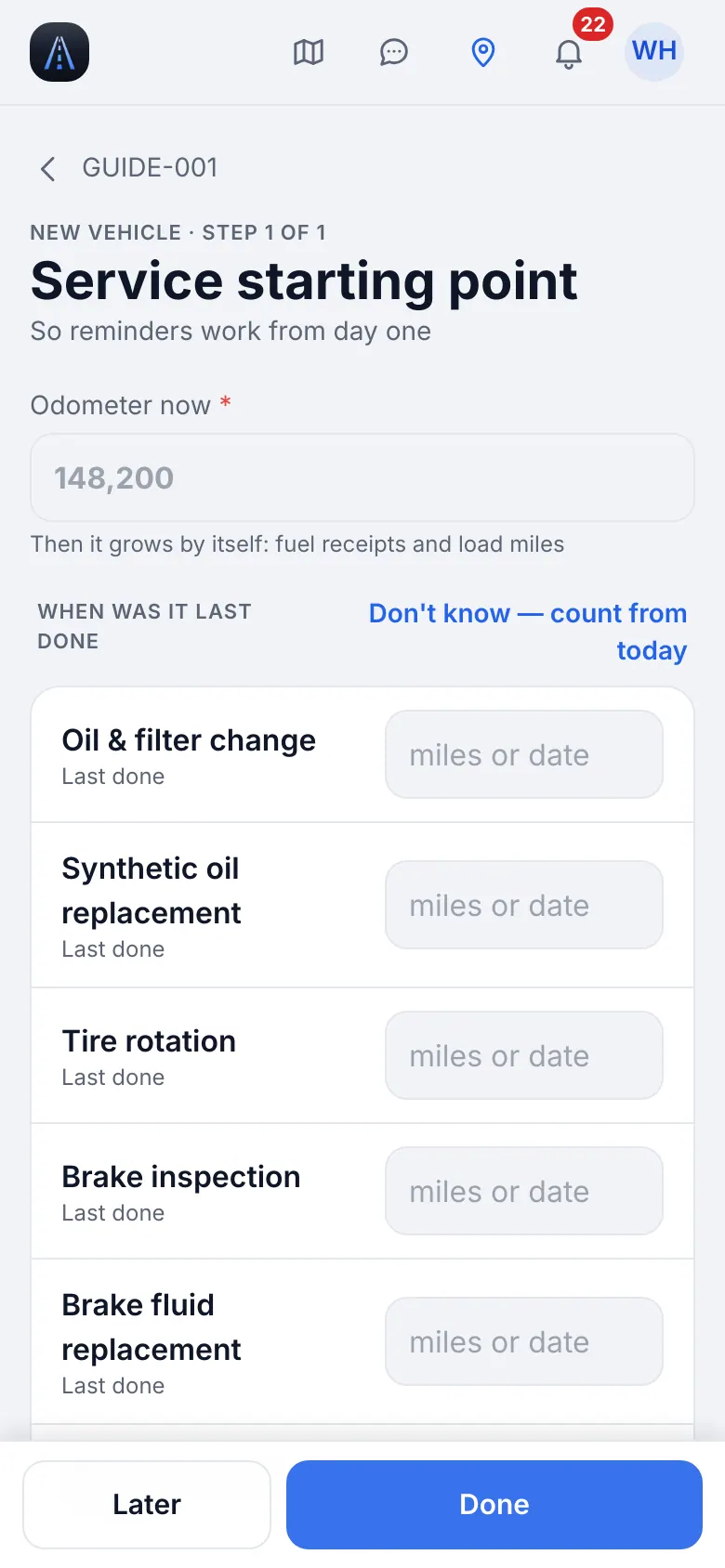
Сайт на телефоні · Service starting point: odometer and when each job was last done
6
Водії: запрошення, вхід за QR і оплата
Кожному тягачу потрібен водій. Ви створюєте його акаунт, призначаєте машину й вирішуєте, як йому платити. Особисті дані він вводить сам.
- Де знайти
- Сайт
- Люди та документи → Команда → Додати співробітника
- Застосунок iOS
- Люди та документи → Команда → Додати співробітника
- 1
Додайте водія
Відкрийте Команду й натисніть Додати співробітника. Оберіть роль Водій, заповніть поля й натисніть кнопку Додати співробітника внизу форми.
Поля
- Рольобов’язково
- Водій.
- Ім’яобов’язково
- Повне ім’я.Зазвичай: Sam Rivera
- E-mailобов’язково
- Його власний e-mail: це його логін.Зазвичай: sam.rivera@example.com
- Парольобов’язково
- 8+ символів із літерою й цифрою. Він може його змінити або входити за QR-кодом.
- Прив’язати до машини
- Машина, на якій він їздить. Це можна зробити й пізніше в картці машини.Навіщо: Вантажі цієї машини йдуть цьому водієві за датою завантаження.
- Тип прав
- CDL або Non-CDL.Навіщо: Визначає нагадування про терміни та список документів.
- Тип зайнятості
- Company driver або Owner-operator.Навіщо: Вирішує, які платіжні та податкові документи (W-9) застосовні.
ПорадаБагато водіїв одразу: Робоче місце → Імпорт даних → Машини та водії. Кожен водій отримає лист, щоб задати свій пароль.ПорадаНомер прав, SSN і банківські дані власник ніколи не вводить: водій робить це сам.Часті помилкиОдруківка в e-mail: водій не зможе скинути пароль. Перевірте перед збереженням.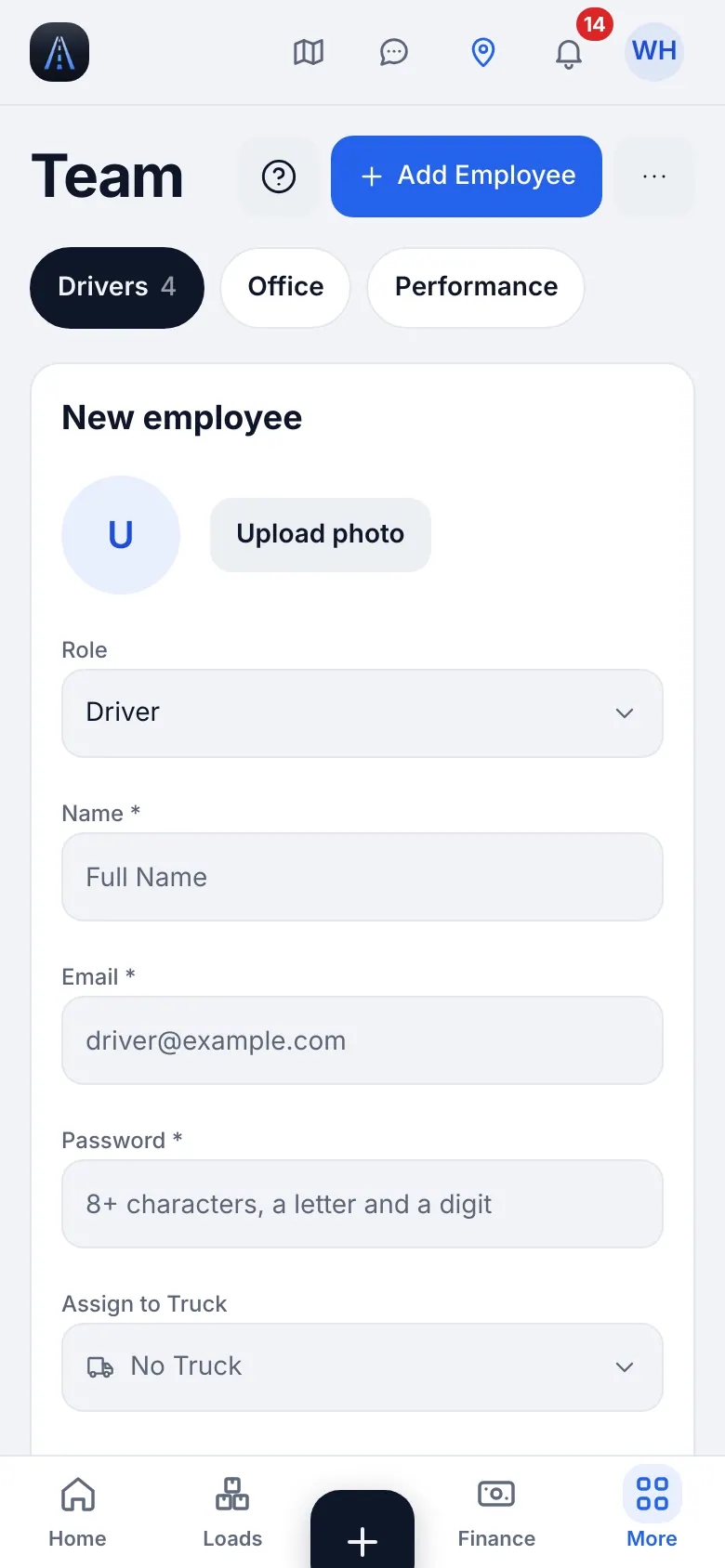
Сайт на телефоні · Add Employee: role, name, e-mail, password and truck 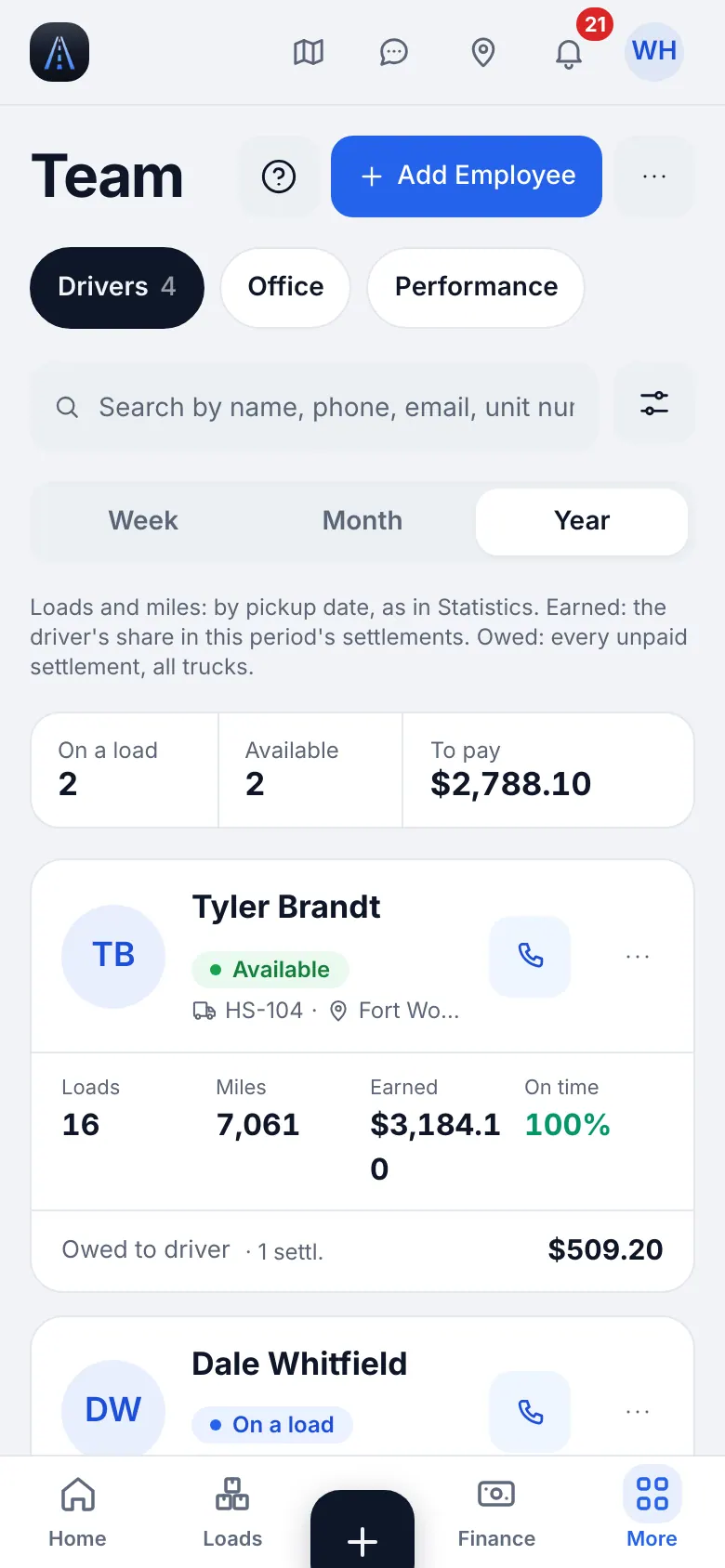
Сайт на телефоні · Team on a phone - 2
Дайте йому спосіб увійти: QR-код, пароль чи посилання
Найпростіше QR-код. У списку Команди натисніть три крапки на картці водія, оберіть Пароль і вхід і відкрийте вкладку QR-код: з’явиться одноразовий QR-код. Водій встановлює застосунок, натискає Увійти за QR і наводить камеру на ваш екран. Код працює один раз і 10 хвилин; його пароль не змінюється. Немає камери? Він натискає Ввести код вручну й вводить Код для введення вручну під QR. Можна також Надіслати посилання для входу через SMS чи e-mail.
ПорадаТермін вийшов? Натисніть Новий код: старий перестає працювати.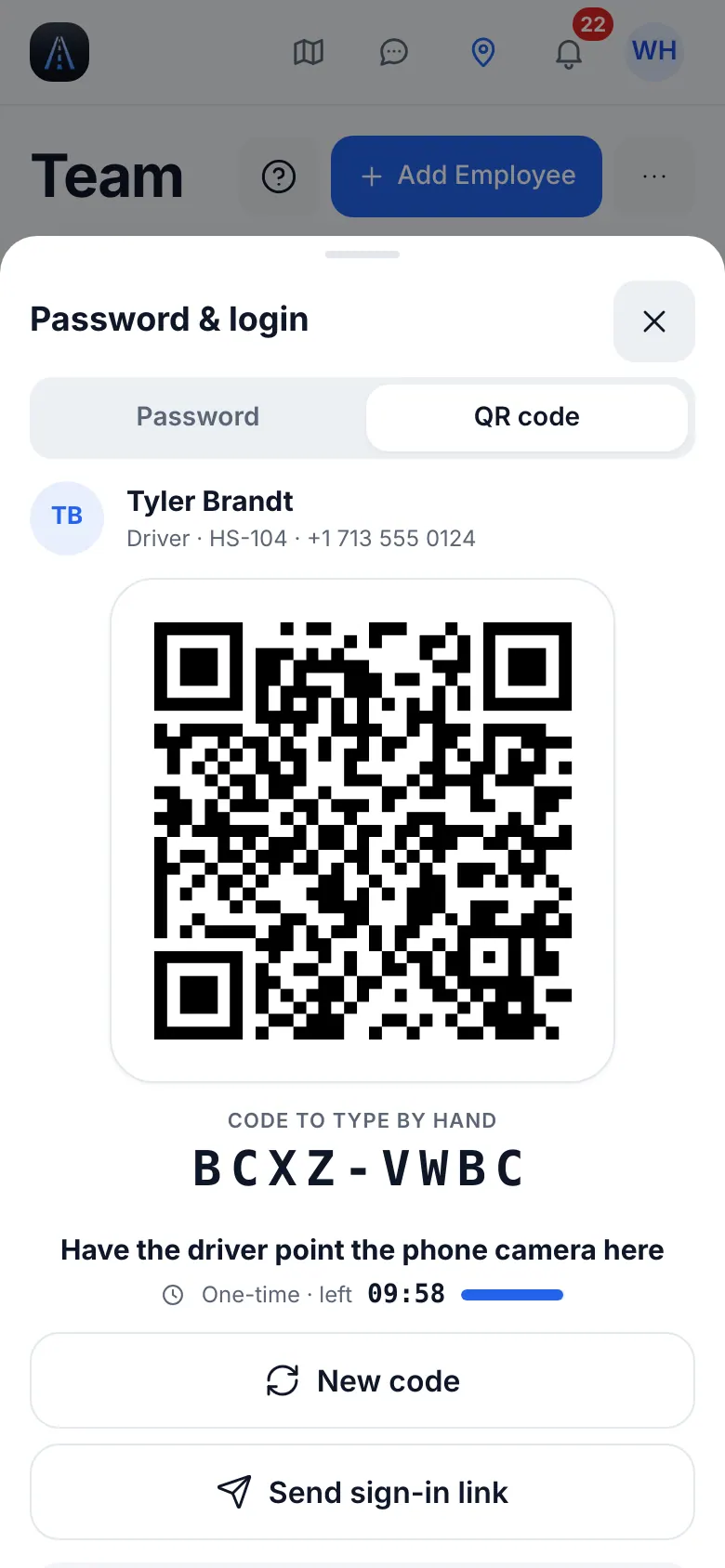
Сайт на телефоні · The one-time QR code that signs a driver in 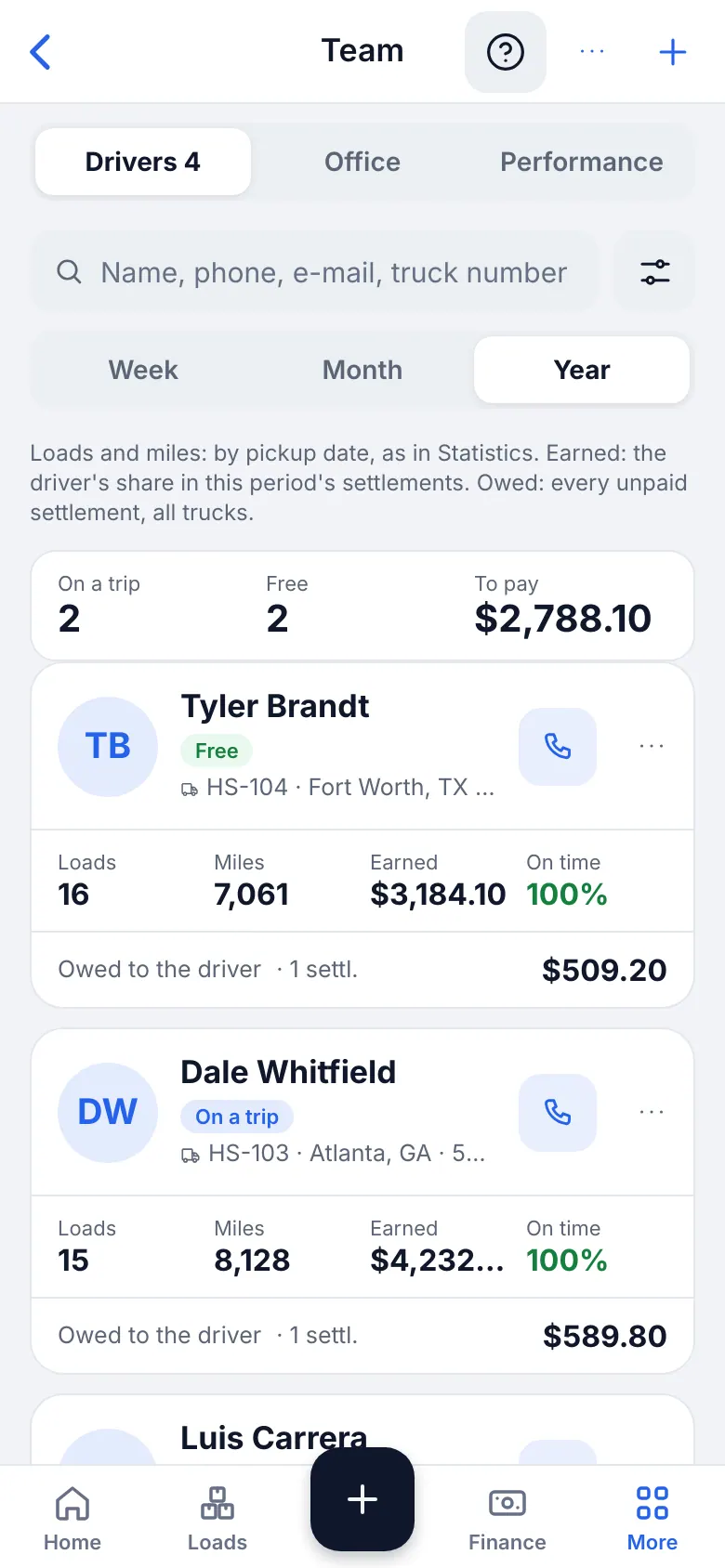
Застосунок iOS · Team in the app - 3
Оберіть, як платити водієві
Відкрийте водія й знайдіть Базова схема оплати. Задати власну схему дозволяє обрати % від гросу, $ за завантажену милю чи $ за вантаж і ввести ставку. Використовувати ставку машини прибирає його власну схему. Його власна схема працює на будь-якій машині, якою він їздить; без неї застосовується ставка машини з Хто їздить і як платимо.
Поля
- Базова схема оплатиобов’язково
- % від гросу, $ за завантажену милю або $ за вантаж.Зазвичай: $0.60 за завантажену милю
- Порожні (deadhead) милі
- Не оплачуються (за замовчуванням), Та сама ставка або Окрема ставка зі Ставка, ¢ за милю.Навіщо: Лише для оплати за милю. Порожні милі — ті, що введені в кожному вантажі.Зазвичай: 25
Ваш тип перевезень · Semi
Центи за завантажену милю звичні для semi. Про порожні милі вирішіть на наступному кроці.
7
Офіс: диспетчер, бухгалтер, safety, HR
Співробітники офісу отримують свою роль і бачать лише потрібне. Диспетчер бронює вантажі, бухгалтер бачить гроші лише для читання, safety й HR бачать документи та сервіс.
- Де знайти
- Сайт
- Люди та документи → Команда → Додати співробітника; Фінанси → вкладка Оплата диспетчерів
- Застосунок iOS
- Люди та документи → Команда → Додати співробітника; Фінанси → вкладка Оплата диспетчерів
- 1
Додайте людину
Команда → Додати співробітника. Оберіть роль: Диспетчер, Tracker, HR, Safety або Бухгалтер. Поля ті самі, що в водія: ім’я, e-mail, пароль. Кожна роль бачить лише свої екрани: диспетчер бачить вантажі та мапу, бухгалтер — фінанси лише для читання.
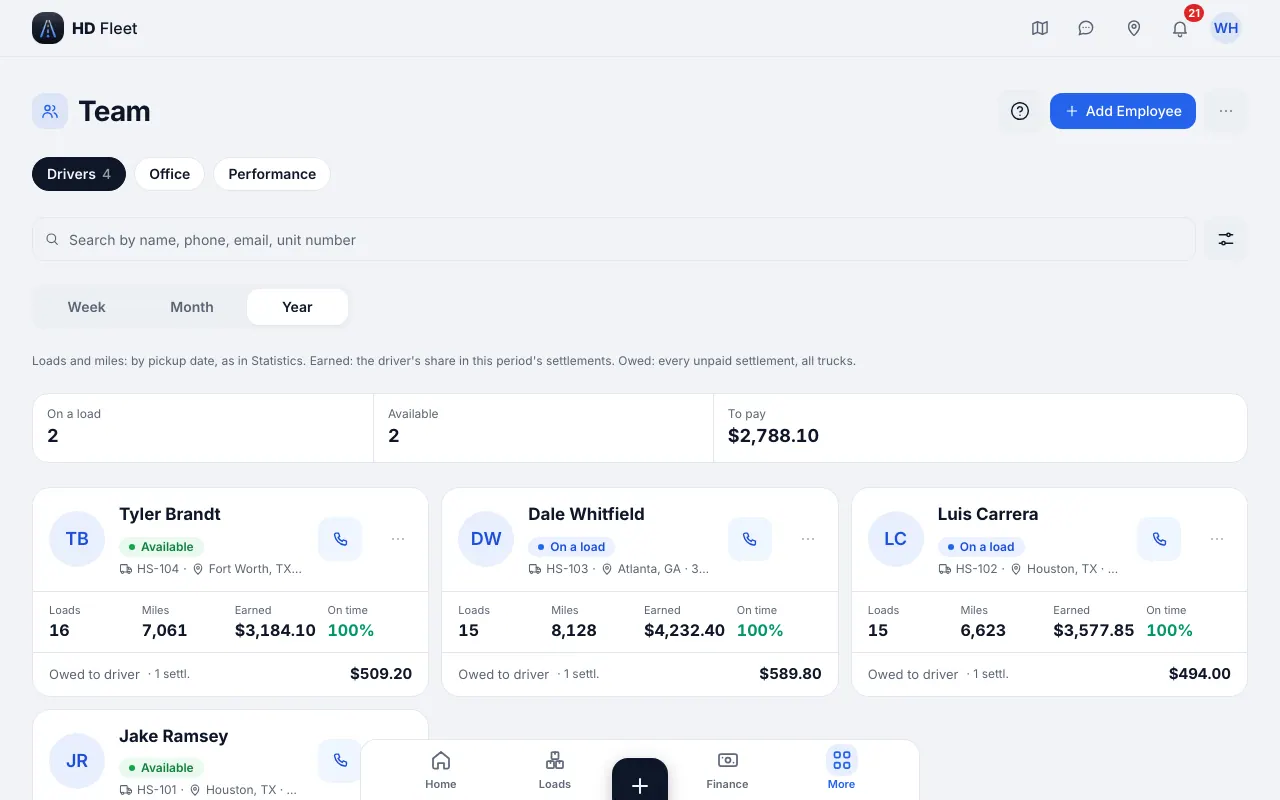
Сайт · Team: drivers and office people - 2
Задайте відсоток диспетчера
Відкрийте профіль диспетчера й задайте Оплата: % від гросу вантажу. Він застосовується до вантажів, призначених йому. Поле Диспетчер у вантажі за замовчуванням дорівнює тому, хто його створює.
Поля
- Оплата: % від гросу вантажу
- Комісія диспетчера.Навіщо: Екран виплат підсумовує її за період.Зазвичай: 8
ОбережноЗміна відсотка пізніше не змінює старі вантажі: кожен вантаж зберігає відсоток, з яким був збережений. - 3
Оплата диспетчера
Фінанси → вкладка Оплата диспетчерів показує вантажі, грос і комісію за період. Натисніть Позначити виплату, коли платите. Відкрити знову скасовує виплату.
8
Брокери та компанії
Запис брокера зберігає контакти, умови оплати, e-mail для рахунків і те, скільки брокер вам винен.
- Де знайти
- Сайт
- Диспетчерська → Брокери та клієнти
- Застосунок iOS
- Диспетчерська → Брокери та клієнти
- 1
Додайте брокера
Відкрийте Брокери та клієнти й додайте компанію. Якщо брокер із таким самим MC уже є, вас попередять, тому дубль не створиться. Натисніть Перевірити на FMCSA SAFER, щоб перевірити статус до перевезення.
Поля
- Назваобов’язково
- Назва компанії брокера.Зазвичай: Northline Logistics Group
- MC # і DOT #
- Цифри ліцензії брокера.Навіщо: Не допускає дублів і дозволяє перевірити брокера на SAFER.
- Адреса, контакт, телефон
- Контакт диспетчерської за вантажами.
- E-mail для рахунківобов’язково
- Адреса, на яку йдуть рахунки.Навіщо: Якщо він порожній, використовується загальний e-mail. Нагадування теж використовують його.
- Умови оплати
- Днів до оплати брокером.Навіщо: Визначає термін оплати та звіт за термінами.Зазвичай: 30
- Схвалено фактором
- Позначте, якщо ваш фактор схвалив цього брокера.Навіщо: Рахунки несхваленому брокеру показують попередження.
ПорадаСпільний довідник брокерів лише для читання: натисніть Зробити свою копію, щоб правити умови оплати та e-mail для рахунків.ПорадаБагато брокерів: Робоче місце → Імпорт даних → Брокери (див. центр імпорту).ПорадаБрокери можуть і самі надсилати вам вантажі: див. Диспетчерська → Loads from brokers (тариф Full).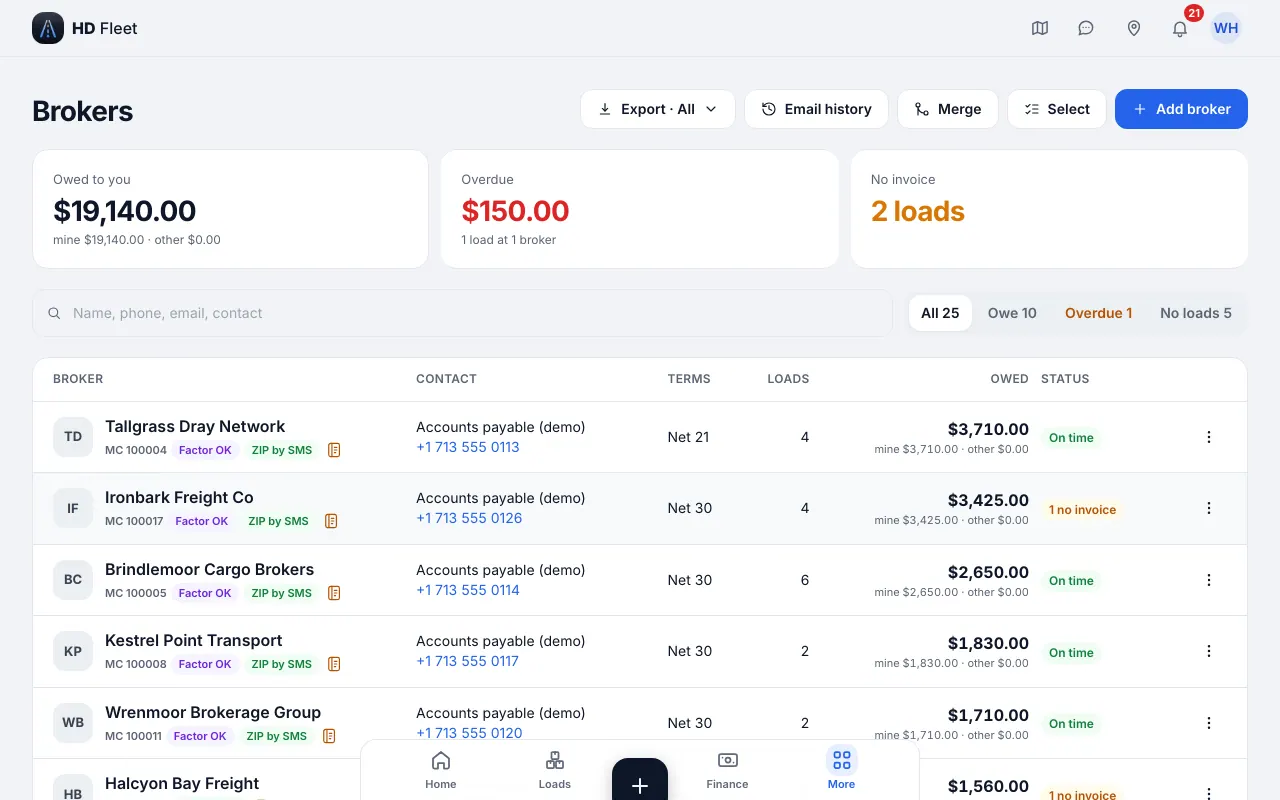
Сайт · Brokers list with what each owes you 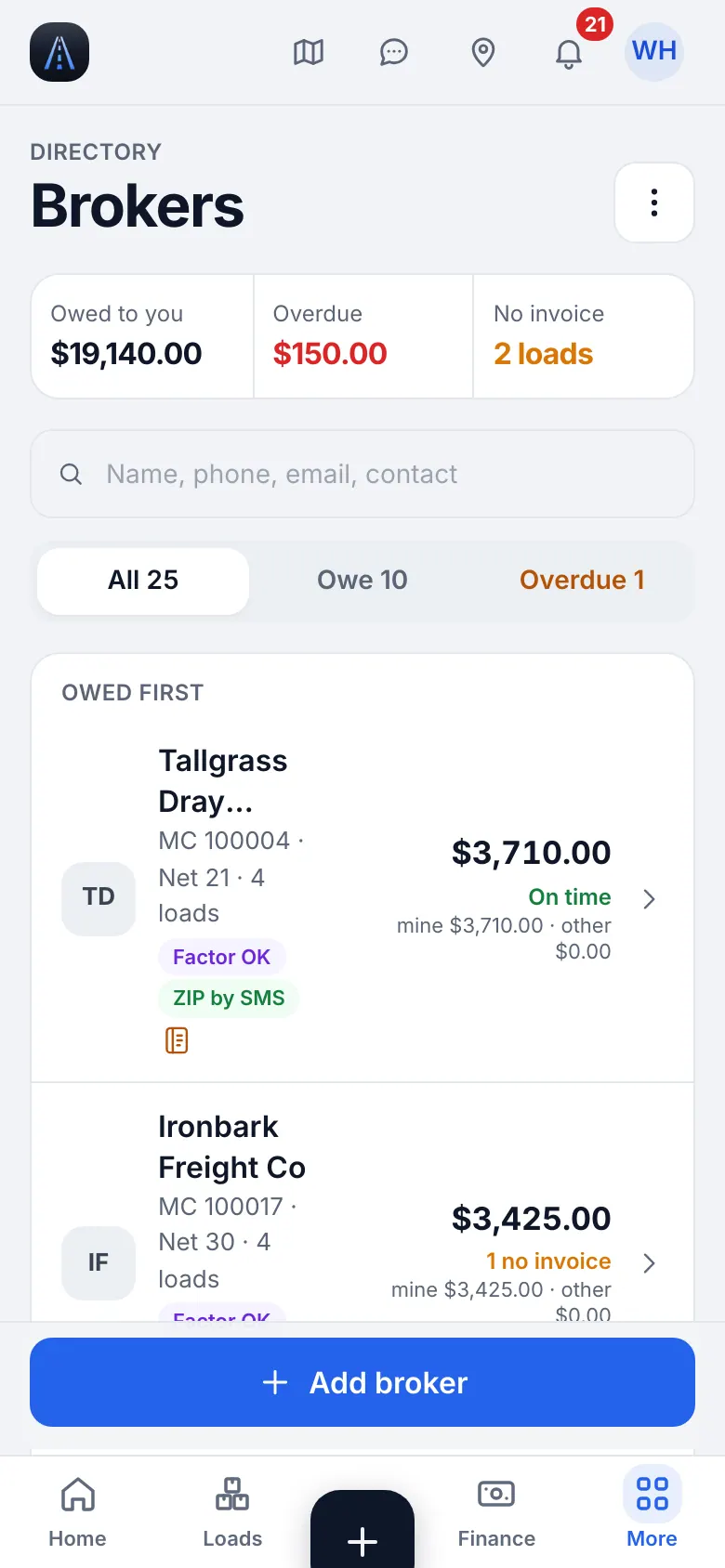
Сайт на телефоні · Brokers on a phone
9
Ваш перший вантаж
Вантаж — основа обліку: оплата водієві, рахунок, розрахунок і прибуток рахуються від нього. Для початку достатньо брокера, маршруту, дат і ставки.
- Де знайти
- Сайт
- Вантажі → Додати вантаж
- Застосунок iOS
- + → Додати вантаж
- 1
Почніть з автозаповнення AI (за бажанням)
Вставте текст листа брокера чи rate confirmation у поле автозаповнення або завантажте фото чи PDF (до 10 МБ), потім натисніть Підставити. AI заповнить завантаження, розвантаження, дати, ставку, вагу й брокера. Поля, у яких він не впевнений, перелічені в Перевірте. Перед збереженням ви завжди перевіряєте.
ПорадаБрокера, якого немає у вашому списку, запропонують додати.ПорадаАвтозаповнення не підключено? Просто вводьте: те, що ви надрукували, збережеться.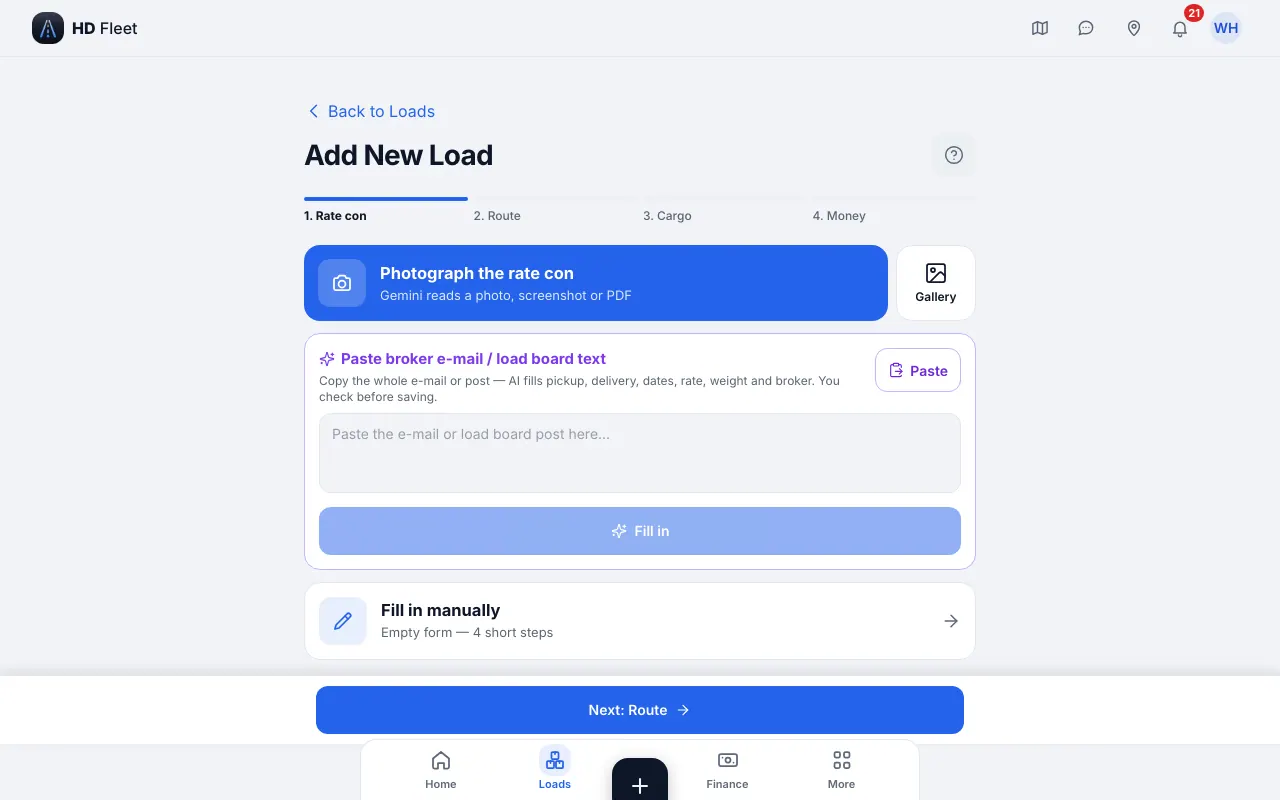
Сайт · New load form 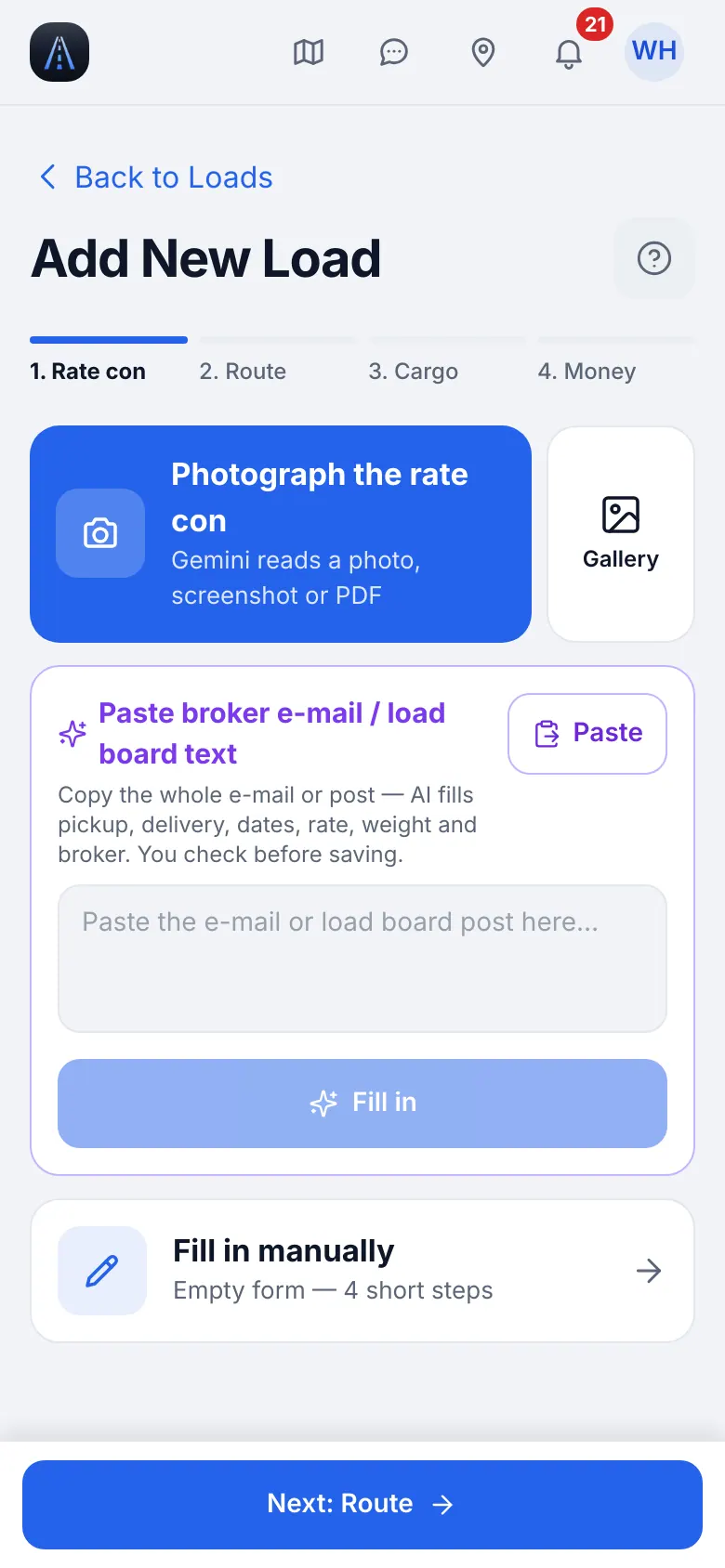
Сайт на телефоні · New load form on a phone - 2
Заповніть форму
Поля із зірочкою обов’язкові. Почніть вводити місто або введіть ZIP — місто підставиться.
Поля
- Машинаобов’язково
- Тягач.Навіщо: Вантаж іде водієві, який їздить на цій машині в дату завантаження.
- Причіп
- Причіп 53'.Навіщо: Перевірка ваги використовує пару машина + причіп.
- Компанія (Брокер)
- Брокер, який забронював вантаж.Навіщо: Рахунки та те, що брокер вам винен, рахуються за брокерами.
- Завантаженняобов’язково
- Місто й штат або ZIP, дата, час точний чи вікном і повна адреса в картці зупинки.Навіщо: Водій їде за нею; розвантаження не може бути раніше за завантаження.Зазвичай: Dallas, TX
- Додати розвантаження
- Ще одна зупинка. Зробити розвантаженням або Зробити завантаженням змінює її вид, а стрілки змінюють порядок.Навіщо: У кожної зупинки свої кроки для водія.Зазвичай: Jackson, MS
- Оплата ($)обов’язково
- Ставка в доларах.Навіщо: Ставка за милю під нею дозволяє перевірити ставку.Зазвичай: 2,600
- Милі з вантажем і Порожні милі
- Милі маршруту; порожні милі — це deadhead до завантаження.Навіщо: Їх використовують ставка за милю, оплата водієві за милю та IFTA.Зазвичай: 1,050 / 80
- Вага (lbs)
- Вага вантажу.Навіщо: Форма попереджає, якщо він більший за ліміт машини, причепа чи зв’язки.Зазвичай: 38,000
- Layover, Detention, Ручне завантаження / розвантаження
- Доповнення, про які домовився брокер.Навіщо: Вони додаються в рахунок та в ефективну ставку за милю.
- TONU / Штраф за скасування
- Лише для скасованого вантажу.Навіщо: Скасований вантаж враховує штраф, а не ставку.
- Диспетчер
- Хто забронював. За замовчуванням — той, хто створює вантаж.Навіщо: Від нього рахується комісія диспетчера.
Що ви побачитеНатисніть Опублікувати. Водій отримає сповіщення своєю мовою, а вантаж відкриється у своїй картці із зупинками, кроками, документами та грошима.
Часті помилкиНемає водія на машині: чернетку зберегти можна, але для Опублікувати потрібен водій.Часті помилкиЗмінили зупинку після введення миль: форма пише Маршрут змінився — перевірте милі.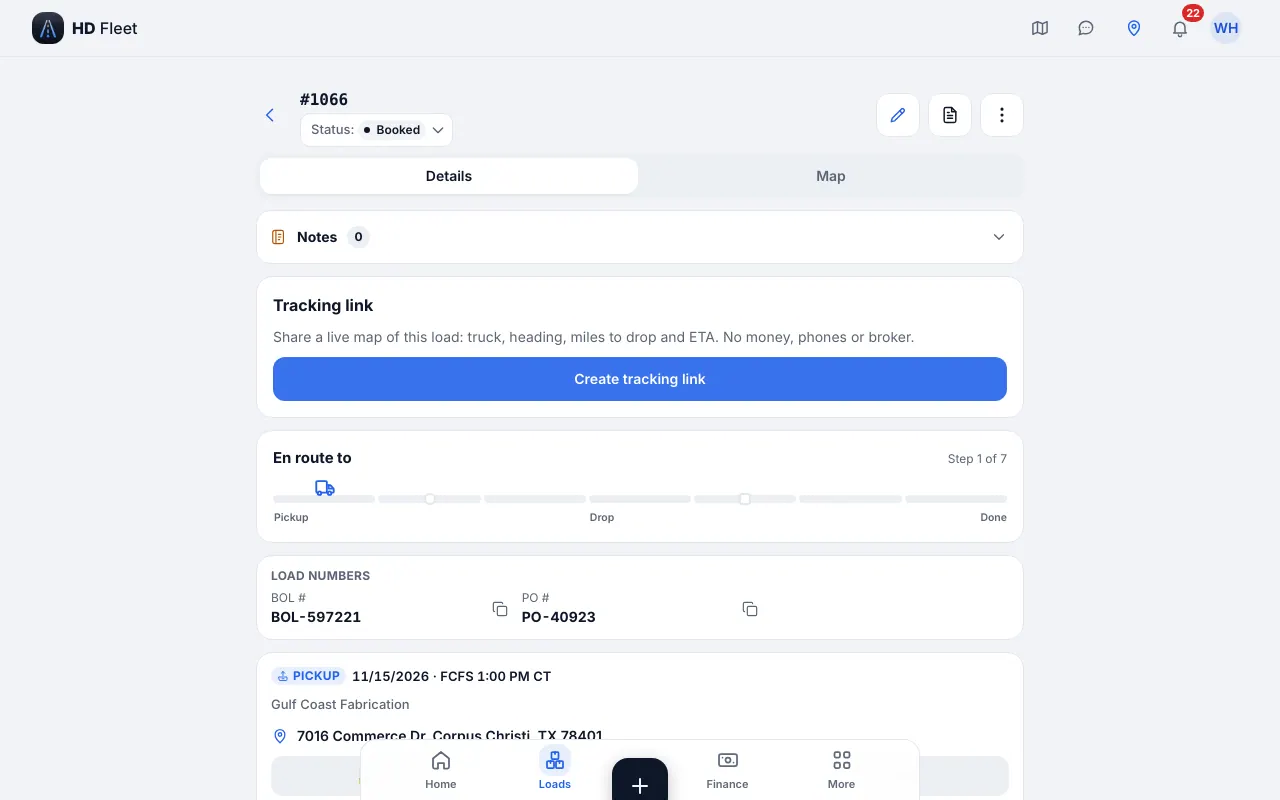
Сайт · Load card: stops, steps, documents, money
10
Документи й терміни
Кожен документ вантажу лежить у його картці та у Файлах. POD дозволяє виставити рахунок. CDL, медкартка, страховка й реєстрація спливають: HD Fleet нагадає вчасно.
- Де знайти
- Сайт
- Робоче місце → Файли → Сканувати; Люди та документи → Документи й терміни
- Застосунок iOS
- Робоче місце → Файли → Сканувати; Люди та документи → Документи й терміни
- 1
Відскануйте rate confirmation, BOL чи POD
Відкрийте Робоче місце → Файли → Сканувати або Сканувати документ у вантажі. Сфотографуйте папір рівно й за гарного світла, за потреби обріжте, оберіть тип (rate con, BOL, POD, зважування, чек lumper) і вантаж, потім збережіть. Вийде чистий PDF у вантажі.
ПорадаВодії роблять те саме зі свого телефона: папір не чекає офіс.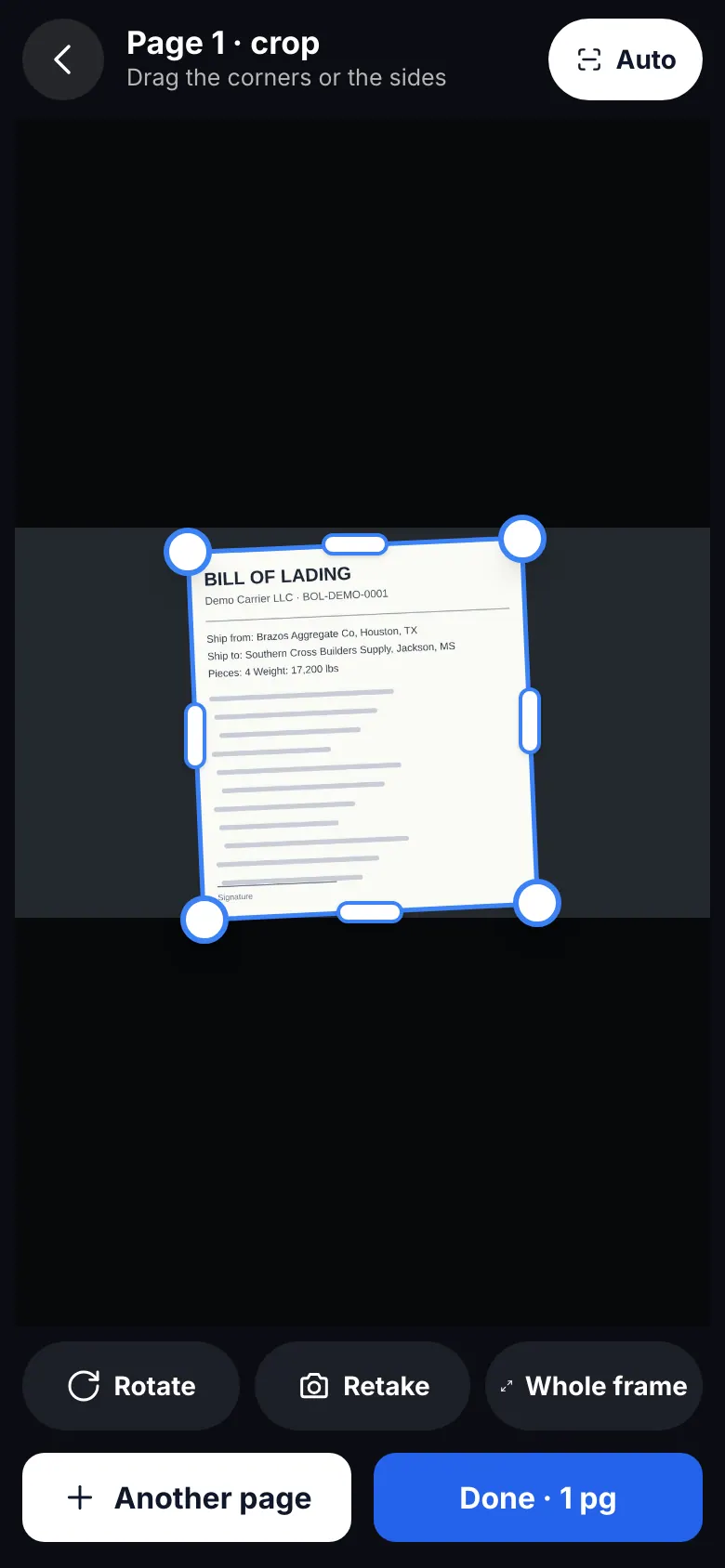
Сайт на телефоні · Document scanner 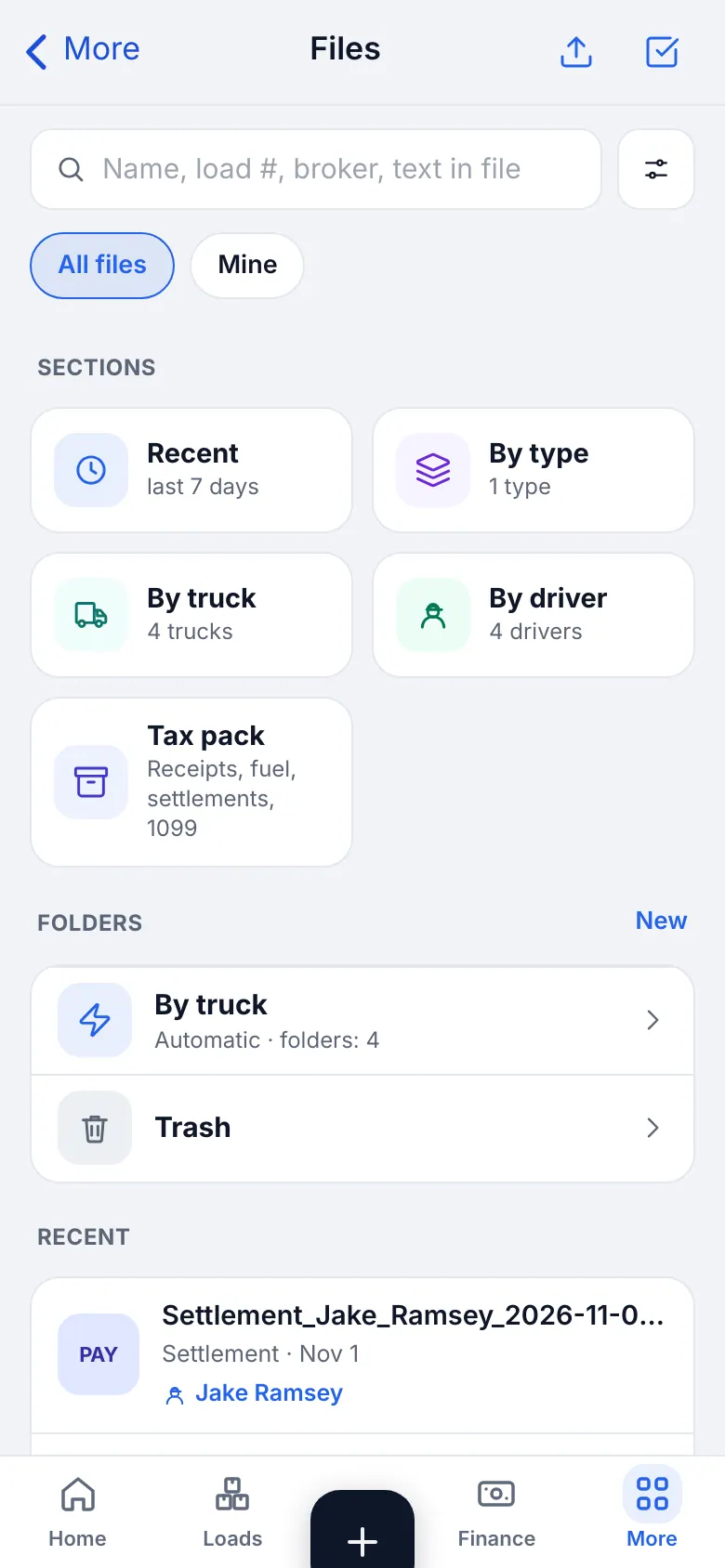
Сайт на телефоні · Files: documents of loads, drivers and brokers - 2
Заповніть терміни
У водії чи машині відкрийте Документи й додайте дату кожного документа: страховка, реєстрація, CDL, медкартка. Документи й терміни перелічує все зі статусом Прострочено, Скоро, ОК чи Немає документа. Водієві нагадують за 30 і 7 днів та при простроченні. Нагадати надсилає одне додаткове повідомлення, Запросити просить завантажити документ.
Поля
- Страховка до / Реєстрація до
- Дата, надрукована в документі.Навіщо: Нагадування та список документів використовують її.Зазвичай: 12/31/2026
ПорадаВодії без W-9 перелічені вгорі. Надішліть одноразове посилання: водій вводить свій податковий номер сам, і ви ніколи не бачите його в повідомленні.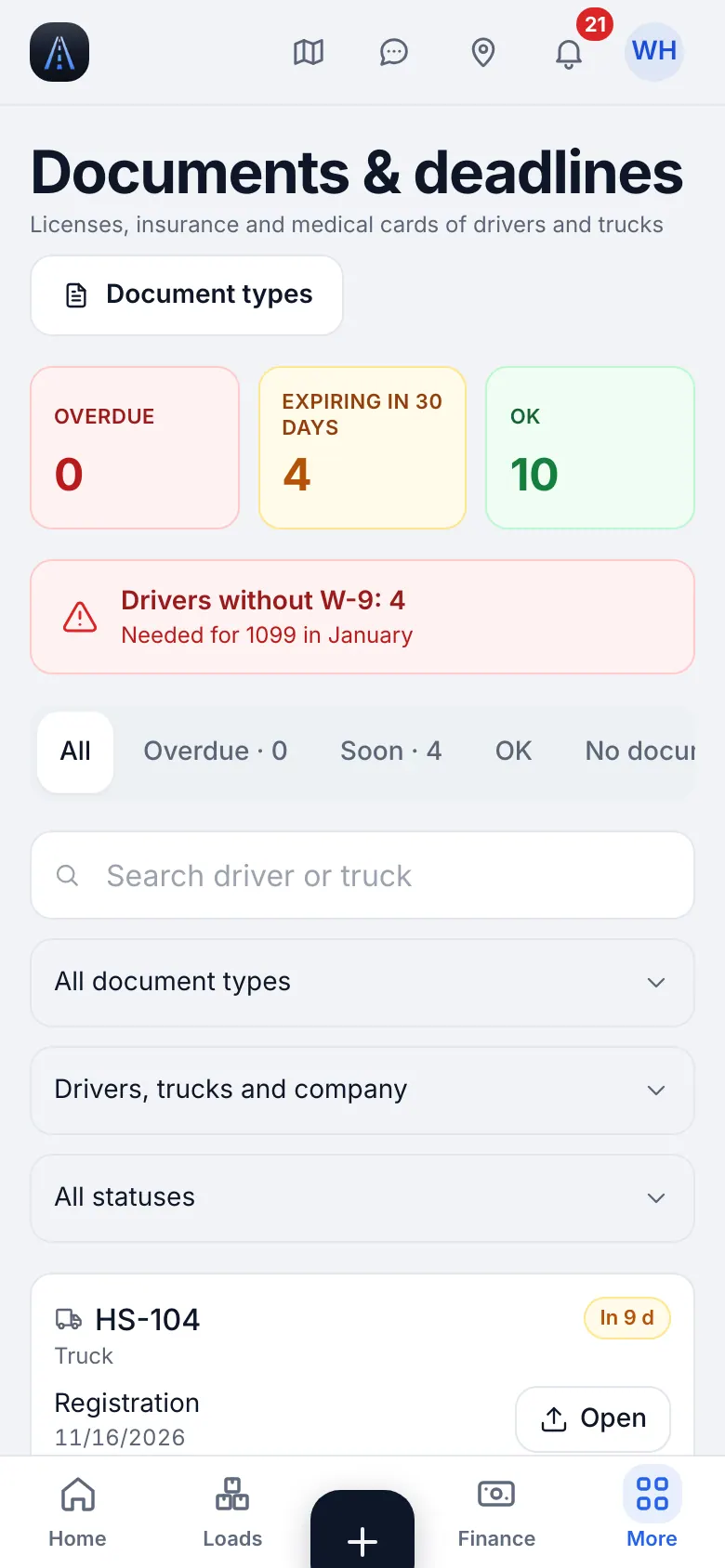
Сайт на телефоні · Documents and deadlines on a phone
11
Чеки, витрати й пальне
Усе, що ви витрачаєте, за машинами та категоріями. Водії додають чеки з телефона; решту додаєте ви.
- Де знайти
- Сайт
- Гроші → Витрати; Машина → Журнал пального
- Застосунок iOS
- Гроші → Витрати; Машина → Журнал пального
- 1
Додайте витрату з чеком
Натисніть Додати на Витратах (або + → Додати витрату). Оберіть категорію, машину, дату й суму та сфотографуйте чек. Повторне натискання ніколи не зберігає двічі.
Поля
- Категорія
- Пальне, обслуговування, страховка, толли, паркування ... DEF та інше непаливне потрапляє в DEF / Other.Навіщо: Звіти й прибуток групуються за нею.
- Машинаобов’язково
- Машина, яка заплатила.Навіщо: Прибуток рахується за машинами.
- Дата та сумаобов’язково
- Як у чеку.Зазвичай: 86.40
- Фото чека
- Увесь чек, рівно.Навіщо: Доказ для обліку та для власника.
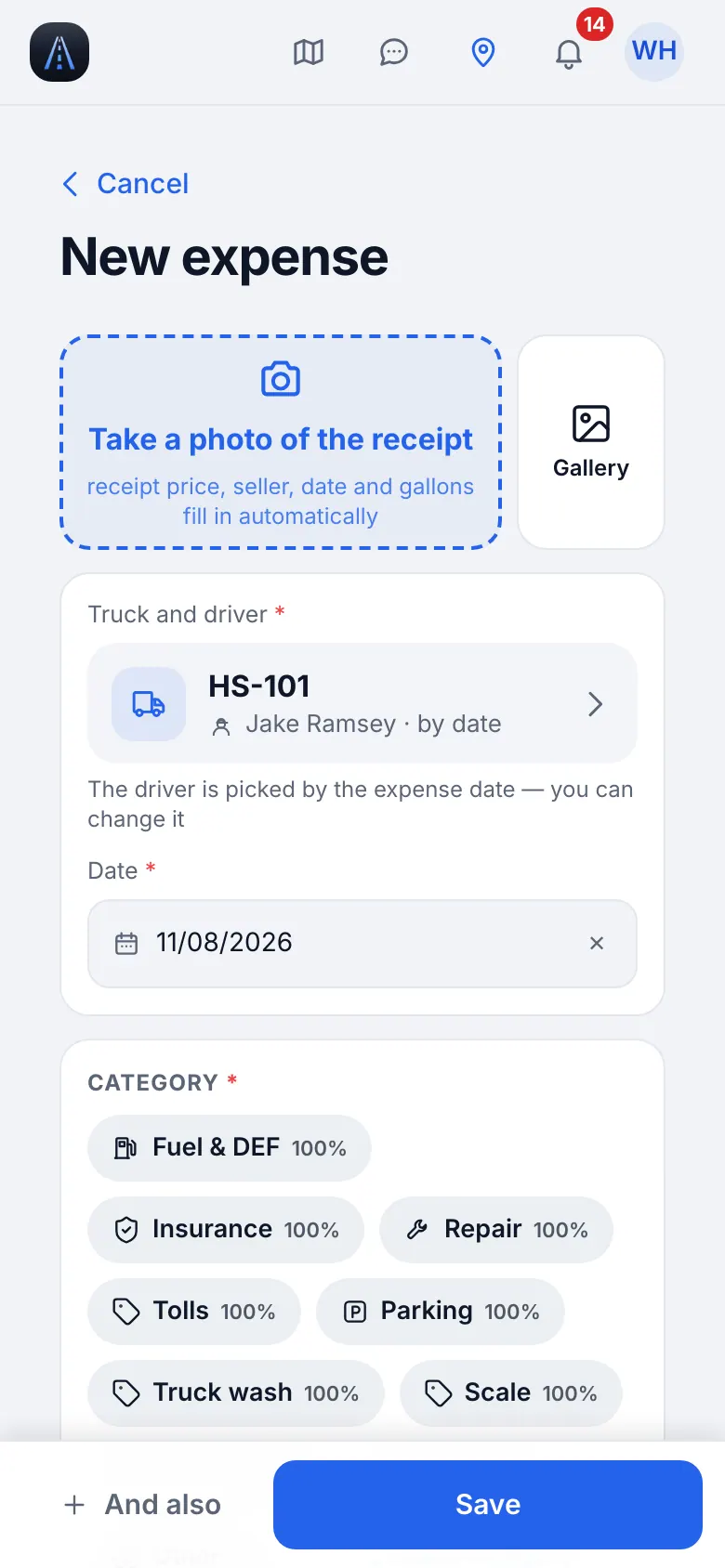
Сайт на телефоні · New expense: category, truck, date, amount, receipt 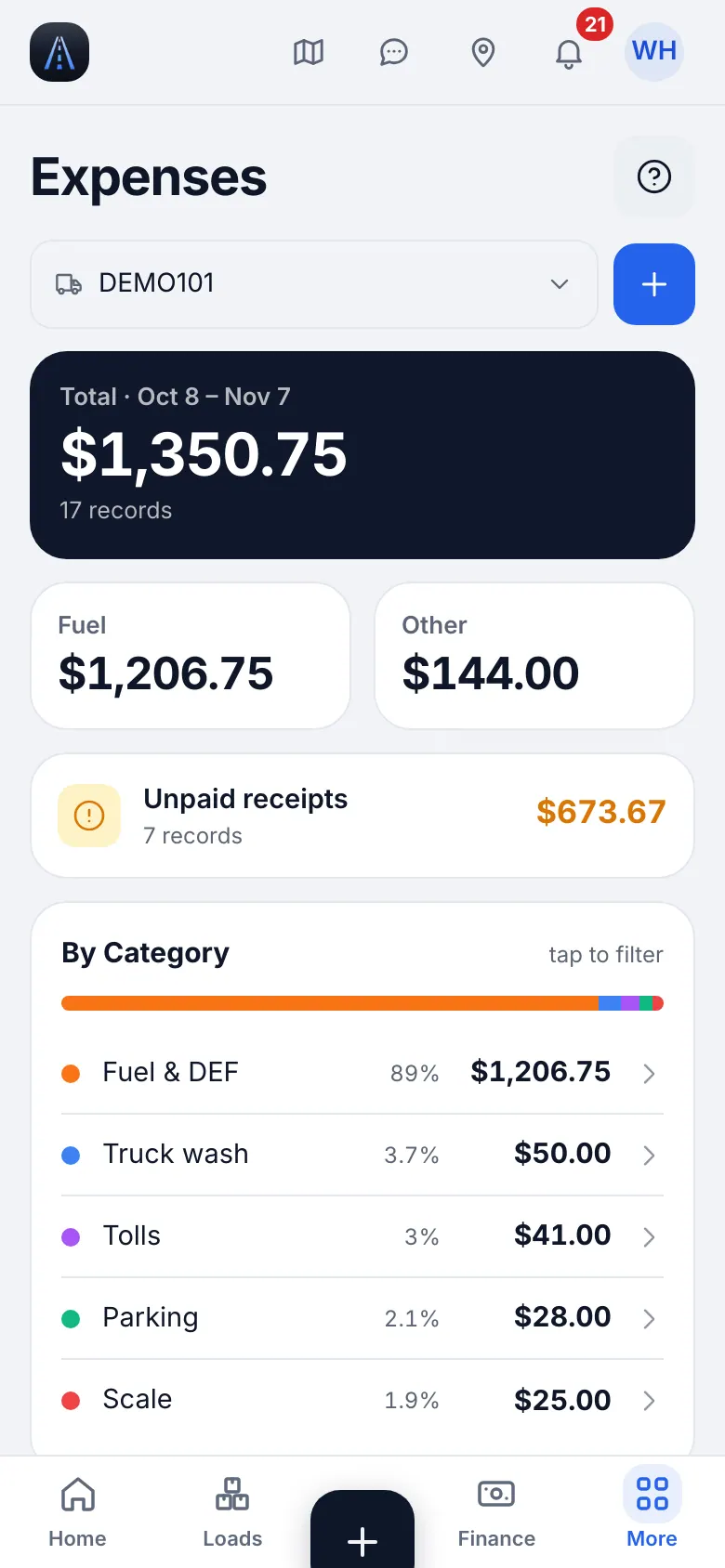
Сайт на телефоні · Expenses on a phone - 2
Пальне: галони, ціна та штат
Для заправки введіть галони, ціну за галон і штат, де купили. Знижка пальної картки враховується: скрізь використовується ціна, яку ви реально заплатили.
ПорадаСтраховка й платежі за машину лежать у Гроші → Витрати → Регулярні: вони розподіляються за тижнями.ПорадаРік старих чеків чи виписка за карткою: Робоче місце → Імпорт даних → Витрати та пальне.ОбережноЗавжди вводьте штат. IFTA групує пальне за ним, а рядок пального без штату потрапляє в список помилок.
12
Записи про обслуговування та «Що далі»
Щоразу, коли машину обслуговують, додавайте запис. Застосунок тоді скаже, що далі — за милями чи за датою.
- Де знайти
- Сайт
- Автопарк → Обслуговування й ТО; Машина → Обслуговування
- Застосунок iOS
- Автопарк → Обслуговування й ТО; Машина → Обслуговування
- 1
Додайте запис про обслуговування
Натисніть + Запис про сервіс (або Новий візит) у сервісній книжці машини. Форма пише Інтервали й наступний раз рахуються самі.
Поля
- Виконані роботи
- Позначте, що зроблено: олива, фільтри, гальма, шини ...Навіщо: Кожна робота перезапускає свій інтервал.
- Дата й пробігобов’язково
- День і пробіг візиту.Зазвичай: 445,200
- Вартість і майстерня
- Скільки заплатили і де.Навіщо: Підсумки за машиною та за рік.
- Фото чека
- Сфотографуйте або оберіть із галереї.Навіщо: Зберігається з візитом і витратою.
- Додати у витрати машини
- Позначте, щоб додати один запис витрати з чеком.Навіщо: Не потрібно вводити двічі: візит потрапляє й у ваші витрати.
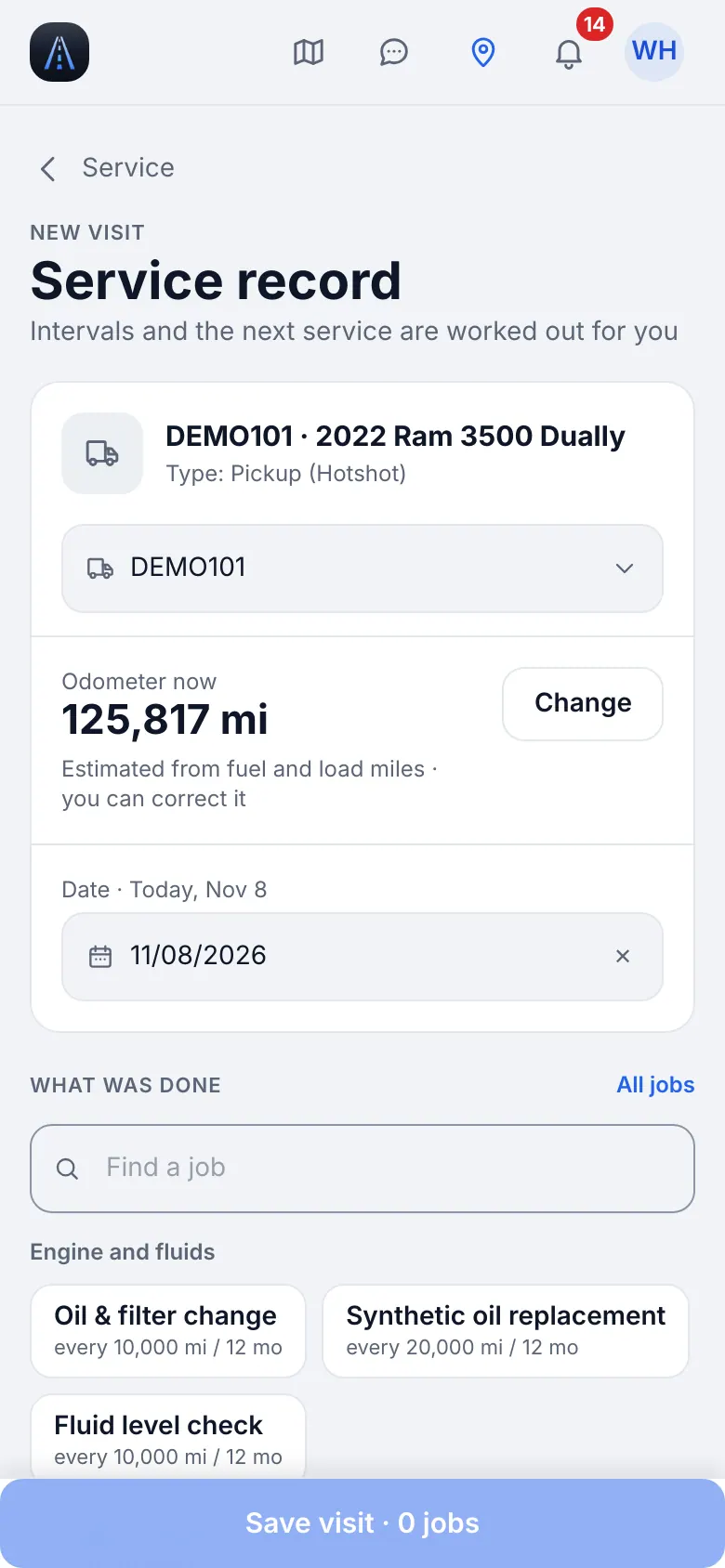
Сайт на телефоні · Service record: jobs, date, odometer, cost, receipt - 2
Читайте «Що далі»
Сервісна книжка показує Що далі: кожну роботу із залишком миль чи днів. Прострочено і Скоро видно в Обслуговуванні та на Головній. Натисніть Готово поруч із роботою: відкриється запис, де вона вже обрана. Відкласти вимикає нагадування на тиждень, два тижні чи місяць; новий запис скасовує відкладання.
ПорадаІнтервали задаються за типом транспорту в Інтервалах; для однієї машини використовуйте + Власний інтервал.ПорадаPDF для продажу робить історію обслуговування документом.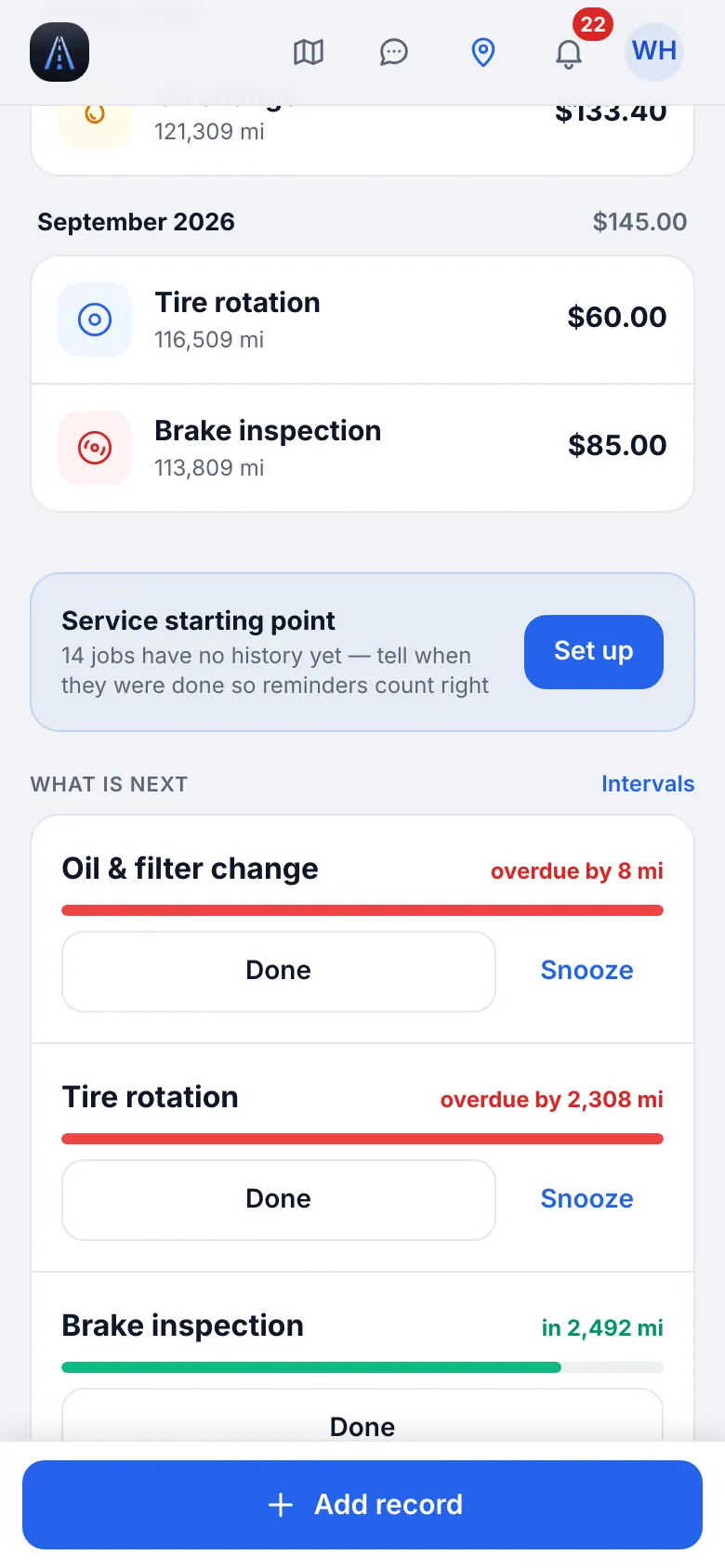
Сайт на телефоні · Service book of a truck with «What is next» - 3
Заявки від водіїв
Водій може надіслати чек за ремонт чи заміну оливи із застосунку. Він чекає в Заявки на сервіс, доки ви його не схвалите чи не відхилите.
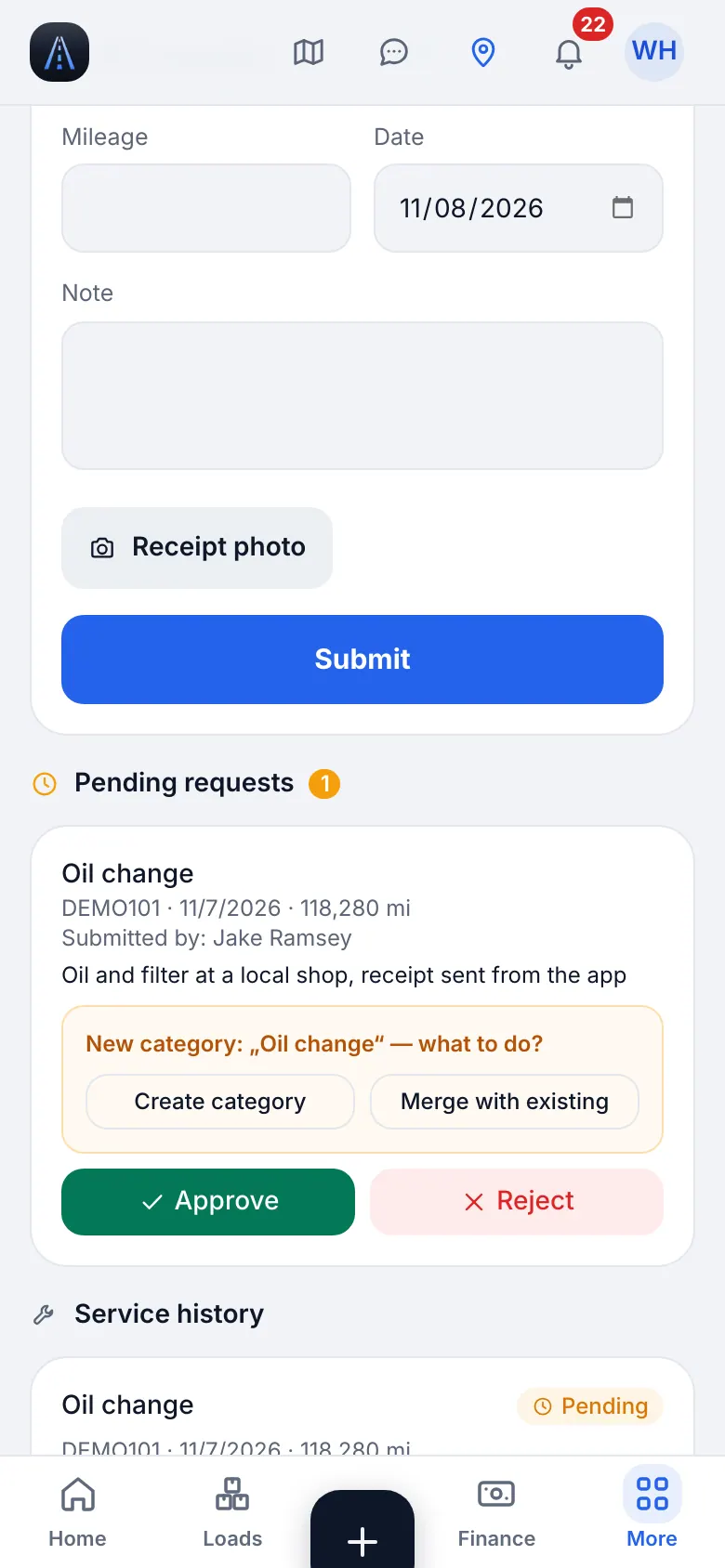
Сайт на телефоні · Service requests from drivers: the queue of pending receipts
13
Рахунки та факторинг і отримання грошей
Доставте вантаж, додайте POD і надішліть рахунок. Записуйте, що платить брокер: залишок видно, доки його не отримаєте.
- Де знайти
- Сайт
- Гроші → Рахунки та дебіторка
- Застосунок iOS
- Гроші → Рахунки та дебіторка
- 1
Виставте й надішліть рахунок
Відкрийте доставлений вантаж і виставте рахунок (присвоїться номер на кшталт INV-0001). Натисніть Надіслати: оберіть одержувача (e-mail брокера для рахунків) і що додати: PDF рахунку, rate confirmation та BOL/POD. PDF завантажить його замість надсилання; Надіслати ще раз надішле повторно.
ОбережноЯкщо документів вантажу ще немає, піде лише PDF рахунку: спершу відскануйте POD.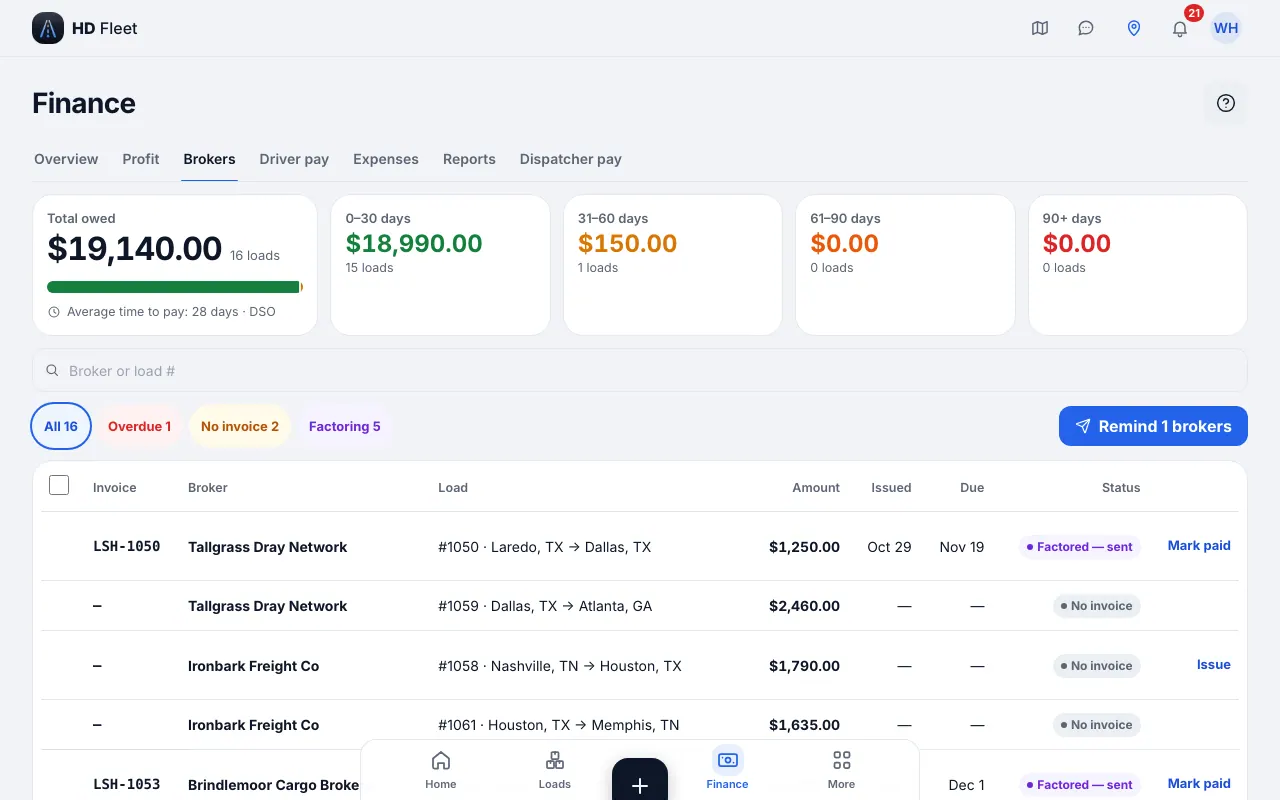
Сайт · Invoices & receivables: what brokers owe, open and factored invoices (Money → Invoices & receivables) 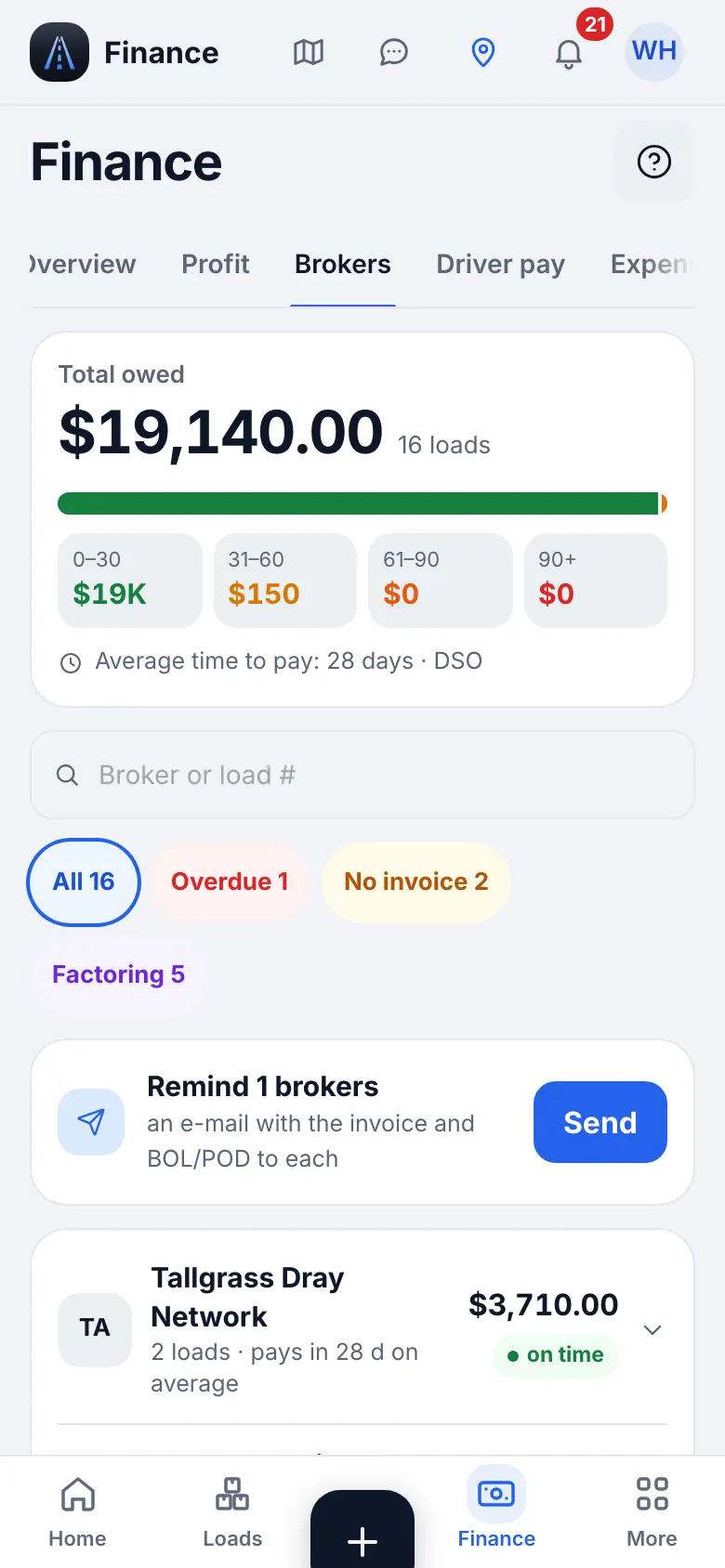
Сайт на телефоні · Invoices & receivables on a phone - 2
З фактором: надішліть рахунок фактору
Якщо фактор викуповує ваші рахунки, надішліть рахунок фактору, а не чекайте. Позначайте, коли прийшов аванс і коли виплачено резерв. Кожен рахунок розділяється на аванс, комісію та резерв за заданими вами умовами.
- 3
Запишіть оплату
Коли брокер заплатив, відкрийте рахунок і натисніть Оплачено повністю, Частково чи Short pay. Введіть Отримано, $ і дату, потім Зберегти оплату. Залишок лишається в боргах брокерів і в звіті за термінами.
Часті помилкиПозначили рахунок оплаченим до приходу грошей: для того, що реально прийшло, використовуйте Частково.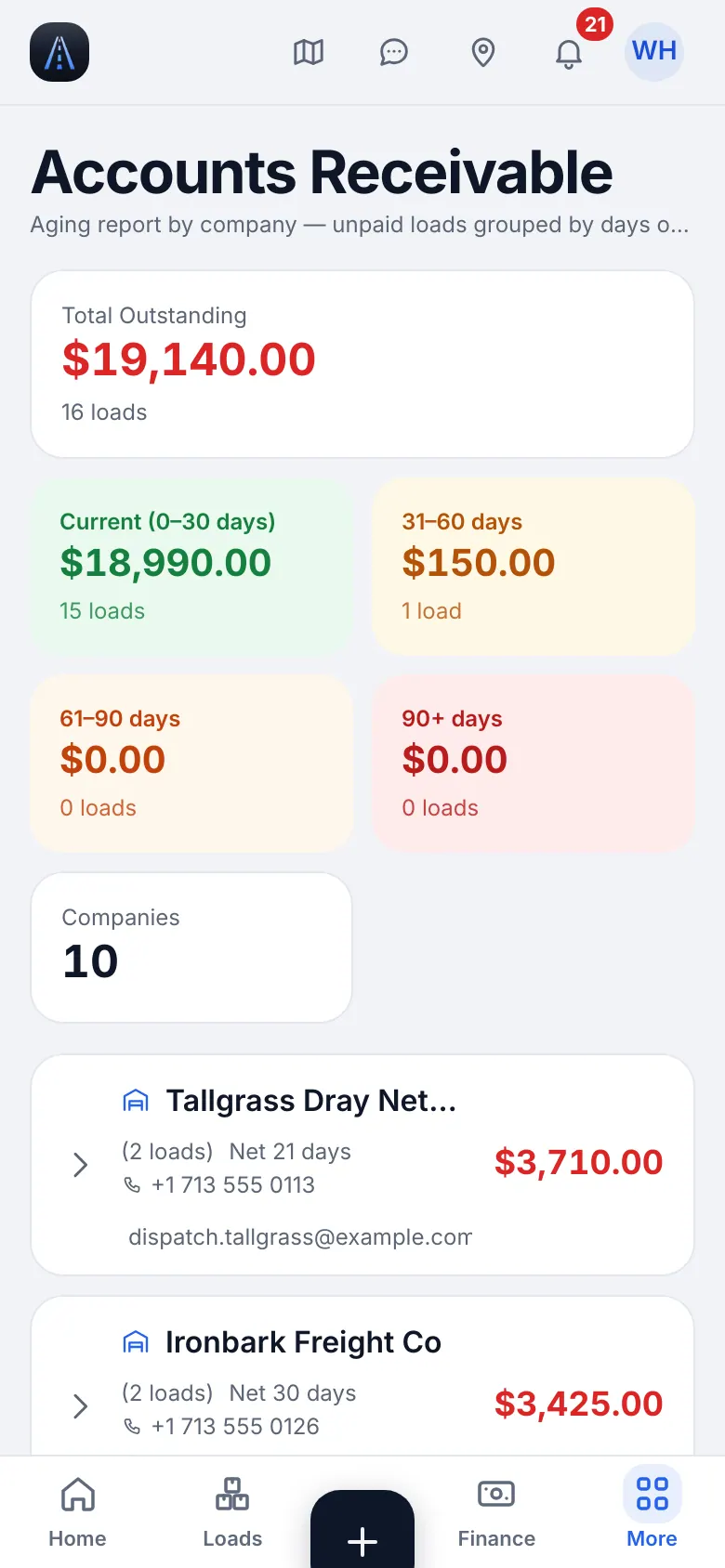
Сайт на телефоні · Invoices & receivables › Aging on a phone
14
Розрахунки водіїв та аванси
Розрахунок — це один водій на одній машині за один тиждень: вантажі, пальне й витрати тижня та те, що водієві платять. Водії можуть просити аванси.
- Де знайти
- Сайт
- Гроші → Оплата водіям
- Застосунок iOS
- Гроші → Оплата водіям
- 1
Сформуйте тиждень
Відкрийте Оплату водіям, оберіть тиждень і сформуйте розрахунок. Частка водія слідує його моделі оплати, з порожніми милями чи без. TONU, detention і layover слідують правилам оплати. Тижні починаються в день, заданий у налаштуваннях компанії.
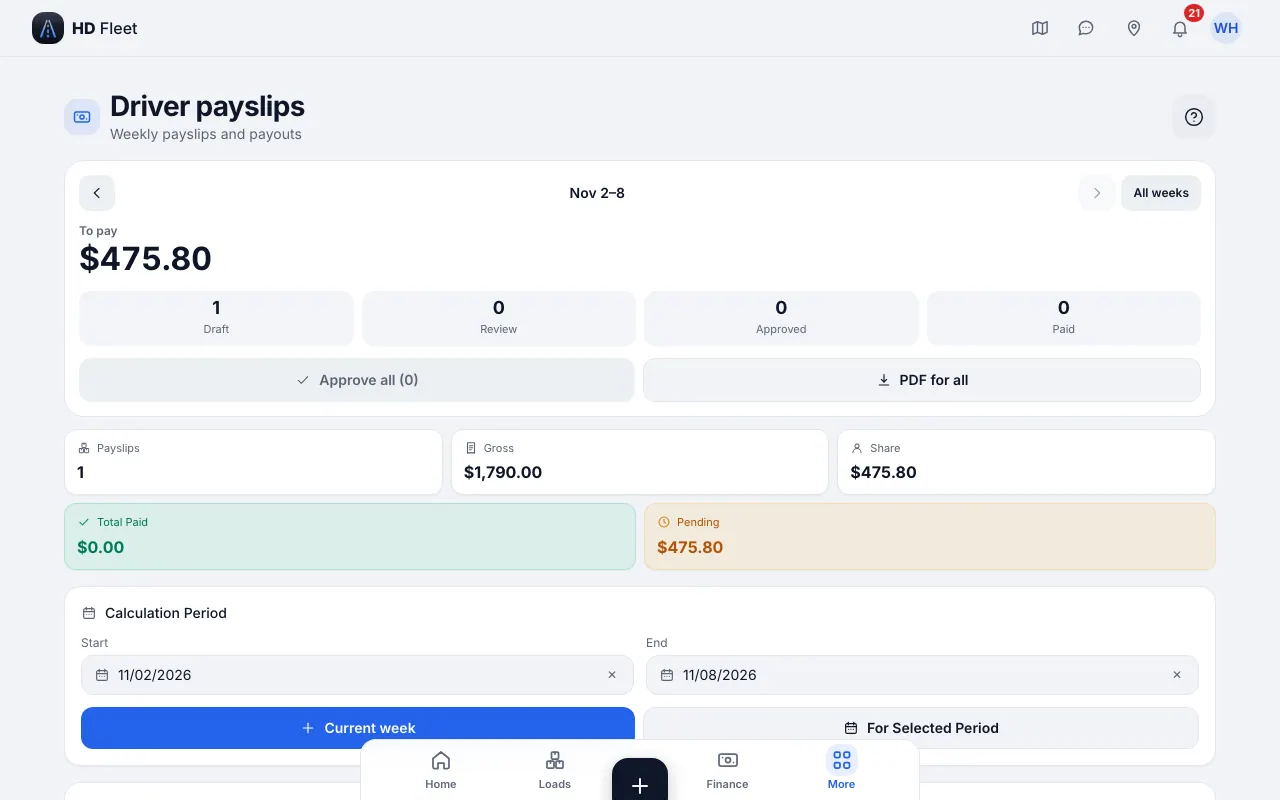
Сайт · Driver settlements 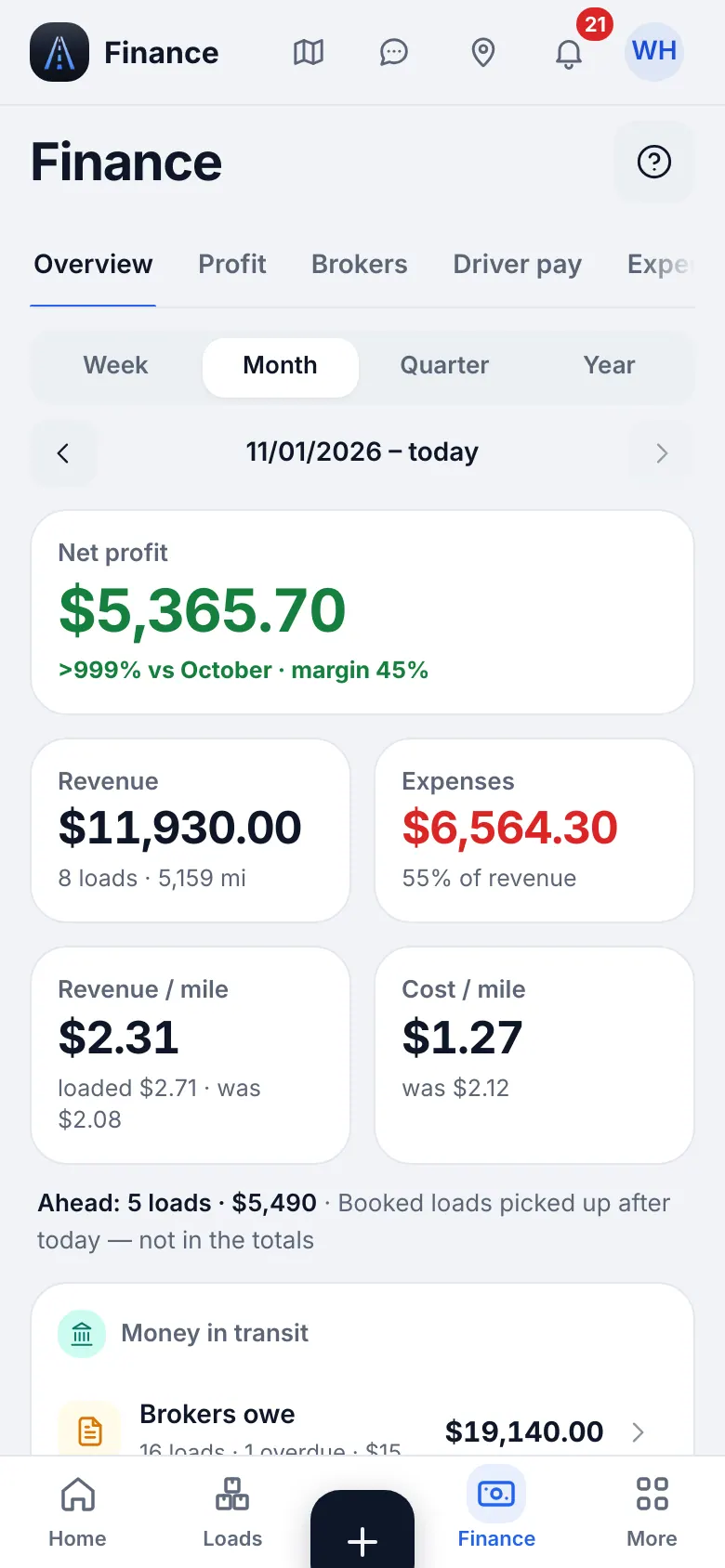
Сайт на телефоні · Finance on a phone - 2
Перевірте та виплатіть
Рядок без частки водія чи без водія позначається Потрібна перевірка і блокує затвердження: виправте його й перерахуйте. Статус іде Чернетка → На перевірці → Затверджено → Виплачено. Записи в затвердженому чи виплаченому розрахунку заморожені; Відкрити знову — щоб виправити. Якщо підсумок від’ємний, натисніть Закрити з боргом: він закриється з $0 до виплати, а борг відніметься наступного тижня.
Що ви побачитеВодій бачить розрахунок у застосунку лише після того, як ви його випустите, і з тими полями, які ви дозволили.
ПорадаАванси: водій натискає Запросити аванс. Ви бачите його в Запити авансу: Видати чи Відхилити. Схвалений аванс віднімається з розрахунку.
15
Усе налаштовано: ваш щоденний і щотижневий порядок
Налаштування закінчено. Далі робота коротка.
- 1
Щодня
Створюйте чи імпортуйте вантажі, перевіряйте Головну та мапу, відповідайте на повідомлення. Водій робить кроки й папери в застосунку; ви бачите це наживо.
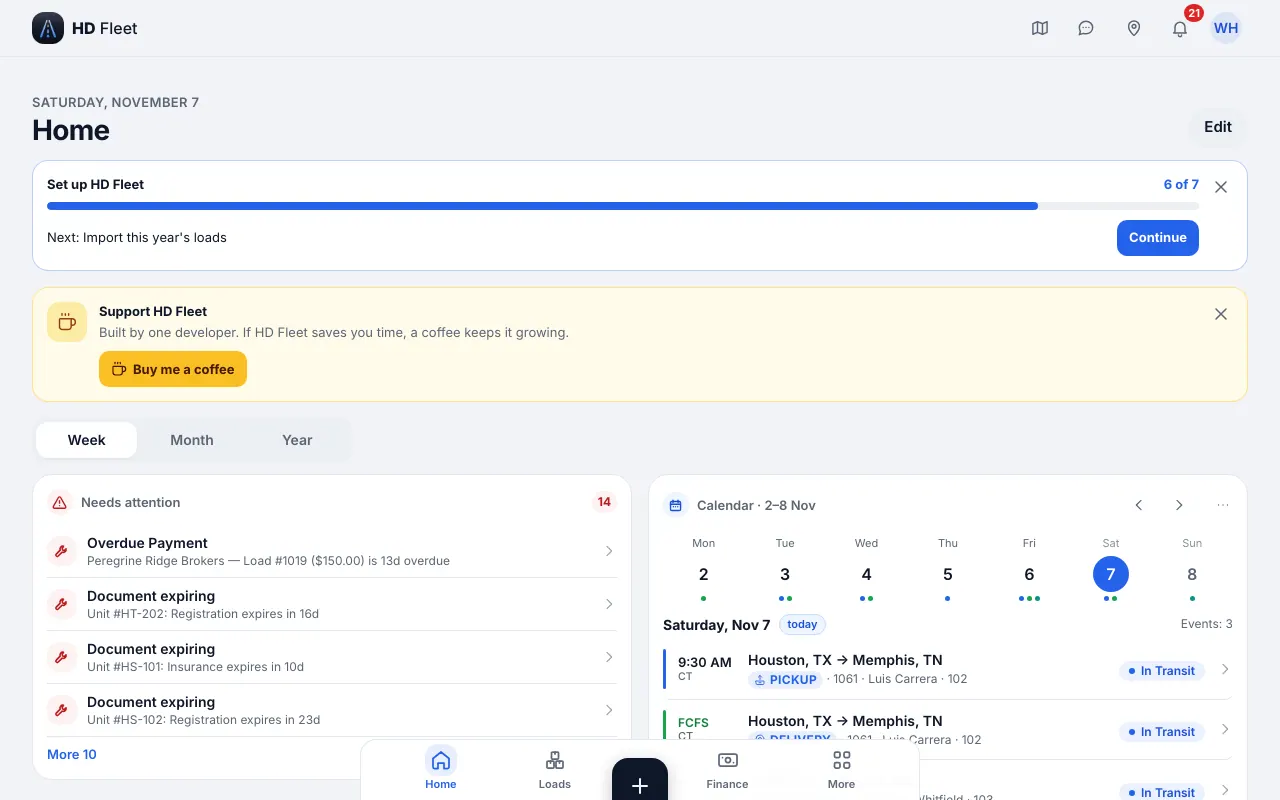
Сайт · Home on the website: today, money of the week and the checklist - 2
Щотижня
Надсилайте рахунки за доставлені вантажі, записуйте оплати, формуйте й виплачуйте розрахунки, додавайте бракуючі чеки, дивіться Що далі за кожним юнітом.
- 3
Щокварталу
Відкрийте звіт IFTA: милі та пальне за штатами вже там, якщо у кожного рядка пального є штат.
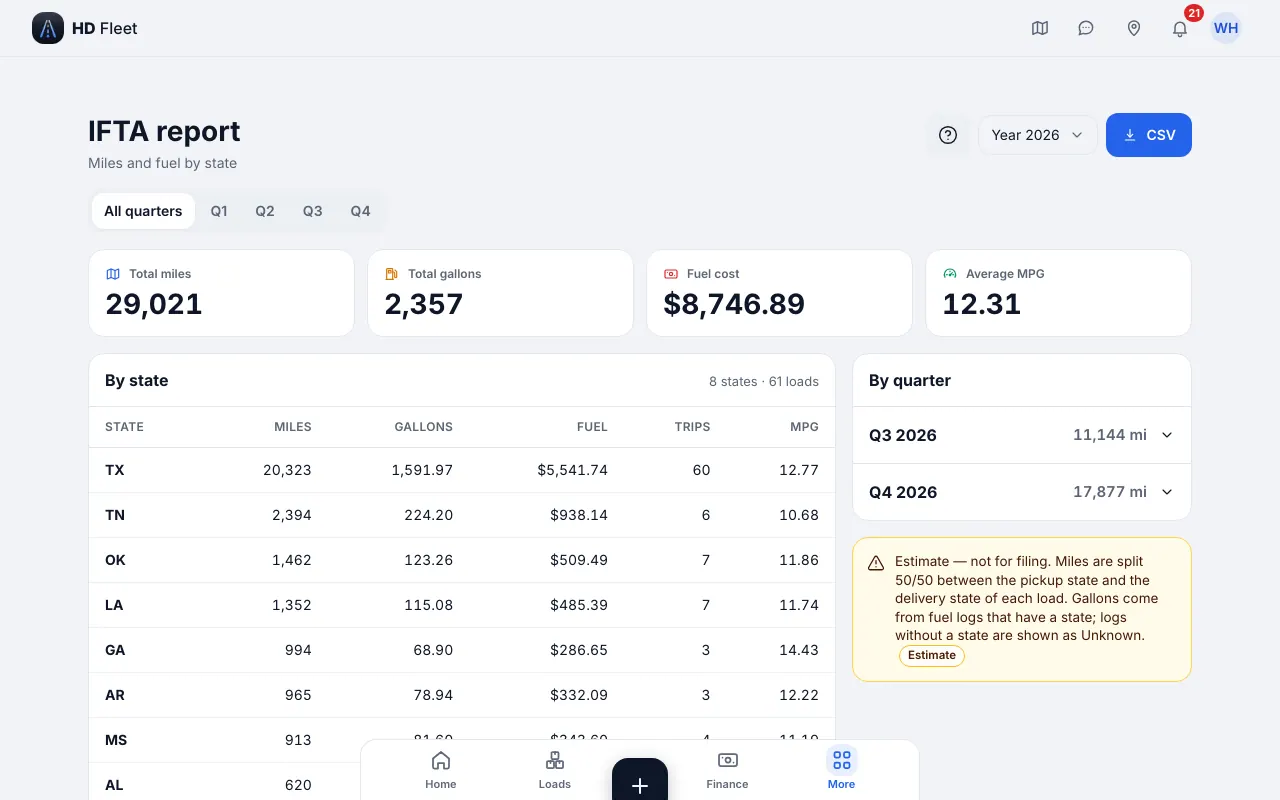
Сайт · IFTA report: miles and fuel by state - 4
Далі
Дайте своїм водіям посібник водія: він крок за кроком пояснює застосунок. Відкрийте його за посиланням унизу цієї сторінки.