Руководства
Владелец компании
Всё, что владелец делает в HD Fleet, в том порядке, в котором вы с этим сталкиваетесь: настроить компанию, машины, водителей и брокеров, загрузить историю, вести грузы, получать деньги, платить людям и соблюдать требования. Каждая глава подходит для любого вида перевозок; блоки с пометкой Ваш тип перевозок добавляют то, что особенно для вэнов, hotshot, box truck, semi и владельцев-операторов.
Ваш тип перевозок: Карго / спринтер-фургон
1
Старт: вход, приложение, навигация
HD Fleet работает на сайте и в приложении для iPhone с одними и теми же данными и правилами. За столом удобнее сайт, в дороге — приложение; всё, что вы измените в одном месте, видно в другом.
- Где найти
- Сайт
- hamadev.net — Вход
- Приложение iOS
- App Store → HD Fleet
- 1
Создайте аккаунт и войдите
Отправьте заявку перевозчика на сайте, подтвердите e-mail и дождитесь одобрения. Затем входите по e-mail и паролю на сайте или установите HD Fleet из App Store и нажмите Войти. Если включить вход по коду, на каждое новое устройство вам придёт 6-значный код на почту.
СоветИспользуйте один и тот же e-mail на сайте и в приложении: это ваш логин везде.СоветЗабыли пароль? Нажмите Забыли пароль? на экране входа.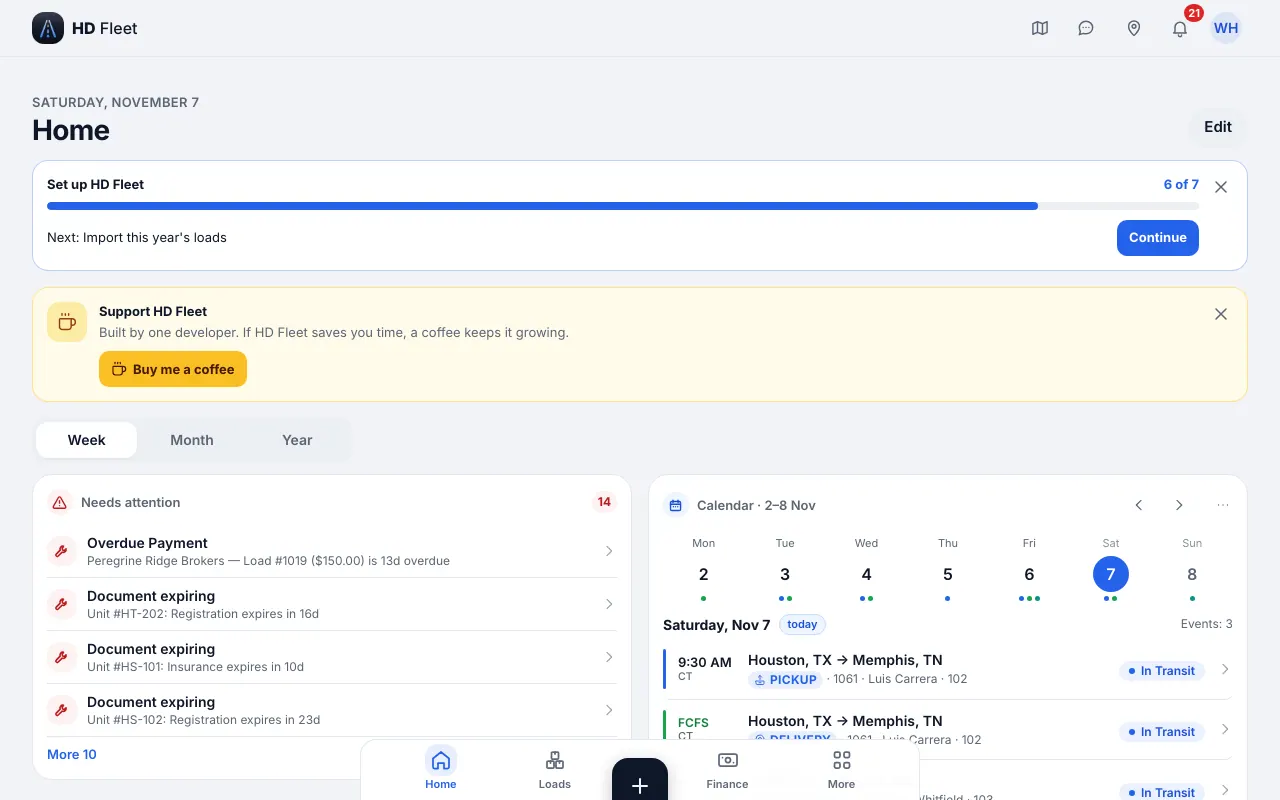
Сайт · Home on the website: today, money of the week and the checklist - 2
Освойте навигацию
На компьютере слева находится боковая панель: сверху три “двери” (Главная, Сообщения, Карта), затем группы Диспетчерская, Автопарк, Люди и документы, Деньги и Рабочее место, а внизу — Настройки и помощь. На телефоне (в приложении и на сайте в ширину телефона) нижняя панель владельца: Главная, Грузы, +, Финансы и Ещё. + добавляет груз, расход, машину и другое; Ещё содержит всё остальное в тех же группах, что и боковая панель. Пути в этом руководстве записаны как Группа → Пункт, например Автопарк → Тягачи и прицепы: на компьютере найдите группу в боковой панели, на телефоне нажмите Ещё.
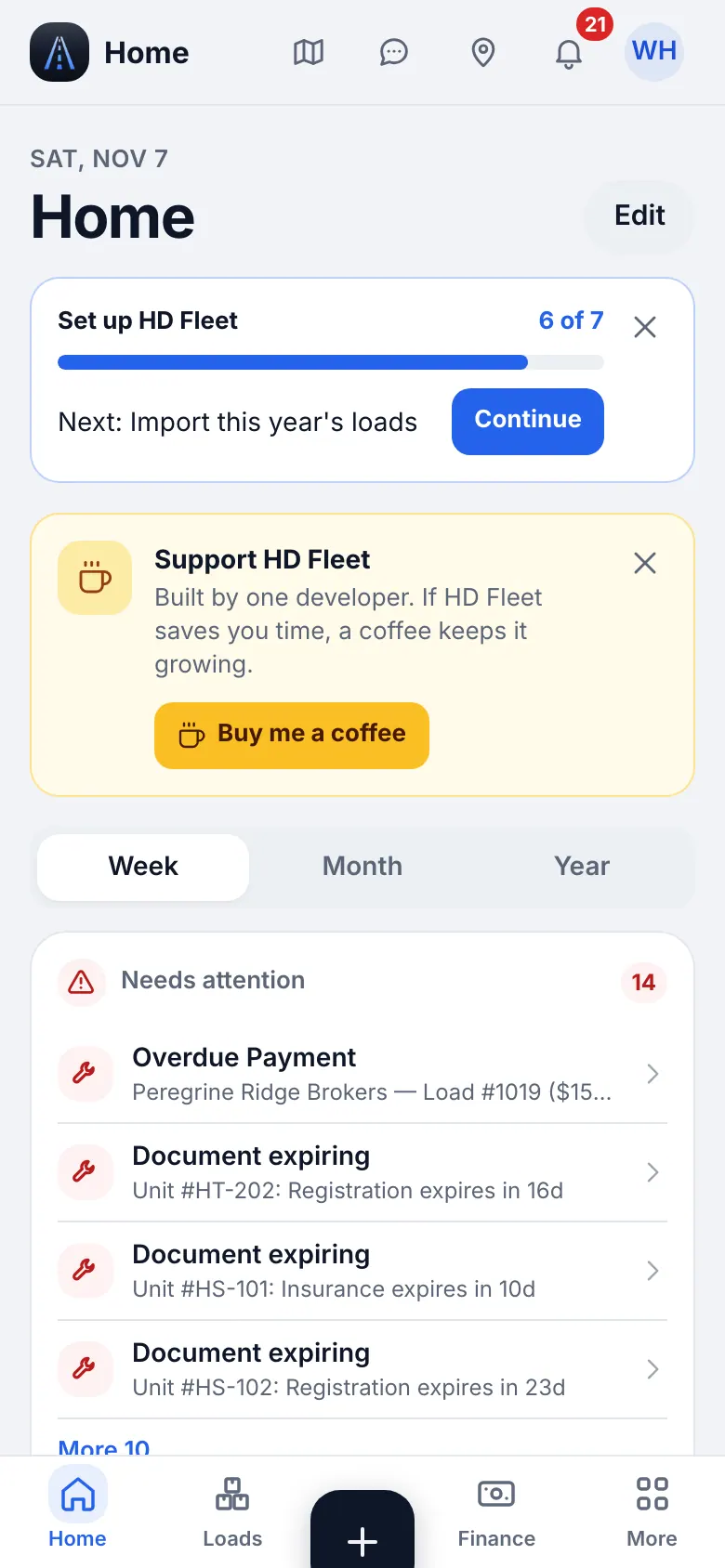
Сайт на телефоне · Home on a phone 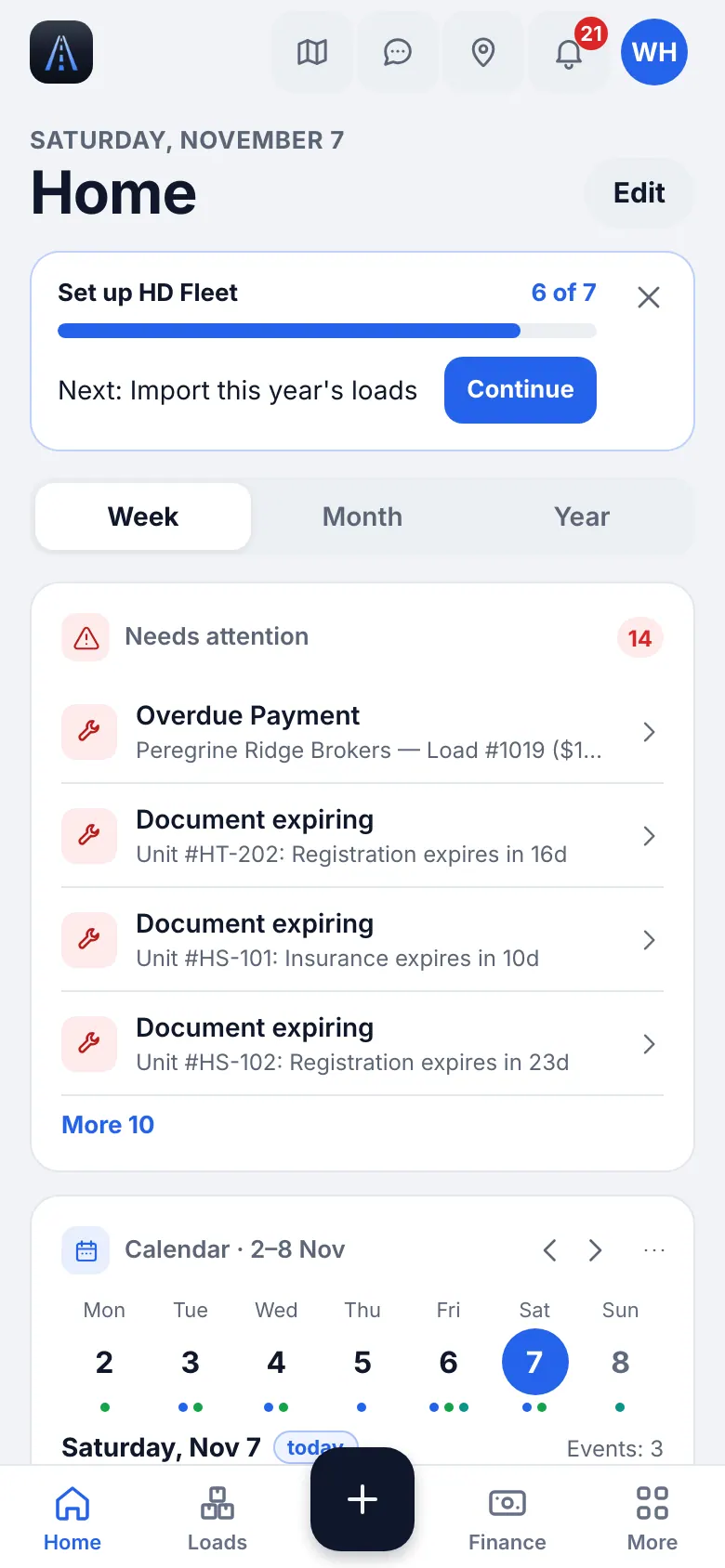
Приложение iOS · Home in the iOS app - 3
Поиск по всему через ⌘K
Поиск в шапке (⌘K на Mac, Ctrl K на Windows; на телефоне — кнопка поиска) находит грузы, машины, водителей, брокеров, страницы и настройки по названию на английском, русском или украинском, а также запускает действия, например Добавить груз. Недавние записи показываются первыми.
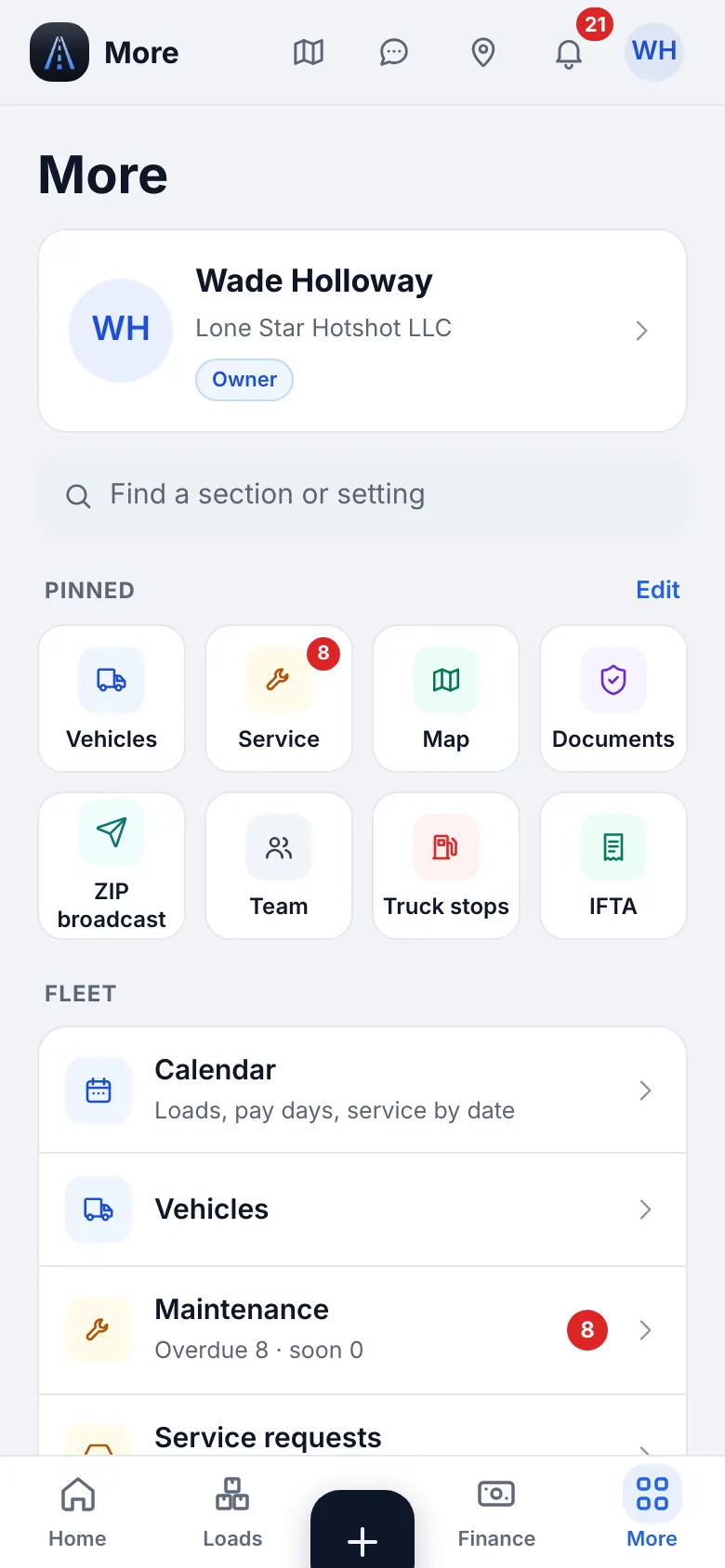
Сайт на телефоне · The More menu: every section in groups, pinned tiles on top 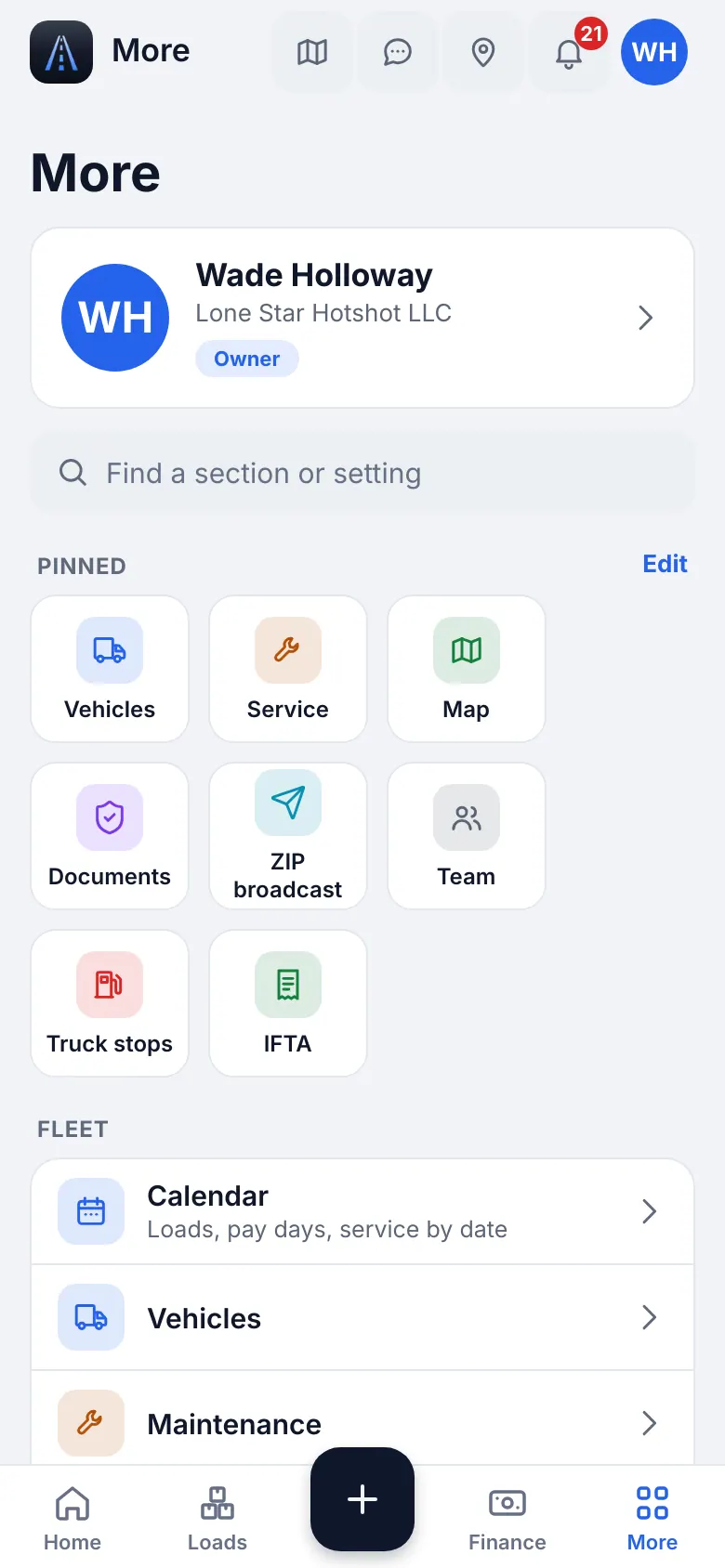
Приложение iOS · The More menu in the app - 4
Закрепите избранное
На телефоне Ещё начинается с Избранного. Нажмите Изменить, чтобы закрепить до 8 страниц, которые вы открываете чаще всего, затем Готово. Страницы, которые уже открывает вкладка нижней панели, в Ещё не повторяются.
- 5
Выберите язык и оформление
Откройте Настройки, затем Язык и Тема. Доступны английский, русский и украинский; push-уведомления и письма приходят на языке каждого человека. Светлая и тёмная тема следуют за телефоном, пока вы не выберете свою.
2
Первые шаги: расскажите, как вы работаете с машинами
Чек-лист настраивает только то, что вам нужно. Это занимает около десяти минут; можно уйти и вернуться с Главной или из Настройки → Компания → Первые шаги.
- Где найти
- Сайт
- Главная → чек-лист, или Настройки → Компания → Первые шаги
- Приложение iOS
- Главная → чек-лист, или Настройки → Компания → Первые шаги
- 1
Выберите свою ситуацию
Первый вопрос — Как вы работаете с машинами?. Выберите Я сам вожу свою машину, если вы владелец-водитель (приглашать водителей и платить им не нужно: все грузы и машина автоматически ваши), или У меня есть водители, если у вас парк.
Ваш тип перевозок · Владелец-водитель
Выберите Я сам вожу свою машину. Экраны Команда, W-9 и оплаты водителям не мешают, а ваша Главная становится главной водителя: текущий груз, деньги недели и стоянки по пути.
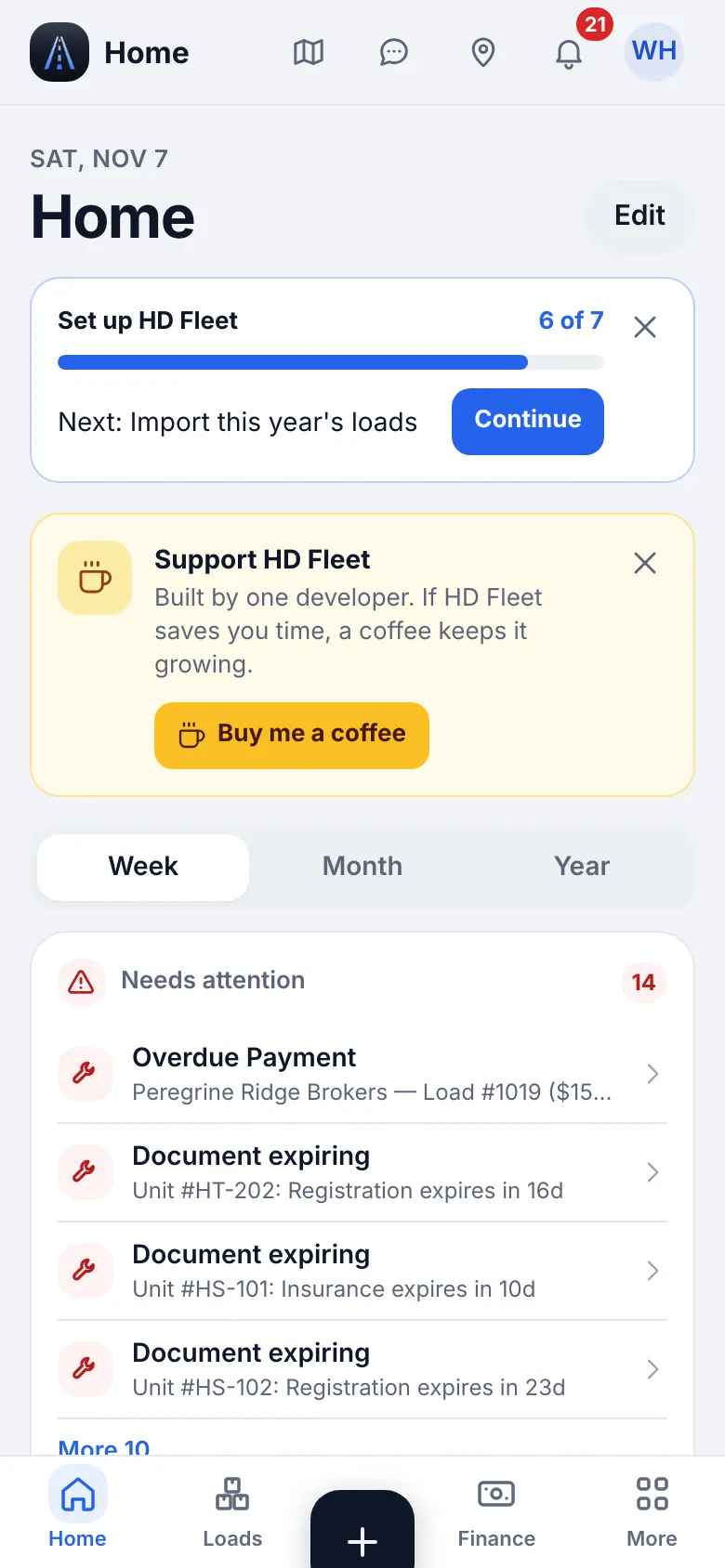
Сайт на телефоне · Home with the «Set up HD Fleet» checklist card: progress and the next step - 2
Пройдите чек-лист
Шаги: Добавьте машину, Пригласите водителя, Создайте первый груз, Настройте оплату водителя. Необязательные: Добавьте прицепы, Пригласите диспетчеров, Импорт брокеров, Импорт грузов этого года и Настройте факторинг. У каждой строки есть кнопка, которая открывает нужный экран; Пропустить идёт дальше.
СоветВместо ввода вручную используйте Импортировать из Excel: машины, водители и грузы из одного файла.СоветДве короткие подсказки на Главной объясняют кнопку + и вкладки Финансов. Закройте их кнопкой Понятно.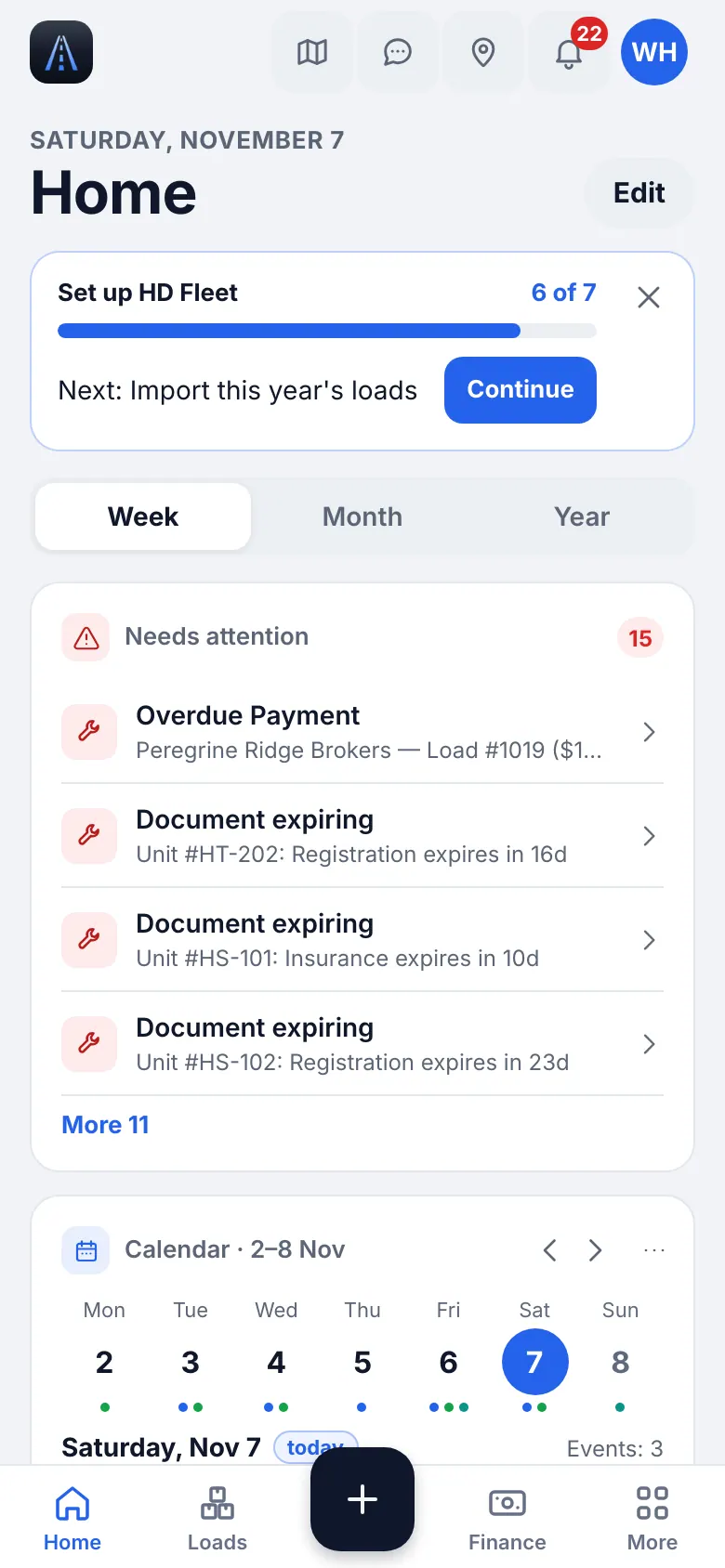
Приложение iOS · Home in the app with the «Set up HD Fleet» checklist card - 3
Скройте чек-лист, когда закончите
Когда все шаги выполнены, Главная пишет Все шаги выполнены. Чек-лист можно скрыть в любой момент кнопкой Скрыть чек-лист; он вернётся в Настройки → Компания → Первые шаги.
3
Карточка компании и факторинг
Карточка компании попадает в ваши счета и rate confirmation. Факторинг необязателен: настраивайте его, только если фактор выкупает ваши счета.
- Где найти
- Сайт
- Настройки → Карточка компании
- Приложение iOS
- Настройки → Карточка компании
- 1
Заполните карточку компании
Откройте профиль, затем Компания. Введите название компании, адрес, телефон, USDOT и MC. Если вы работаете от своего имени, выберите От своего имени в первых шагах; тогда в счетах будет ваше имя. Добавить компанию, USDOT или MC можно в любой момент позже.
Ваш тип перевозок · Работа под чужой лицензией
Если вы возите под MC перевозчика (экспедайт-вэны, диспетчерские компании), оставьте свою карточку компании для учёта, а каждого перевозчика заведите как брокера/компанию, чтобы его юнит-номер и условия оплаты учитывались отдельно.
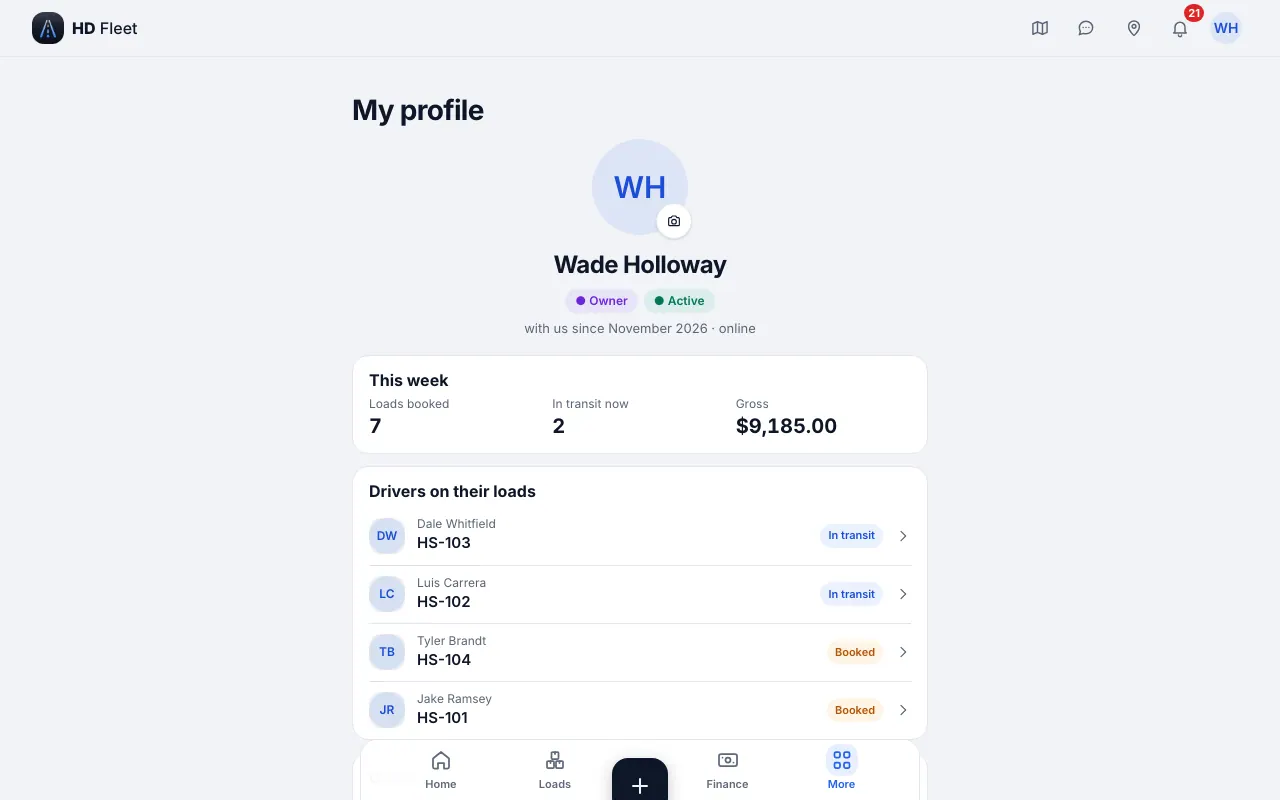
Сайт · Profile and company card 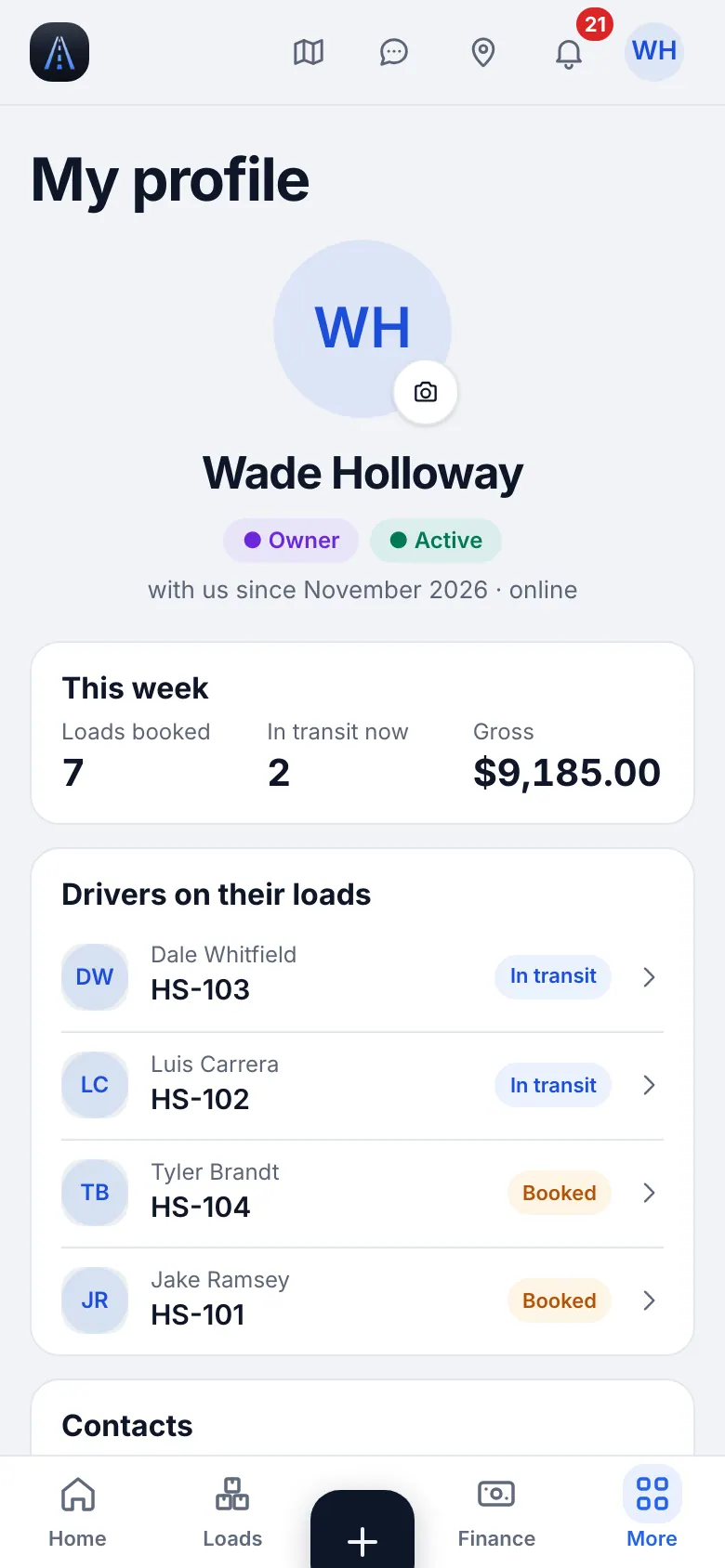
Сайт на телефоне · Profile and company card on a phone - 2
Прямая оплата брокером или факторинг
Без факторинга вы выставляете счёт брокеру и получаете деньги сами: этот шаг вам не нужен. С факторингом фактор выкупает ваш счёт, сразу платит аванс, а остаток (за вычетом комиссии) отдаёт, когда заплатит брокер.
- 3
Настройте фактора
В Настройки → Карточка компании → Факторинг введите Название фактора, Комиссия, %, Аванс, %, Резерв, % и Recourse, дней. Форма показывает пример (сумма счёта, разложенная на аванс, комиссию и выплату резерва). Комиссия и аванс вместе не могут быть больше 100%. Чтобы перестать пользоваться фактором, выберите Выключить факторинг.
СоветУсловия задаются один раз на компанию; каждый счёт считает аванс, комиссию и резерв по ним.СоветОтметьте брокеров, одобренных фактором: см. Одобрен фактором в главе про брокеров.ОсторожноИзменение условий влияет на счета, которые вы отправите фактору после этого, а не на уже отправленные.
4
Машины и прицепы
Машина — центр учёта: грузы, топливо, расходы, оплата водителю и прибыль считаются по каждой машине. Прицеп — отдельный юнит, который вы выбираете в грузе.
- Где найти
- Сайт
- Автопарк → Тягачи и прицепы
- Приложение iOS
- Автопарк → Тягачи и прицепы
- 1
Добавьте машину
Откройте Тягачи и прицепы и нажмите Добавить машину. Сначала выберите тип транспорта, затем заполните основное: номер машины (оставьте пустым для автоматического имени вроде TRK-001), марку, год, номер и VIN. Сканировать регистрацию заполняет поля по фото регистрации. Нажмите Создать машину.
Ваш тип перевозок · Карго или спринтер-фургон
Выберите тип фургон. Грузоподъёмность и размеры кузова (длина, ширина, высота) важны брокерам и для проверки веса в грузах, поэтому введите их.
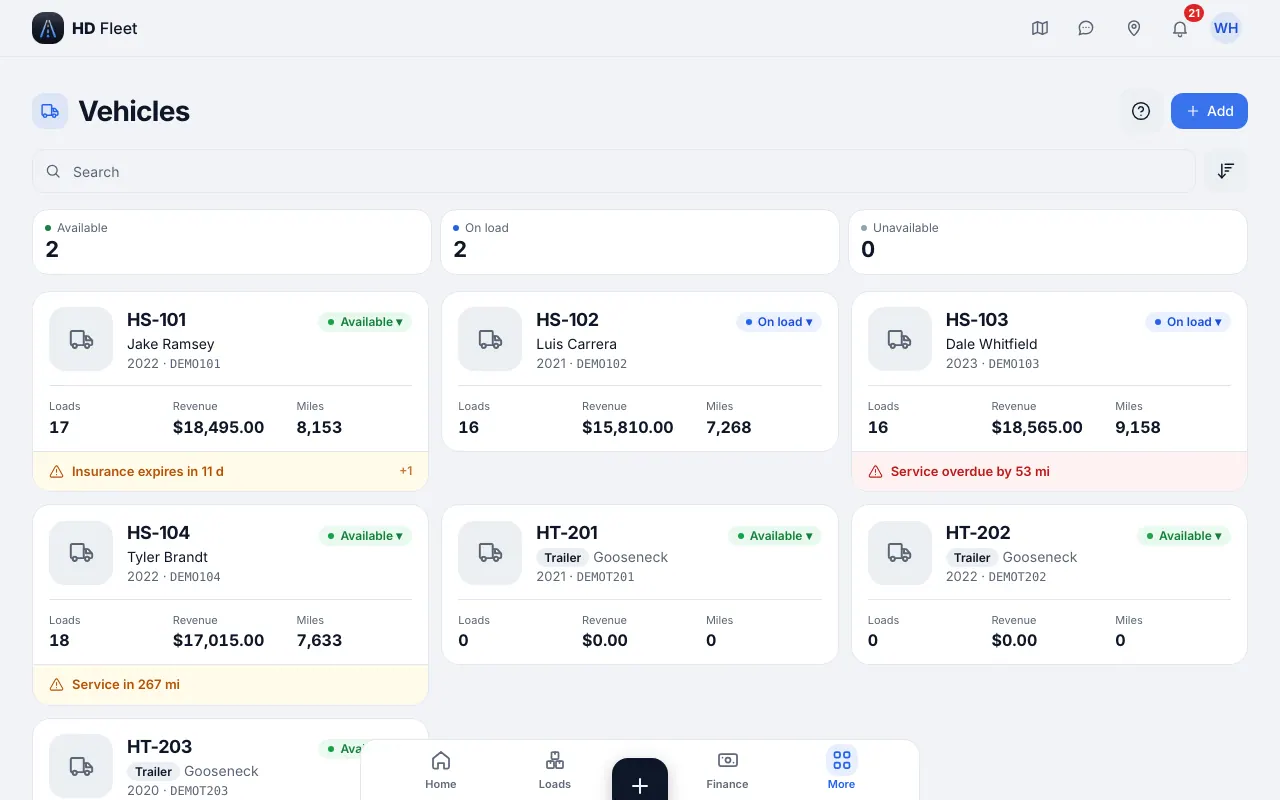
Сайт · Vehicles list (hotshot demo company) 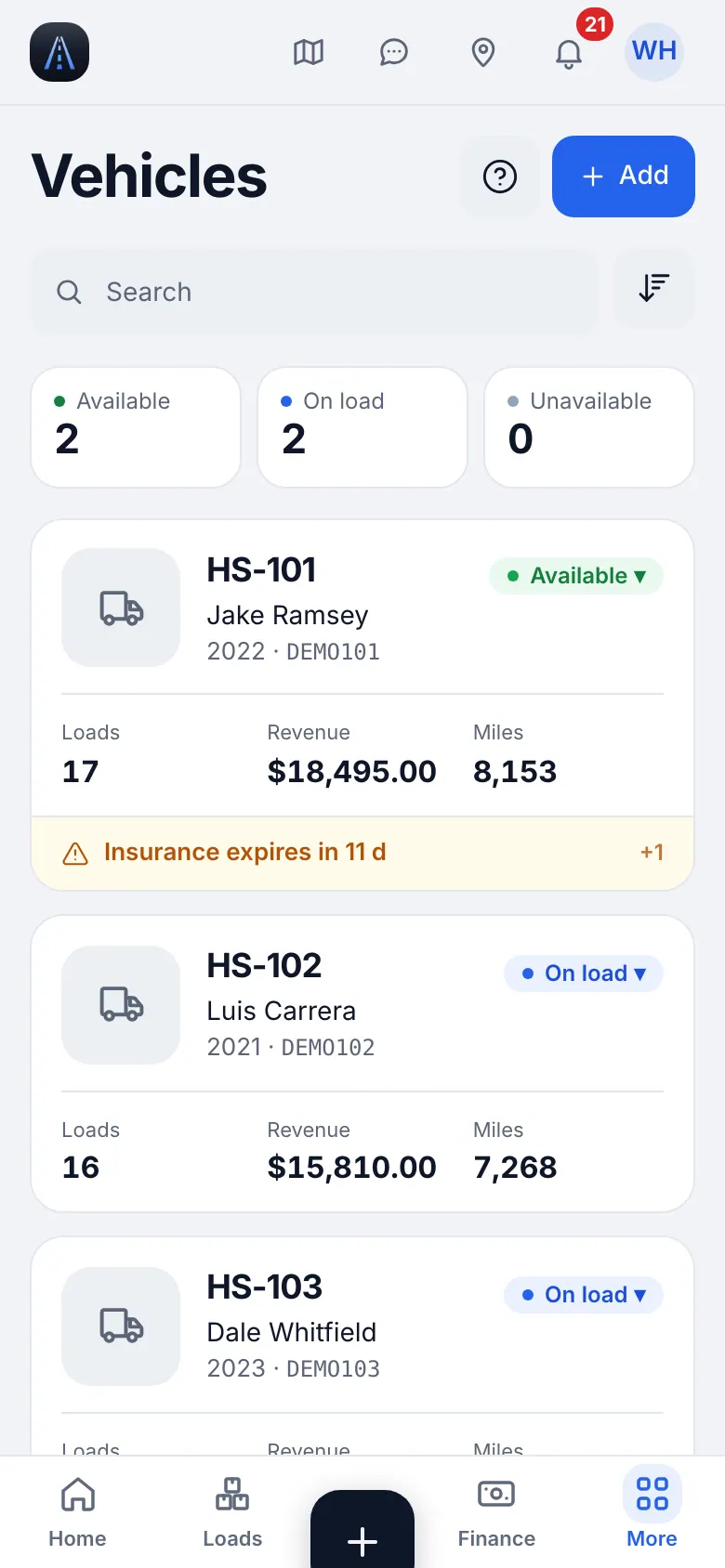
Сайт на телефоне · Vehicles on a phone (hotshot demo company) - 2
Кто ездит и как платим
В разделе Кто ездит и как платим выберите Владелец-водитель, если вы сами водите эту машину, или Наёмный водитель и выберите или быстро добавьте водителя. Для наёмного водителя выберите тип оплаты: % от гросса, Ставка ($/миля) или Ставка ($/груз). Подсказка под полем объясняет каждый вариант.
ОсторожноСобственная схема оплаты водителя (задаётся в Команде) важнее ставки машины. См. главу про водителей. - 3
Вес: грузоподъёмность, GVWR и GCWR
В разделе размеров и веса введите Грузоподъёмность (lb), GVWR (lbs) и, для машины с прицепом, GCWR (lbs). Эти лимиты включают предупреждение о весе при создании груза: оно скажет, если груз тяжелее грузоподъёмности машины, вместимости прицепа или общего GCWR.
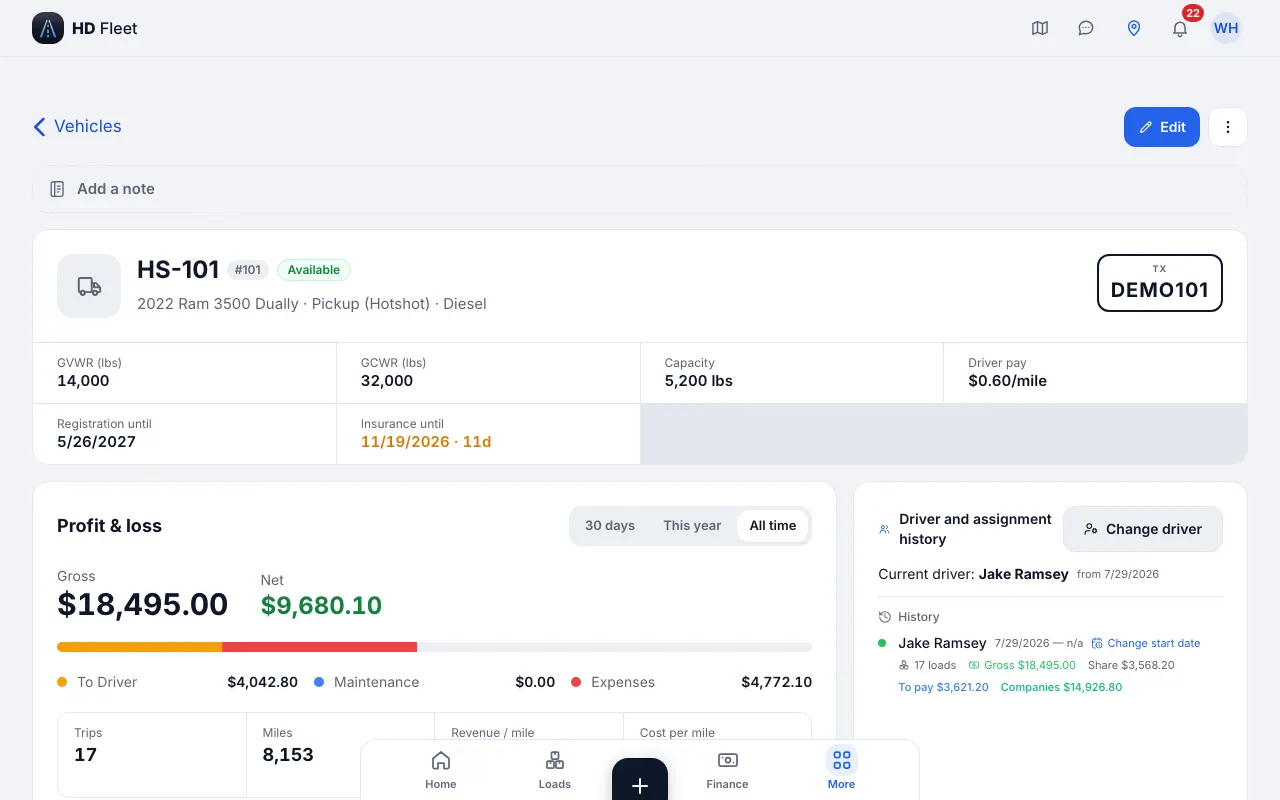
Сайт · Truck card: pay, dimensions, weights, units - 4
Добавьте прицепы
Не для вашего типа перевозок: Hotshot · Седельный тягач (dry van, reefer, flatbed) · Небольшой парк с диспетчерами
Добавьте прицеп на том же экране Тягачи и прицепы, выбрав вид юнита Прицеп и Тип прицепа (тип обязателен). Gooseneck, bumper pull, flatbed, dry van и reefer — всё это прицепы. Для вэна или box truck прицеп необязателен.
- 5
Оборудование, палуба и место на трейлере
Не для вашего типа перевозок: Hotshot · Седельный тягач (dry van, reefer, flatbed) · Небольшой парк с диспетчерами
Откройте машину или прицеп и заполните Оборудование: длину и ширину палубы, dovetail, рампы и крепёж на борту (тенты, цепи, стропы, бандеры). Груз с Нужное оборудование проверяется по нему, поэтому сразу видно, чего юниту не хватает. На прицепе Место на трейлере рисует грузы на палубе в футах и фунтах и показывает, насколько он заполнен; если есть место, Найти догруз покажет свободные грузы и предложения брокеров, которые помещаются и лежат рядом с маршрутом.
СоветПревышение вместимости — только предупреждение: оно никогда не блокирует груз.СоветДля индикатора места нужны длина палубы и грузоподъёмность прицепа, поэтому введите их сначала. - 6
Юнит-номера по компаниям
В карточке машины список юнит-номеров хранит номер, который присвоила каждая компания; брокеры спрашивают его при бронировании. Юнит-номера меняет только владелец.
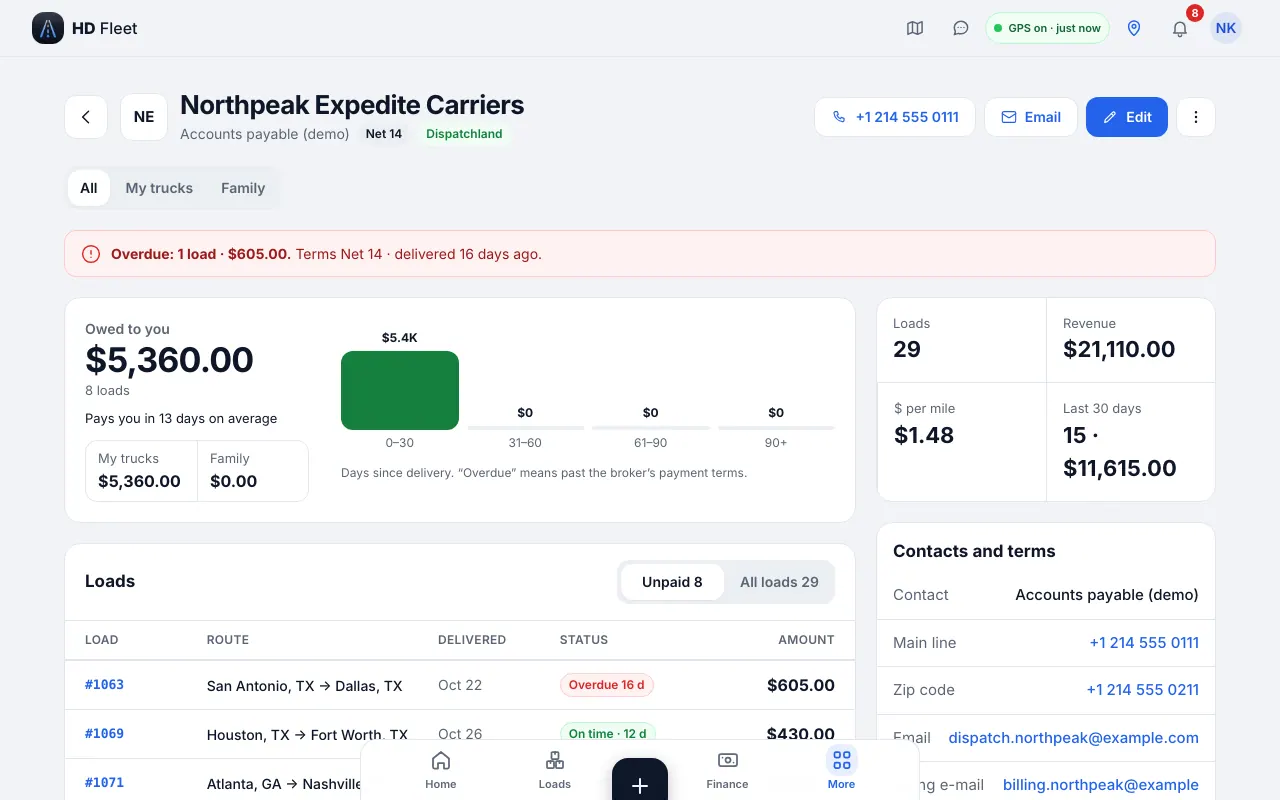
Сайт · Brokers and carriers: your unit number per company - 7
Постоянные расходы
Страховку и платёж за машину можно задать в машине; они появляются в Деньги → Расходы → Регулярные, чтобы каждая неделя несла свою долю.
5
Водители и их оплата
Водитель входит в свой аккаунт. Вы создаёте его, назначаете машину и решаете, как ему платить.
- Где найти
- Сайт
- Люди и документы → Команда
- Приложение iOS
- Люди и документы → Команда
- 1
Добавьте водителя
Откройте Команду и добавьте водителя: имя, e-mail (его логин) и пароль. Выберите машину в форме или позже в карточке машины. Чтобы пригласить много водителей сразу, импортируйте их: Рабочее место → Импорт данных → Машины и водители; каждому водителю придёт письмо, чтобы задать свой пароль.
СоветНомера водительских прав, SSN и банковские данные никогда не импортируются: водитель вводит их сам.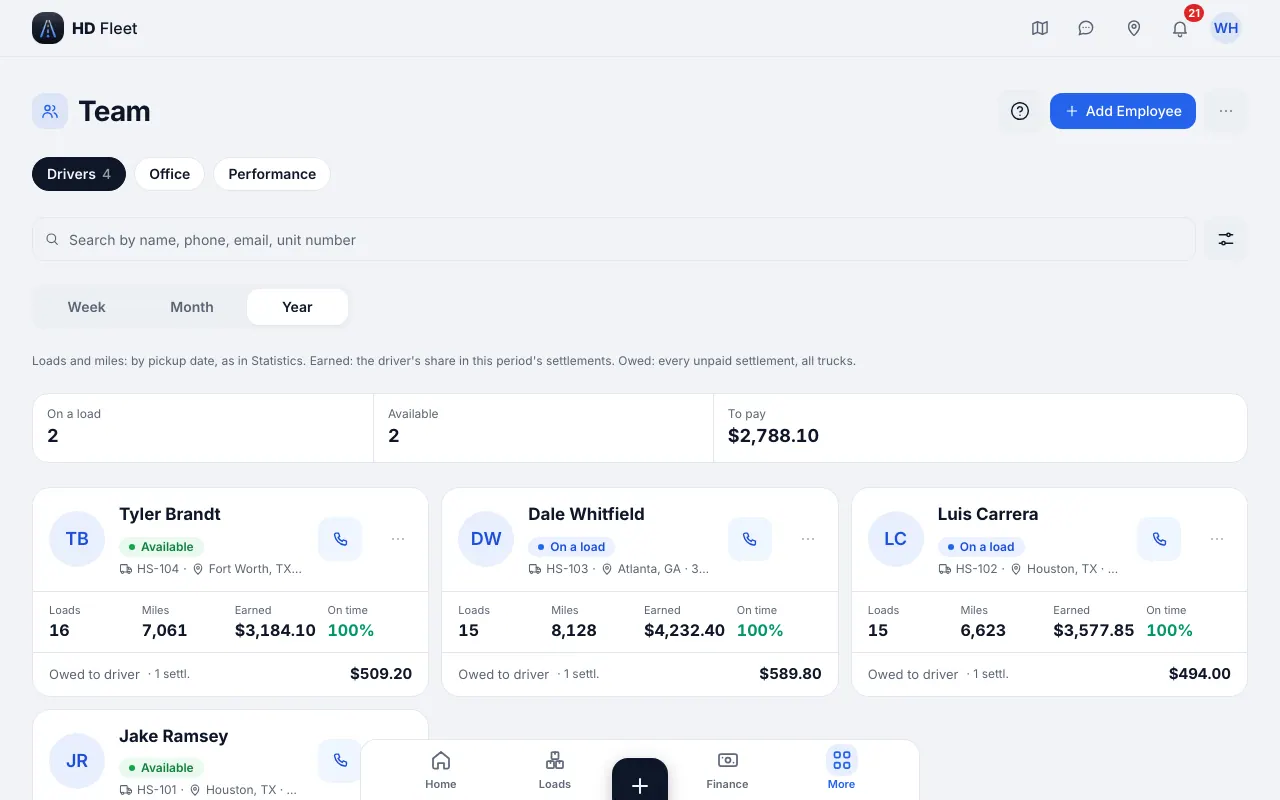
Сайт · Team: drivers and office people 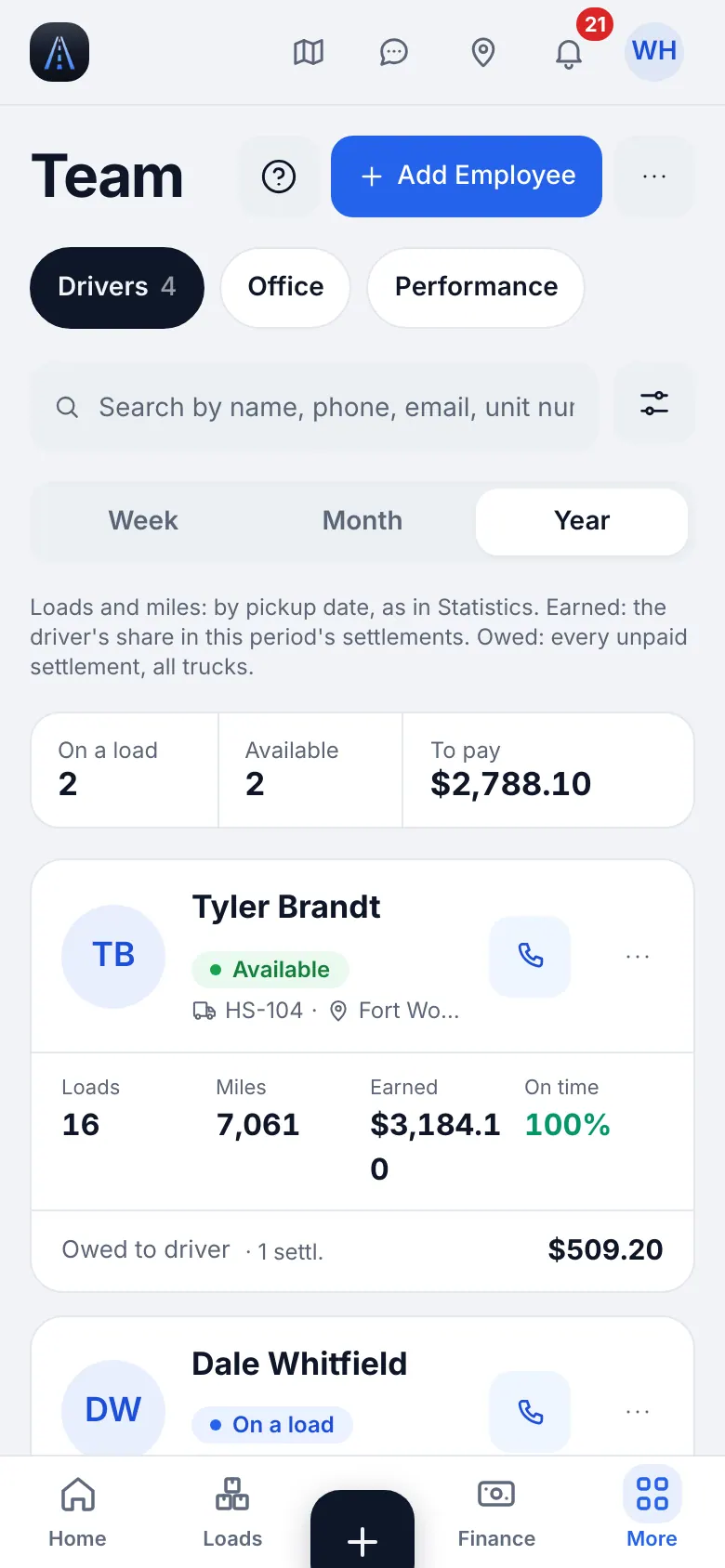
Сайт на телефоне · Team on a phone - 2
Дайте ему способ войти
Водитель устанавливает приложение и входит по e-mail и паролю. Или откройте его карточку и покажите одноразовый QR-код, либо отправьте ссылку для входа; оба действуют 10 минут.
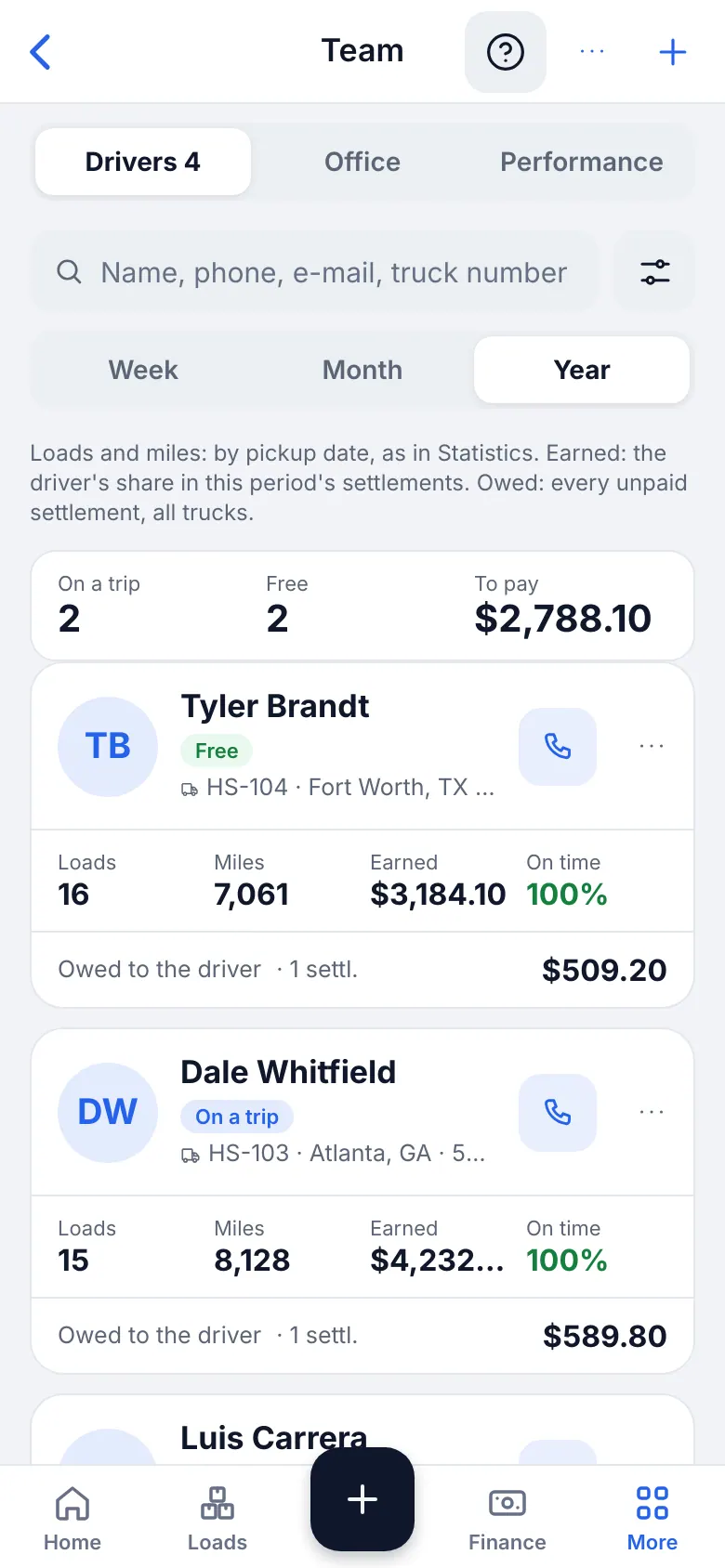
Приложение iOS · Team in the app - 3
Выберите модель оплаты
Откройте водителя и найдите Базовая схема оплаты. Задать свою схему позволяет выбрать % от гросса, $ за гружёную милю (центы за милю) или $ за груз (фикс за груз) и ввести ставку. Использовать ставку машины убирает его собственную схему. Собственная схема водителя действует на любой машине, которую он водит; без неё применяется ставка машины.
Ваш тип перевозок · Владелец-оператор
Оплаты водителю нет: Машина владельца-водителя — оплата водителю не начисляется. Ваша прибыль — выручка груза за вычетом топлива, расходов и сборов.
- 4
Оплата пустых (deadhead) миль
Не для вашего типа перевозок: Седельный тягач (dry van, reefer, flatbed) · Box truck · Небольшой парк с диспетчерами · Hotshot
Для водителей с оплатой за милю Пустые мили (deadhead) решают, оплачиваются ли пустые мили: Не оплачиваются (по умолчанию), Та же ставка или Отдельная ставка со Ставка, ¢ за милю (например, 25). Пустые мили — те, что введены в каждом грузе. Форма показывает пример недели. Собственная настройка водителя важнее настройки машины.
- 5
Документы и снаряжение
Не для вашего типа перевозок: Hotshot · Box truck · Седельный тягач (dry van, reefer, flatbed) · Небольшой парк с диспетчерами
В профиле водителя откройте Документы и снаряжение: категории CDL, медкарта, TWIC, паспорт или FAST, hazmat и PPE. Это видят владелец, HR и safety; груз с Нужное оборудование проверяется по ним, а об истекающих документах напоминают за 30 и 7 дней.
- 6
Назначение и смена водителей на машине
Выберите водителя в Назначить водителя на машине. Если выбрать другого, прежний период закрывается и открывается новый: старые грузы остаются у водителя, который ездил в тот день, а груз задним числом достаётся тому, кто ездил в дату погрузки.
6
Диспетчеры и другие сотрудники офиса
Диспетчер бронирует и ведёт грузы за вас. Вы решаете, как ему платить, а каждый груз запоминает, кто его диспетчировал.
- Где найти
- Сайт
- Люди и документы → Команда
- Приложение iOS
- Люди и документы → Команда
- 1
Пригласите диспетчера
В Команде добавьте сотрудника офиса и выберите роль Диспетчер. Тот же экран приглашает роли Tracker, HR, Safety и Бухгалтер: что видит каждая, см. главу “Команда и роли”.
- 2
Задайте процент диспетчера
В его профиле задайте Оплата: % от гросса груза (например, 3). Он применяется к грузам, назначенным ему, и каждый груз хранит процент, с которым был сохранён.
ОсторожноИзменение процента позже не переписывает старые грузы. - 3
Назначьте диспетчера на груз
Поле Диспетчер в грузе по умолчанию равно тому, кто его создаёт; владелец может изменить. Если у диспетчера ещё нет процента, в списке стоит % не задан.
- 4
Оплата диспетчера
Финансы → вкладка Оплата диспетчеров показывает грузы, гросс и комиссию за период. Нажмите Отметить выплату, когда платите; Открыть снова отменяет выплату (её грузы снова становятся неоплаченными и доступными для правки). Диспетчер видит только свои грузы и комиссию.
Ваш тип перевозок · Dispatch fee вместо зарплаты
Если вы работаете через диспетчерскую компанию, введите её процент в поле Диспетчерский сбор каждого груза. Сбор вычитается из выручки, поэтому прибыль показывается чистой.
7
Брокеры и компании
Запись брокера хранит контакты, условия оплаты, e-mail для счетов и то, сколько брокер вам должен. Общий справочник брокеров только для чтения: сделайте свою копию, чтобы править.
- Где найти
- Сайт
- Диспетчерская → Брокеры и клиенты
- Приложение iOS
- Диспетчерская → Брокеры и клиенты
- 1
Добавьте брокера
Откройте Брокеры и клиенты и добавьте компанию: название, MC #, DOT #, адрес, контакт, телефон, e-mail и условия оплаты. Если брокер с таким же MC уже есть, вас предупредят, поэтому дубль не создастся.
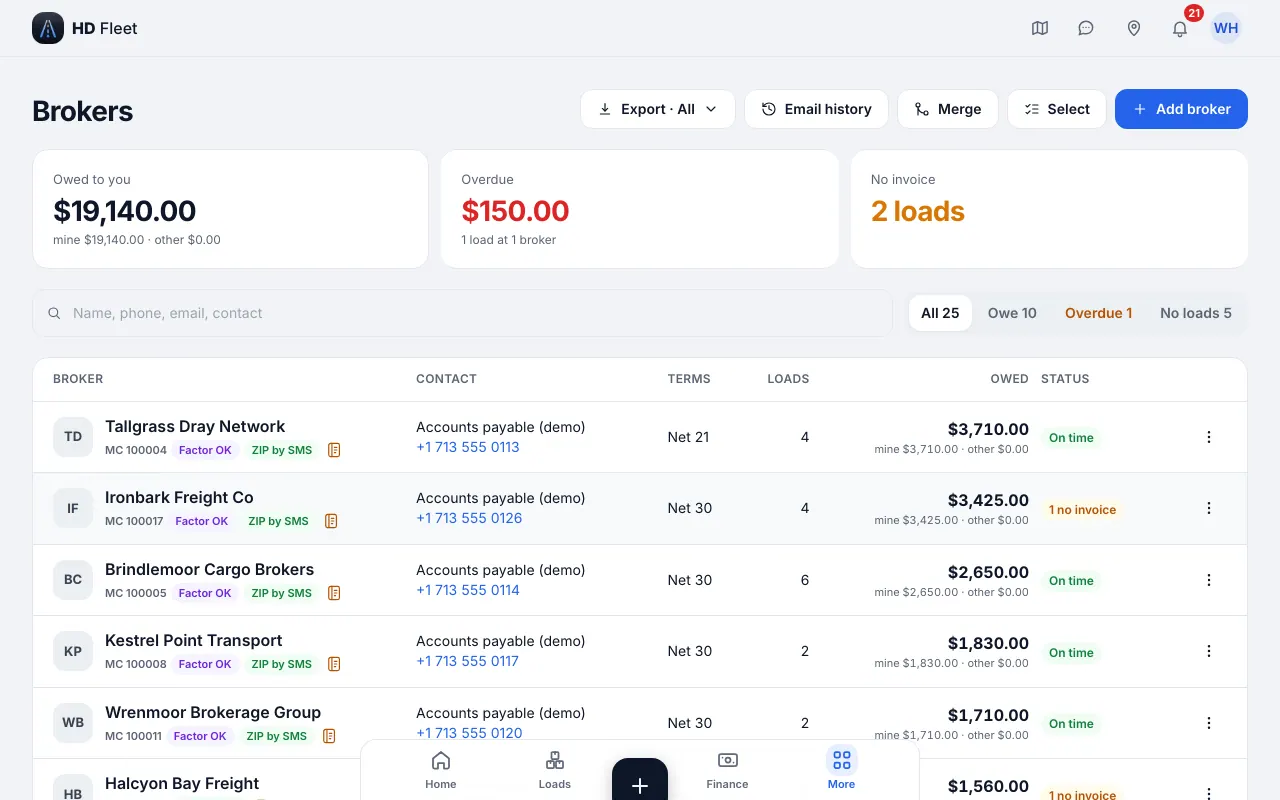
Сайт · Brokers list with what each owes you 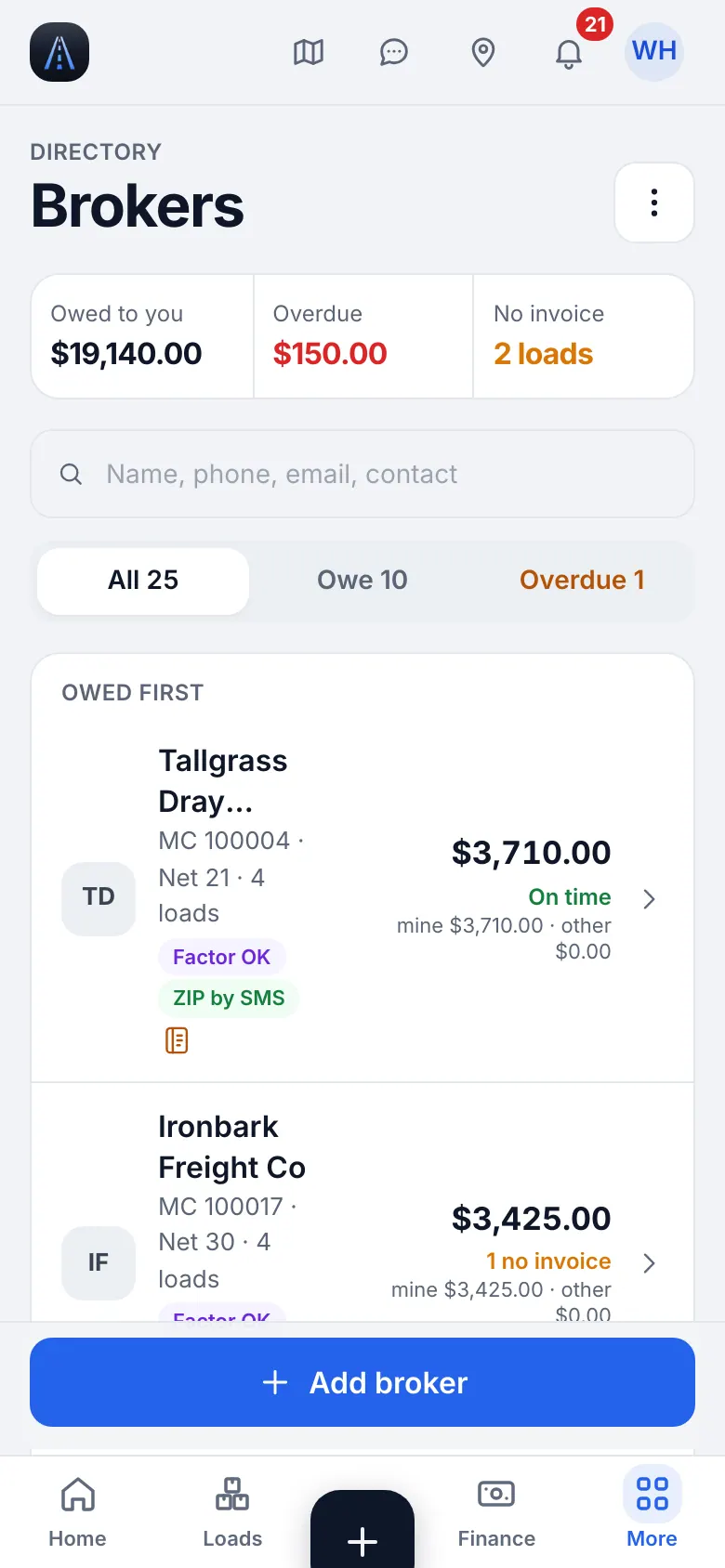
Сайт на телефоне · Brokers on a phone - 2
Проверьте брокера на SAFER
Нажмите Проверить на FMCSA SAFER рядом с MC или DOT, чтобы открыть федеральную запись и проверить статус и название до перевозки.
- 3
E-mail для счетов
Укажите E-mail для счетов — адрес, куда уходят счета. Если он пуст, счёт уходит на общий e-mail. Напоминания и счета этого брокера используют его.
- 4
Сделайте свою копию
Брокеры из общего справочника для всех только для чтения. Нажмите Сделать свою копию, чтобы получить запись, которую можно править (условия оплаты, e-mail для счетов, юнит-номера), не меняя общую.
- 5
Одобрение фактором и дубли
При включённом факторинге отметьте, одобрил ли фактор брокера (Одобрен фактором); счета неодобренным брокерам показывают предупреждение. Дубли можно объединить: выберите две или больше компаний, нажмите объединить и оставьте одну; грузы и юнит-номера перейдут к ней.
8
Импорт брокеров, машин, водителей и года грузов
Загрузите свои данные из Excel или CSV вместо ввода вручную. Всё проверяется до сохранения, а импорт можно отменить в течение 7 дней.
- Где найти
- Сайт
- Рабочее место → Импорт данных
- Приложение iOS
- Рабочее место → Импорт данных
- 1
Выберите, что импортировать
Импорт данных предлагает Машины и водители, Грузы, Расходы и топливо и Брокеры. Брокеры, которые у вас уже есть, сопоставляются по MC, затем по названию. Нажмите Скачать шаблон, чтобы получить точные колонки. Тот же импорт грузов открывает Импорт грузов на странице Таблиц.
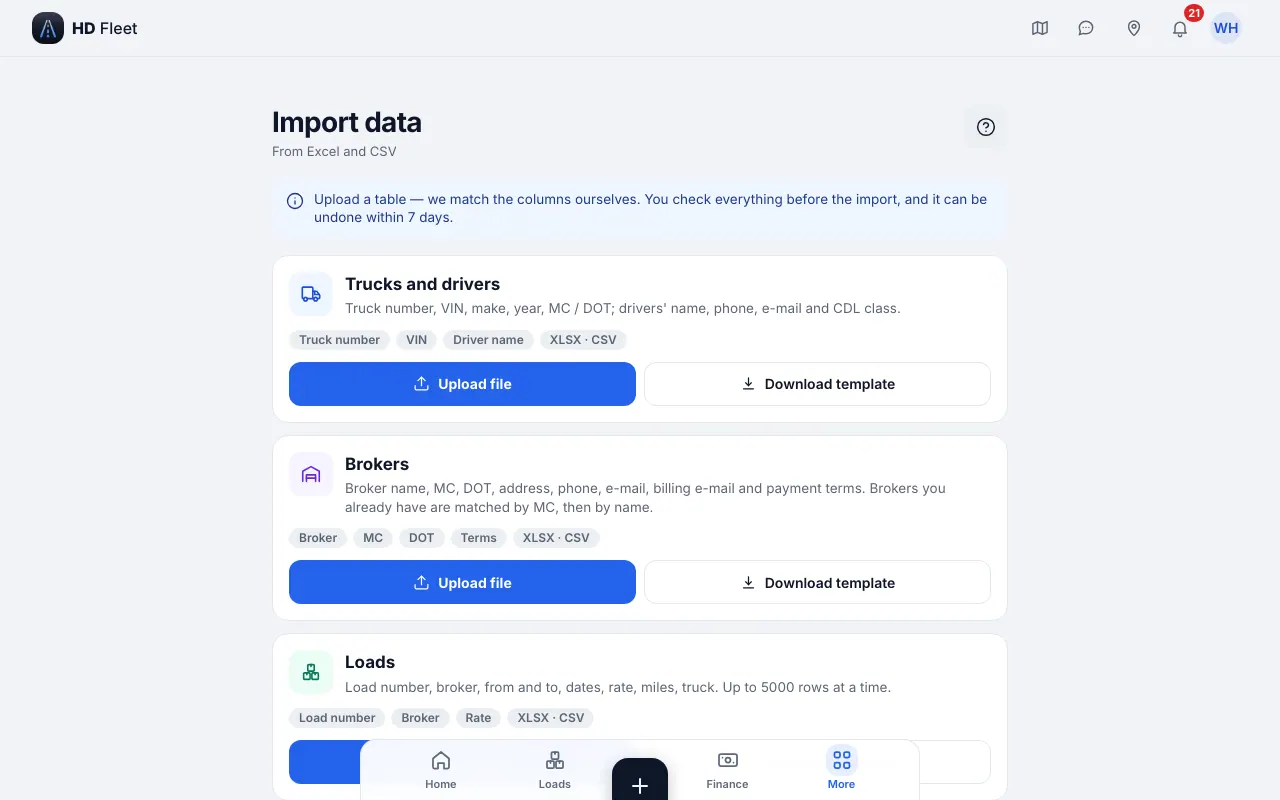
Сайт · Import data hub 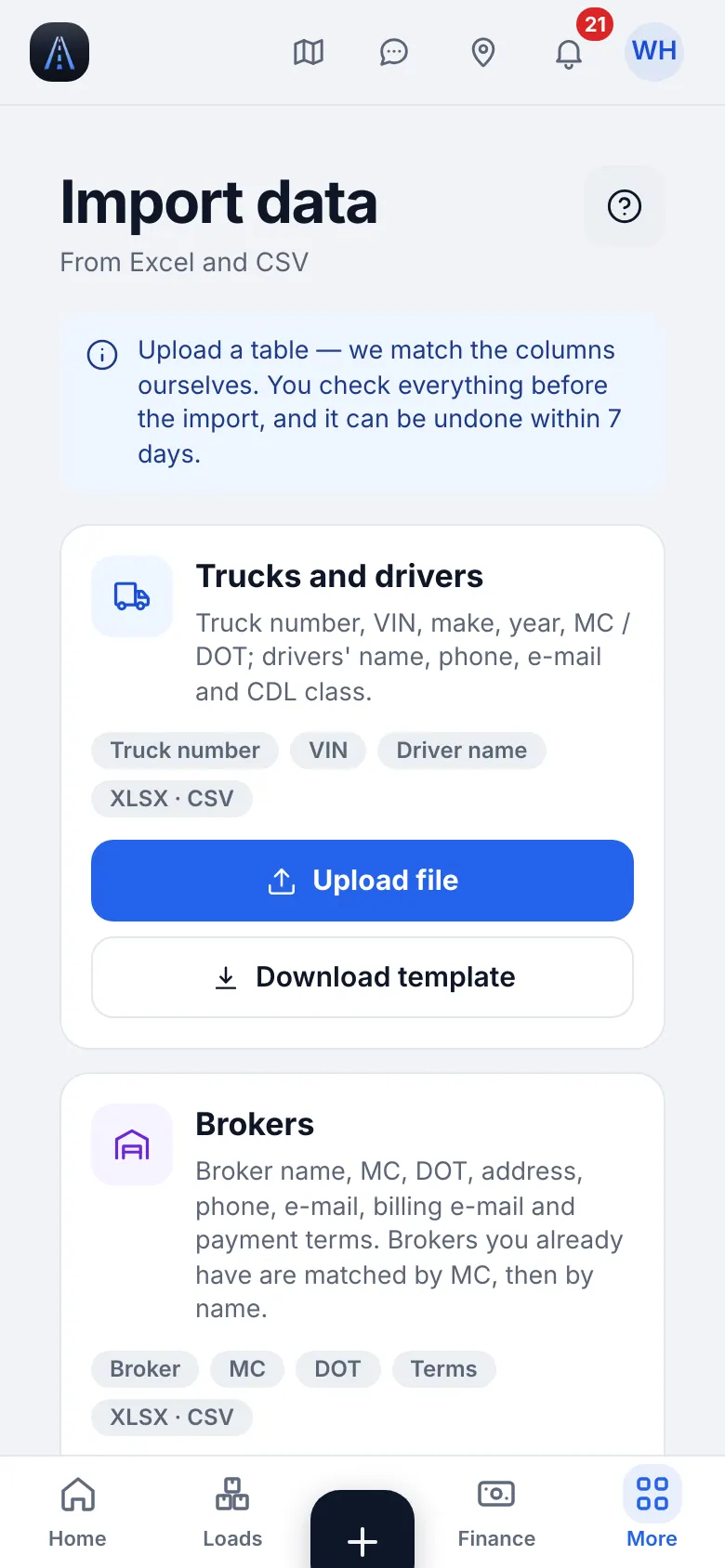
Сайт на телефоне · Import data on a phone - 2
Файл и колонки
Нажмите Выбрать файл (CSV или XLSX, до 500 грузов за раз). Система сама сопоставляет колонки; поправьте те, что помечены Проверка. Обязательные поля отмечены: строка без них не импортируется. Сопоставление запоминается, и следующий файл того же формата пропускает этот шаг. Для грузов Подобрать колонки с AI предлагает соответствие для непонятных колонок (жёлтые строки); в AI уходят только названия колонок и первые 5 строк, личные номера никогда.
СоветСтавки читаются строго: $2,840.00 подойдёт, а ячейка с текстом — ошибка, и она никогда не превращается в $0. - 3
Пробный прогон: проверка до сохранения
Шаг Проверка — пробный прогон: пока ничего не записано. Он считает строки как Готово, Ошибки и Дубли. Скачайте строки с ошибками, исправьте в Excel и загрузите снова. Номер груза, который уже существует, можно обновить или пропустить.
ОсторожноГрузы внутри утверждённого или выплаченного расчёта импорт никогда не создаёт и не меняет. - 4
Импорт года грузов
Для истории импортируйте год несколькими файлами по 500 строк. Сопоставляйте машину по номеру, VIN или водителю. Всё попадёт в нужную неделю для расчётов и IFTA, календарные даты сохраняются как есть.
- 5
Отмена импорта
История импорта показывает каждый импорт с кнопкой Отменить импорт на 7 дней. Для машин, водителей и расходов удаляются только записи, созданные этим импортом и не изменённые после. Импорт грузов отменяется целым файлом: уходят все его грузы (и созданные им брокеры и машины), но только если ни один из них ещё не в счёте, не в расчёте и не оплачен.
СоветРасходы и выписка по топливной карте импортируются так же; для каждой строки топлива нужен штат для IFTA, а от карты хранятся только последние 4 цифры.
9
Loads from brokers
Живая доска, на которую брокеры присылают вам грузы, а вы отвечаете в одном месте. Она входит в тариф Full, работает для владельца и диспетчеров и только на английском.
- Где найти
- Сайт
- Диспетчерская → Loads from brokers
- Приложение iOS
- Ещё → Диспетчерская → Loads from brokers
- 1
Откройте доску
Диспетчерская → Loads from brokers показывает грузы, которые прислали брокеры; в строке меню видно, сколько новых. Выберите груз, чтобы увидеть остановки и даты, товар, вес и размеры, ставку и условия, требования и брокера. Недостающие условия перечислены, чтобы вы могли уточнить до бронирования.
- 2
Примите, предложите свою цену или откажите
Примите груз, чтобы создать его у себя: в его карточке будет “From a broker offer”, и дальше он идёт как любой другой груз. Предложите свою ставку или откажите с необязательной причиной для брокера. Чат с брокером находится рядом с предложением.
ОсторожноГруз может быть придержан: брокер ещё не одобрен или отправитель не подтверждён для этого брокера. Одобряет или блокирует брокера и отпускает придержанный груз только владелец. - 3
Как брокеры вас находят
Брокеры присылают грузы через вашу личную ссылку, которая показана на доске, пока она пуста, и по e-mail. Настройки портала меняют владелец и админы; остальные роли никогда не видят данные брокеров.
10
Создание груза
Груз — основа учёта: оплата водителю, счёт, расчёт и прибыль считаются от него. Для начала достаточно брокера, маршрута, дат и ставки.
- Где найти
- Сайт
- Грузы → Добавить груз
- Приложение iOS
- + → Добавить груз
- 1
Начните с rate confirmation (по желанию)
В форме нового груза вставьте текст письма брокера или rate con в поле автозаполнения либо загрузите фото или PDF и нажмите Подставить. AI заполнит погрузку, выгрузку, даты, ставку, вес и брокера; поля, в которых он не уверен, перечислены в Проверьте. Перед сохранением вы всегда проверяете.
СоветБрокера, которого нет в вашем списке, предложат добавить. Фото или PDF — не больше 10 МБ.СоветAI не подключён? Просто вводите: то, что вы напечатали, сохранится.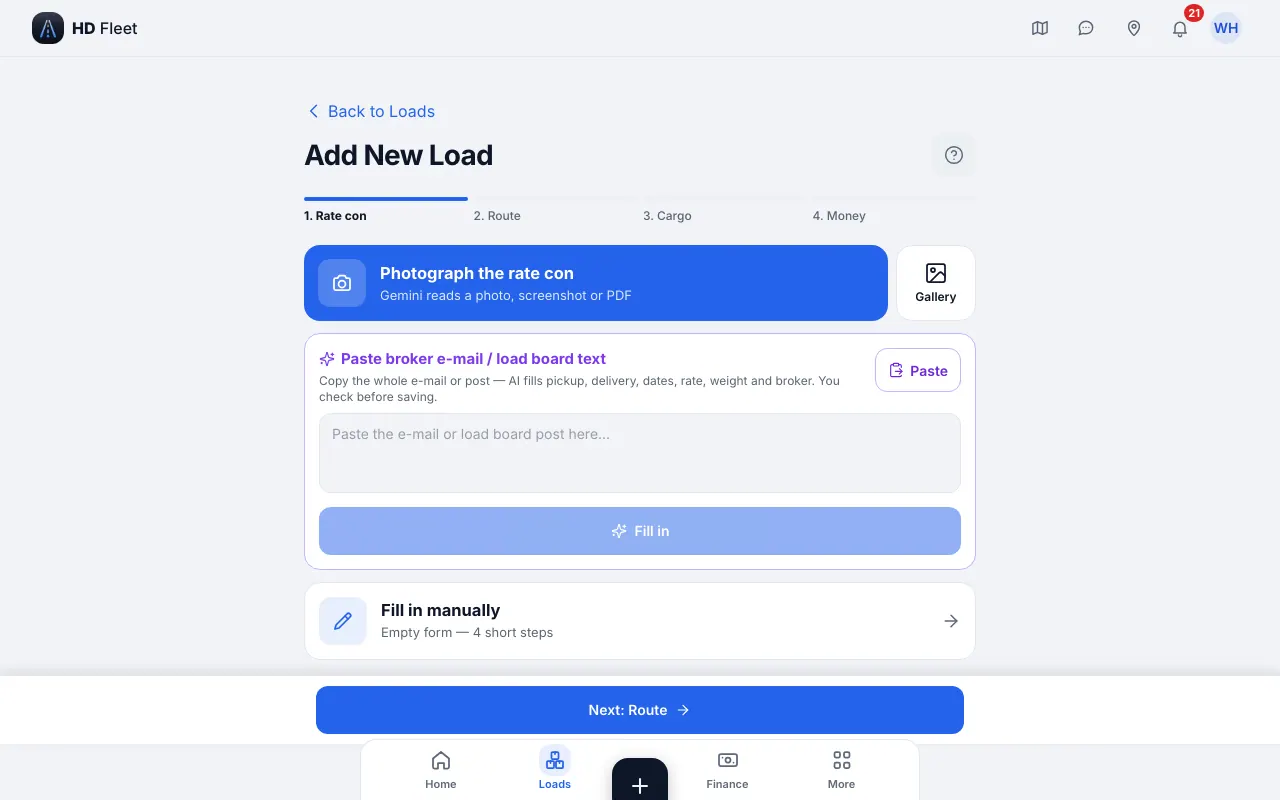
Сайт · New load form 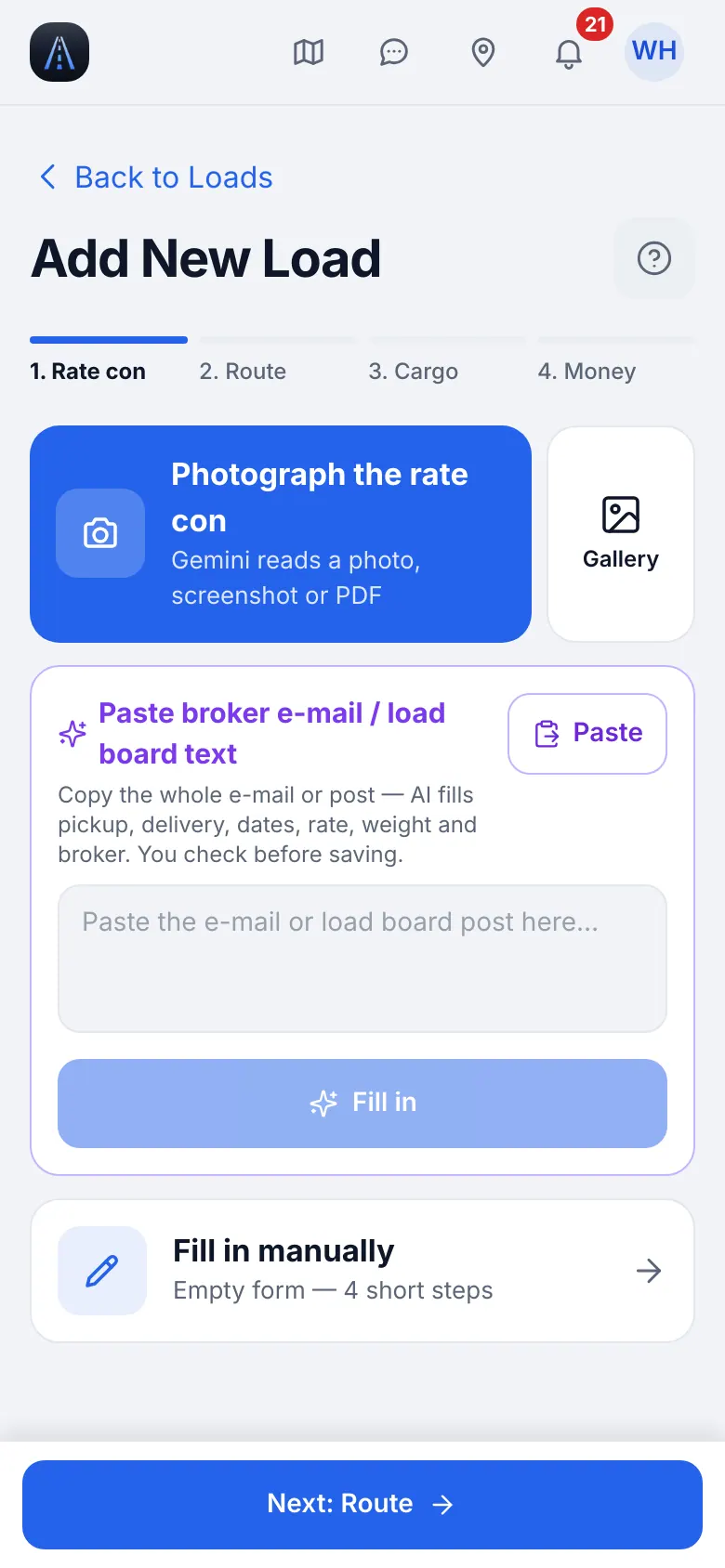
Сайт на телефоне · New load form on a phone - 2
Машина, прицеп и диспетчер
Выберите Машина; груз уйдёт водителю, который ездит на этой машине в дату погрузки. Затем выберите Прицеп (или Без прицепа) и, если у вас есть диспетчеры, Диспетчер. Груз, который не черновик, требует водителя на машине; черновик можно сохранить без него.
Ваш тип перевозок · Владелец-водитель или вэн
Ваша машина — единственная, а вы — водитель, поэтому груз автоматически ваш.
- 3
Остановки, даты и ставка
Введите ZIP — город и штат подставятся, или начните вводить город. Дополнительные остановки добавляйте кнопками погрузки и выгрузки; полный адрес пишется в карточке каждой остановки. Выгрузка не может быть раньше погрузки. Введите ставку в долларах; Ставка за милю показывается для проверки. Время погрузки можно задать точным или окном.
ОсторожноЕсли маршрут изменился, форма пишет Маршрут изменился — проверьте мили. - 4
Вес и предупреждение о перегрузе
Введите Вес (lbs). Если груз тяжелее, чем могут везти машина, прицеп или вся связка, форма предупредит (например, “Over the truck payload by …” или “Over GCWR …”) и покажет максимальный вес для этой пары.
- 5
Hotshot: груз, оборудование, задачи и условия брокера
Не для вашего типа перевозок: Hotshot · Box truck · Седельный тягач (dry van, reefer, flatbed) · Небольшой парк с диспетчерами
Для hotshot и flatbed-грузов заполните дополнительные разделы формы: Груз и размеры (товар, места, вес, длина × ширина × высота, негабарит или разрешение), Нужное оборудование (одно нажатие — обязательно, два — желательно), список Что сделать, который видит водитель (тент, фото крепления, позвонить получателю) и Условия брокера (detention, layover, TONU, условия оплаты, quick pay, трекинг, check calls). Заметки офиса остаются скрытыми от водителя. В карточке груза те же разделы показывают, что проверено по машине, прицепу и водителю.
- 6
Дополнения и публикация
Добавьте дополнения, о которых договорился брокер: Layover, Detention, Ручная погрузка / выгрузка, а для отменённого груза — Штраф за отмену (TONU). Необязательные поля: паллеты, US citizen, аэропорт, Канада, пустые мили. Нажмите Опубликовать, чтобы сохранить. Водитель получит уведомление на своём языке. Черновик остаётся черновиком, пока его не опубликуют. Если выключить Сразу отправить водителю, водитель увидит груз только после нажатия Отправить водителю; Отозвать забирает его назад, пока водитель не начал.
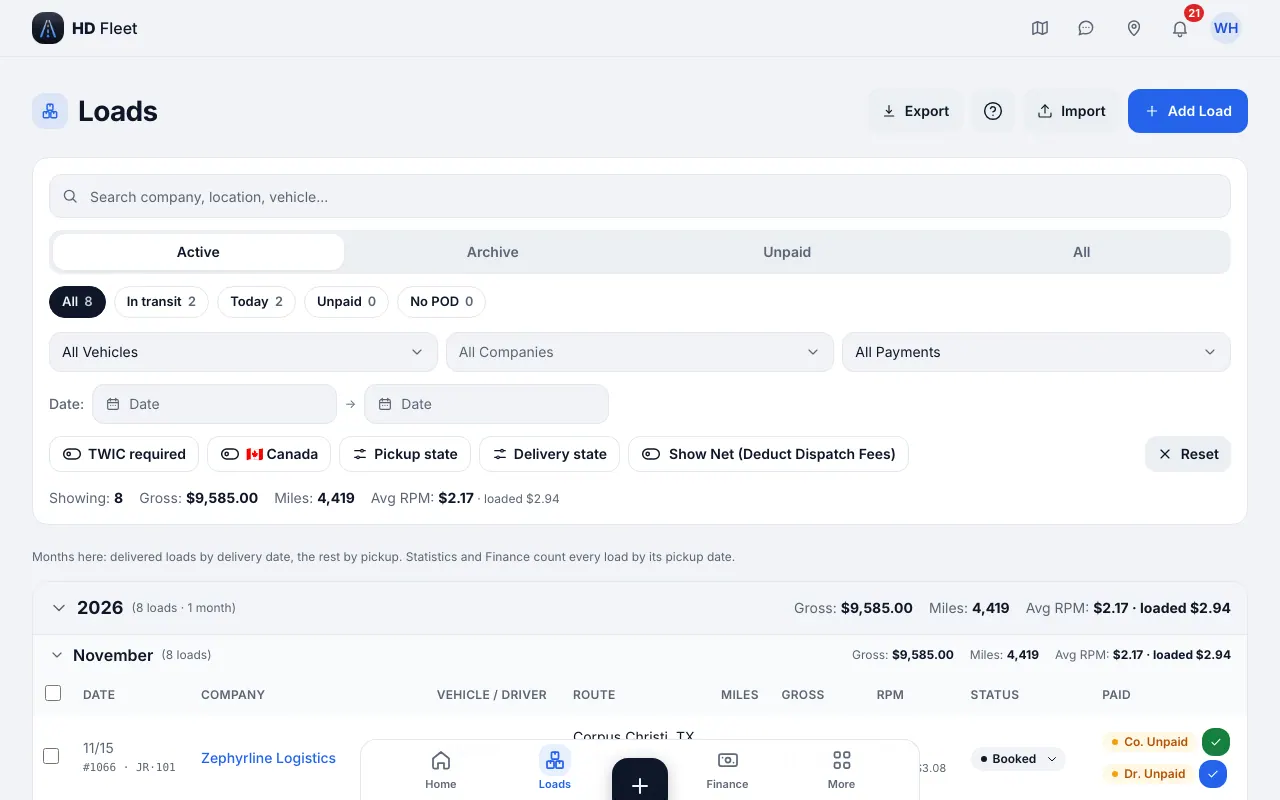
Сайт · Loads list with tabs All, Active, Archived, Unpaid
11
Диспетчеризация и ведение груза
Груз идёт Черновик → Забронирован → В пути → Доставлен, а шаги водителя говорят, где он.
- Где найти
- Сайт
- Диспетчерская → Грузы, Таблицы, Календарь
- Приложение iOS
- Грузы (нижняя панель); Ещё → Диспетчерская → Таблицы, Календарь
- 1
Найдите свои грузы
На экране Грузы есть вкладки Все, Активные, Архив и Не оплачено. Ищите по номеру груза, брокеру, городу или водителю и фильтруйте по периоду.
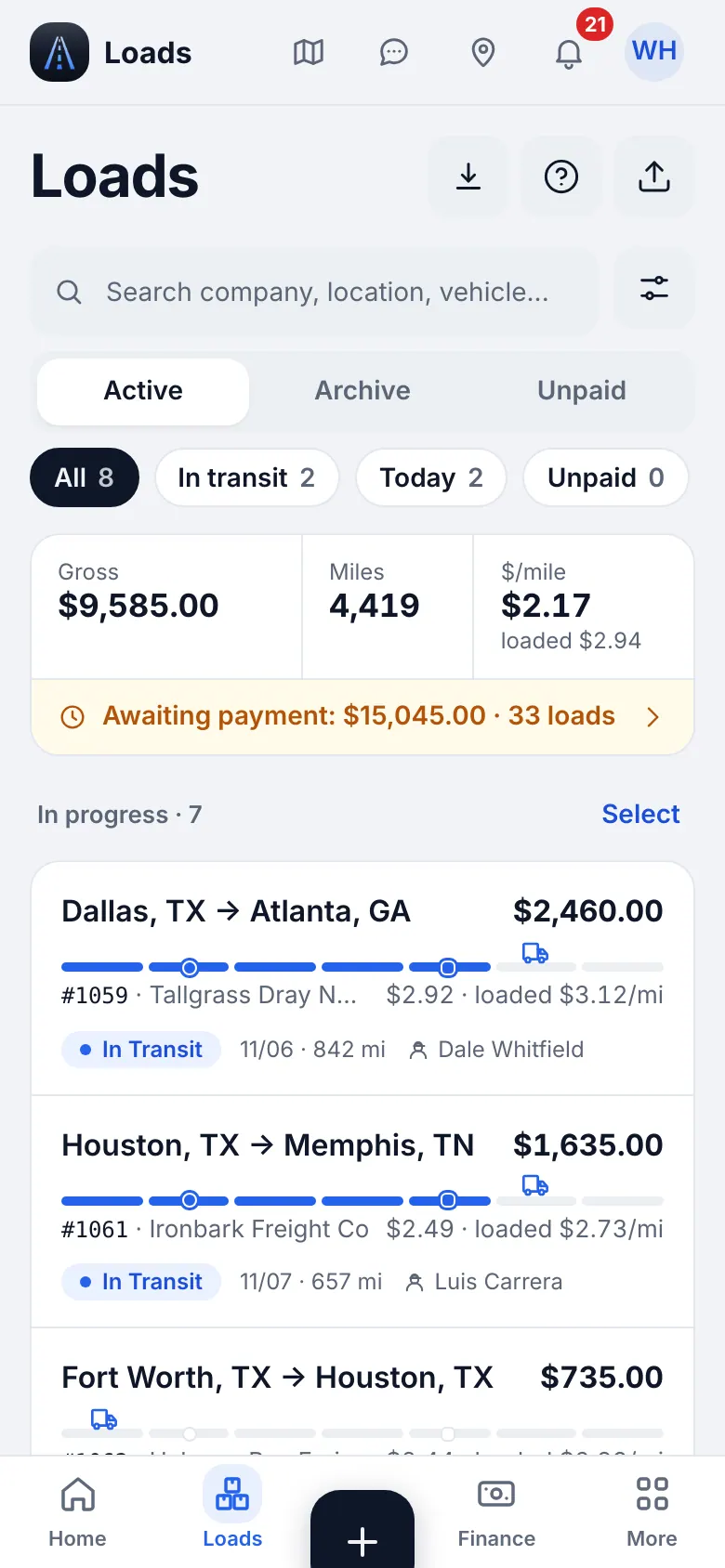
Сайт на телефоне · Loads on a phone 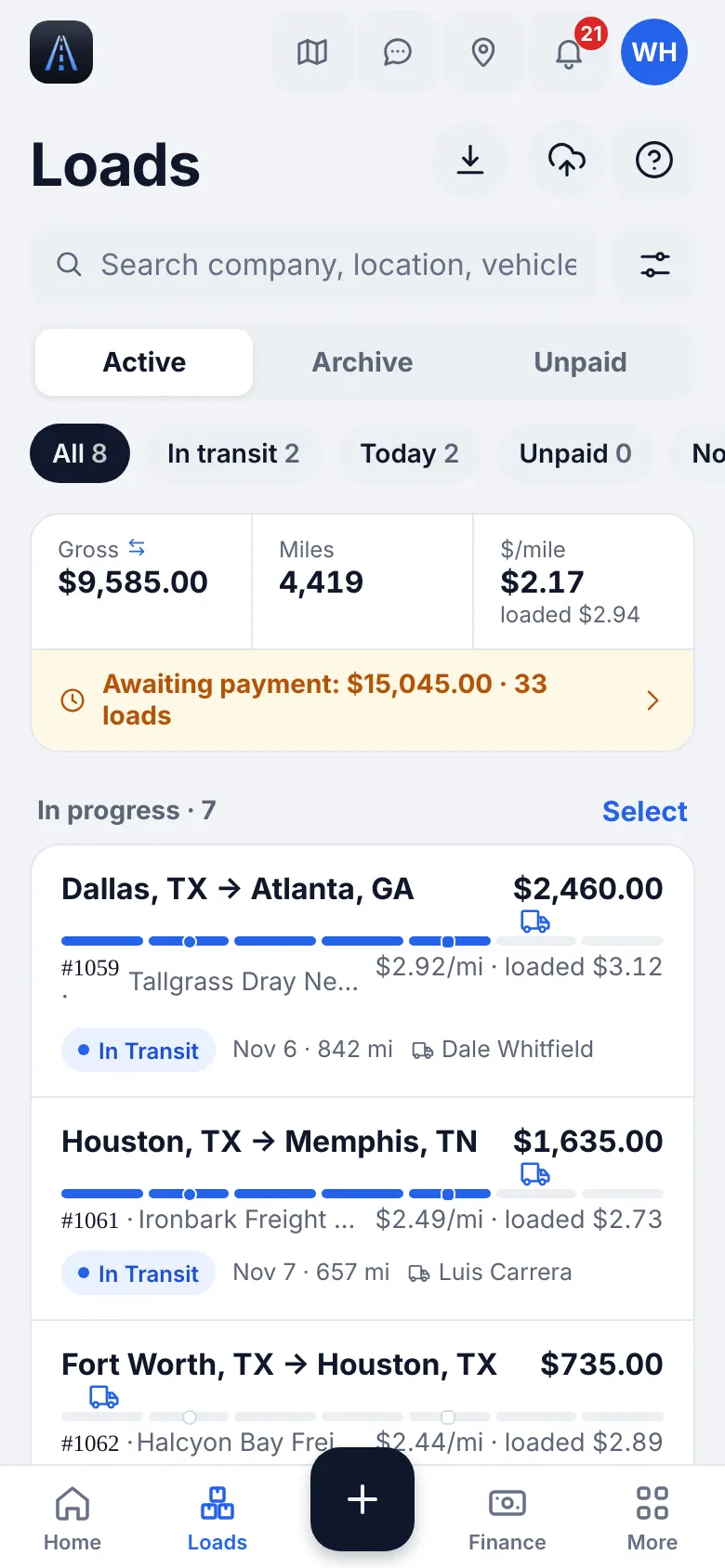
Приложение iOS · Loads in the app - 2
Таблицы: грузы как электронная таблица
Диспетчерская → Таблицы (владелец и диспетчер) показывает грузы строками и колонками. Выберите период (Этот месяц, Прошлый месяц, 90 дней, Этот год, Всё время), фильтруйте по статусу, брокеру, машине и оплате, ищите. Колонки показывают нужное, двойной щелчок по подсвеченной ячейке правит её, Скачать отдаёт Excel или CSV. На телефоне нажмите строку, чтобы увидеть все колонки. Импорт грузов открывает импорт грузов, а Последний импорт показывает последний файл и время, оставшееся на отмену.
- 3
Статусы
Черновик сохранён, но не пущен в работу. Забронирован подтверждён. В пути начинается, когда водитель отмечает, что загрузился; на одной машине может быть до 3 грузов в пути. Доставлен — готово: отмечайте Компания оплатила и Водителю выплачено, когда движутся деньги. Отменён учитывает в выручке только TONU / штраф за отмену.
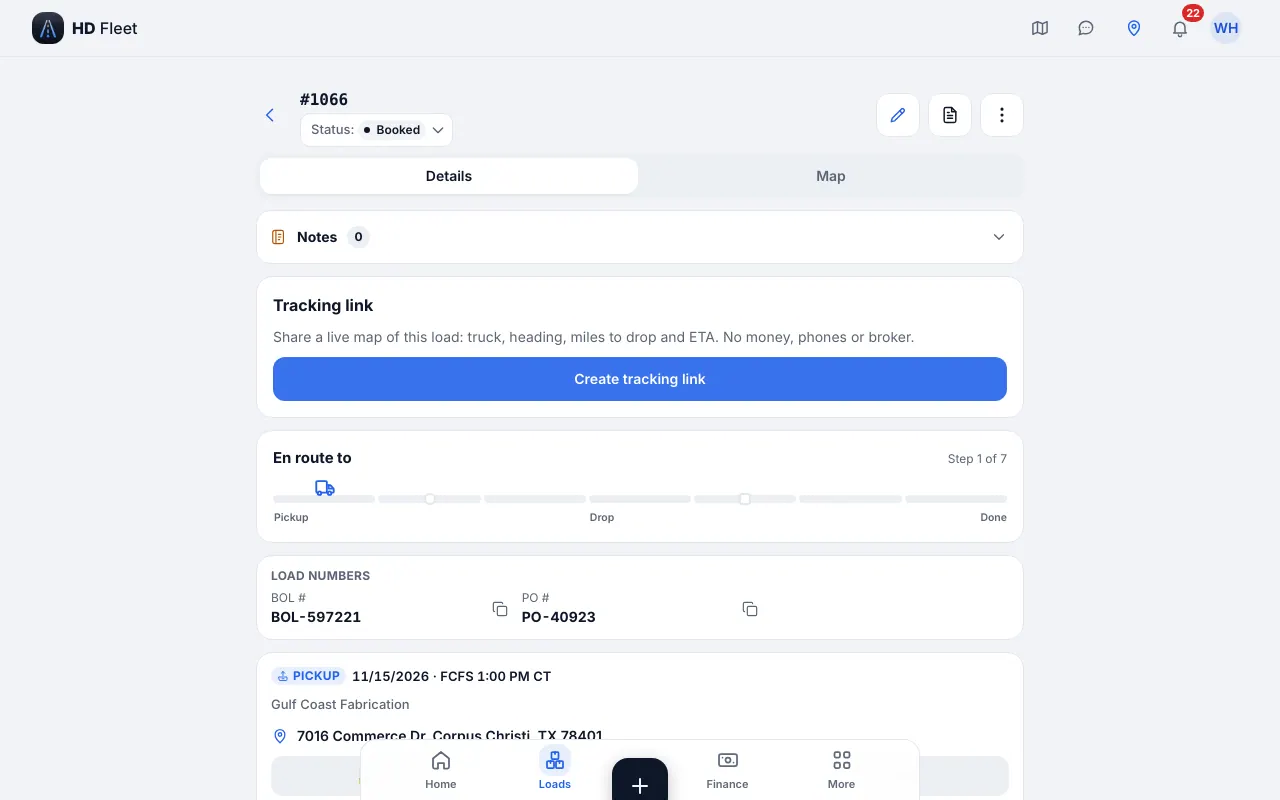
Сайт · Load card: stops, steps, documents, money 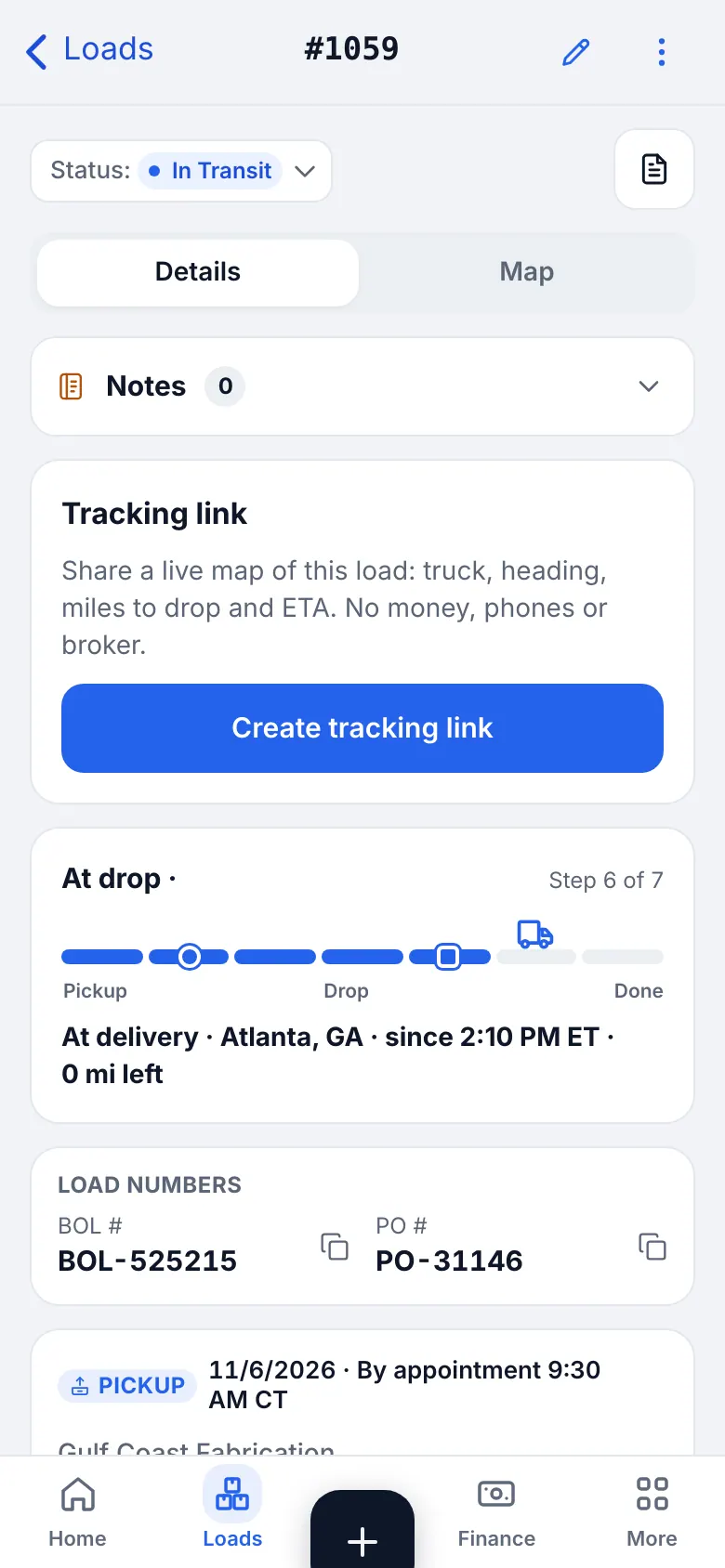
Сайт на телефоне · Load card on a phone - 4
Шаги водителя
Водитель нажимает одну большую кнопку: Еду на погрузку → На погрузке → Загружен → На выгрузке → Доставлен. У каждой погрузки и выгрузки свои шаги. Если отметить более поздний шаг, ранние, которые не отмечены, заполняются сами.
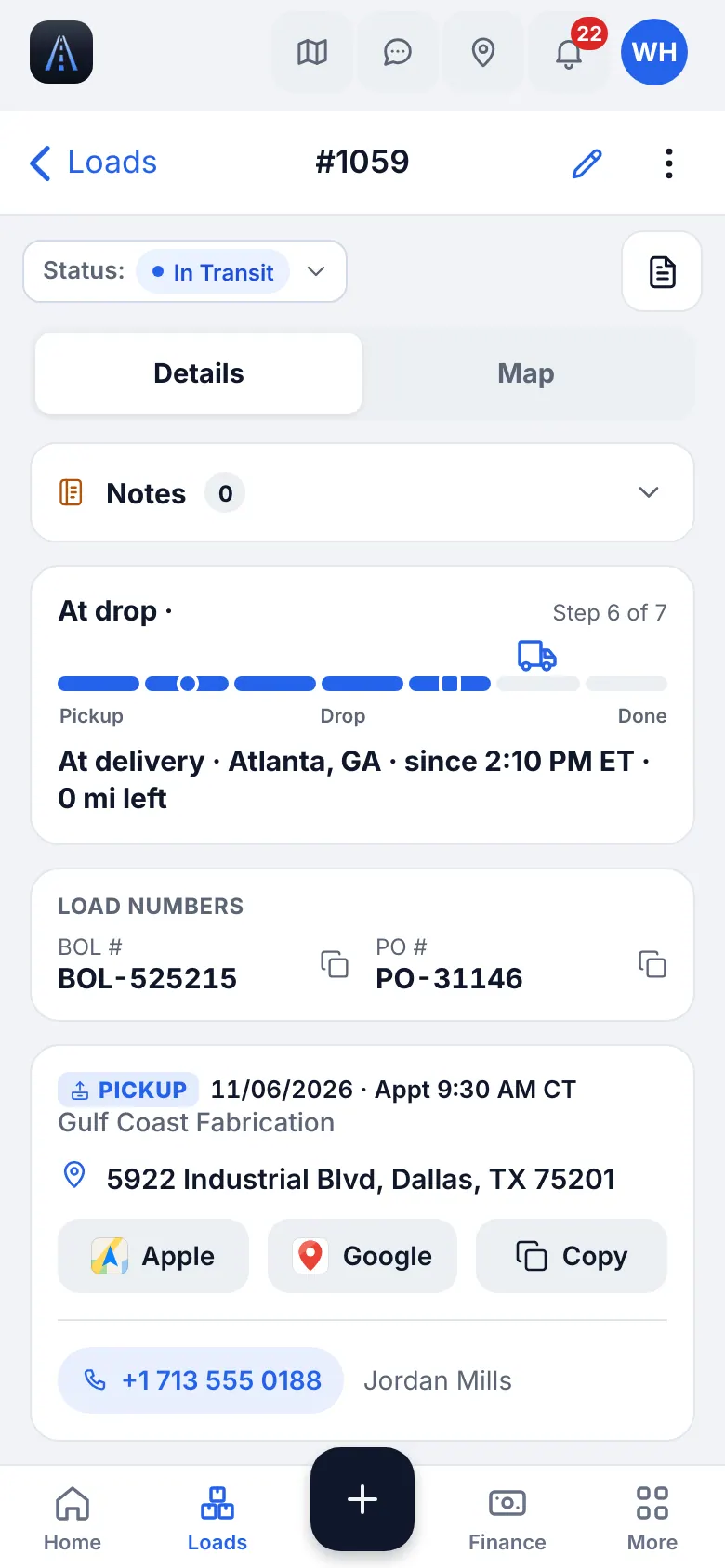
Приложение iOS · Load card in the app - 5
Перенос, повторное открытие и отмена
Откройте груз и измените даты или статус. Завершённый груз можно открыть заново; прежнее время остаётся в истории изменений. Для отменённого груза введите TONU / штраф за отмену, если брокер его платит, иначе он считается как $0.
- 6
Календарь
Календарь (Диспетчерская → Календарь) показывает погрузки и выгрузки по дням для всего парка.
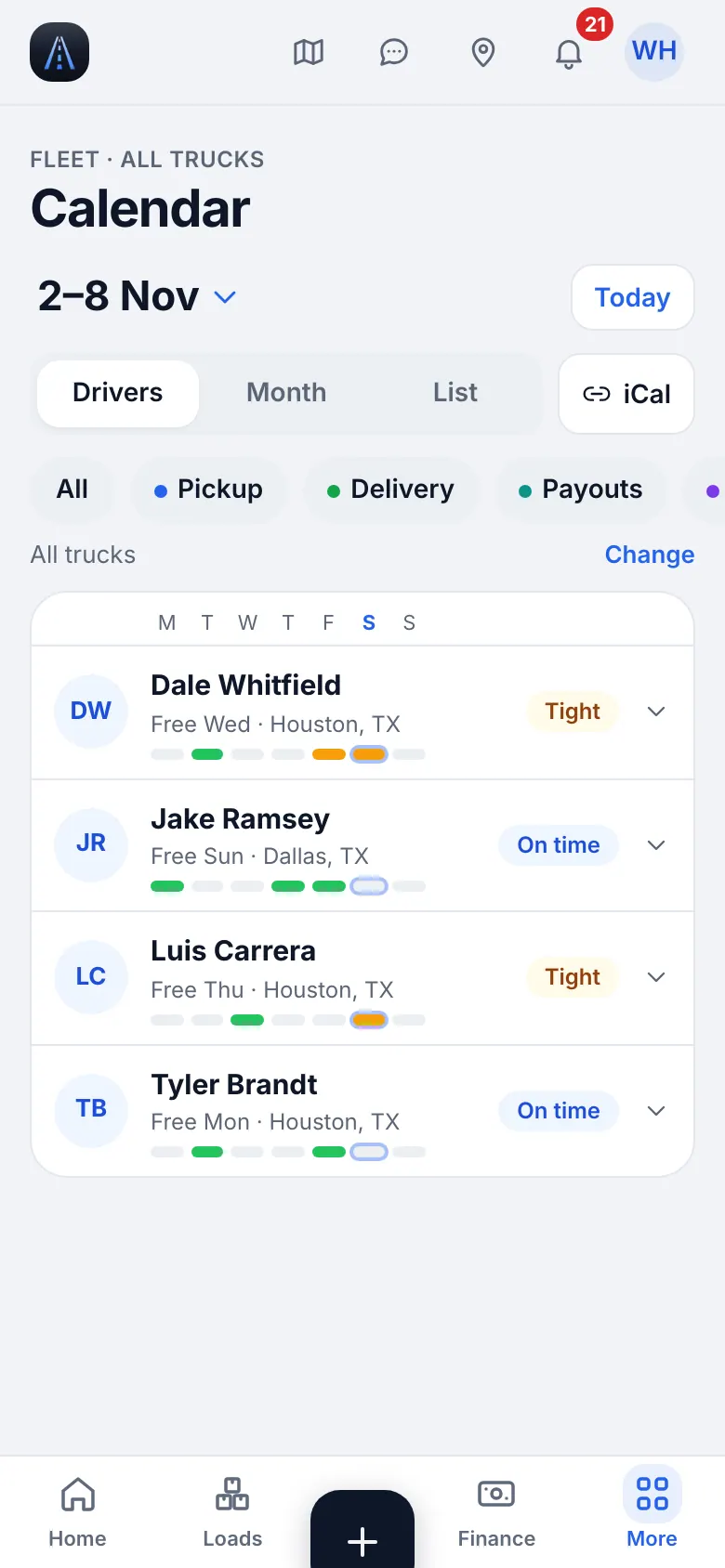
Сайт на телефоне · Calendar
12
Карта, GPS и ссылка отслеживания
Смотрите, где каждая машина, как долго она стоит и куда едет. Делитесь живой ссылкой с брокером или клиентом, не раскрывая деньги и телефоны.
- Где найти
- Сайт
- Карта
- Приложение iOS
- Ещё → Карта
- 1
Карта парка
На единой Карте есть слои: Водители, Грузы, Стоянки и Рыночные ставки. Нажмите водителя, чтобы увидеть груз, скорость, ETA и ближайшую стоянку. Слой Грузы показывает все грузы дня; Рыночные ставки — доллары за милю по регионам.
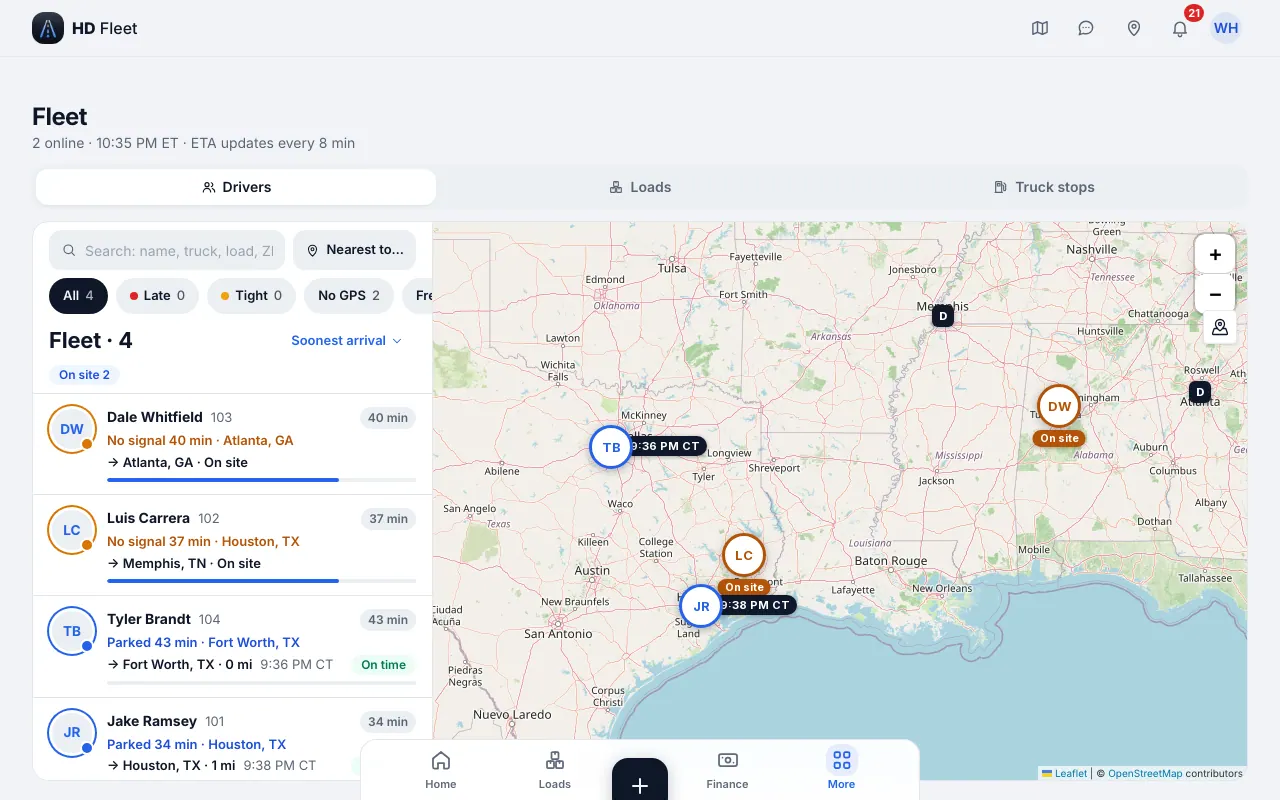
Сайт · Fleet map: drivers, loads, truck stops 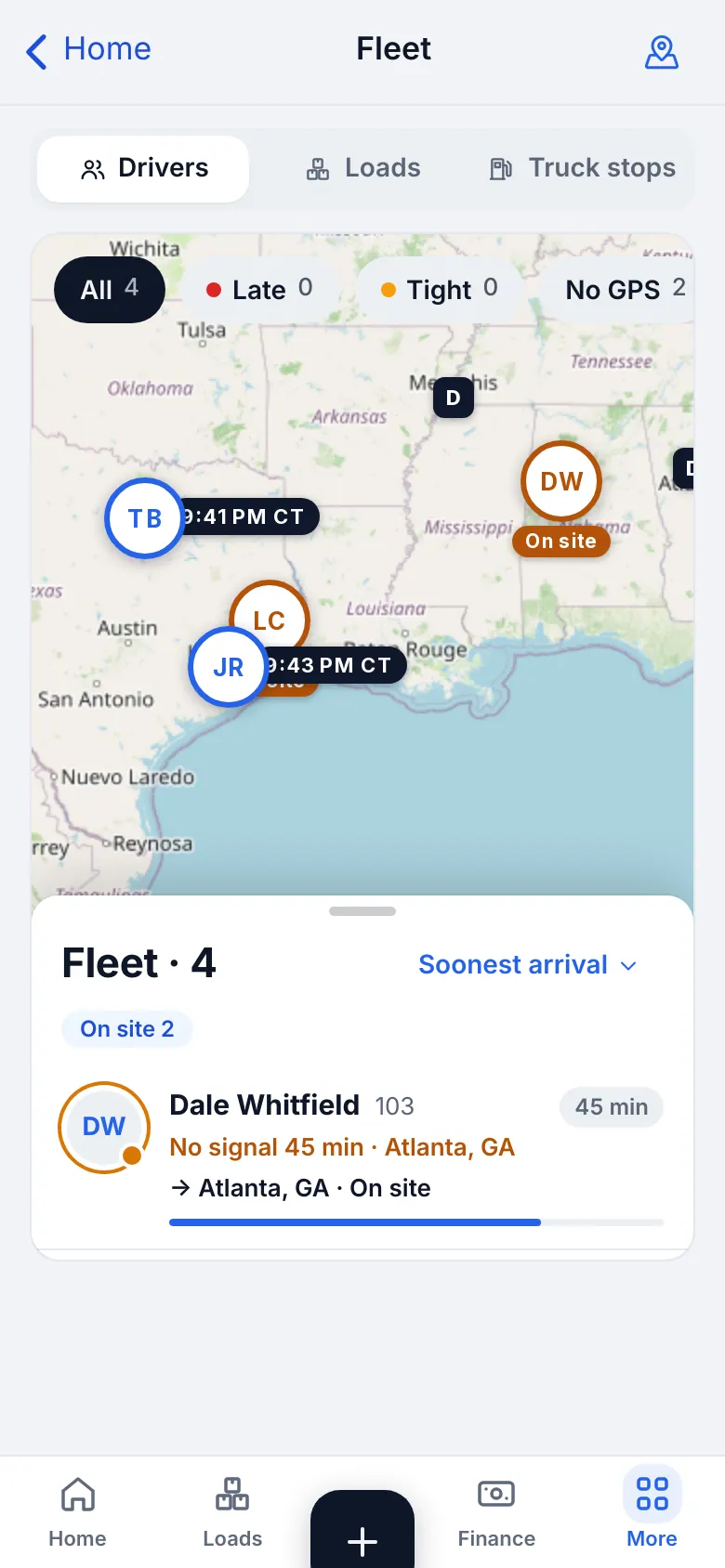
Сайт на телефоне · Fleet map on a phone - 2
GPS зависит от водителя
Телефон водителя передаёт геопозицию только пока он на смене или есть активный груз, и только если геопозиция стоит на Всегда. Карта показывает, кто этого не разрешил. Если позиции водителя нет, см. “Устранение проблем”.
- 3
GPS health: когда телефон перестал отправлять
Если водитель на грузе в пути перестал отправлять GPS, у груза появляется Не отправляет GPS со временем последней точки и вероятной причиной (геопозиция выключена, не Всегда, режим энергосбережения, телефон выключен, нет сигнала, приложение закрыто). Водителю сразу сообщают, что исправить; вам приходит уведомление, если тишина продолжается, и доступны Попросить водителя исправить, Позвонить или Скрыть на 30 мин. Когда телефон вернулся, строка исчезает. У каждого груза есть карточка Качество отслеживания: отслежено вживую, пропуски и что видел брокер.
СоветВремя ожидания, кого уведомлять и тихие часы задаются в Настройки → Оповещения о GPS. - 4
Создайте ссылку отслеживания
Откройте груз, найдите Ссылка отслеживания и нажмите Создать ссылку отслеживания. Нажмите Копировать и вставьте брокеру. Страница показывает машину, направление, мили до выгрузки и ETA — без денег, телефонов и брокера. Она заканчивается, когда груз доставлен (максимум 7 дней). Отозвать останавливает её сразу; полная ссылка показывается только один раз, сразу после создания, поэтому при потере создайте новую.
ОсторожноЛюбой, у кого есть ссылка, видит машину, пока груз не доставлен или вы не отозвали ссылку. - 5
Следите за грузом на экране блокировки
В приложении откройте груз и включите Следить на экране блокировки: машина, оставшиеся мили и ETA остаются на экране блокировки до доставки (до 2 грузов одновременно).
- 6
Стоянки и настройки отслеживания
Стоянки — слой Карты — показывают проверенные стоянки и топливо. Настройки отслеживания (Карта → Водители → GPS трекинг) позволяют офису выбрать, как GPS используется в компании; правила оповещений находятся в Настройки → Оповещения о GPS.
13
Документы: rate con, BOL и POD
Каждый документ груза лежит в его карточке и в Файлах с подписанными короткими ссылками. POD позволяет выставить счёт.
- Где найти
- Сайт
- Груз → Документы; Рабочее место → Файлы → Сканировать
- Приложение iOS
- Груз → Документы; Рабочее место → Файлы → Сканировать, или + → Сканировать документ
- 1
Отсканируйте документ
Откройте Рабочее место → Файлы → Сканировать (или документы груза и Сканировать документ), сфотографируйте бумагу ровно и при хорошем свете и сохраните чистый PDF в груз. Выберите тип документа: BOL, POD, взвешивание, rate con и другие.
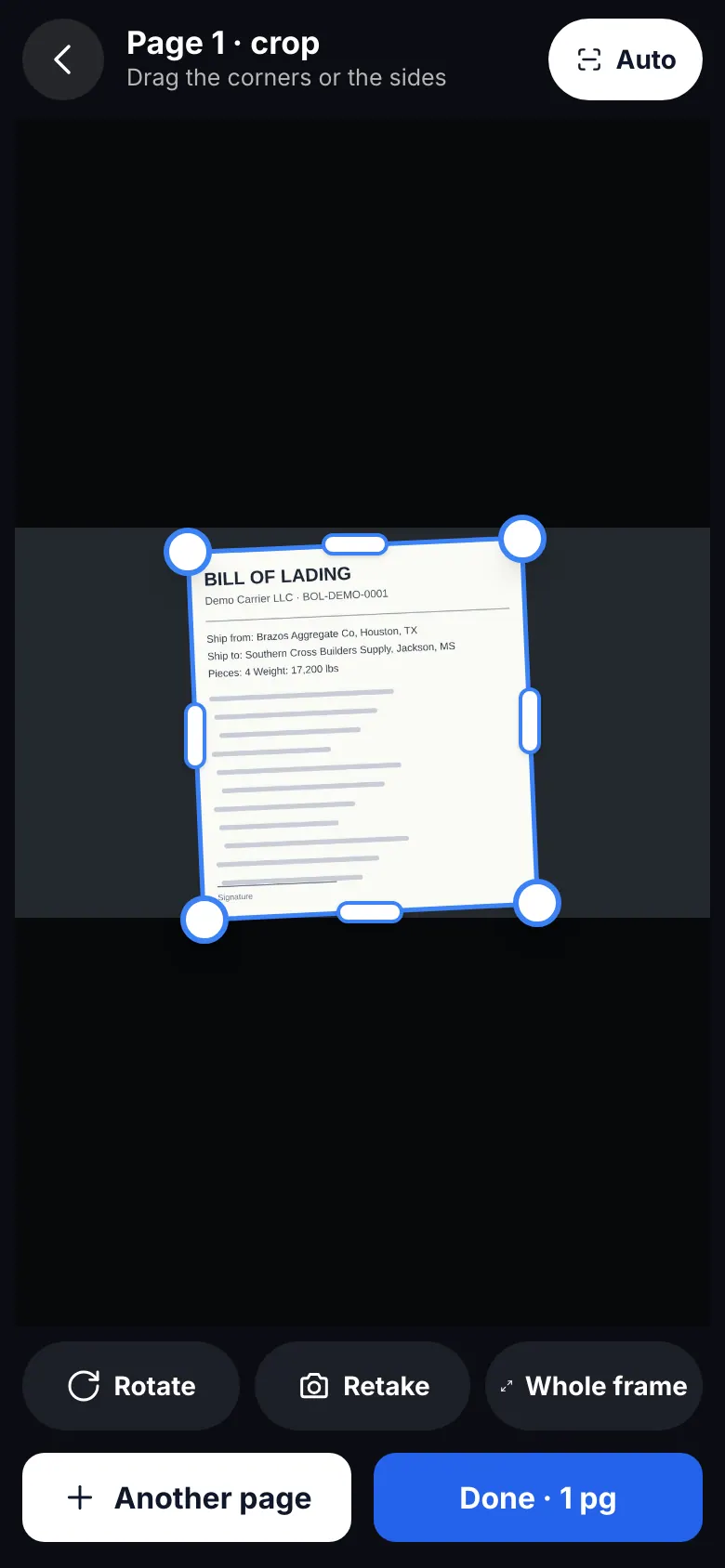
Сайт на телефоне · Document scanner - 2
Найдите файлы позже
Рабочее место → Файлы хранит документы грузов, водителей и брокеров по папкам. Красный или жёлтый значок отмечает документы, у которых скоро срок.
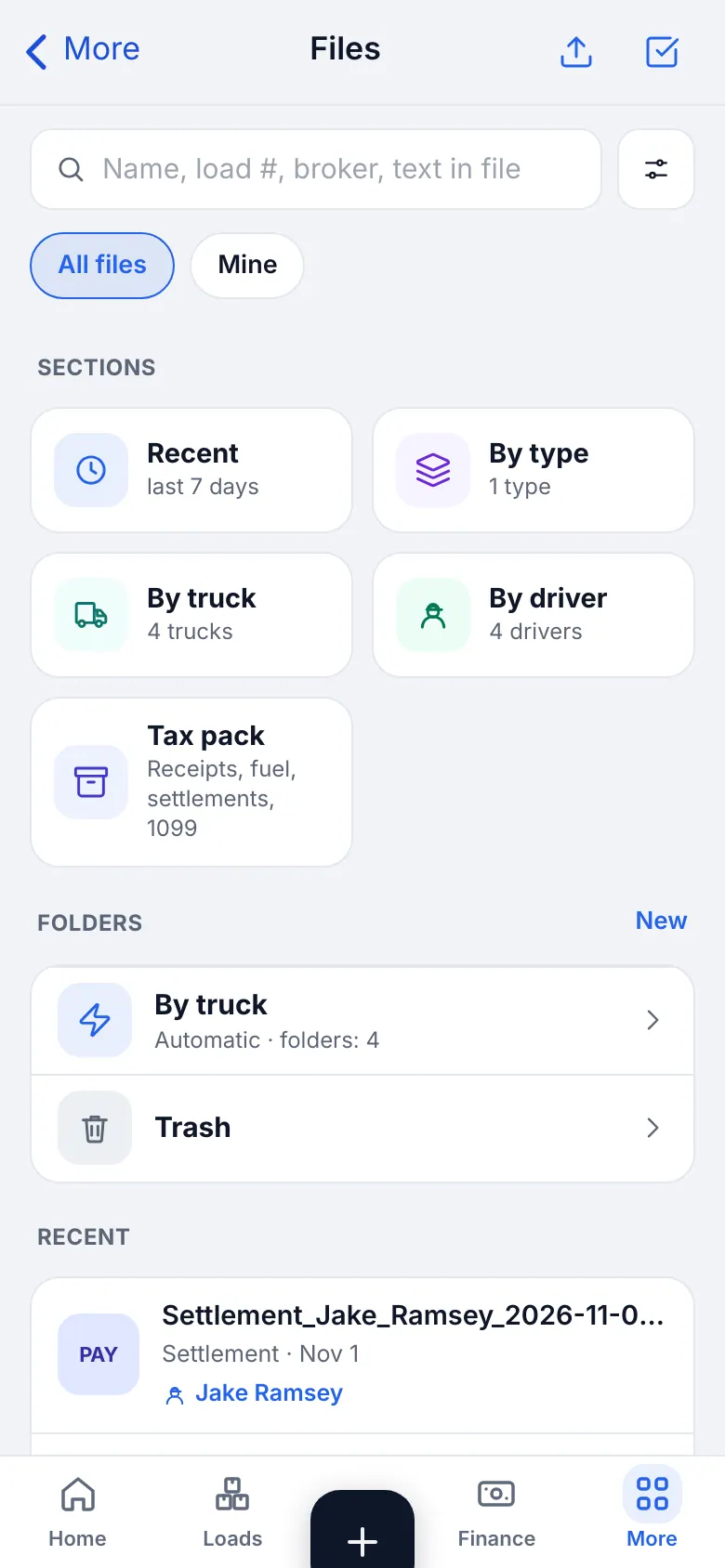
Сайт на телефоне · Files: documents of loads, drivers and brokers - 3
Отправьте файл в чат
Нажмите Отправить в чат на файле, выберите человека или чат груза и проверьте сводку перед Отправить. Денежные документы (rate con, чек, расчёт) и личные документы (W-9, права, медкарта) сначала показывают предупреждение.
14
Ваш тип перевозок: короткие рекомендации
Одни и те же экраны подходят любому виду перевозок. Эти заметки говорят, что включить, что не замечать и за какими цифрами следить в вашем типе перевозок.
- 1
Карго или спринтер-фургон (экспедайт)
Типично для вэнов, которые возят для нескольких перевозчиков или диспетчерской компании. Держите юнит-номер на каждого перевозчика в машине, используйте рассылку ZIP, чтобы сообщать брокерам, где вы свободны, и вводите dispatch fee по каждому грузу, чтобы прибыль была чистой.
Ваш тип перевозок · Рассылка ZIP
Диспетчерская → Рассылка доступности отправляет ZIP свободной машины вашим брокерам. Сначала присвойте юнит-номера (экран предложит Присвоить юнит-номера).
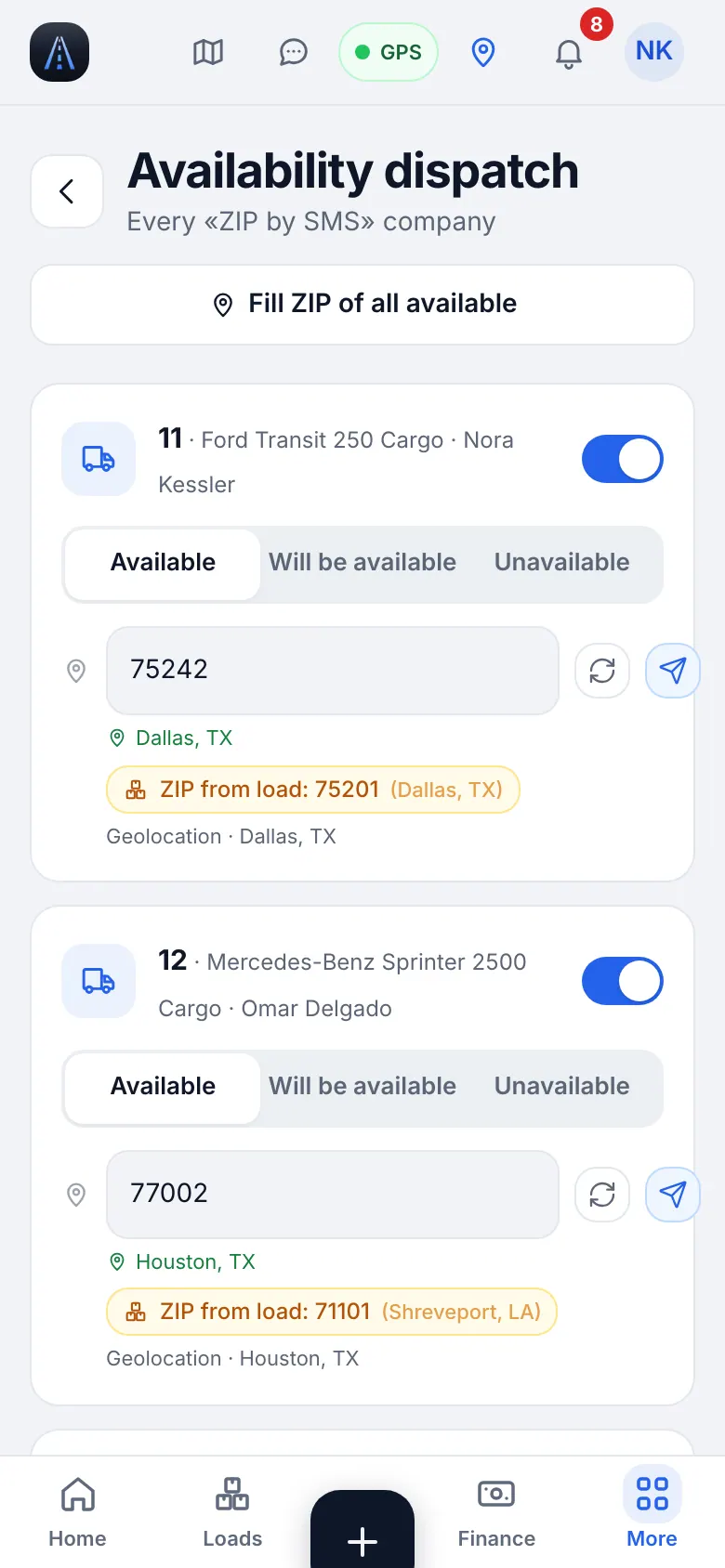
Сайт на телефоне · ZIP broadcast for a van on dispatch Сайт · Brokers and carriers: your unit number per company - 2
Владелец-оператор или владелец-водитель
Не для вашего типа перевозок: Владелец-водитель
Выберите Я сам вожу свою машину в первых шагах. Нет оплаты водителю, нет приглашений и погони за W-9. Используйте счётчик миль для налоговых миль и сохраняйте чеки через Добавить расход.
- 3
Hotshot (пикап + gooseneck)
Не для вашего типа перевозок: Hotshot
Заполните GVWR и GCWR пикапа и вместимость прицепа, всегда выбирайте прицеп в грузе и следите за предупреждением о перегрузе. Многие hotshot платят водителю процент от гросса.
- 4
Box truck
Не для вашего типа перевозок: Box truck
Один юнит, обычно без прицепа. Введите размеры кузова и грузоподъёмность; оплата часто за милю или фикс за груз.
- 5
Semi: dry van, reefer, flatbed
Не для вашего типа перевозок: Седельный тягач (dry van, reefer, flatbed)
Добавьте каждый прицеп с типом, выбирайте его в каждом грузе, ведите оплату за милю, включая пустые мили, и включите отчёт IFTA (см. главу про IFTA).
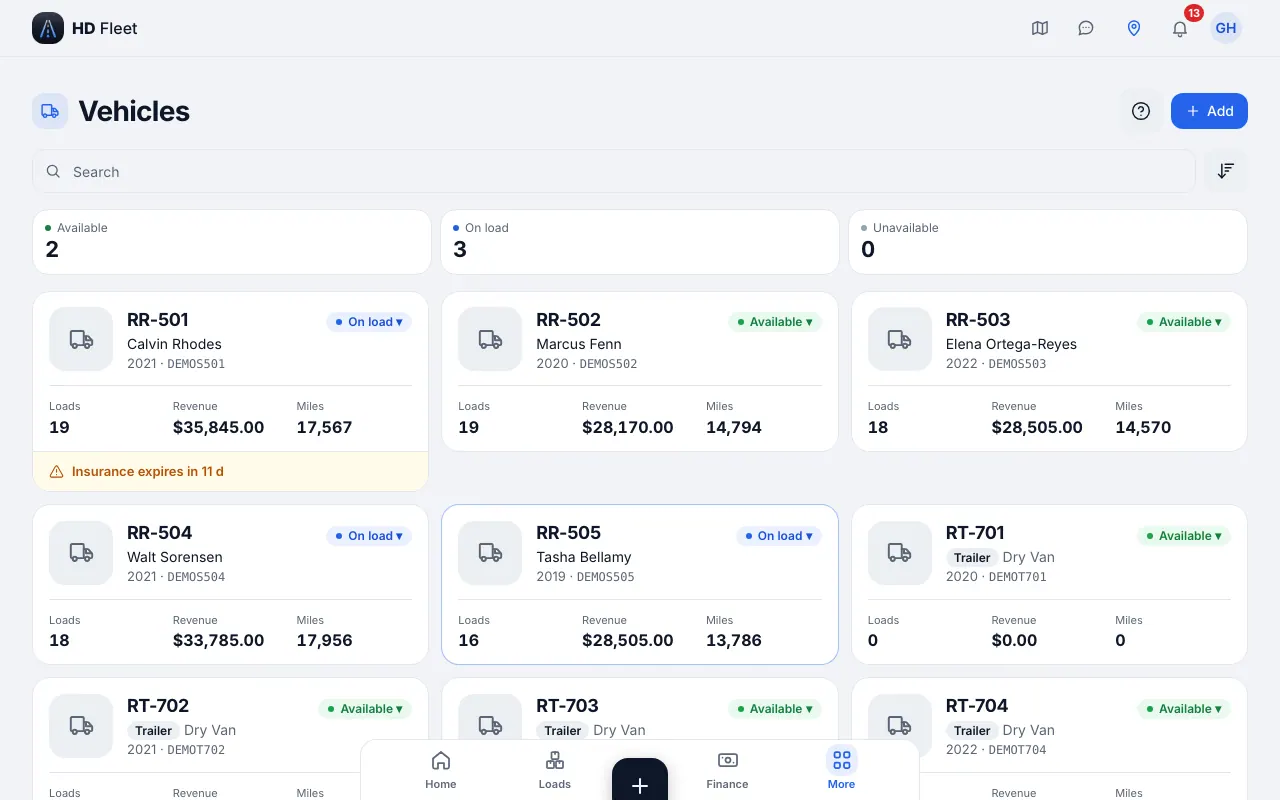
Сайт · Semi fleet: trucks and 53-foot dry van trailers - 6
Небольшой парк с диспетчерами
Не для вашего типа перевозок: Небольшой парк с диспетчерами
Приглашайте диспетчеров с процентом от гросса, назначайте диспетчера в каждом грузе, раз в неделю смотрите экран оплаты диспетчеров и используйте роли, чтобы каждый видел только нужное.
- 7
Инструменты для любого типа перевозок
Калькулятор рейта (Диспетчерская → Калькулятор рейта) оценивает прибыль на милю до того, как вы возьмёте груз, а слой Рыночные ставки на Карте показывает доллары за милю по регионам.
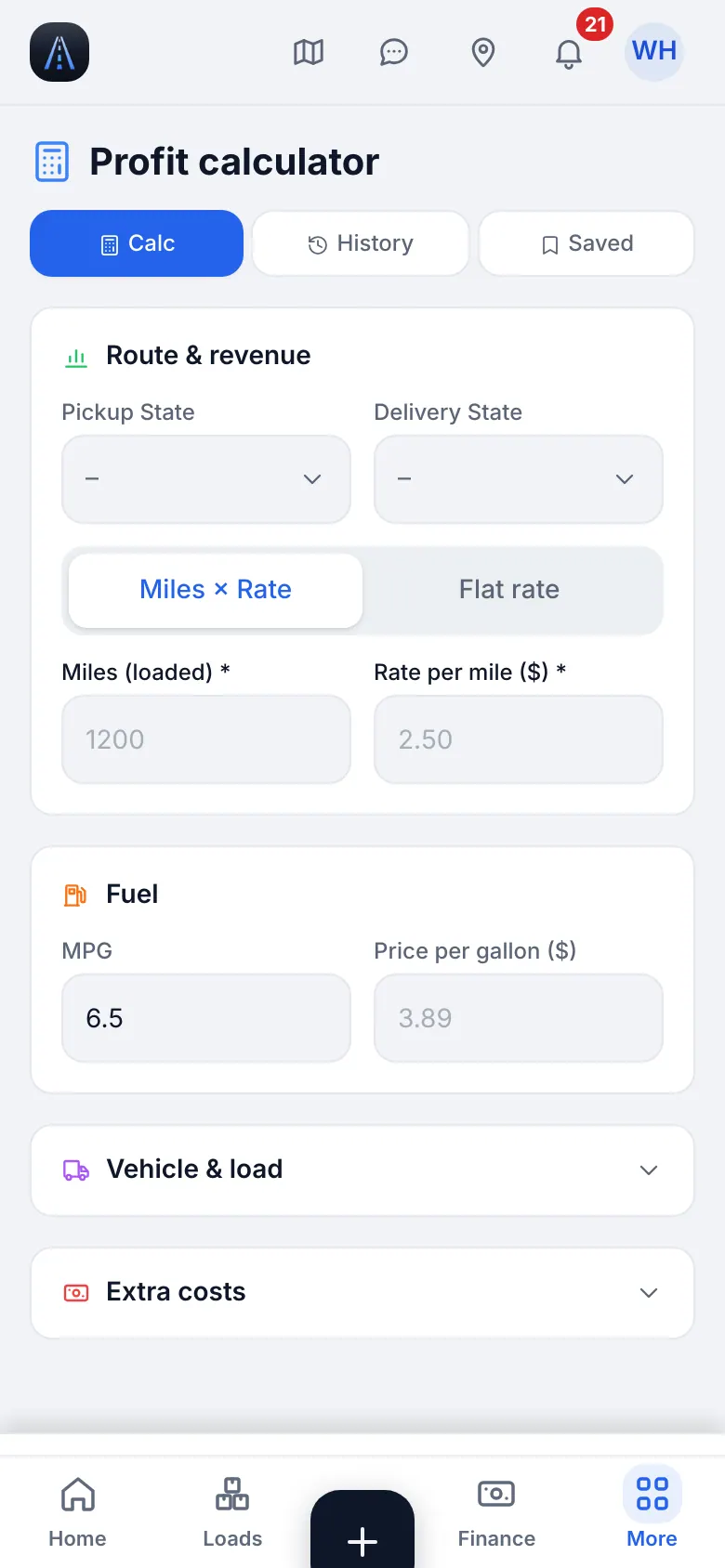
Сайт на телефоне · Rate calculator 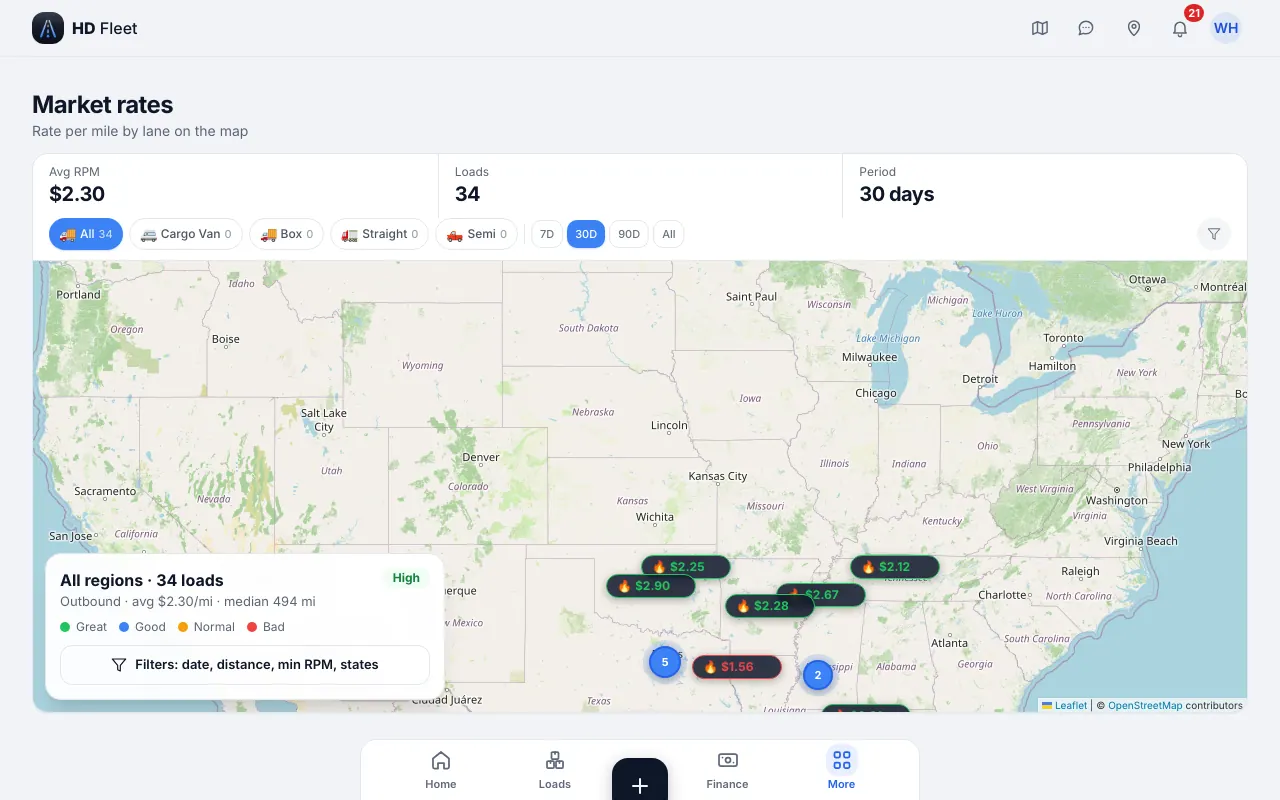
Сайт · Map › Market rates layer
15
Финансы: где деньги
В Финансах есть вкладки Обзор, Статистика, Прибыль, Оплата водителям и Расходы (у владельца ещё Оплата диспетчеров). Прибыль — что вы заработали, Оплата водителям — что вы должны водителям, Расходы — топливо, сервис и чеки.
- Где найти
- Сайт
- Деньги → Обзор финансов, Прибыль, Оплата водителям, Расходы
- Приложение iOS
- Финансы (нижняя панель)
- 1
Читайте вкладку «Прибыль»
Вверху выберите период. Вы видите выручку, расходы и прибыль с разбивкой по машинам. Рядом находятся вкладки Обзор и Статистика. Балансы брокеров переехали в Счета и дебиторка, а отчёты — в Отчёты и налоги.
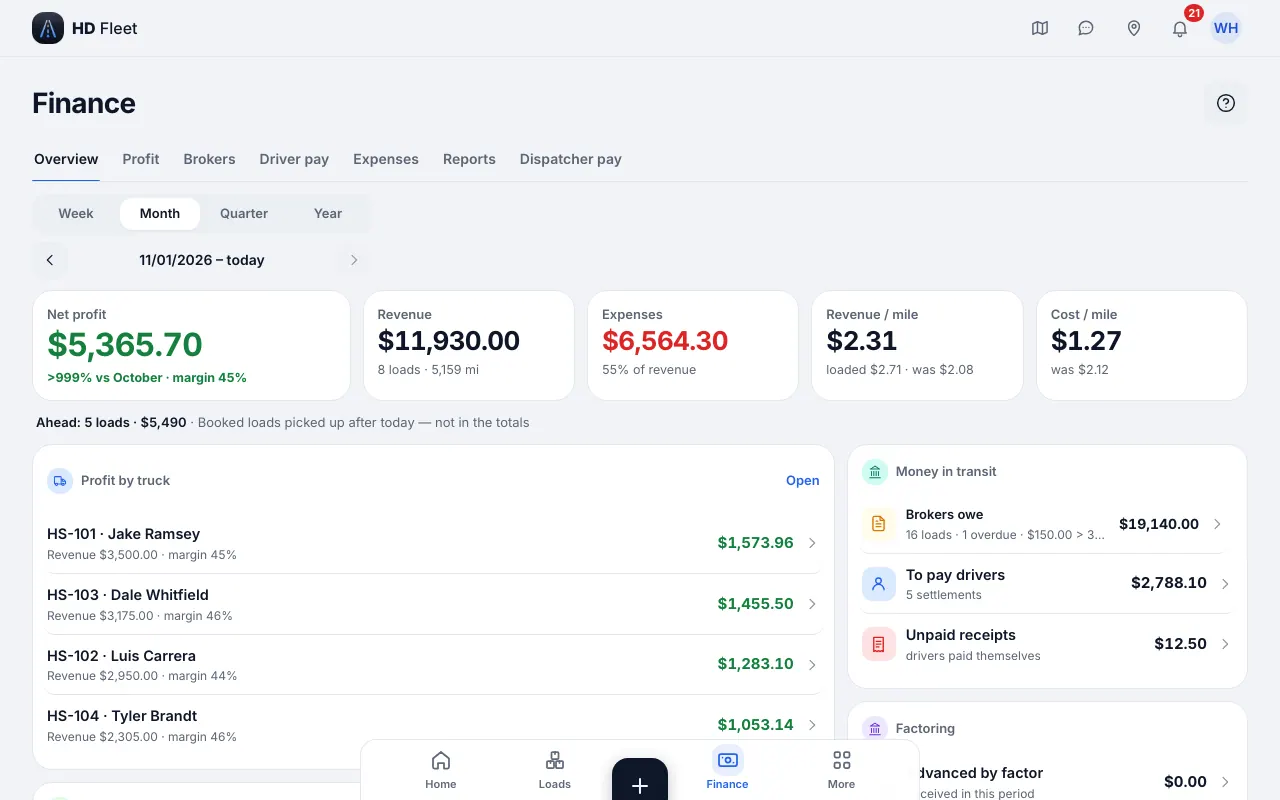
Сайт · Finance: Profit, Driver pay, Expenses 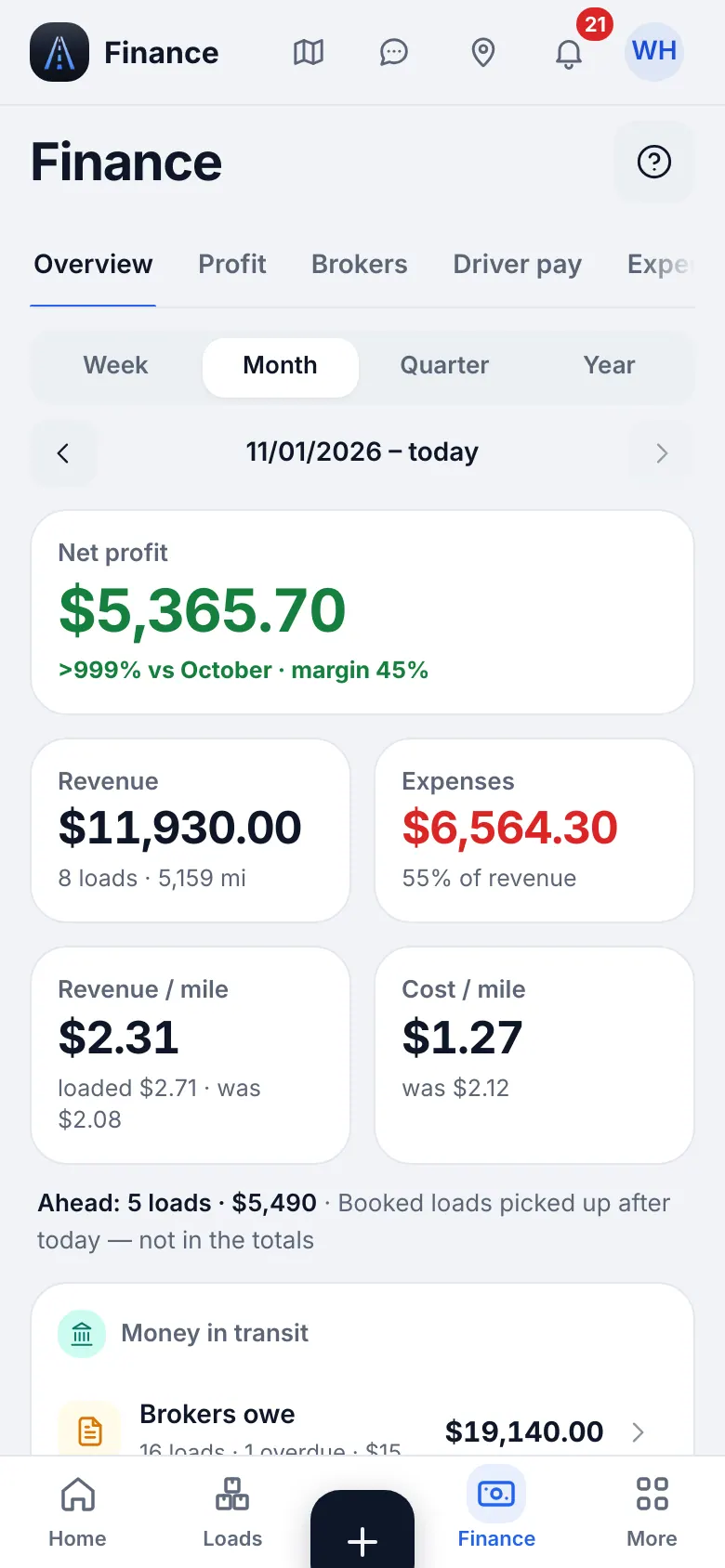
Сайт на телефоне · Finance on a phone 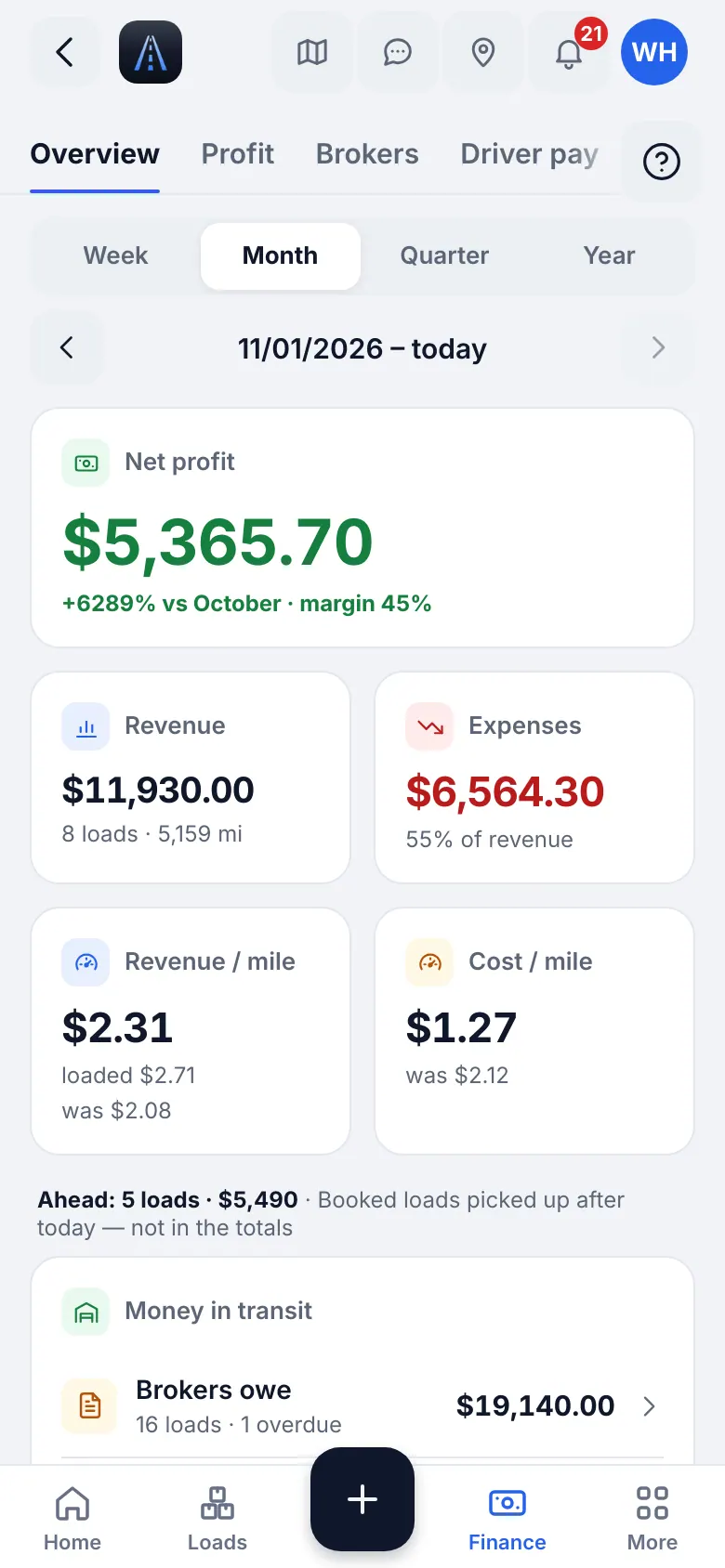
Приложение iOS · Finance in the app - 2
Книги учёта: ваша и родственника
Если вы ведёте больше одной книги (например, свою и машин родственника), выберите книгу вверху. Каждый список, итог и выгрузка тогда показывают только выбранную книгу.
- 3
Статистика и утренняя сводка
Деньги → Обзор финансов → Статистика даёт графики по месяцам и по машинам; сводка (Деньги → Сводка на утро) — короткое утреннее резюме вчерашнего дня.
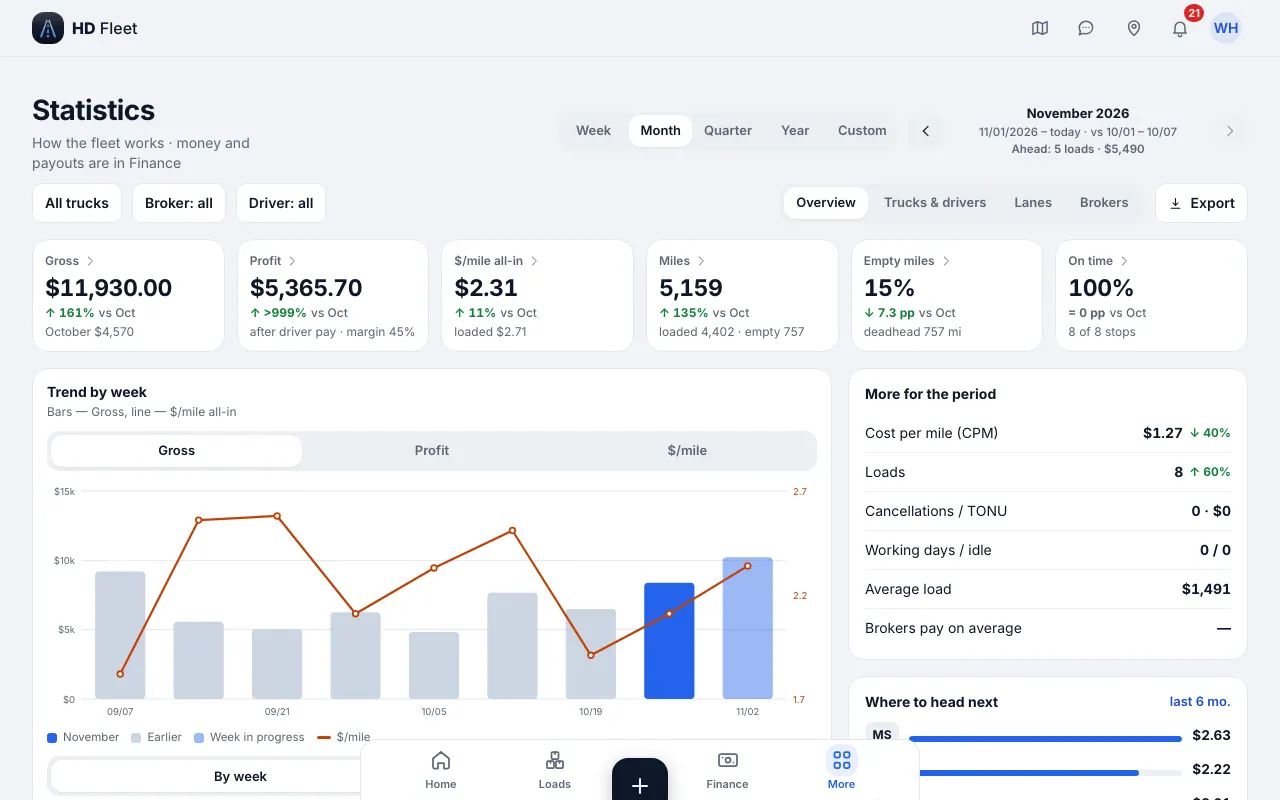
Сайт · Statistics 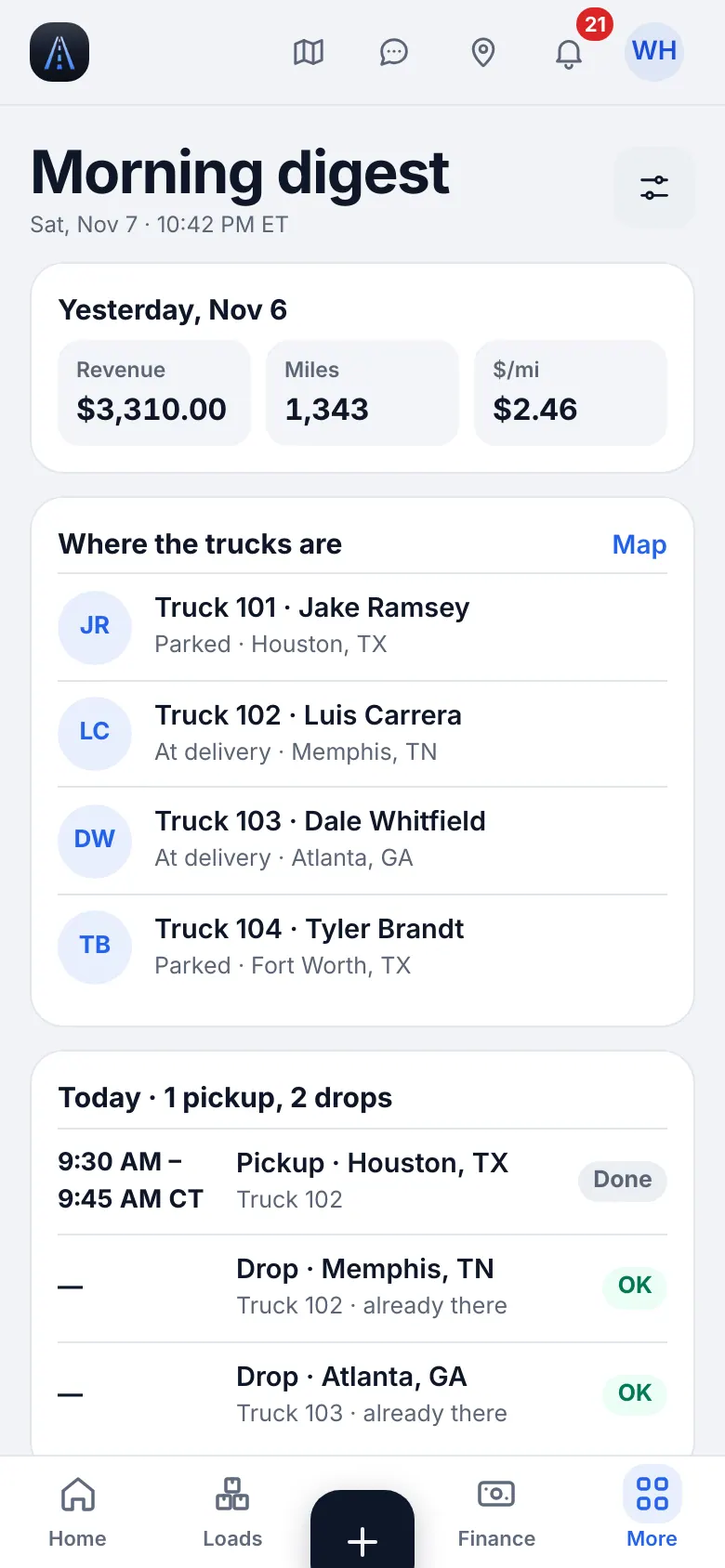
Сайт на телефоне · Morning digest
16
Счета, дебиторка и получение денег
Доставьте груз, приложите POD и отправьте счёт. Записывайте, что платит брокер: остаток виден, пока его не получите.
- Где найти
- Сайт
- Деньги → Счета и дебиторка
- Приложение iOS
- Деньги → Счета и дебиторка
- 1
Дебиторка и По срокам
В Счета и дебиторка две вкладки: Дебиторка (сколько должен каждый брокер, с открытыми счетами) и По срокам (насколько просрочен каждый). На телефоне у бухгалтера они вынесены во вкладку Счета нижней панели.
- 2
Выставьте и отправьте счёт
Откройте доставленный груз или список счетов и выставьте счёт (присвоится номер вроде INV-…). Нажмите Отправить: выберите получателя (e-mail брокера для счетов) и что Приложить — PDF счёта, rate confirmation и BOL/POD. PDF скачает его вместо отправки. Отправить ещё раз отправит повторно.
ОсторожноЕсли документов груза ещё нет, уйдёт только PDF счёта: сначала отсканируйте POD.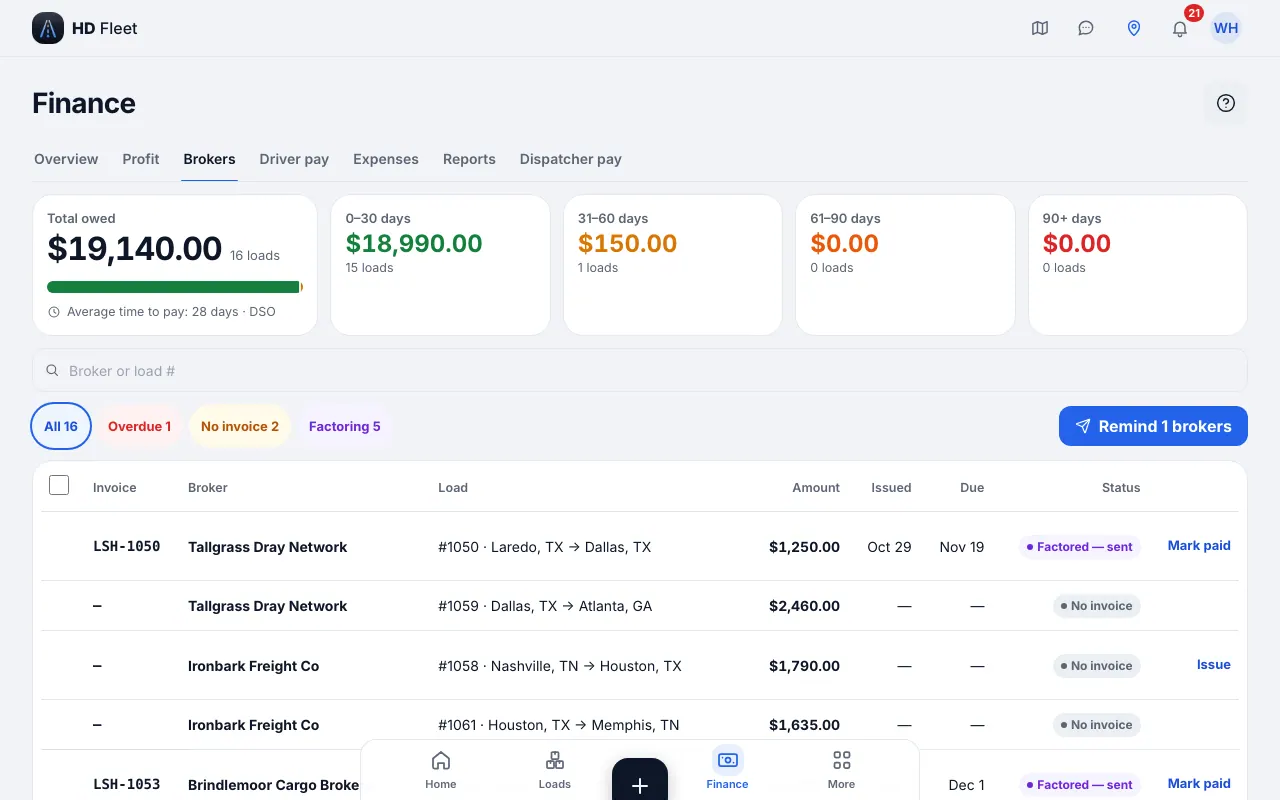
Сайт · Invoices & receivables: what brokers owe, open and factored invoices (Money → Invoices & receivables) 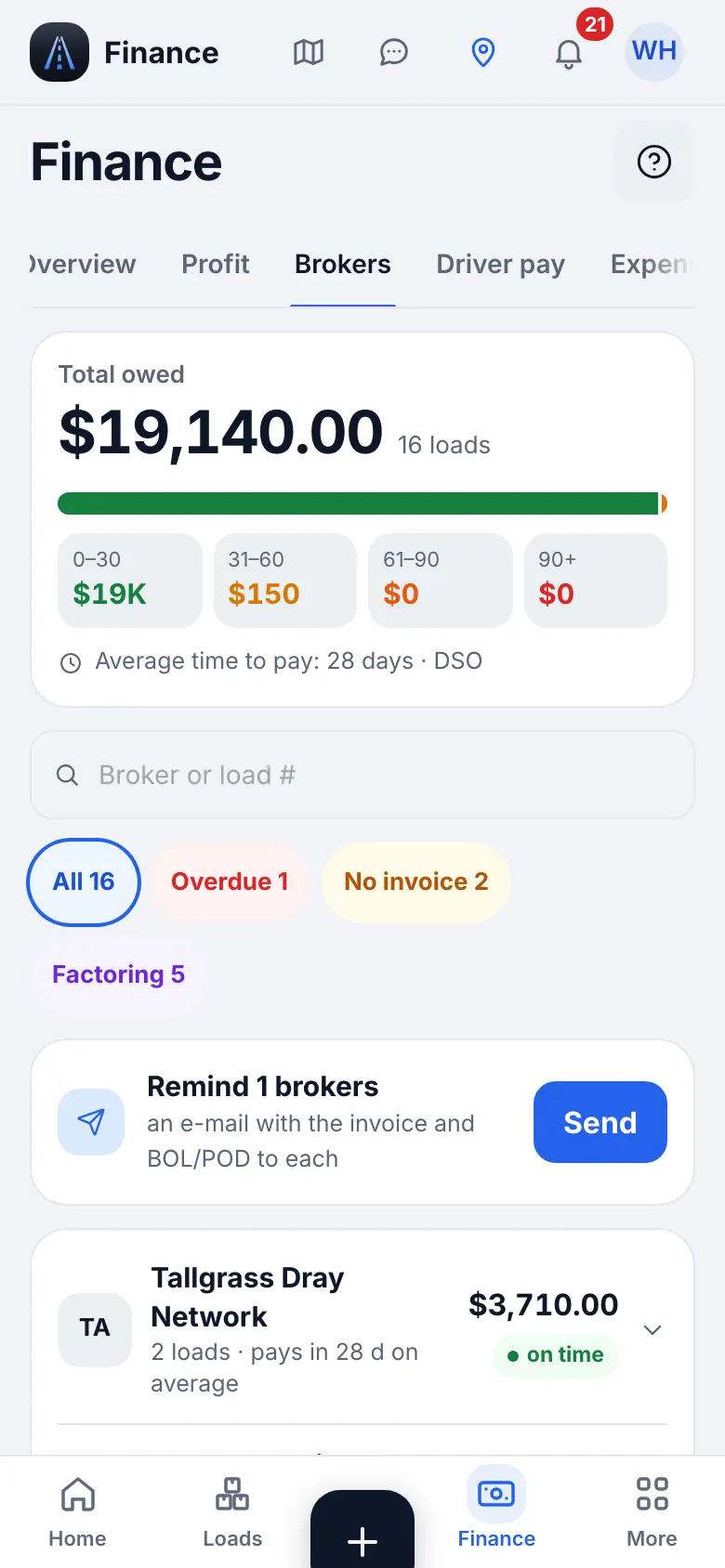
Сайт на телефоне · Invoices & receivables on a phone - 3
Запишите оплату
Когда брокер заплатил, откройте счёт и выберите Оплачено полностью, Частично или Short pay. Введите Получено, $ и дату платежа, затем Сохранить оплату. Частичные и неполные платежи остаются в истории; остаток остаётся в долгах брокеров.
- 4
Прямая оплата брокером (без факторинга)
Без фактора счёт остаётся открытым, пока не заплатит брокер; следите за ним в отчёте по срокам и отправляйте напоминания.
17
Факторинг: отправка счетов, аванс и резерв
Только если вы настроили фактора (см. “Карточка компании и факторинг”). Счёт показывает, сколько аванс платит фактор, сколько берёт и сколько удерживает.
- 1
Отправьте один счёт фактору
В счёте нажмите Отправить фактору. Предпросмотр показывает аванс, комиссию и выплату резерва. Предупреждения скажут, если брокер не одобрен фактором или не приложен POD.
- 2
Отправьте пакет
В списке счетов нажмите Выбрать все или отметьте счета, затем Создать пакет и отметить как Factored. Откройте PDF через Открыть пакет (PDF) и отправьте фактору. Оплаченные, аннулированные и уже отправленные счета пропускаются.
- 3
Аванс и резерв
Когда фактор заплатил аванс, нажмите Отметить на Аванс получен с датой; когда придёт резерв, отметьте Резерв выплачен. Пока аванс не получен, счёт можно забрать кнопкой Забрать у фактора.
СоветОбзор факторинга в Финансах показывает авансированную сумму, удерживаемый резерв и сколько счетов ещё не отправлено.СоветRecourse до даты указан в счёте.
18
Дебиторка по срокам и напоминания
Смотрите, кто вам должен и как давно, и отправляйте напоминания одним нажатием.
- Где найти
- Сайт
- Деньги → Счета и дебиторка → По срокам
- Приложение iOS
- Деньги → Счета и дебиторка → По срокам
- 1
Читайте отчёт
Счета сгруппированы по степени просрочки. В каждой строке: счёт, брокер, груз, сумма, дата выставления и срок оплаты. Счета у фактора показывают свой этап. Среднее время оплаты (DSO) появляется после первой записанной оплаты.
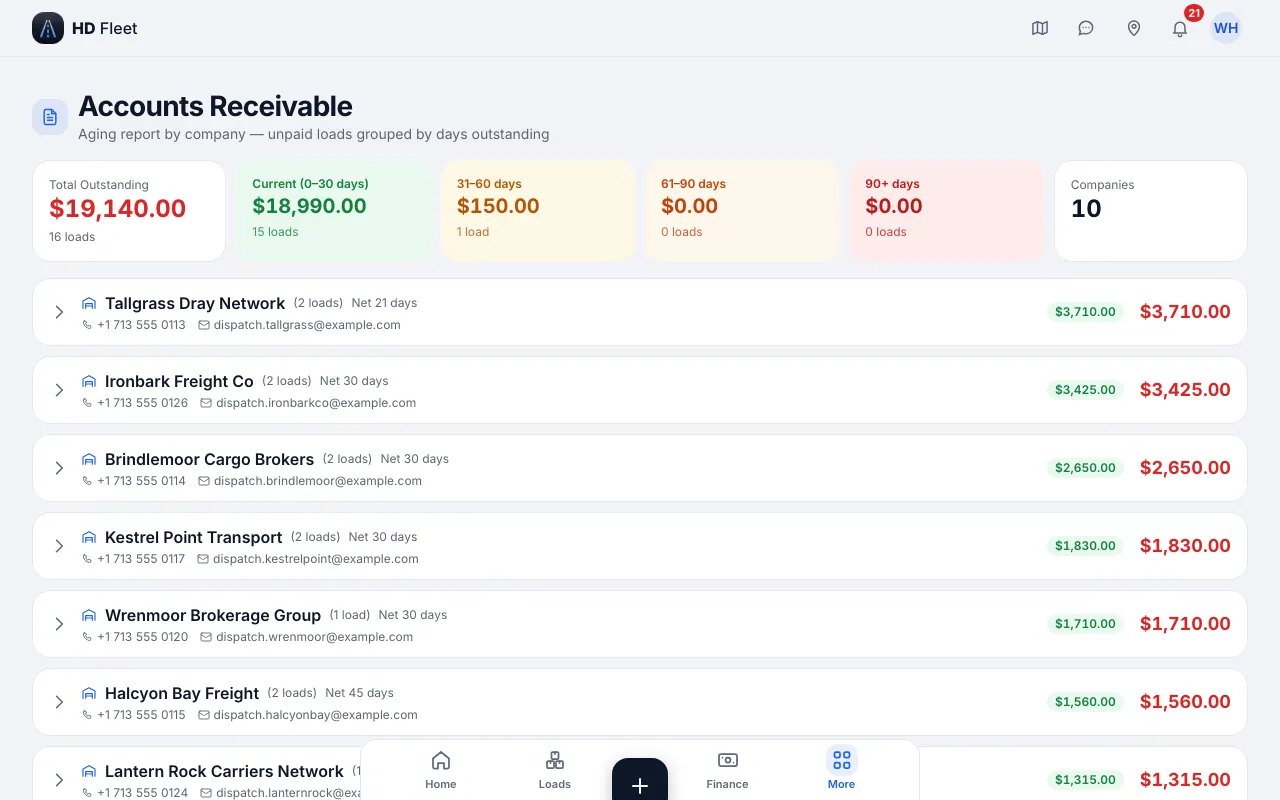
Сайт · Invoices & receivables › Aging 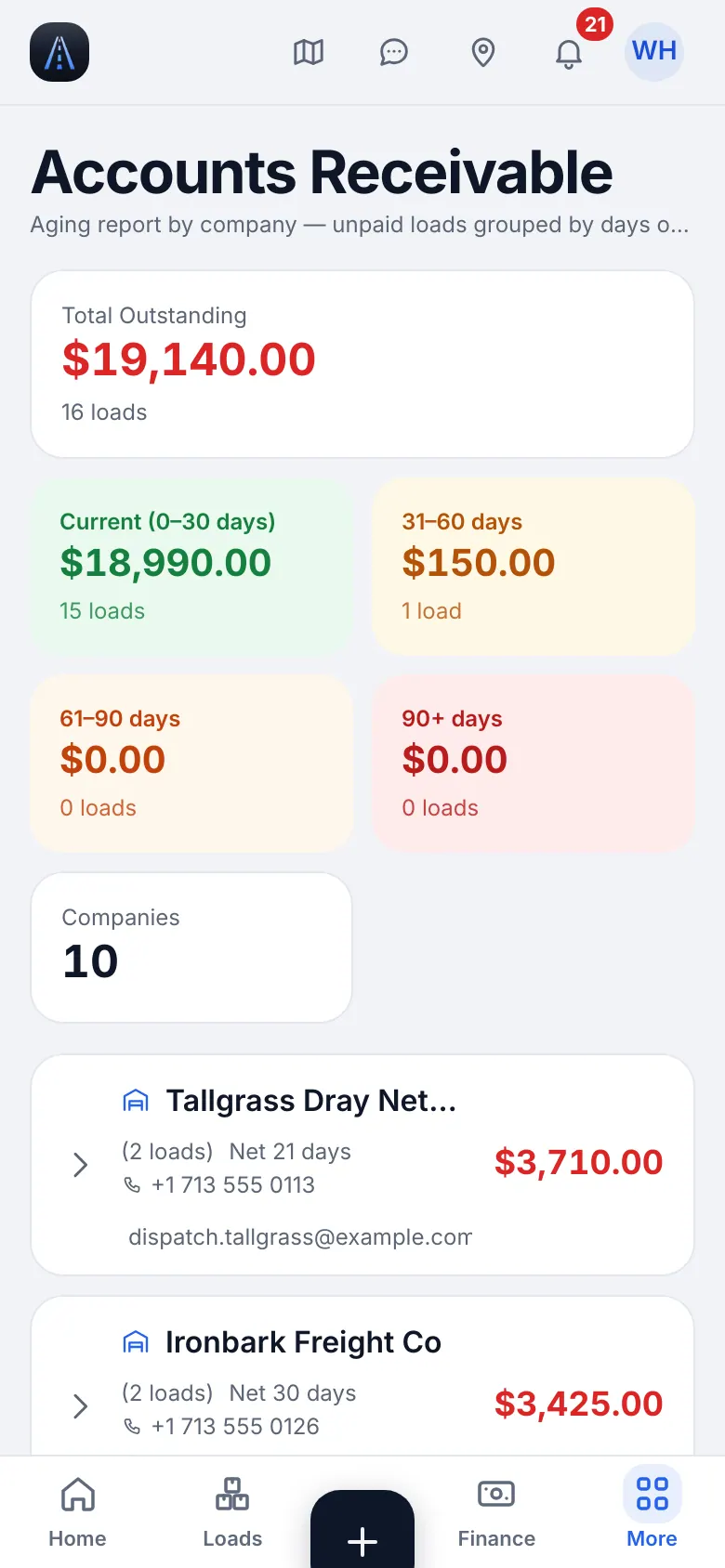
Сайт на телефоне · Invoices & receivables › Aging on a phone - 2
Отправьте напоминания
Кнопка напоминания отправляет e-mail каждому брокеру с просроченными счетами, с приложенными счётом и BOL/POD. Перед отправкой вы подтверждаете количество брокеров.
19
Расчёты водителей и авансы
Расчёт (settlement) — это один водитель на одной машине за одну неделю: грузы, топливо и расходы недели и то, что водителю платят.
- Где найти
- Сайт
- Деньги → Оплата водителям
- Приложение iOS
- Деньги → Оплата водителям
- 1
Сформируйте неделю
Откройте Оплату водителям, выберите неделю и сформируйте расчёт. Доля водителя следует модели оплаты: процент от груза, сумма за милю (с пустыми милями или без) или фикс за груз. Дополнения вроде TONU, detention и layover следуют правилам оплаты. Недели начинаются в день, заданный в настройках компании, одинаково на сайте и в приложении.
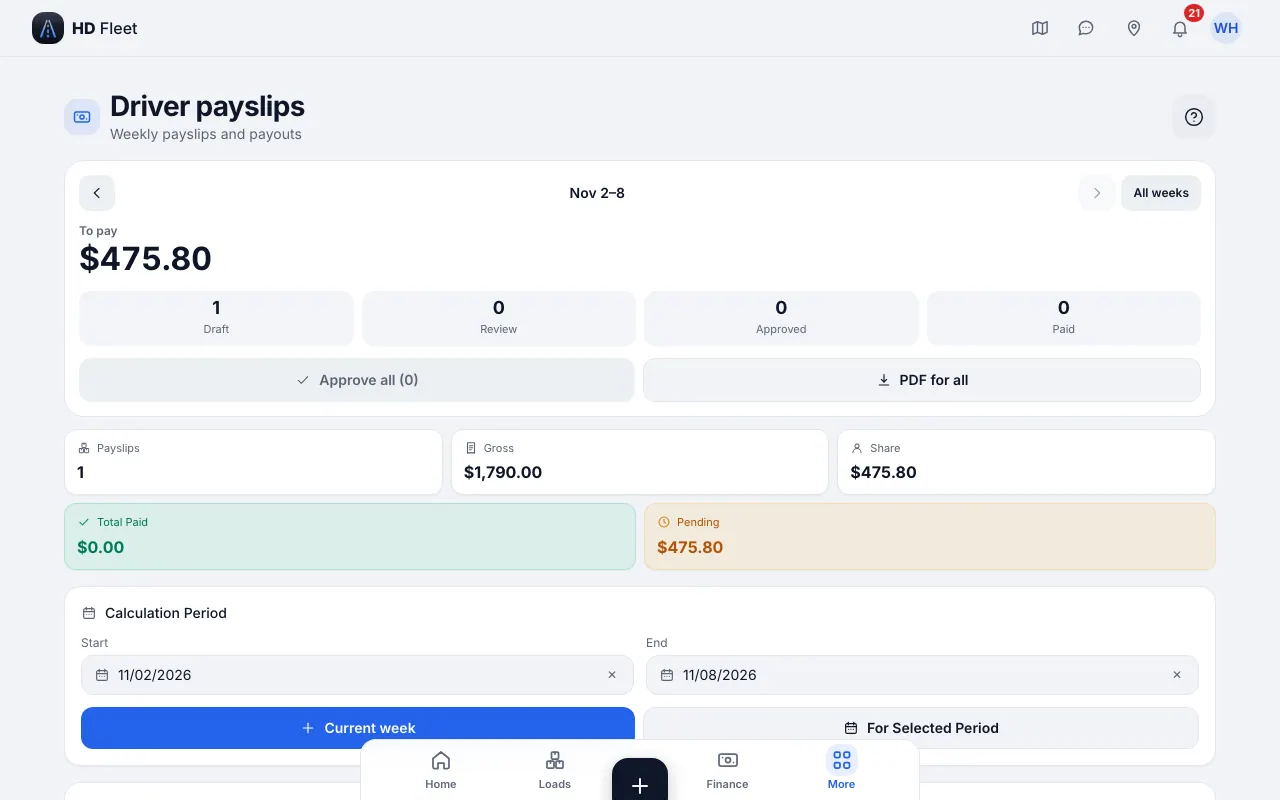
Сайт · Driver settlements 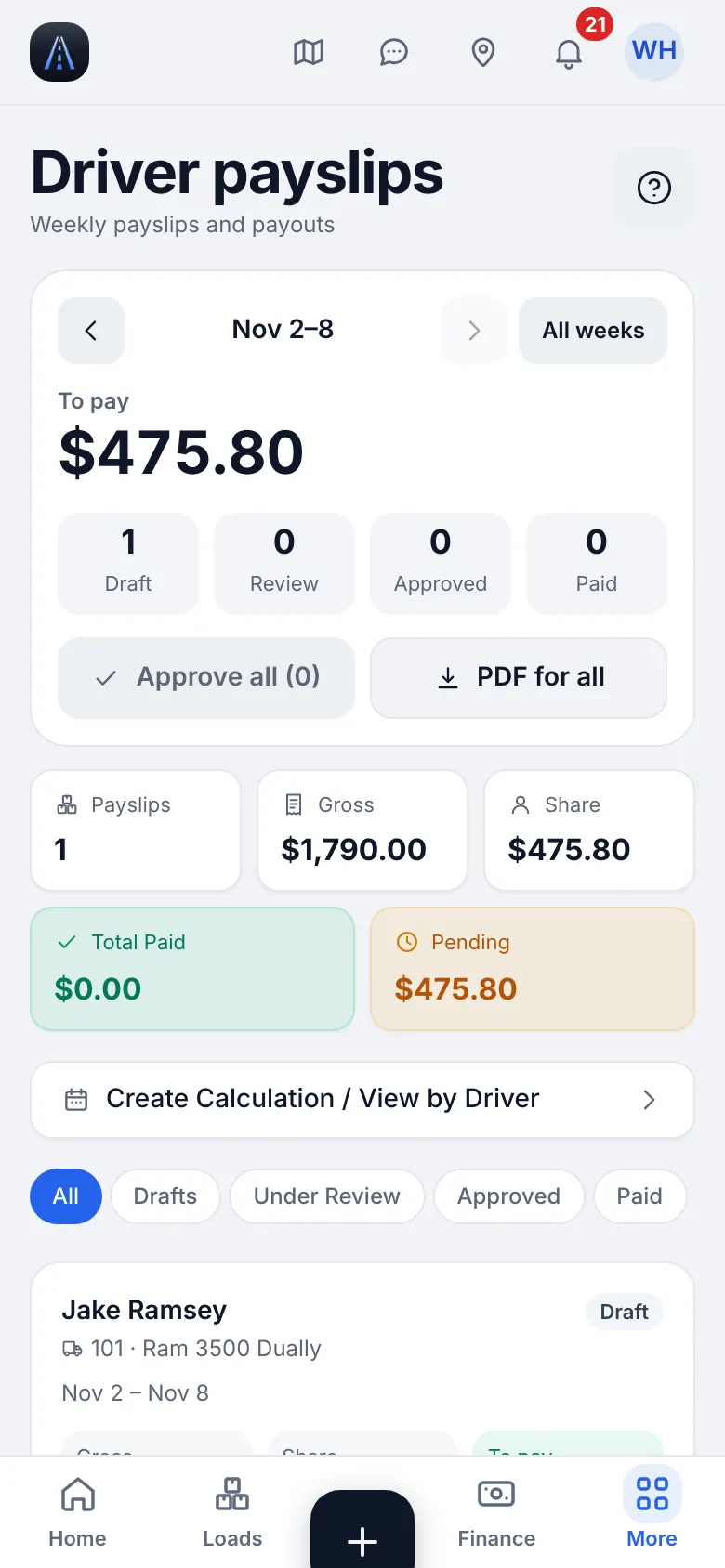
Сайт на телефоне · Driver settlements on a phone - 2
Проверьте строки
Строка без доли водителя или без водителя помечается Нужна проверка и блокирует утверждение. Исправьте её и пересчитайте. Расходы, оплаченные компанией, делятся по правилу каждой записи; расходы, оплаченные водителем, возмещаются.
- 3
Черновик, проверка, утверждение, выплата
Статус идёт Черновик → На проверке → Утверждён → Выплачен. Записи в утверждённом или выплаченном расчёте заморожены. Чтобы исправить, откройте снова; история показывает, кто что сделал. Если итог отрицательный, нажмите Закрыть с долгом: он закроется с $0 к выплате, а долг вычтется на следующей неделе.
- 4
Авансы
Водители могут просить аванс из приложения кнопкой Запросить аванс. Вы видите его в Запросы аванса: Выдать или Отклонить. Одобренный аванс вычитается в расчёте.
- 5
Что видит водитель
Водитель видит расчёт только после того, как он выпущен ему, и с теми полями, которые вы разрешили.
20
Расходы, чеки и топливо
Всё, что вы тратите, по машинам и категориям. Водители добавляют чеки с телефона; остальное добавляете вы.
- Где найти
- Сайт
- Деньги → Расходы
- Приложение iOS
- Деньги → Расходы
- 1
Добавьте расход
На Расходах нажмите Добавить, выберите тип (топливо, обслуживание, страховка, толлы ...), машину, дату и сумму. Сфотографируйте чек, если он есть. Повторное нажатие никогда не сохраняет дважды.
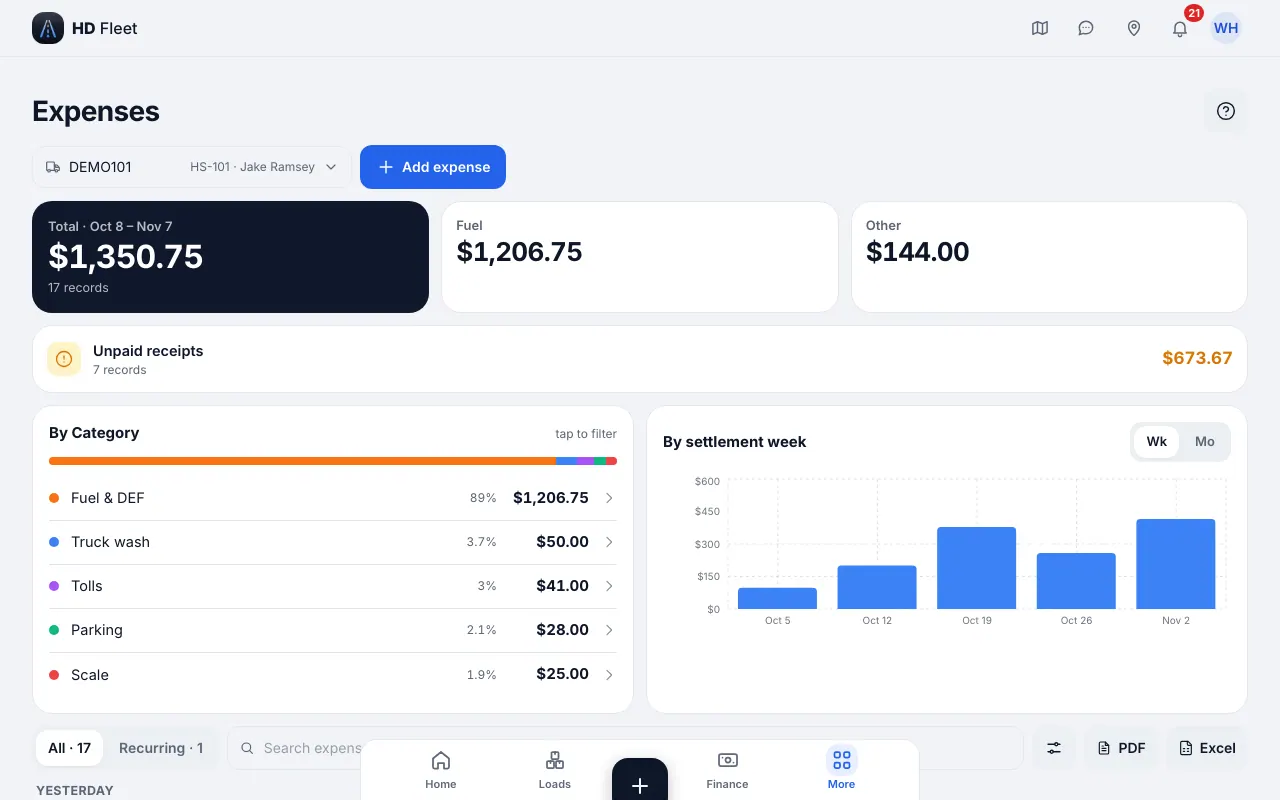
Сайт · Expenses 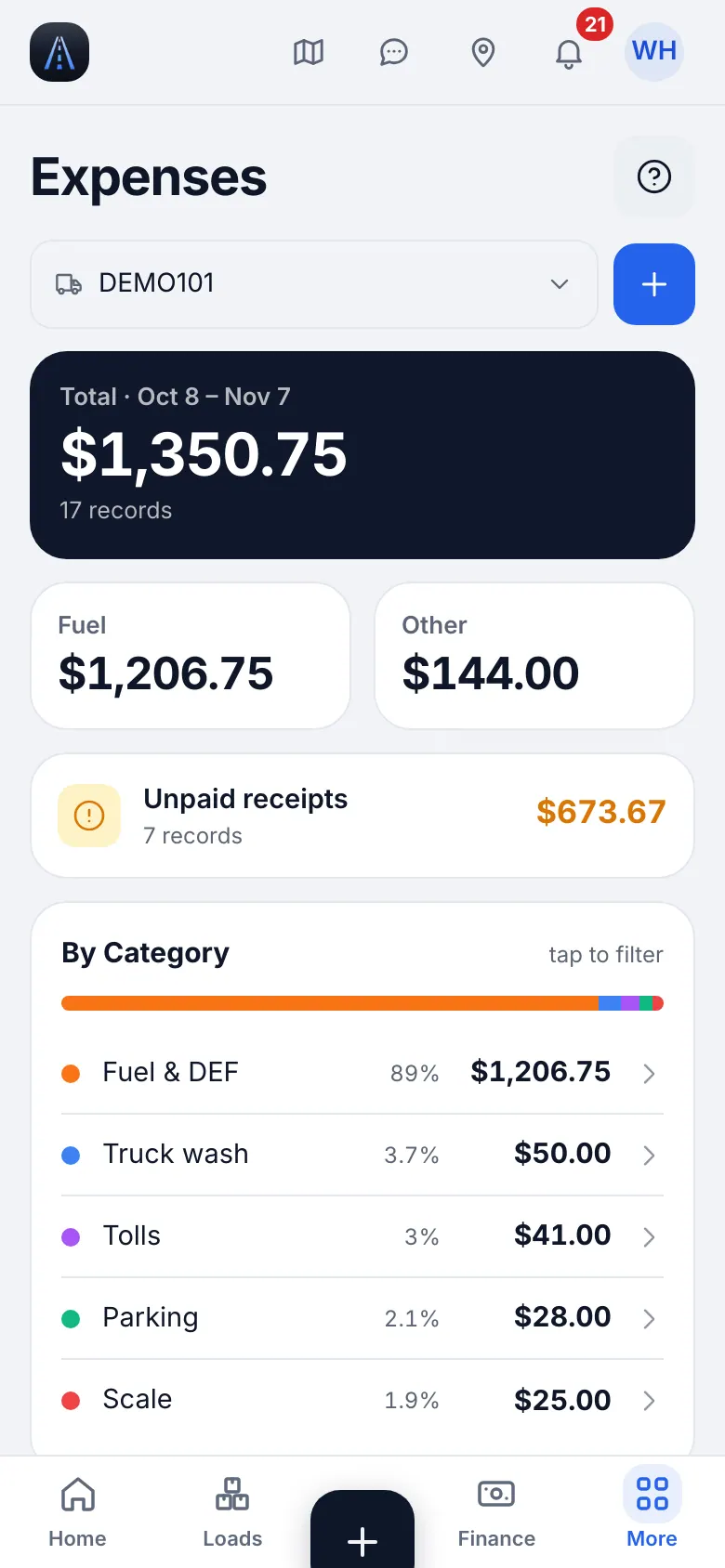
Сайт на телефоне · Expenses on a phone - 2
Топливо: галлоны, цена и штат
В машине откройте журнал топлива и добавьте заправку: дату, галлоны, цену за галлон, тип топлива и штат, где купили. Скидка топливной карты учитывается: во всех расчётах используется цена, которую вы реально заплатили. Всегда вводите штат: IFTA группирует топливо по нему.
- 3
Регулярные расходы
Страховка и платежи за машину лежат в Расходы → Регулярные и распределяются по неделям.
- 4
Импорт года расходов или выписки по карте
Используйте Рабочее место → Импорт данных → Расходы и топливо. DEF и прочие нетопливные покупки попадают в DEF / Other. Строки без штата попадают в список ошибок.
21
IFTA и мили: только если это к вам относится
IFTA относится к машинам тяжелее 26 000 lb или с тремя и более осями, пересекающим границы штатов. Небольшой вэн или пикап легче этого обычно не подаёт отчёт — спросите бухгалтера.
- Где найти
- Сайт
- Люди и документы → IFTA
- Приложение iOS
- Люди и документы → IFTA
- 1
Откройте квартал
Не для вашего типа перевозок: Седельный тягач (dry van, reefer, flatbed) · Box truck · Небольшой парк с диспетчерами · Hotshot
Выберите год и квартал. Вы видите мили, галлоны, стоимость топлива и MPG в целом и по штатам, а топливо без штата показывается как недостающее, а не отбрасывается. Выгрузите CSV для бухгалтера.
ОсторожноСейчас отчёт — оценка для проверки топлива и миль, а не для подачи: мили груза делятся между штатом погрузки и штатом выгрузки.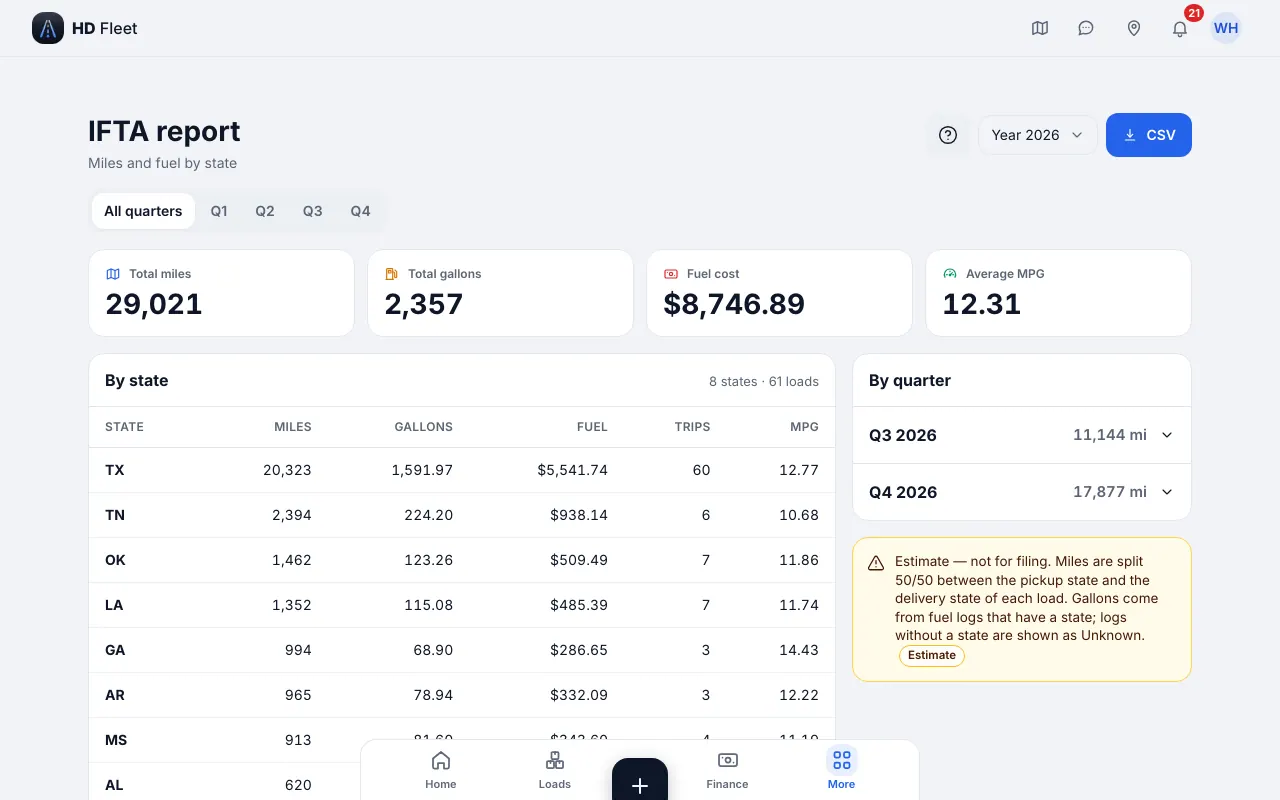
Сайт · IFTA report: miles and fuel by state 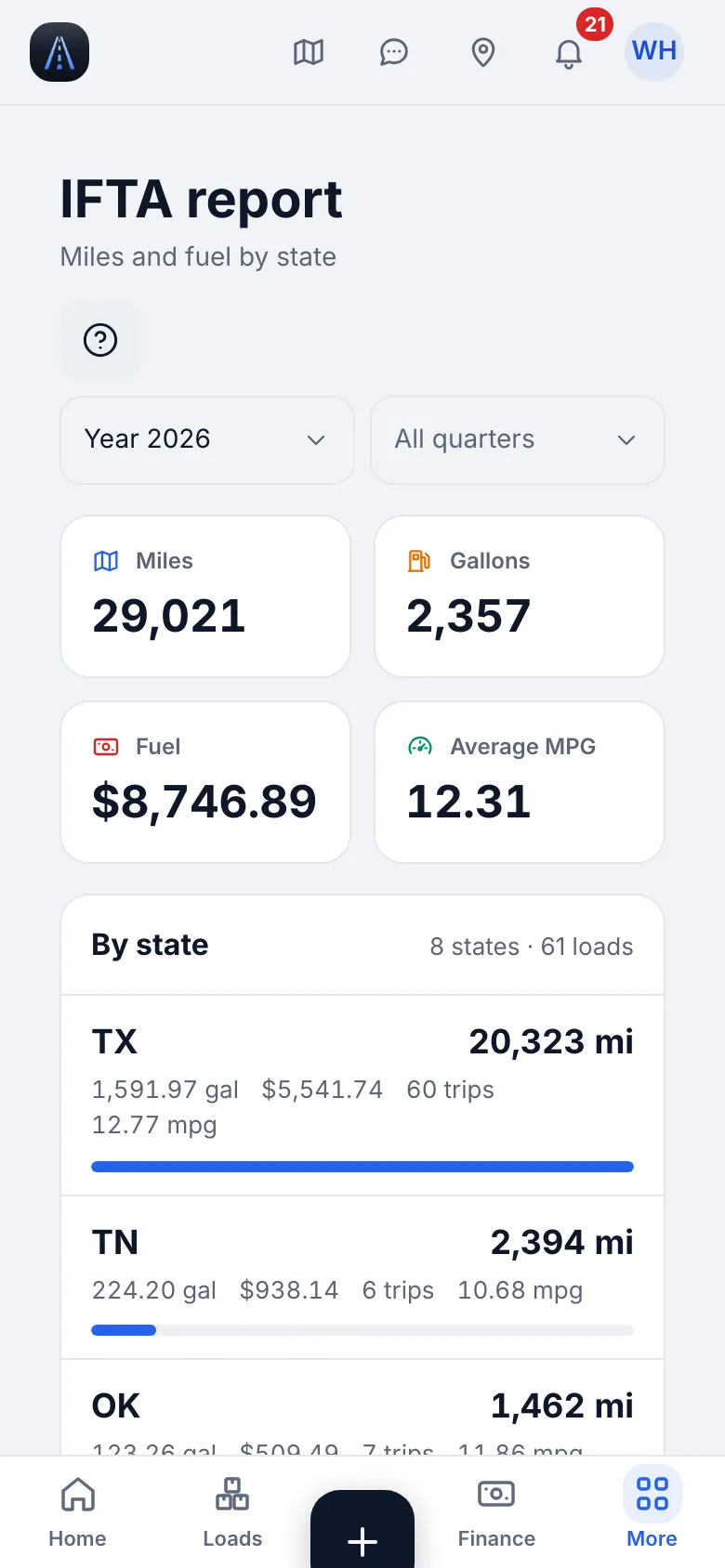
Сайт на телефоне · IFTA report on a phone - 2
Малые машины: мили для налогов
Если IFTA вас не касается, счётчик миль (Деньги → Отчёты и налоги → Пробег) хранит ваши рабочие мили для налоговых вычетов.
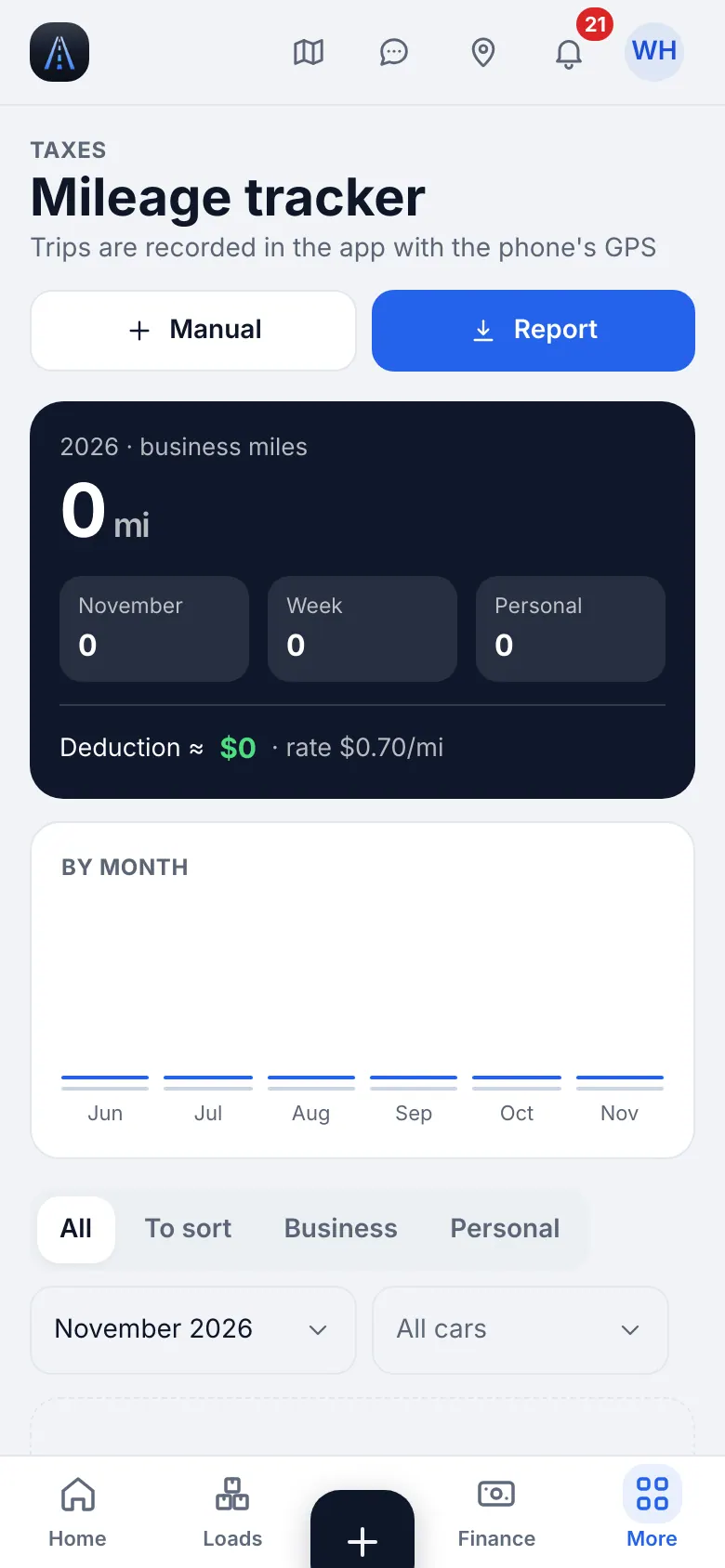
Сайт на телефоне · Reports & taxes › Mileage tracker for the owner - 3
Записывайте пустые мили
Поездки без груза тоже учитываются в IFTA и в прибыли машины: добавьте Добавить пустые мили из быстрых действий водителя или в грузе.
22
Обслуживание и заявки на сервис
Держите каждую машину по графику: масло, тормоза, шины, осмотры, с напоминаниями по милям или по дате.
- Где найти
- Сайт
- Автопарк → Обслуживание и ТО, Автопарк → Заявки на сервис
- Приложение iOS
- Автопарк → Обслуживание и ТО, Автопарк → Заявки на сервис
- 1
Здоровье парка
Обслуживание показывает каждую машину и сколько работ просрочено или скоро нужно. Добавьте визит кнопкой Новый визит, выберите, что сделано, дату и одометр; интервалы и следующий сервис посчитаются сами.
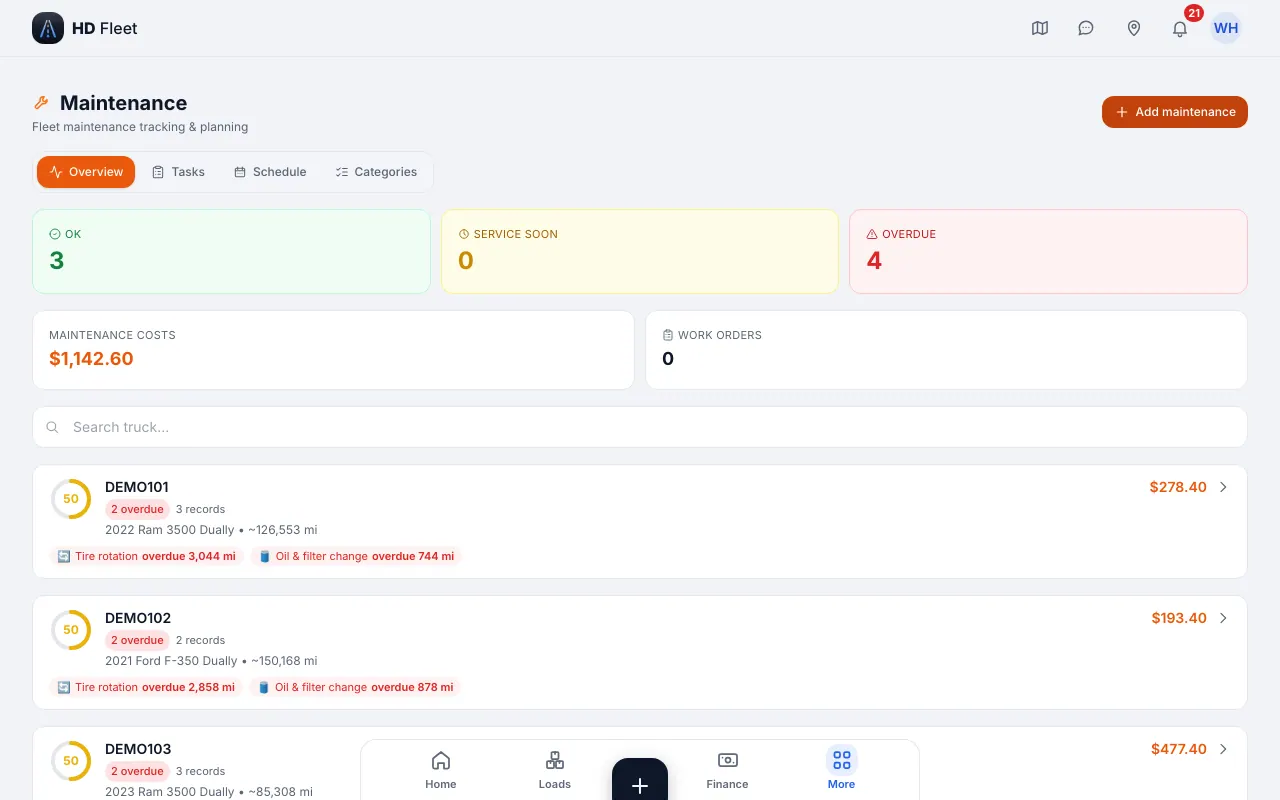
Сайт · Maintenance: fleet health and service book 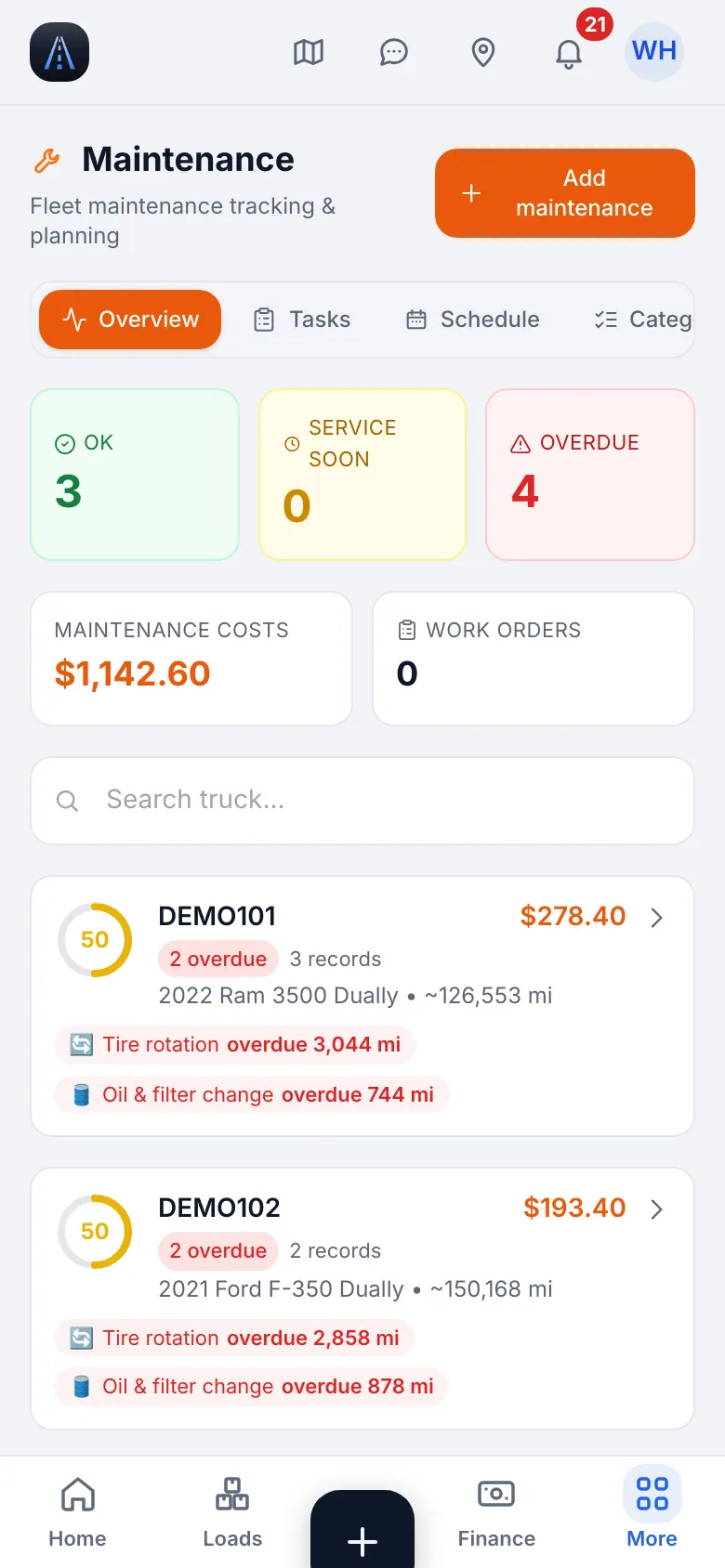
Сайт на телефоне · Maintenance on a phone - 2
Заявки от водителей
Водитель может отправить чек за ремонт или замену масла из приложения. Он ждёт в Заявки на сервис (“От водителей, ждут проверки”), пока вы его не одобрите или не отклоните.
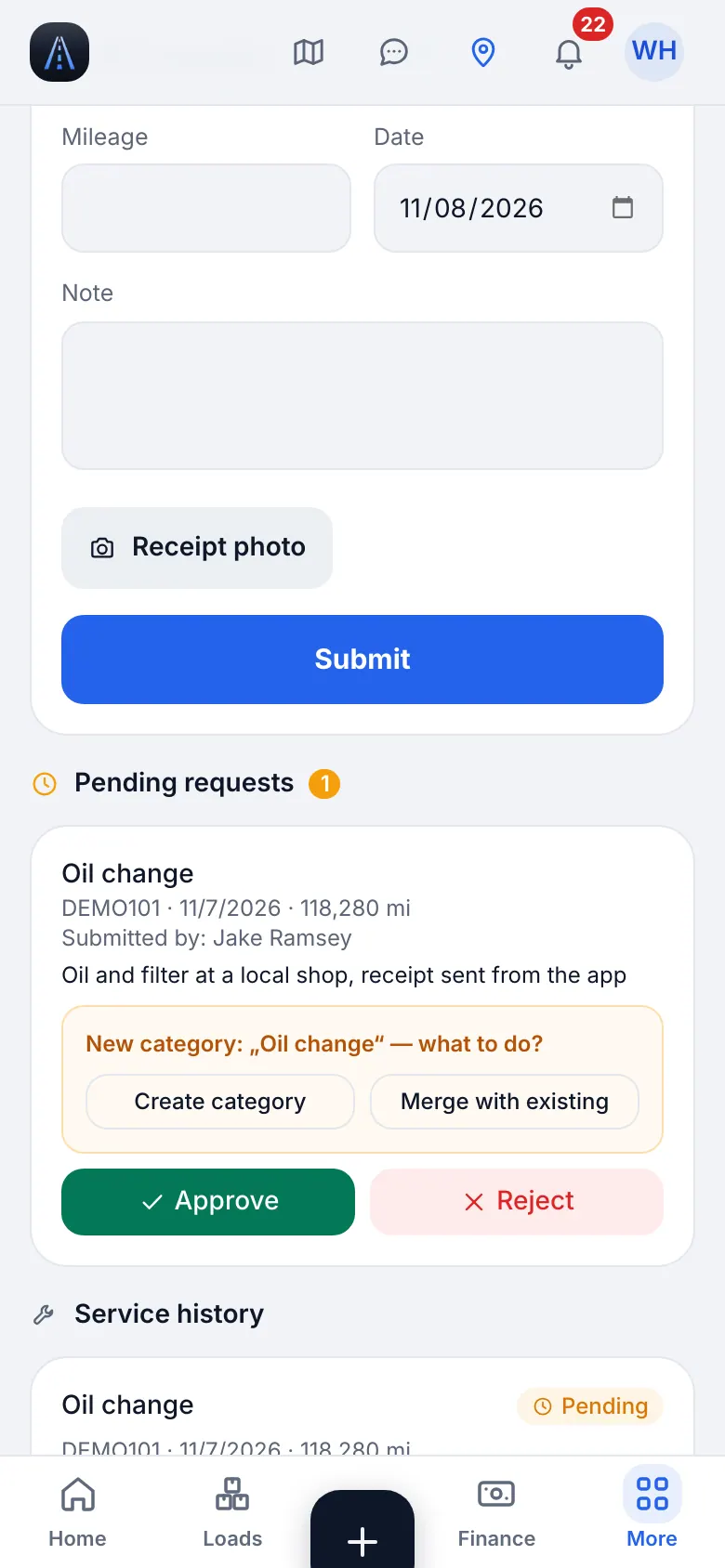
Сайт на телефоне · Service requests from drivers: the queue of pending receipts - 3
Механики
В Механики хранятся мастерские, которыми вы пользуетесь, с их контактами.
23
Документы и сроки, W-9
CDL, медкарта, страховка и регистрация истекают. HD Fleet напоминает водителю за 30 и 7 дней и при просрочке.
- Где найти
- Сайт
- Люди и документы → Документы и сроки
- Приложение iOS
- Люди и документы → Документы и сроки
- 1
Смотрите, что требует внимания
Не для вашего типа перевозок: Небольшой парк с диспетчерами · Hotshot · Седельный тягач (dry van, reefer, flatbed) · Box truck
Список показывает все документы водителей и машин со статусом Просрочено, Скоро, ОК или Нет документа. Напомнить отправляет одно дополнительное сообщение (раз в день), Запросить просит загрузить документ.
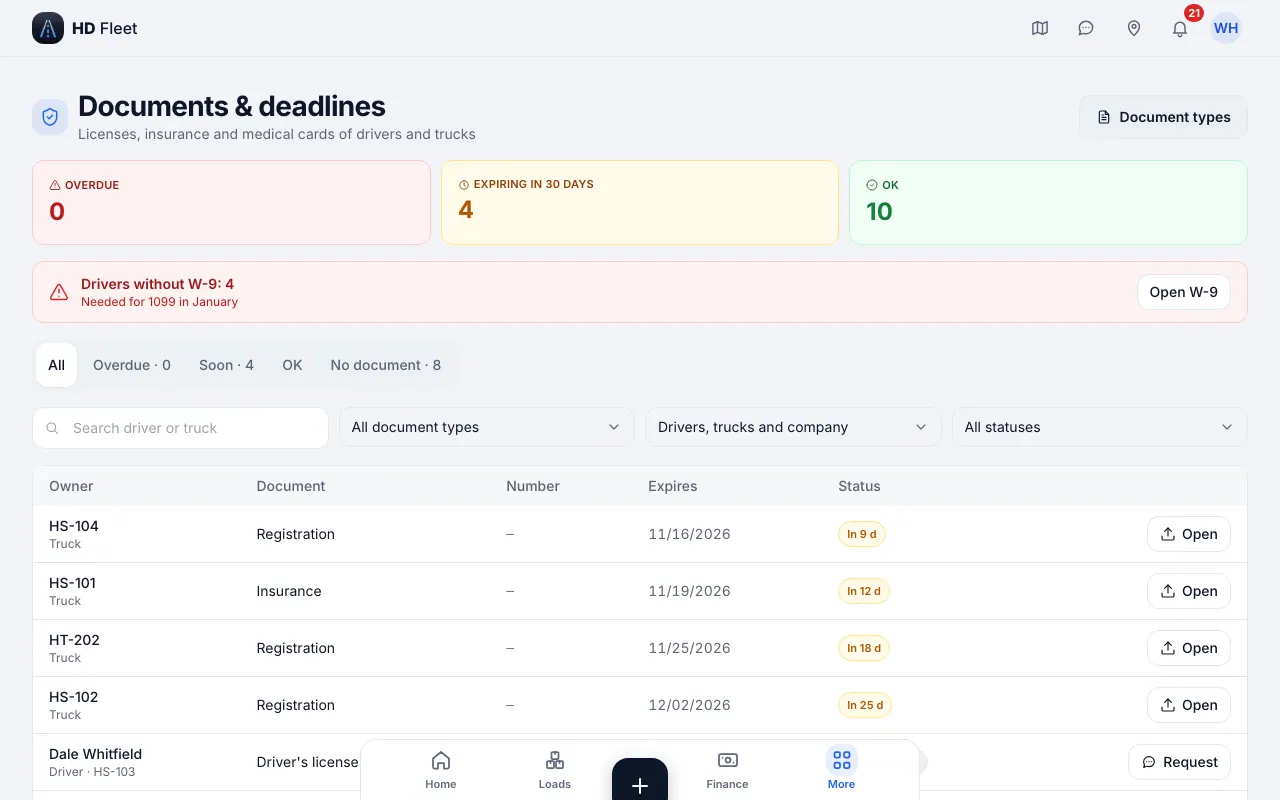
Сайт · Documents and deadlines 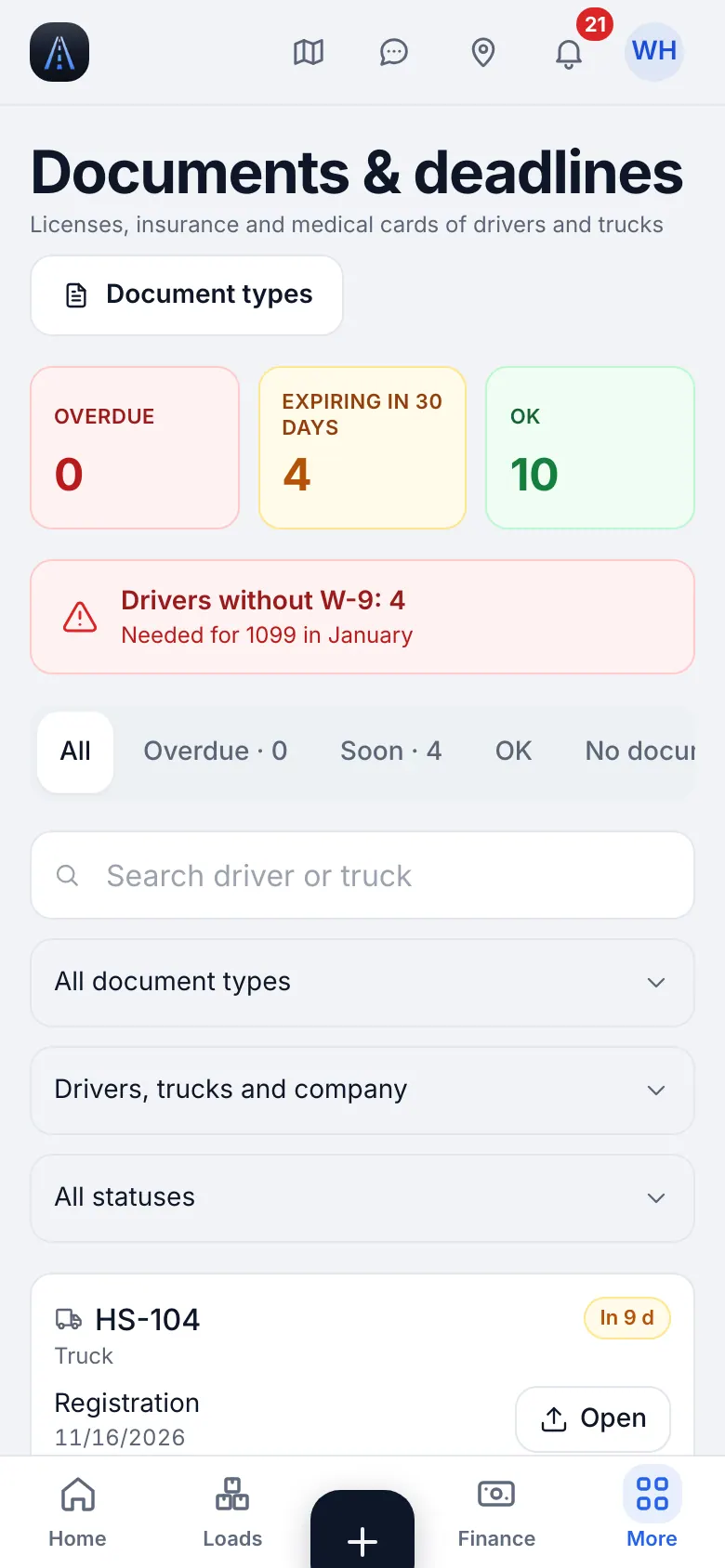
Сайт на телефоне · Documents and deadlines on a phone - 2
W-9 для 1099
Не для вашего типа перевозок: Небольшой парк с диспетчерами · Hotshot · Седельный тягач (dry van, reefer, flatbed) · Box truck
Водители без W-9 перечислены вверху. Отправьте одноразовую ссылку; водитель вводит TIN сам, и вы никогда не видите его в сообщении. Список W-9 также находится в Люди и документы → Формы W-9.
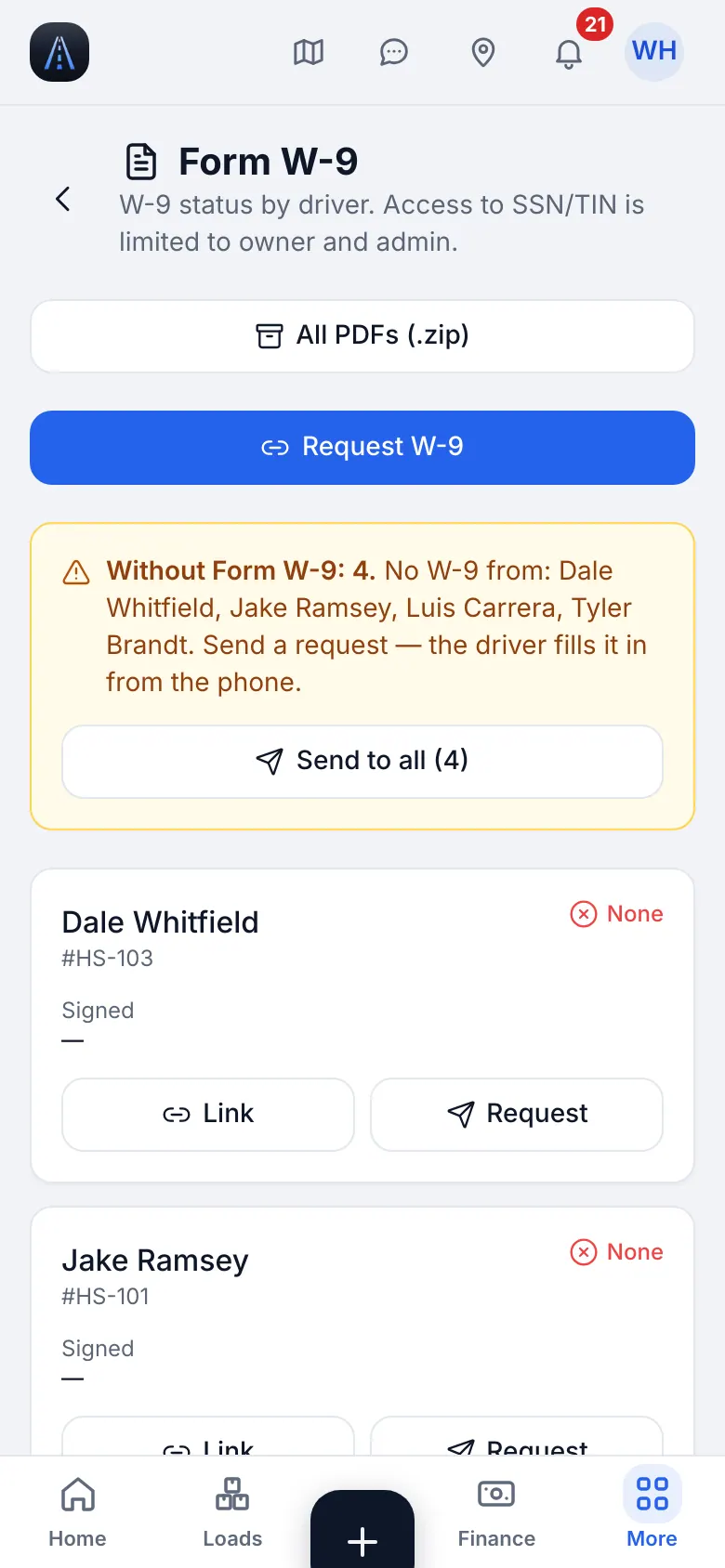
Сайт на телефоне · W-9 forms of drivers - 3
Типы документов
В Документы и сроки две вкладки: Сроки и Настройка. Настройка выбирает, какие типы документов отслеживает компания; Добавить стандартные добавит обычный набор.
24
Команда и роли: кто что видит
Давайте каждому только те экраны, которые нужны для работы. Роли зафиксированы в коде, поэтому правила везде одинаковы.
- Где найти
- Сайт
- Люди и документы → Команда
- Приложение iOS
- Люди и документы → Команда
- 1
Роли
Владелец: всё. Диспетчер: грузы, карта, рассылка ZIP, калькулятор и рыночные ставки; видит статистику, но не финансы компании. Tracker: грузы и карта без денег, может менять статус. HR: команда, документы, W-9, без денег. Safety: обслуживание, сервис, механики, машины (просмотр) и сканер. Бухгалтер: финансы только для чтения, без GPS, чата и личных документов. Водитель: приложение для своих грузов, чеков и оплаты.
- 2
Пригласить и сменить роль
В Команде добавьте человека с e-mail и ролью или смените роль в профиле. Человека можно заблокировать, не удаляя историю.
- 3
Профили сотрудников
Профили сотрудников офиса хранят их собственные данные; API показывает каждой роли только те поля, которые ей можно видеть.
25
Уведомления и сообщения
Решите, что до вас доходит, и общайтесь с водителями и офисом в одном месте.
- Где найти
- Сайт
- Колокольчик в шапке; Настройки → Уведомления; Сообщения
- Приложение iOS
- Колокольчик; Настройки → Уведомления; Сообщения
- 1
Выберите уведомления
Настройки → Уведомления перечисляет категории; выключите ненужное и задайте тихие часы. Важные приходят всегда, даже в тихие часы. Если push не приходит, проверьте Настройки iPhone → Уведомления → HD Fleet.
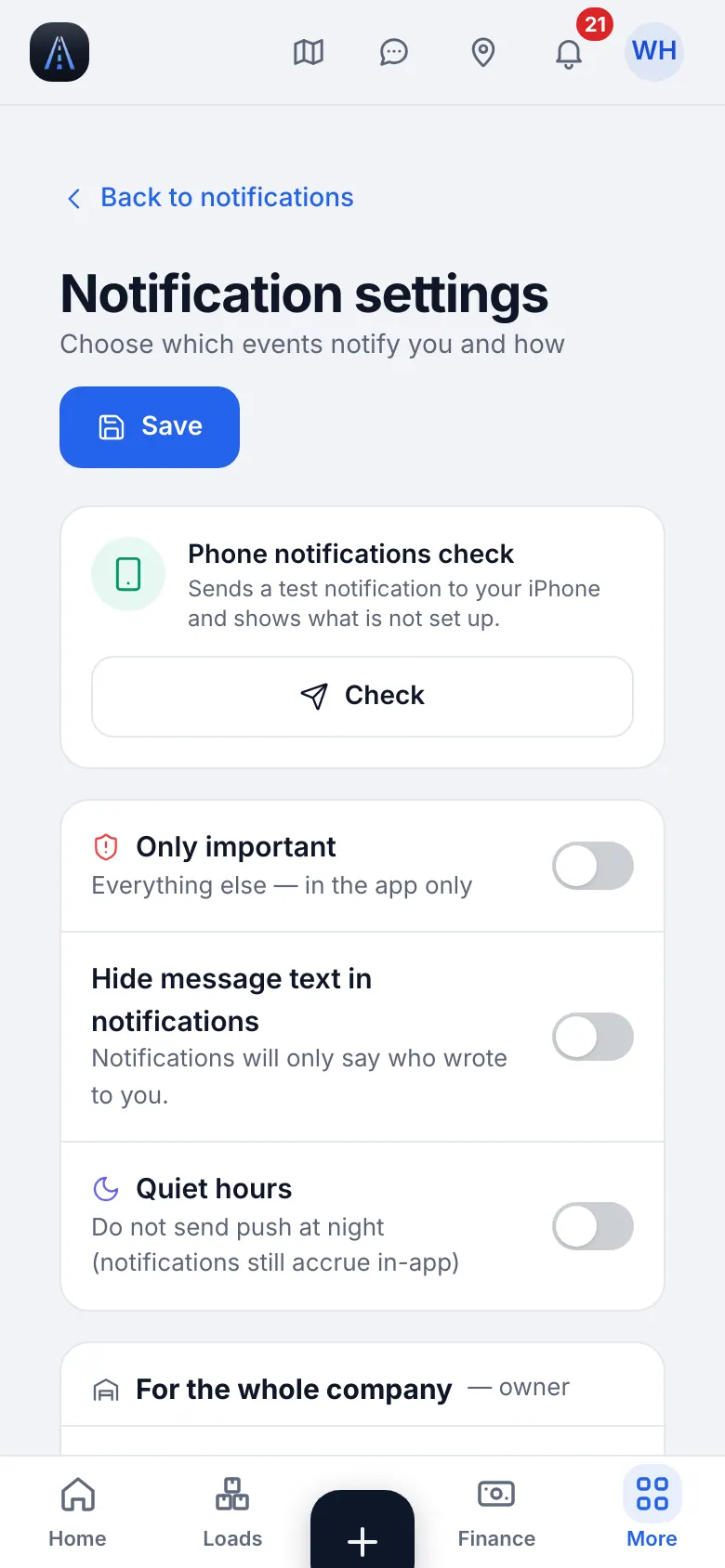
Сайт на телефоне · Notification settings 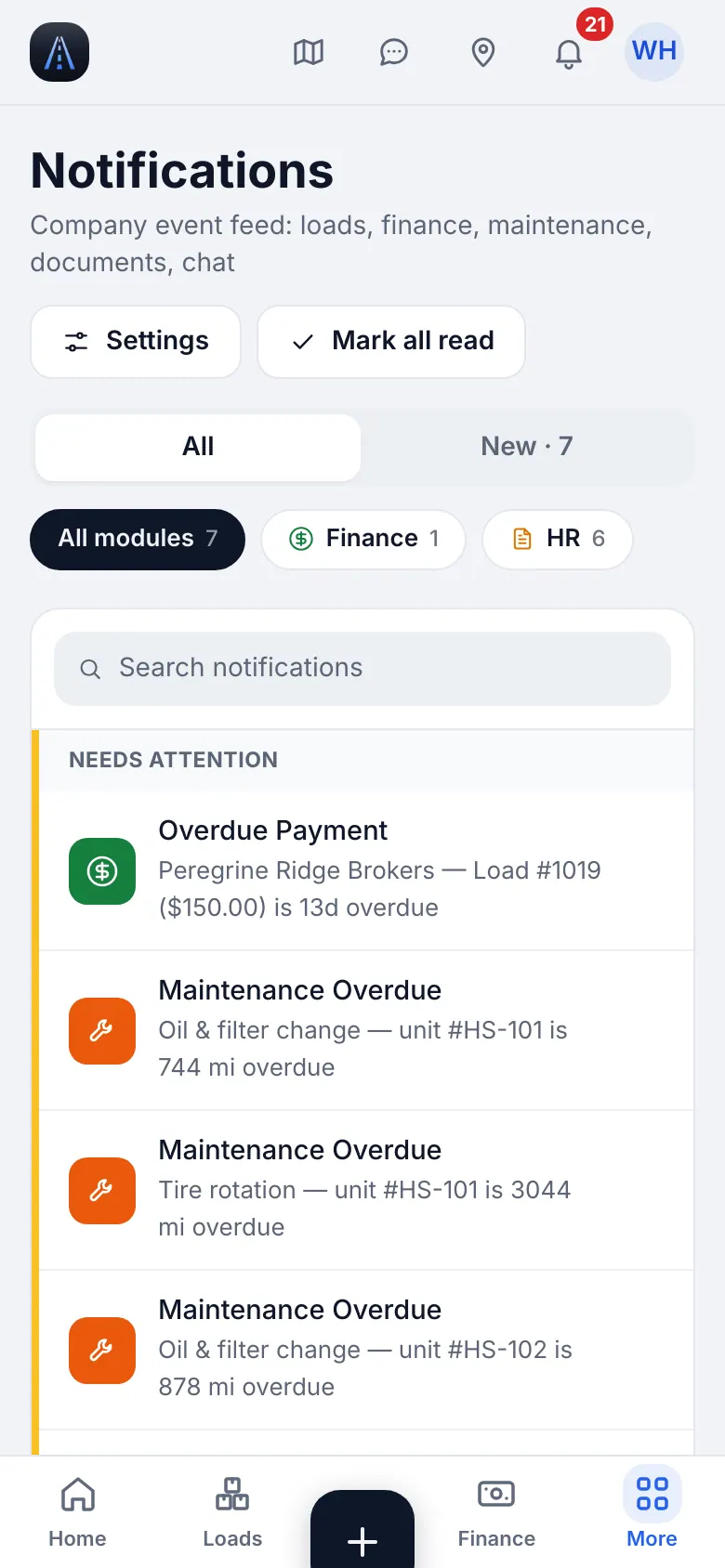
Сайт на телефоне · Notification center - 2
Сообщения
В Сообщениях есть личные чаты, групповые и чат для каждого груза. Прикладывайте фото и файлы. Файлы, которые вы отправляете, подчиняются тем же правам, что и везде.
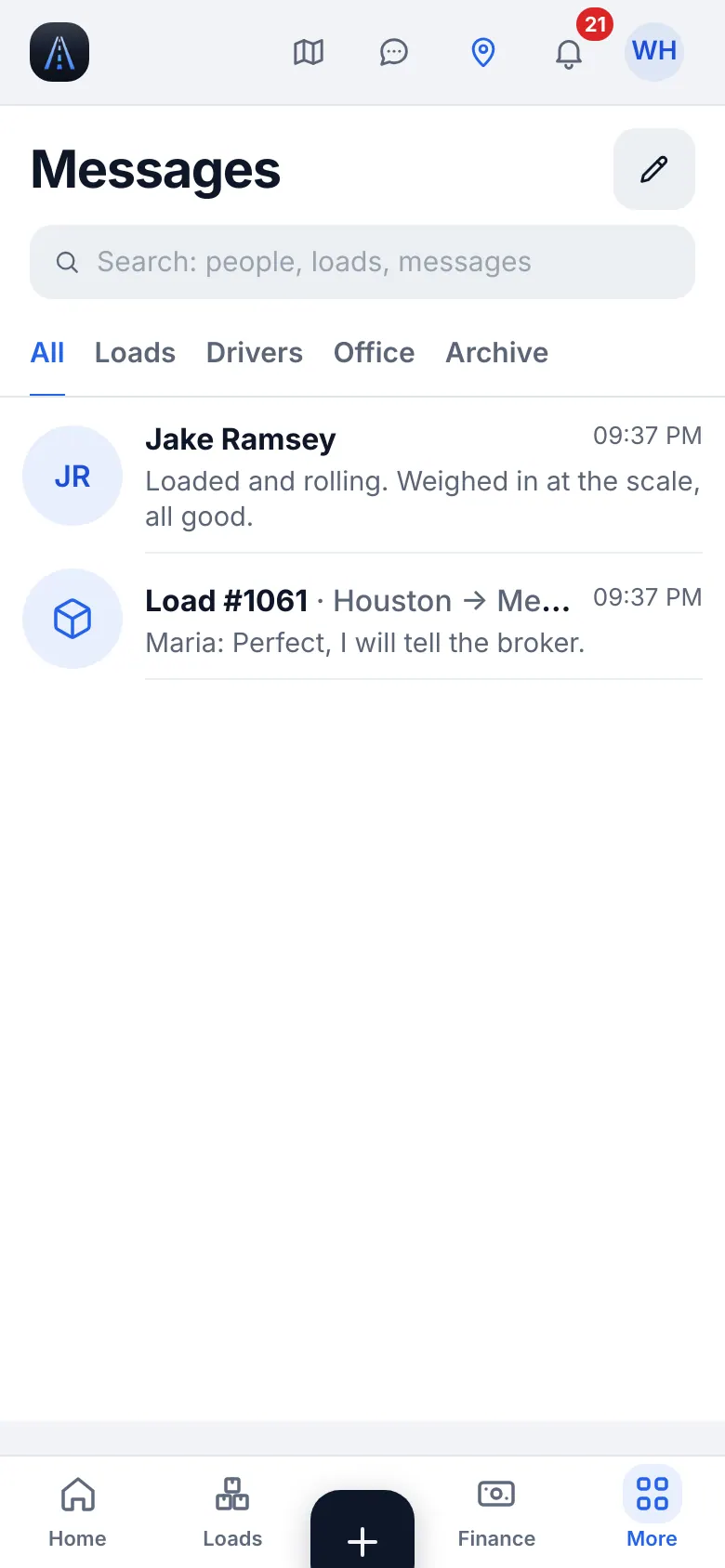
Сайт на телефоне · Messages - 3
Чат поддержки
В Настройки и помощь → Помощь и поддержка есть Написать нам и Чат поддержки для вопросов команде HD Fleet.
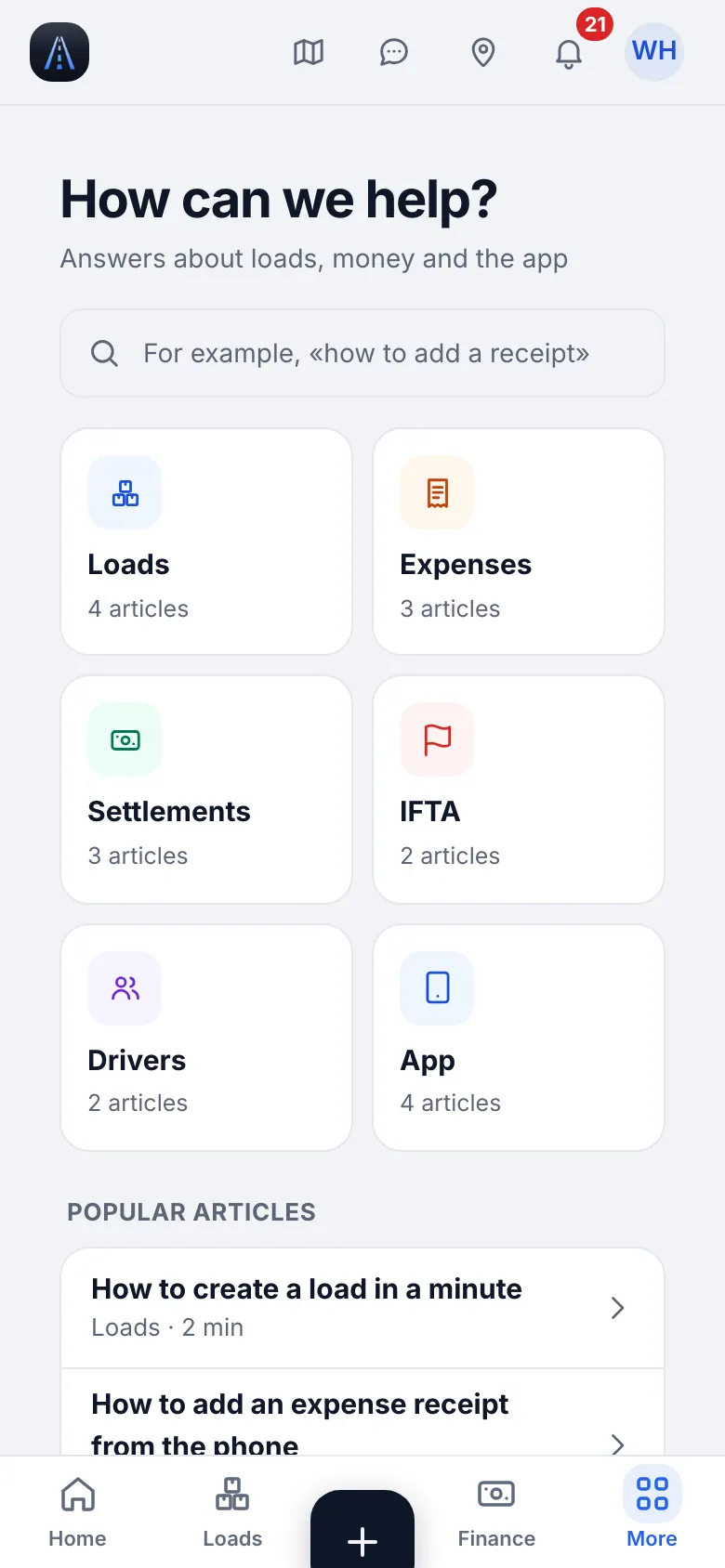
Сайт на телефоне · Help center
26
Настройки: аккаунт, безопасность и значения компании по умолчанию
Профиль, пароль, код входа и значения по умолчанию, которые применяются к каждому грузу.
- Где найти
- Сайт
- Настройки и помощь → Настройки
- Приложение iOS
- Ещё → Настройки и помощь → Настройки
- 1
Всё в одном месте
В Настройках находятся ваш профиль, уведомления, язык и тема, безопасность и раздел компании: карточка компании, Первые шаги, Проверка данных, Условия доплат и Документы и сроки → Настройка. Рядом — Помощь и поддержка.
- 2
Профиль и безопасность
Добавьте фото и название компании, смените пароль и включите вход по коду. Откройте Настройки → Безопасность для пароля и кода.
- 3
Значения по умолчанию для detention, layover и TONU
Настройки → Компания → Условия доплат хранит значения компании по умолчанию (бесплатные часы, ставка за час, layover за день, TONU). Груз может переопределить их из своего rate confirmation.
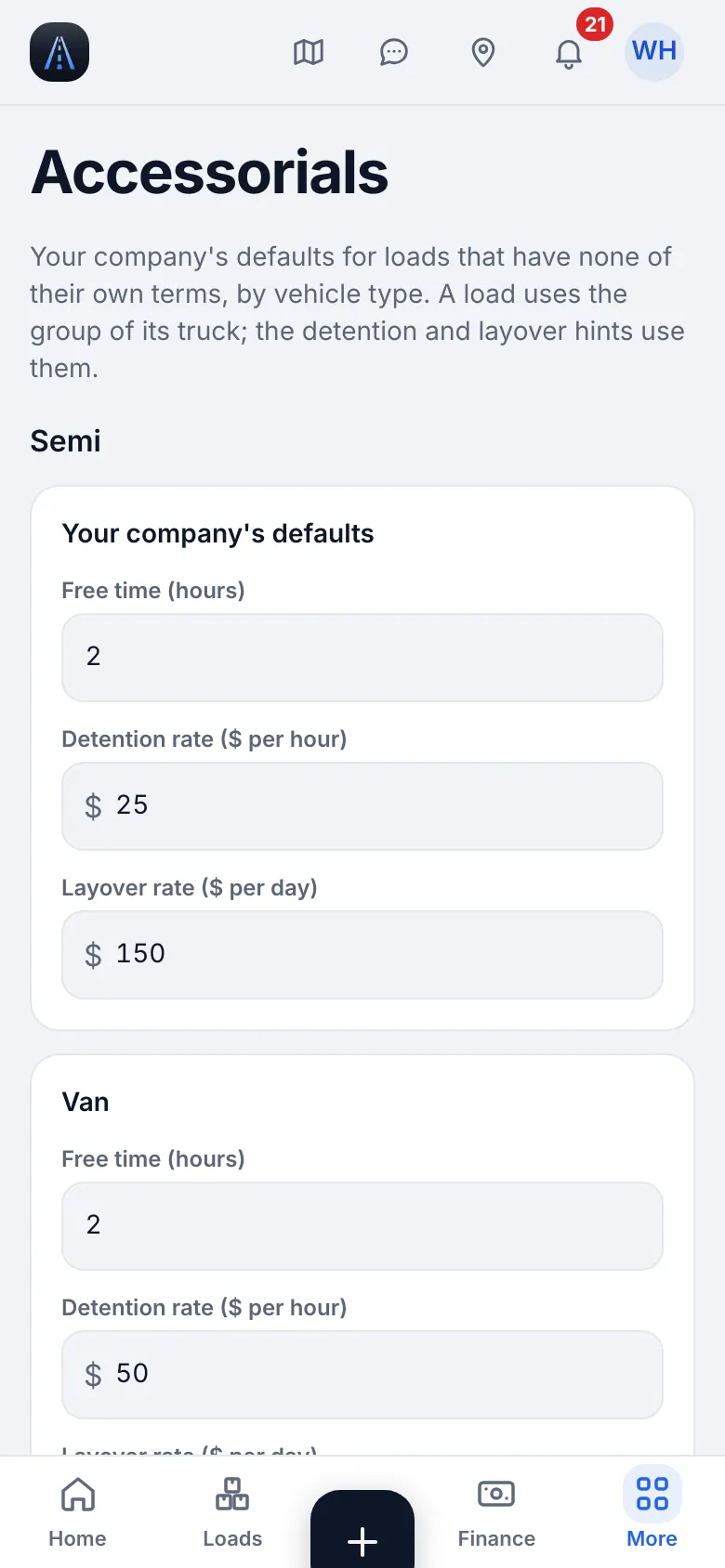
Сайт на телефоне · Detention, layover and TONU defaults - 4
Оповещения о GPS
Настройки → Оповещения о GPS решает, когда офис узнаёт, что водитель на грузе перестал отправлять GPS: время ожидания, кого уведомлять (владельца, диспетчера груза, всех диспетчеров, safety или HR), тихие часы и получает ли водитель уведомление с подсказкой, как исправить. Владелец меняет; остальные роли офиса могут читать.
- 5
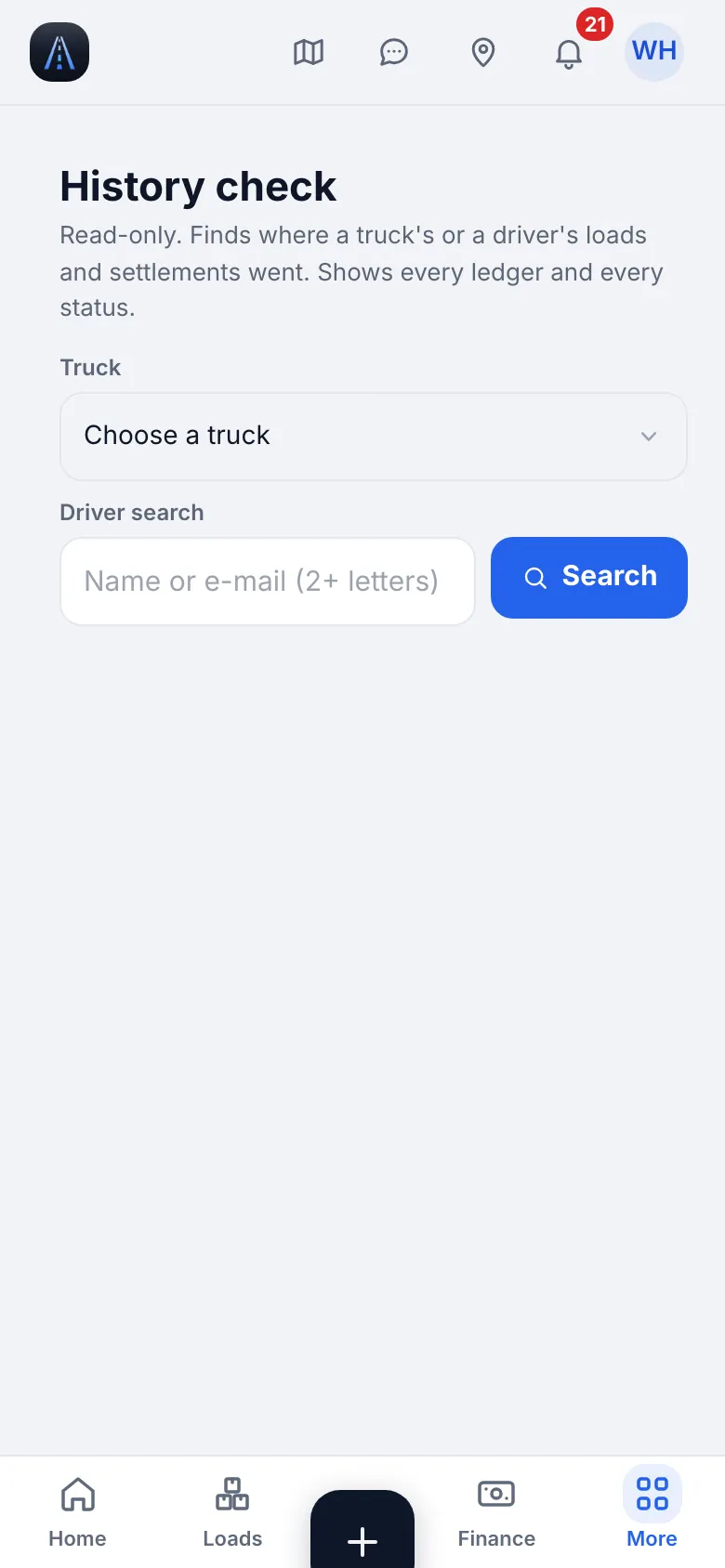
Проверка данных
Настройки → Компания → Проверка данных — диагностика только для чтения, которая находит, куда делись грузы и расчёты машины или водителя, по всем книгам и статусам.
Сайт на телефоне · History check
27
Устранение проблем
Быстрые решения самых частых проблем за десять секунд.
- 1
Куда делась страница?
Некоторые страницы собраны в одном месте: дебиторка по срокам — это Счета и дебиторка → По срокам, Налоги и Пробег находятся в Отчёты и налоги, Рыночные ставки — слой Карты, а Уведомления, Язык и Безопасность — в Настройках. Нажмите ⌘K и введите старое название: поиск откроет новое место. Старые закладки работают.
- 2
У груза «Не отправляет GPS»
Телефон водителя перестал отправлять данные на грузе в пути. Нажмите Попросить водителя исправить (или Позвонить): он получит карточку, где написано, что изменить. См. GPS health в главе о Карте.
- 3
Водителя не видно на карте
На его телефоне: Настройки iPhone → HD Fleet → Геопозиция → Всегда, с включённой точной геопозицией. В приложении Карта → Мой трек подскажет, что изменить. GPS пишется только на смене или с активным грузом. Карта отмечает тех, кто не разрешил Всегда.
- 4
«Обновите приложение»
Приложение старше, чем принимает сервер. Откройте App Store, обновите HD Fleet и откройте снова.
- 5
Страница выглядит устаревшей или неверной
Обновите страницу. На сайте новая версия загружается сама; на iPhone закройте и снова откройте приложение. Если телефон показывает старые данные, очистите кэш браузера для сайта или выйдите и войдите заново.
- 6
Нет сигнала в дороге
Действия водителя (шаги, чеки, сообщения) сохраняются на телефоне и отправляются, когда вернётся сеть; вы видите Ждут отправки. Ничего не теряется и ничего не публикуется дважды.
- 7
Всё ещё не получается
В Помощь и поддержка → Написать нам прикладываются версия приложения, устройство, роль и экран (никогда пароли), чтобы мы могли воспроизвести проблему.