Посібники
Трекер
Ви стежите за вантажами й машинами та тримаєте статуси актуальними. Ви бачите вантажі без жодних грошей, мапу парку та чат. Ви не можете змінювати дані вантажу, ставки, платежі й видаляти вантажі.
Ваш тип перевезень: Box truck
1
Початок роботи
Входьте на сайті або в застосунку для iPhone з e-mail, який дав власник.
- Де знайти
- Сайт
- hamadev.net — Вхід
- Застосунок iOS
- App Store → HD Fleet
- 1
Вхід
Натисніть Увійти й введіть e-mail і пароль (і 6-значний код, якщо власник його ввімкнув).
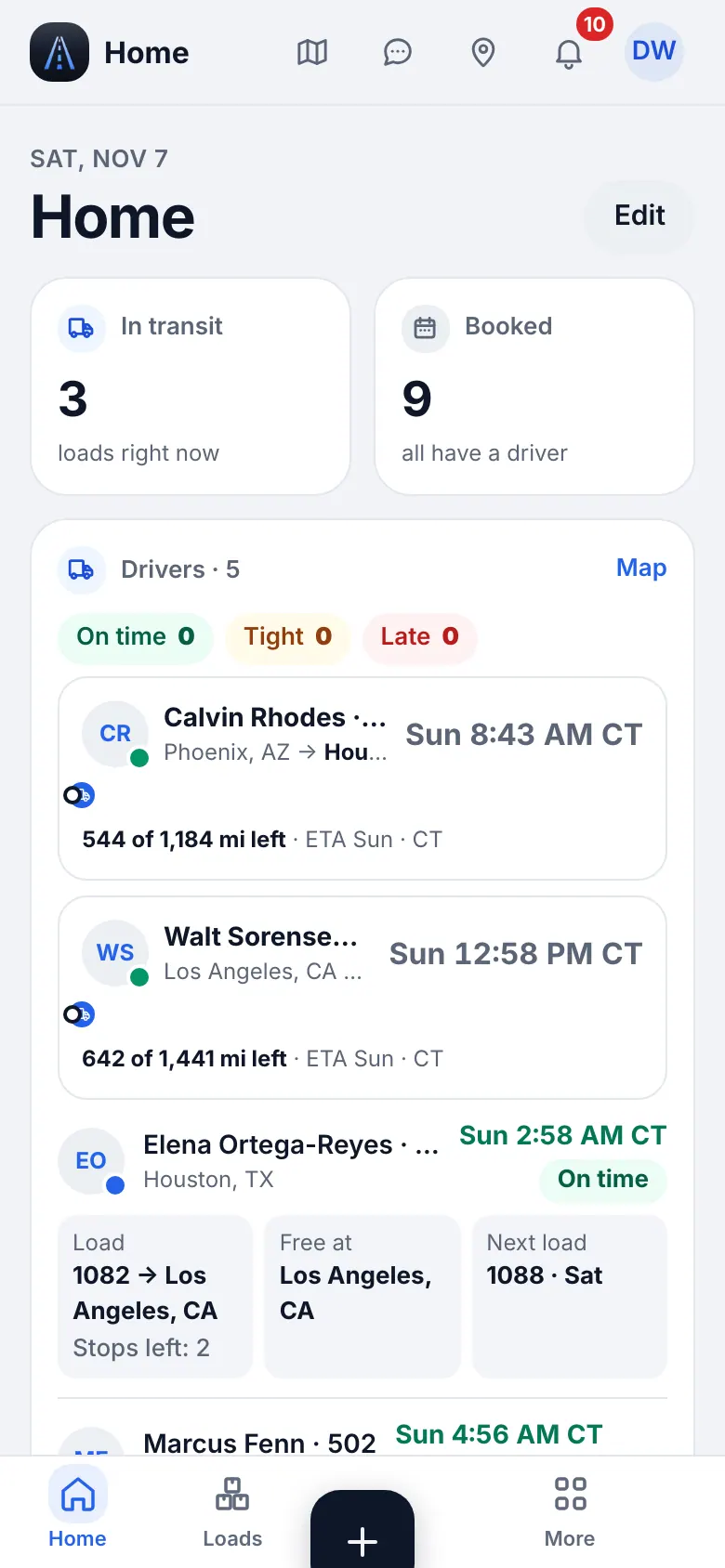
Сайт на телефоні · Tracker home - 2
Ваше меню
Нижня панель: Головна, Вантажі, Мапа, Повідомлення та Ще. Бічна панель (на телефоні — Ще) показує Мапу й Повідомлення, Диспетчерську (Вантажі, Календар, Брокери та клієнти), Автопарк (Тягачі та причепи, Обслуговування й ТО, Запчастини; лише перегляд), Люди та документи (Команда, лише перегляд), Робоче місце (Файли, Нотатки, Корисні контакти) і Налаштування та допомога. Натисніть ⌘K, щоб знайти будь-яку сторінку чи запис за назвою.
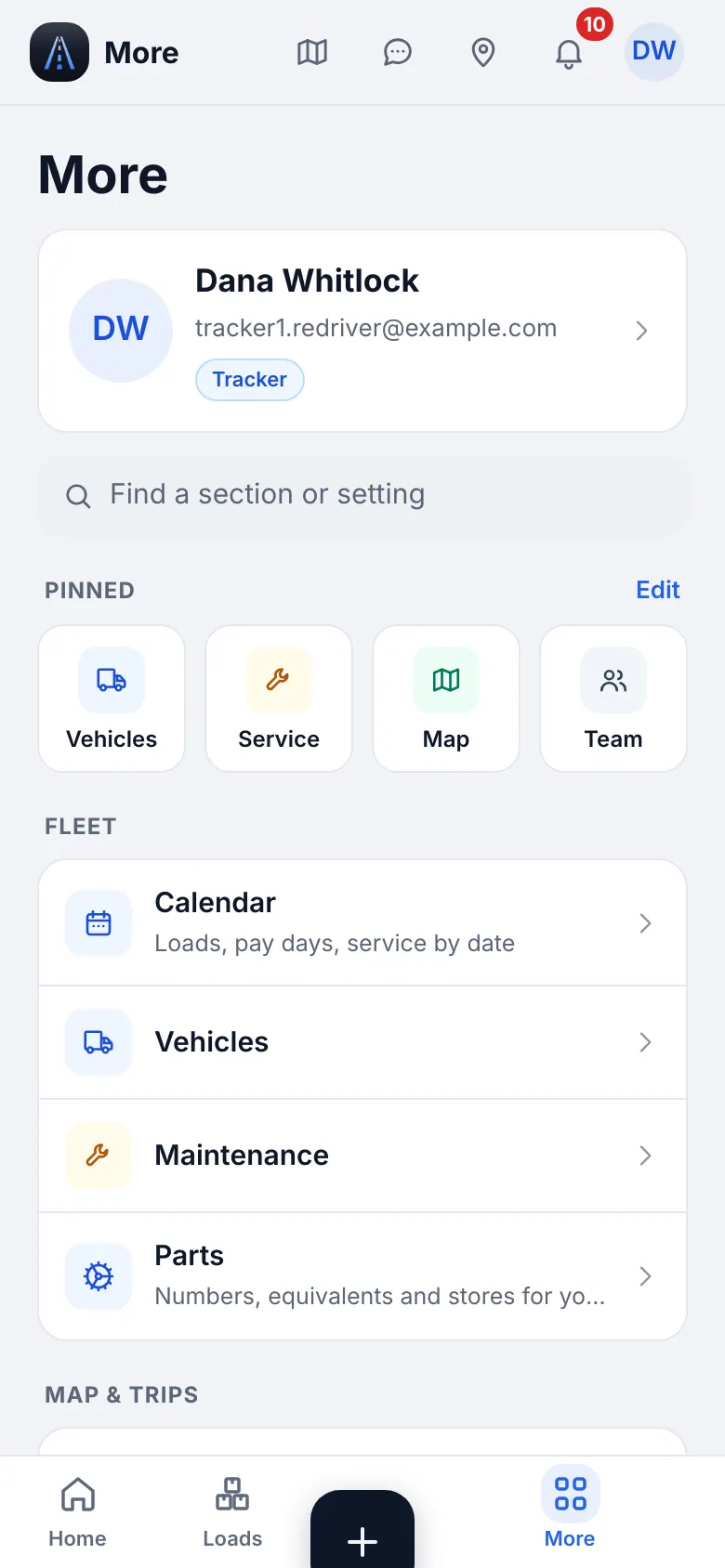
Сайт на телефоні · The More menu of a tracker
2
Вантажі та статуси
Список Вантажі показує рейси без грошей. Ви можете рухати вантаж за ланцюжком статусів і кроків.
- Де знайти
- Сайт
- Диспетчерська → Вантажі
- Застосунок iOS
- Вантажі (нижня панель)
- 1
Знайдіть вантаж
Вкладки Усі, Активні, Архів. Шукайте за номером вантажу, брокером, містом чи водієм.
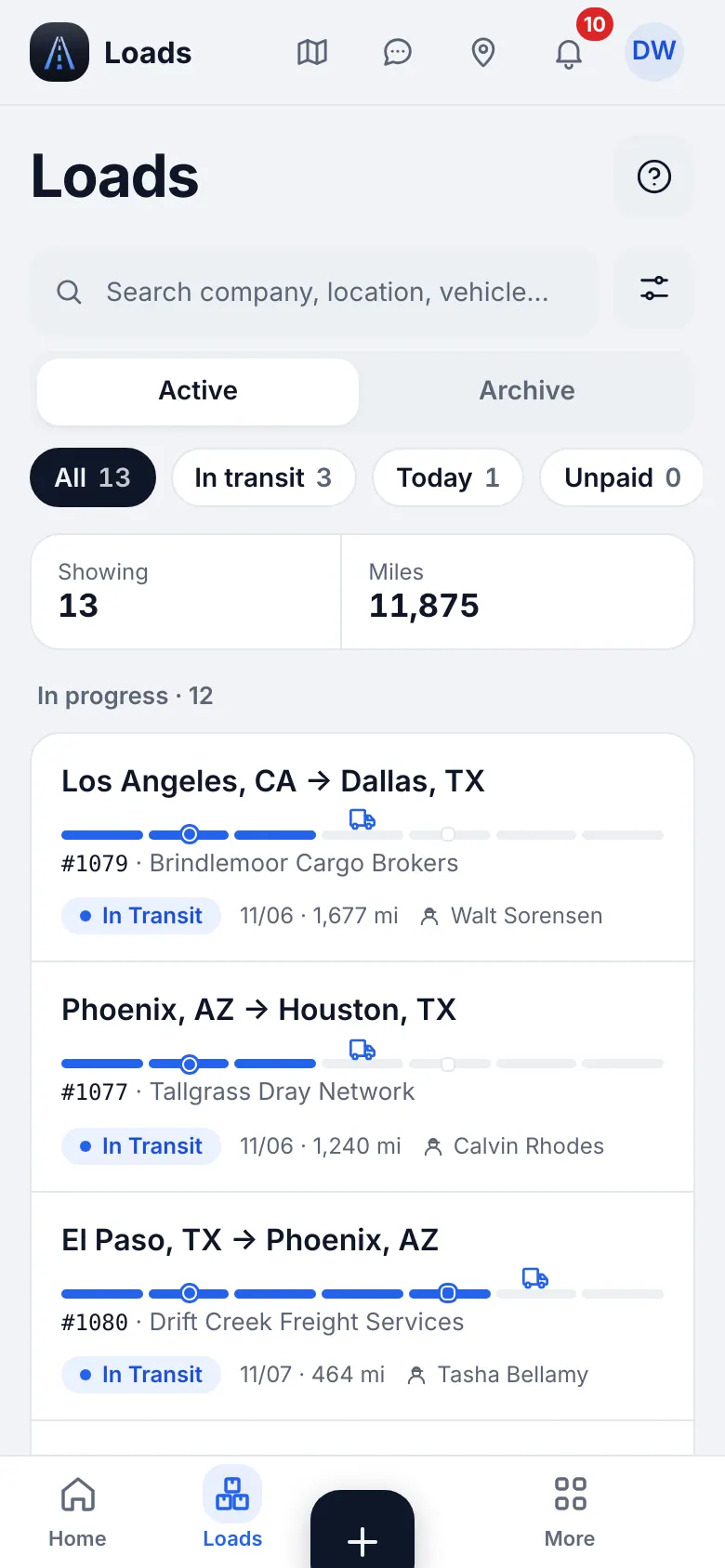
Сайт на телефоні · Loads (no money) - 2
Змініть статус
Відкрийте вантаж і переведіть його на наступний статус чи крок, коли водій або дзвінок це підтвердив: Заброньовано → В дорозі → Доставлено. Це єдина зміна вантажу, яку вам дозволено.
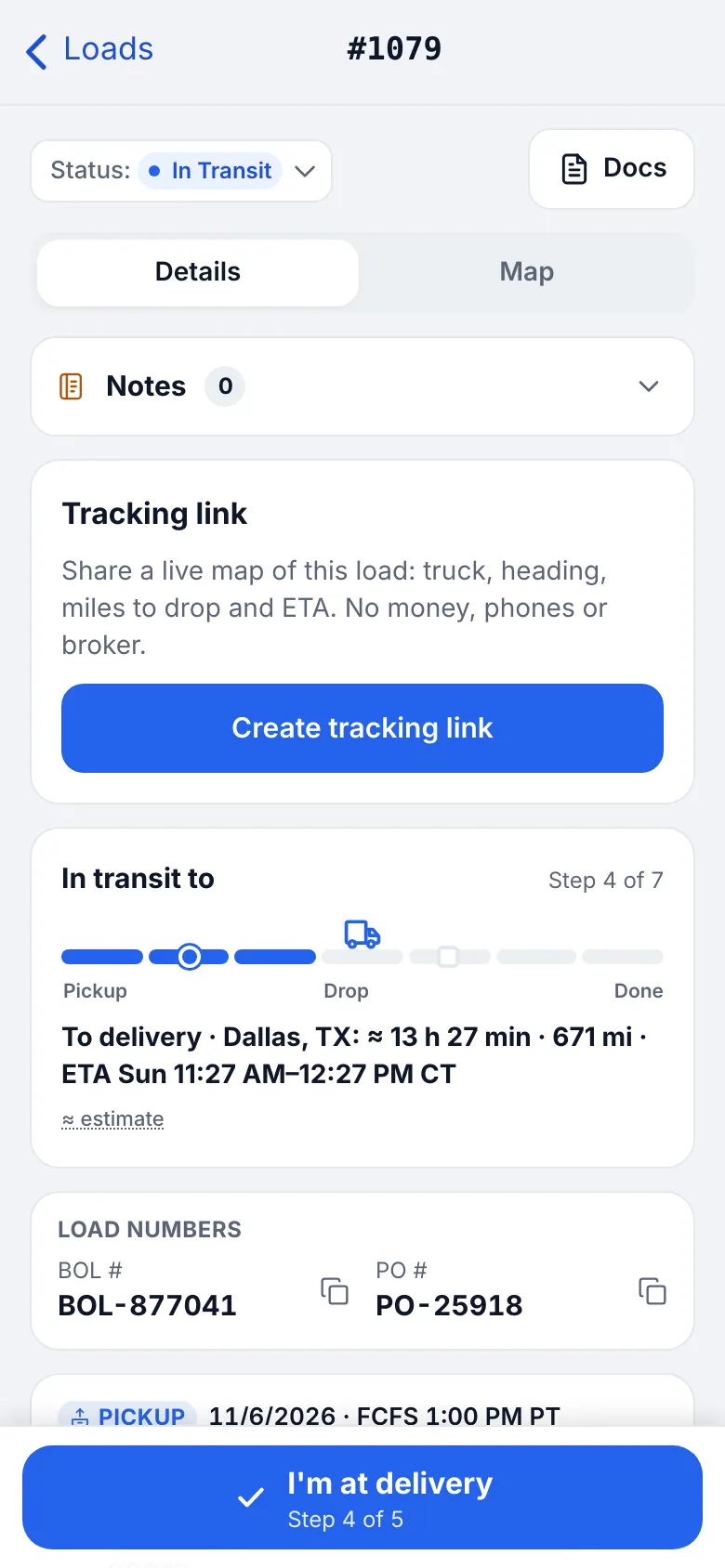
Сайт на телефоні · Load card: status and steps - 3
Чого ви не бачите
Ставки, платежі та розрахунки приховані від вашої ролі; це не помилка.
3
Мапа парку та GPS-відстеження
Де кожна машина, як довго вона стоїть і куди їде.
- Де знайти
- Сайт
- Мапа
- Застосунок iOS
- Мапа (нижня панель)
- 1
Відкрийте мапу
На Мапі є шари: Водії, Вантажі та Стоянки. Натисніть водія, щоб побачити вантаж, швидкість і ETA.
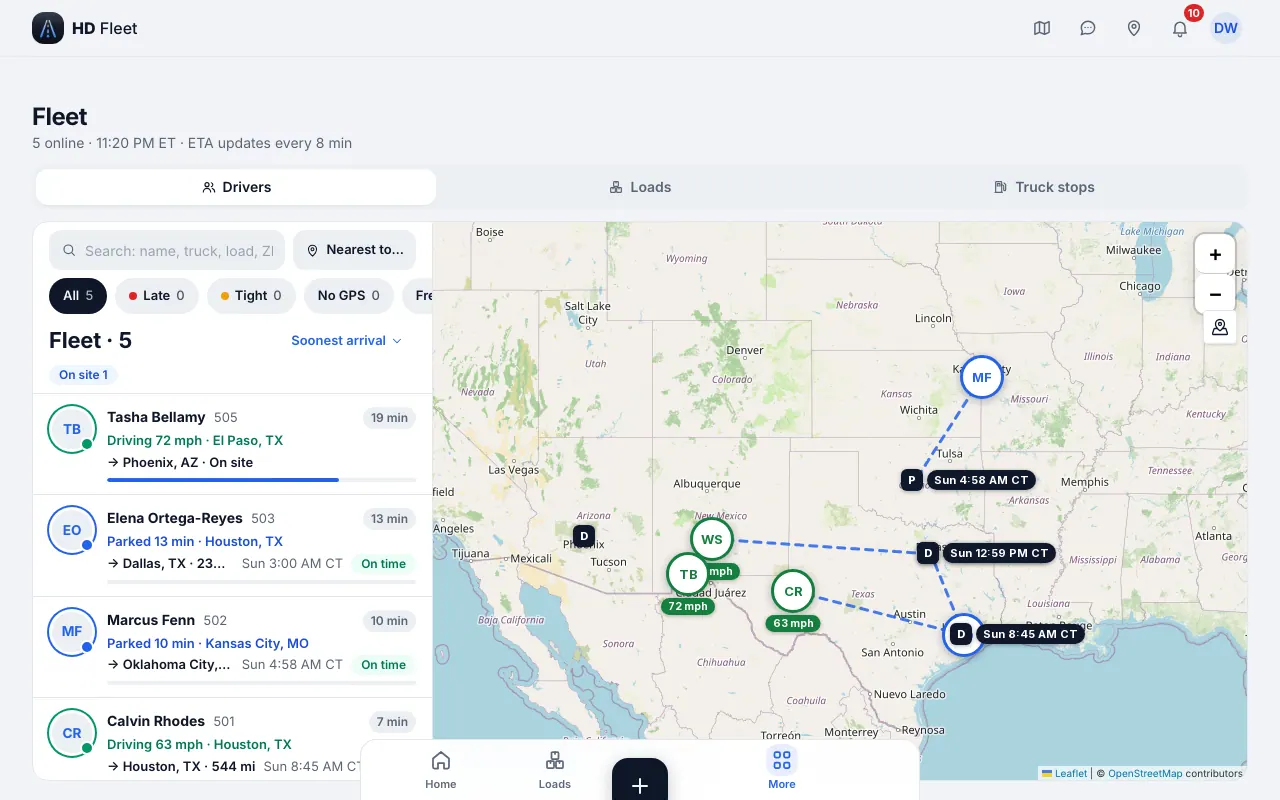
Сайт · Fleet map 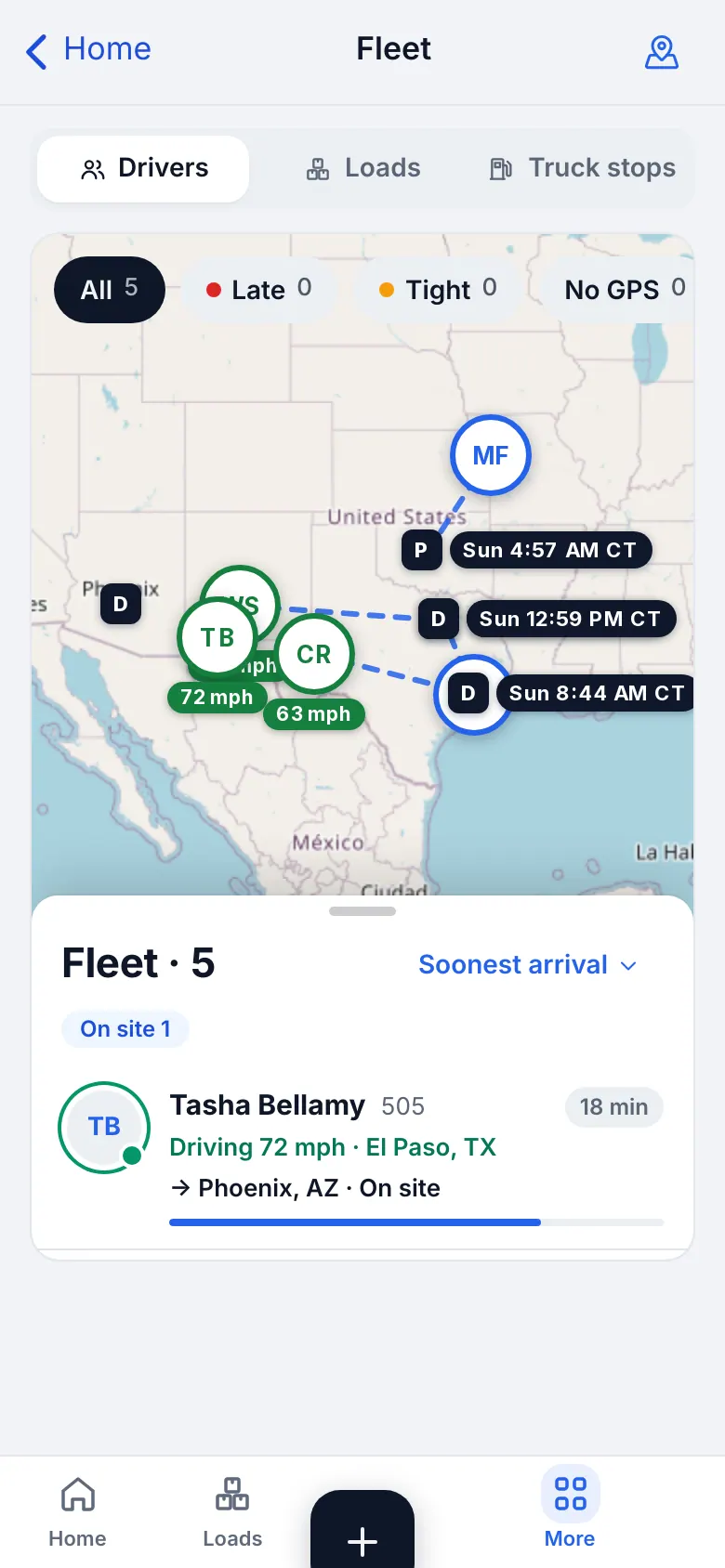
Сайт на телефоні · Fleet map on a phone - 2
Налаштування відстеження
Мапа → Водії → GPS-трекінг показує, як GPS використовується в компанії; ви можете це переглядати.
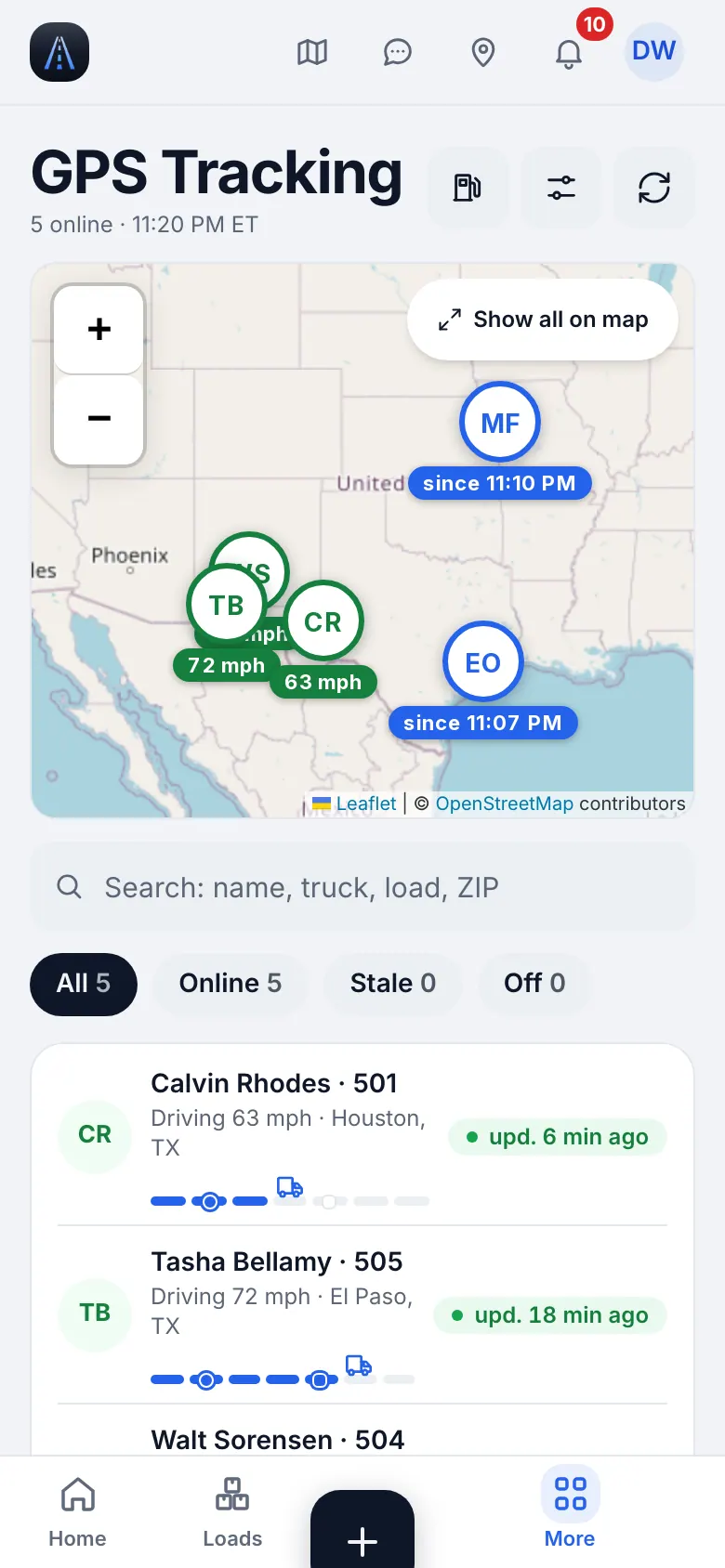
Сайт на телефоні · GPS tracking settings - 3
Водія немає на мапі
Попросіть його поставити геопозицію на Завжди. GPS пишеться лише на зміні або з активним вантажем.
- 4
Телефон перестав надсилати
На вантажі в дорозі ви бачите Не надсилає GPS з останньою точкою та імовірною причиною. Використовуйте Попросити водія виправити (він отримає картку з тим, що змінити), Зателефонувати чи Сховати на 30 хв. Правила сповіщень можна прочитати в Налаштування → Сповіщення про GPS.
4
Повідомлення та сповіщення
Тримайте водіїв і офіс в курсі.
- 1
Повідомлення
Особисті чати, групи й по одному чату на вантаж; фото й файли дозволені.
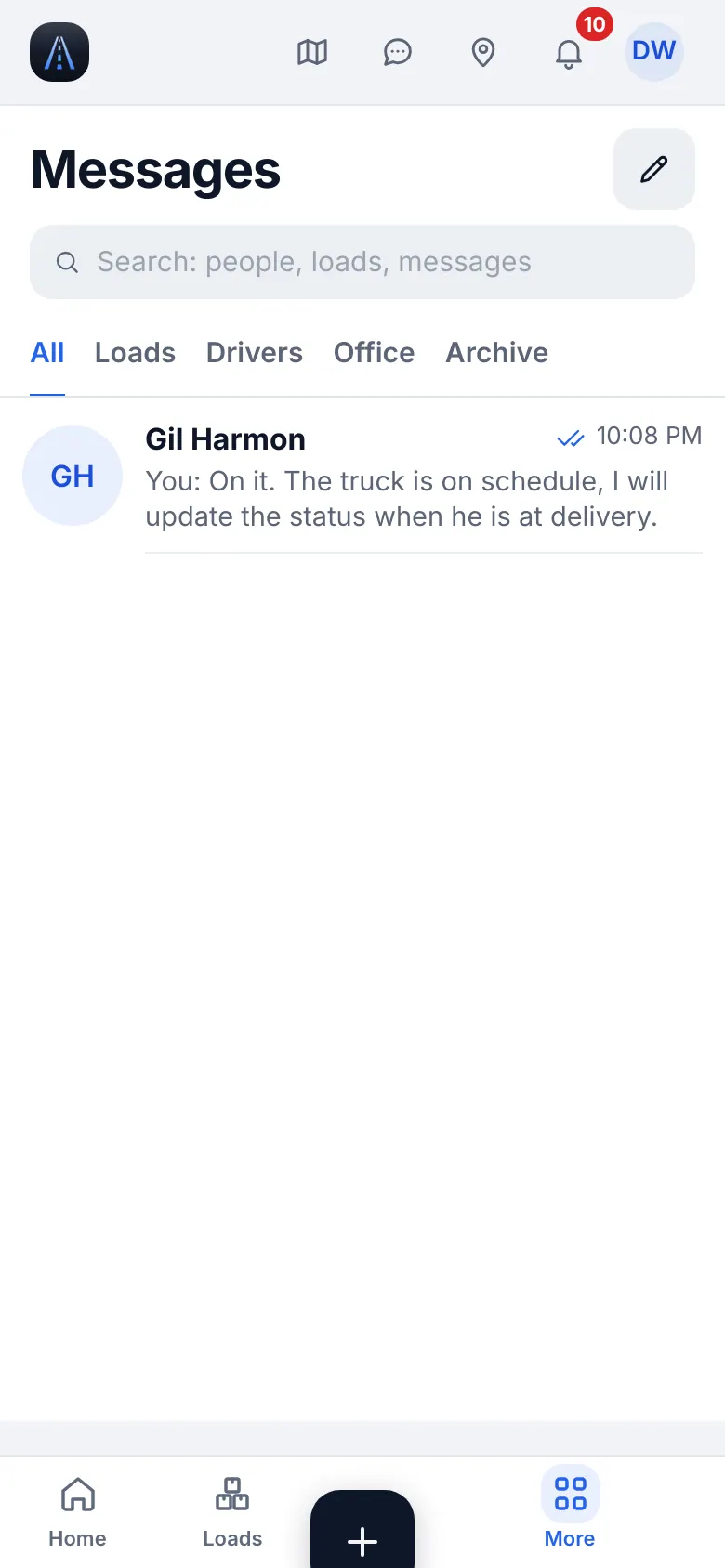
Сайт на телефоні · Messages - 2
Сповіщення
Налаштування → Сповіщення обирають категорії та тихі години.
5
Усунення проблем
Швидкі розв’язання.
- 1
Екран повертає мене на Головну
Ваша роль не може його відкрити. Якщо потрібен доступ, спитайте власника.
- 2
«Оновіть застосунок»
Оновіть HD Fleet в App Store.
- 3
Підтримка
Налаштування та допомога → Допомога та підтримка → Написати нам чи Чат підтримки.