Посібники
Власник компанії
Усе, що власник робить у HD Fleet, у тому порядку, в якому ви з цим стикаєтеся: налаштувати компанію, машини, водіїв і брокерів, завантажити історію, вести вантажі, отримувати гроші, платити людям і дотримуватися вимог. Кожен розділ підходить для будь-якого виду перевезень; блоки з позначкою Ваш тип перевезень додають те, що особливе для венів, hotshot, box truck, semi та власників-операторів.
1
Старт: вхід, застосунок, навігація
HD Fleet працює на сайті та в застосунку для iPhone з тими самими даними й правилами. За столом зручніший сайт, у дорозі — застосунок; усе, що ви зміните в одному місці, видно в іншому.
- Де знайти
- Сайт
- hamadev.net — Вхід
- Застосунок iOS
- App Store → HD Fleet
- 1
Створіть акаунт і увійдіть
Надішліть заявку перевізника на сайті, підтвердьте e-mail і дочекайтеся схвалення. Потім входьте за e-mail і паролем на сайті або встановіть HD Fleet з App Store і натисніть Увійти. Якщо ввімкнути вхід за кодом, на кожен новий пристрій вам прийде 6-значний код на пошту.
ПорадаВикористовуйте один і той самий e-mail на сайті й у застосунку: це ваш логін скрізь.ПорадаЗабули пароль? Натисніть Забули пароль? на екрані входу.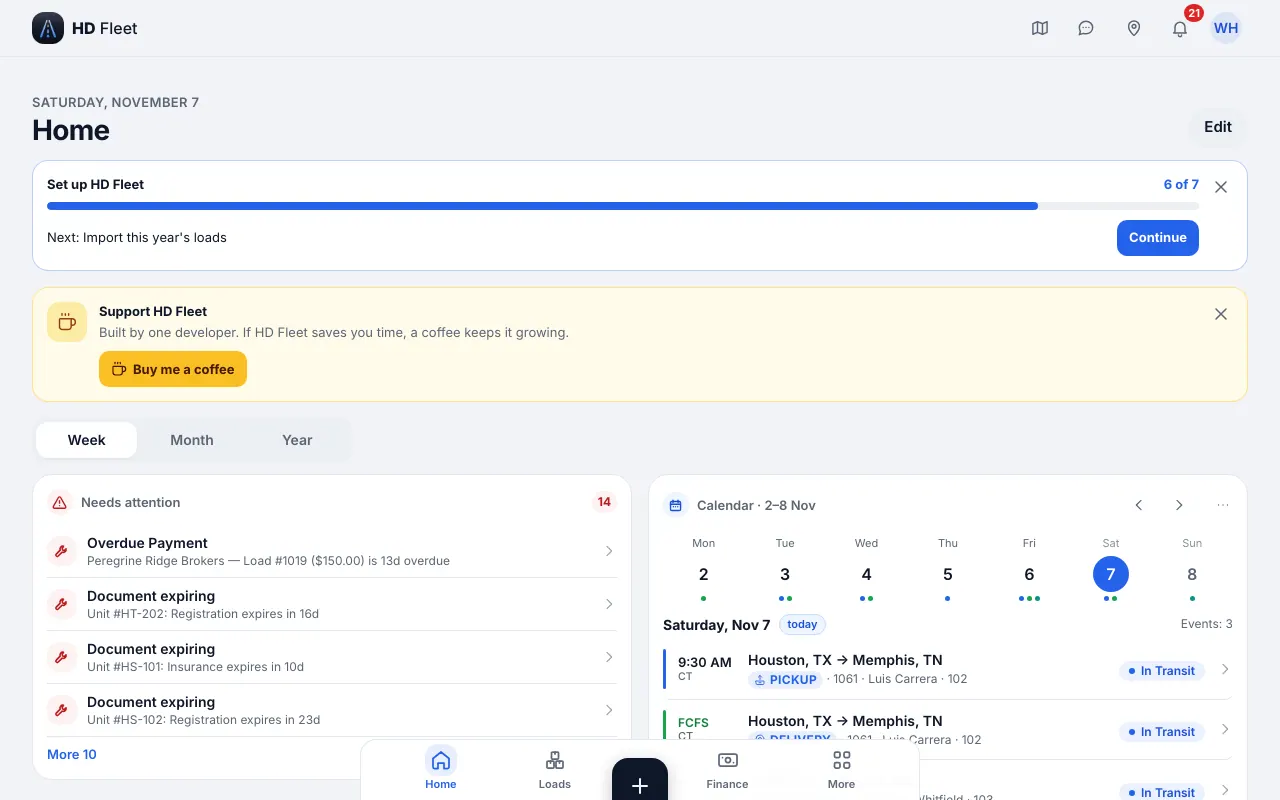
Сайт · Home on the website: today, money of the week and the checklist - 2
Освойте навігацію
На комп’ютері ліворуч розташована бічна панель: угорі три “двері” (Головна, Повідомлення, Мапа), далі групи Диспетчерська, Автопарк, Люди та документи, Гроші й Робоче місце, а внизу — Налаштування та допомога. На телефоні (у застосунку й на сайті завширшки телефона) нижня панель власника: Головна, Вантажі, +, Фінанси та Ще. + додає вантаж, витрату, машину та інше; Ще містить усе решту в тих самих групах, що й бічна панель. Шляхи в цьому посібнику записані як Група → Пункт, наприклад Автопарк → Тягачі та причепи: на комп’ютері знайдіть групу в бічній панелі, на телефоні натисніть Ще.
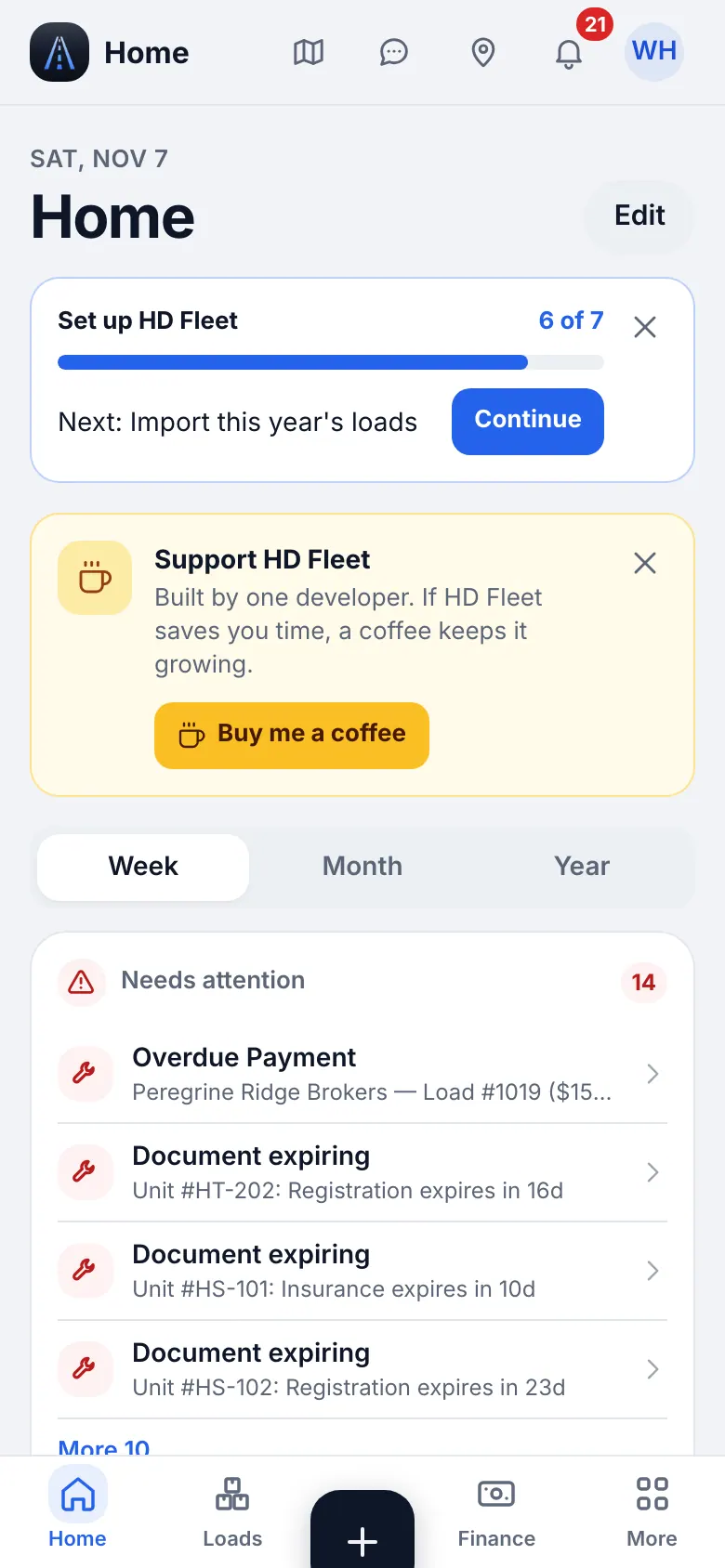
Сайт на телефоні · Home on a phone 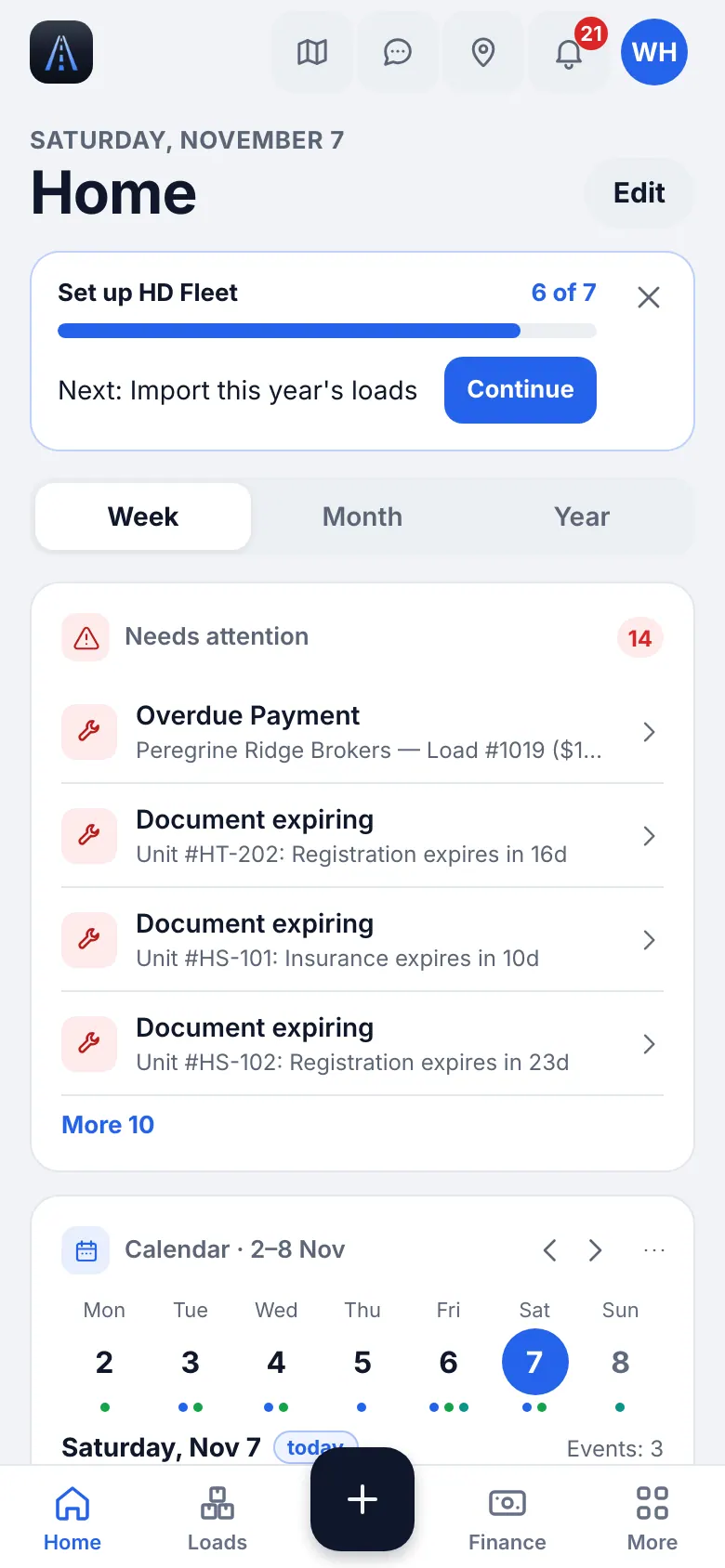
Застосунок iOS · Home in the iOS app - 3
Пошук усього через ⌘K
Пошук у шапці (⌘K на Mac, Ctrl K на Windows; на телефоні — кнопка пошуку) знаходить вантажі, машини, водіїв, брокерів, сторінки й налаштування за назвою англійською, російською чи українською, а також запускає дії, наприклад Додати вантаж. Нещодавні записи показуються першими.
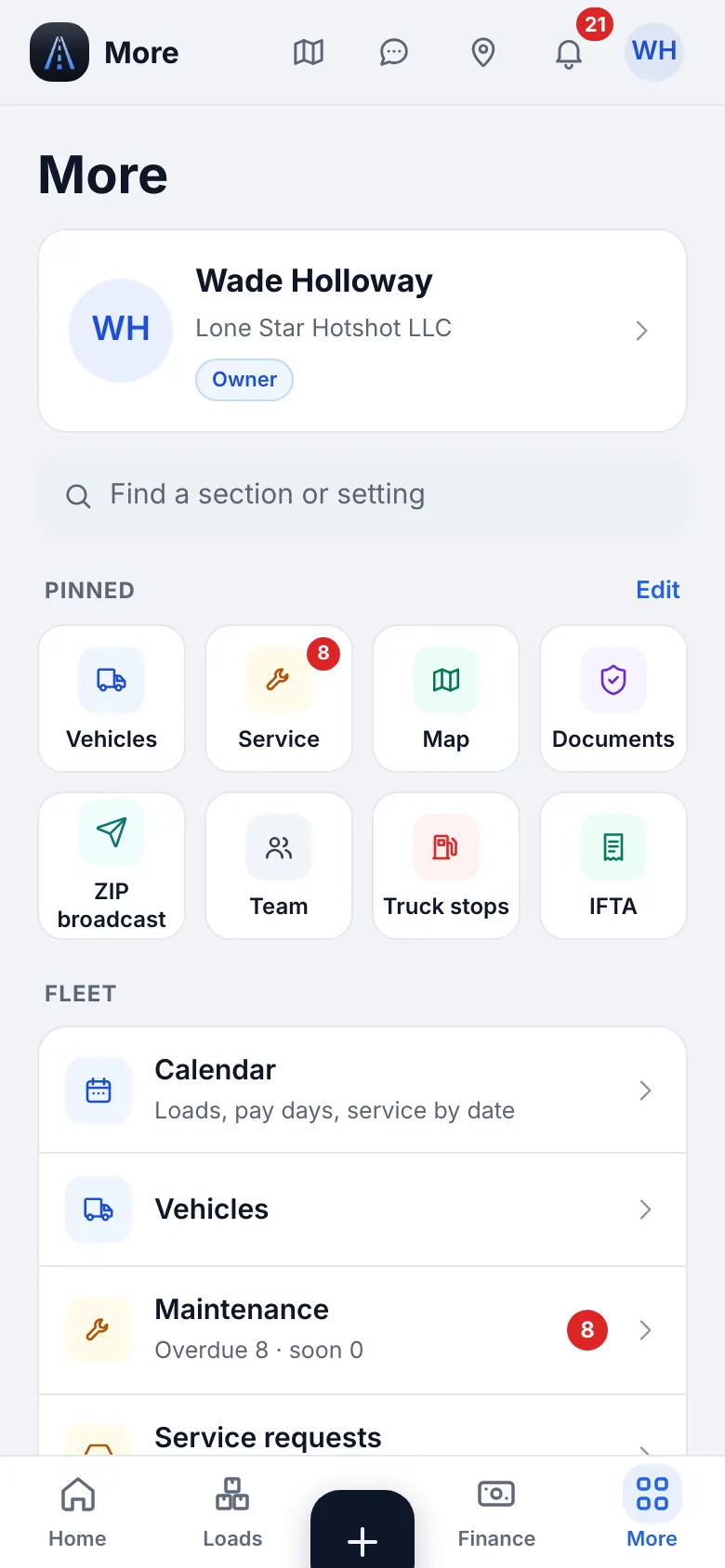
Сайт на телефоні · The More menu: every section in groups, pinned tiles on top 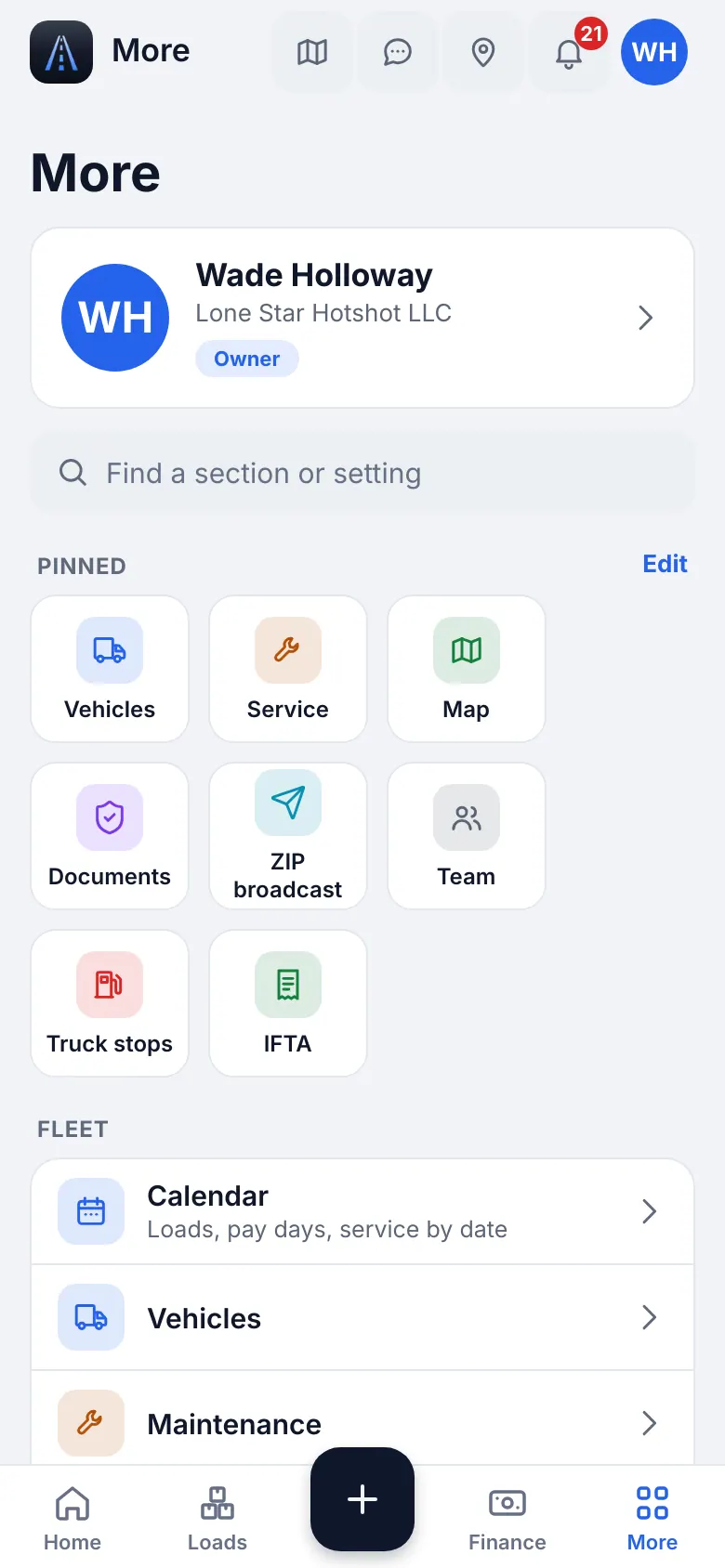
Застосунок iOS · The More menu in the app - 4
Закріпіть обране
На телефоні Ще починається з Обраного. Натисніть Змінити, щоб закріпити до 8 сторінок, які ви відкриваєте найчастіше, потім Готово. Сторінки, які вже відкриває вкладка нижньої панелі, в Ще не повторюються.
- 5
Оберіть мову й оформлення
Відкрийте Налаштування, потім Мова й Тема. Доступні англійська, російська та українська; push-сповіщення й листи приходять мовою кожної людини. Світла й темна теми слідують за телефоном, доки ви не оберете свою.
2
Перші кроки: розкажіть, як ви працюєте з машинами
Чек-лист налаштовує лише те, що вам потрібно. Це займає близько десяти хвилин; можна піти й повернутися з Головної або з Налаштування → Компанія → Перші кроки.
- Де знайти
- Сайт
- Головна → чек-лист, або Налаштування → Компанія → Перші кроки
- Застосунок iOS
- Головна → чек-лист, або Налаштування → Компанія → Перші кроки
- 1
Оберіть свою ситуацію
Перше питання — Як ви працюєте з машинами?. Оберіть Я сам кермую своєю машиною, якщо ви власник-водій (запрошувати водіїв і платити їм не потрібно: усі вантажі та машина автоматично ваші), або У мене є водії, якщо у вас парк.
Ваш тип перевезень · Власник-водій · Карго / спринтер-фургон · Hotshot
Власник-водій
Оберіть Я сам кермую своєю машиною. Екрани Команда, W-9 та оплати водіям не заважають, а ваша Головна стає головною водія: поточний вантаж, гроші тижня й стоянки дорогою.
Ваш тип перевезень · Невеликий парк з диспетчерами · Сідловий тягач (dry van, reefer, flatbed) · Box truck
Парк із водіями
Оберіть У мене є водії. Ви запрошуватимете водіїв, задаватимете їм оплату та, за бажанням, запрошуватимете диспетчерів.
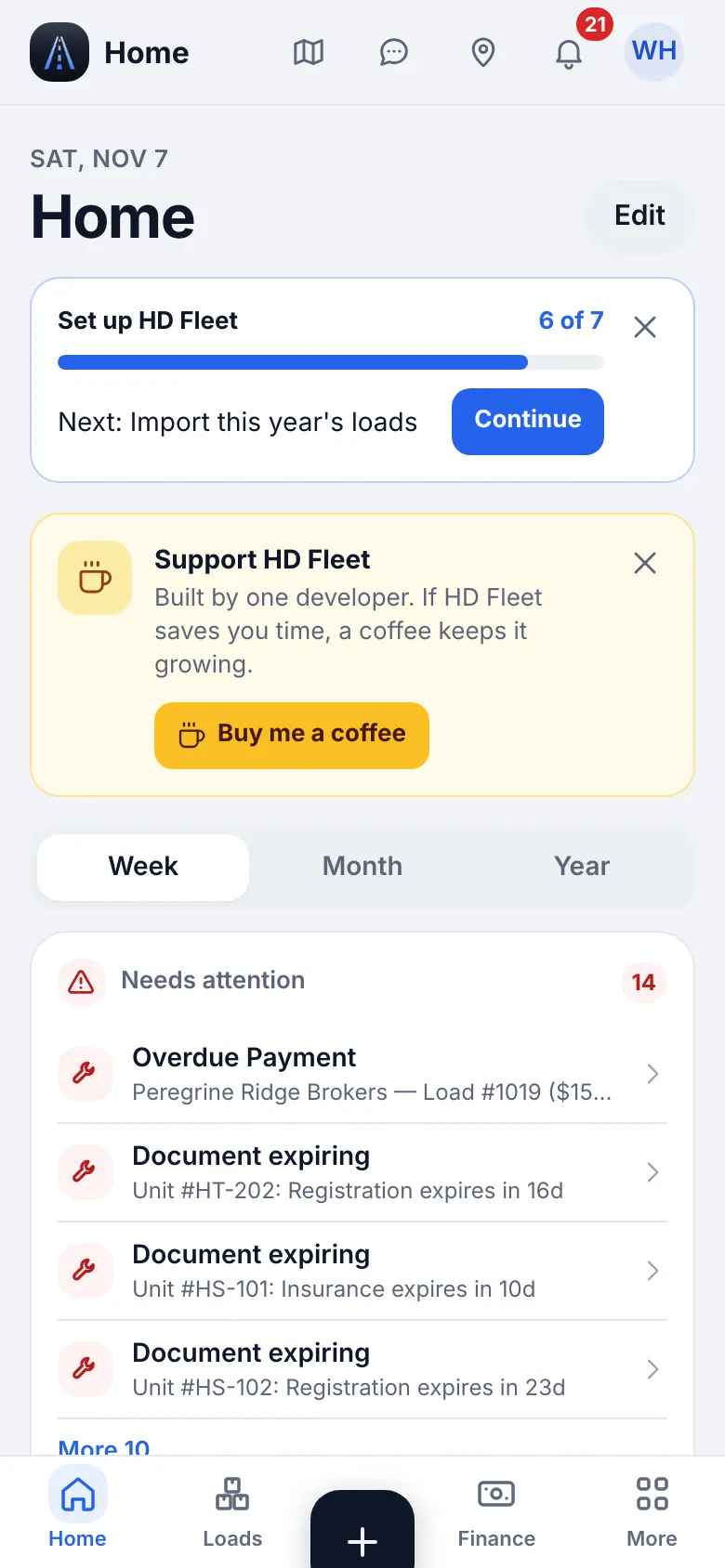
Сайт на телефоні · Home with the «Set up HD Fleet» checklist card: progress and the next step - 2
Пройдіть чек-лист
Кроки: Додайте машину, Запросіть водія, Створіть перший вантаж, Налаштуйте оплату водія. Необов’язкові: Додайте причепи, Запросіть диспетчерів, Імпорт брокерів, Імпорт вантажів цього року та Налаштуйте факторинг. У кожного рядка є кнопка, що відкриває потрібний екран; Пропустити йде далі.
ПорадаЗамість введення вручну скористайтеся Імпортувати з Excel: машини, водії та вантажі з одного файлу.ПорадаДві короткі підказки на Головній пояснюють кнопку + і вкладки Фінансів. Закрийте їх кнопкою Зрозуміло.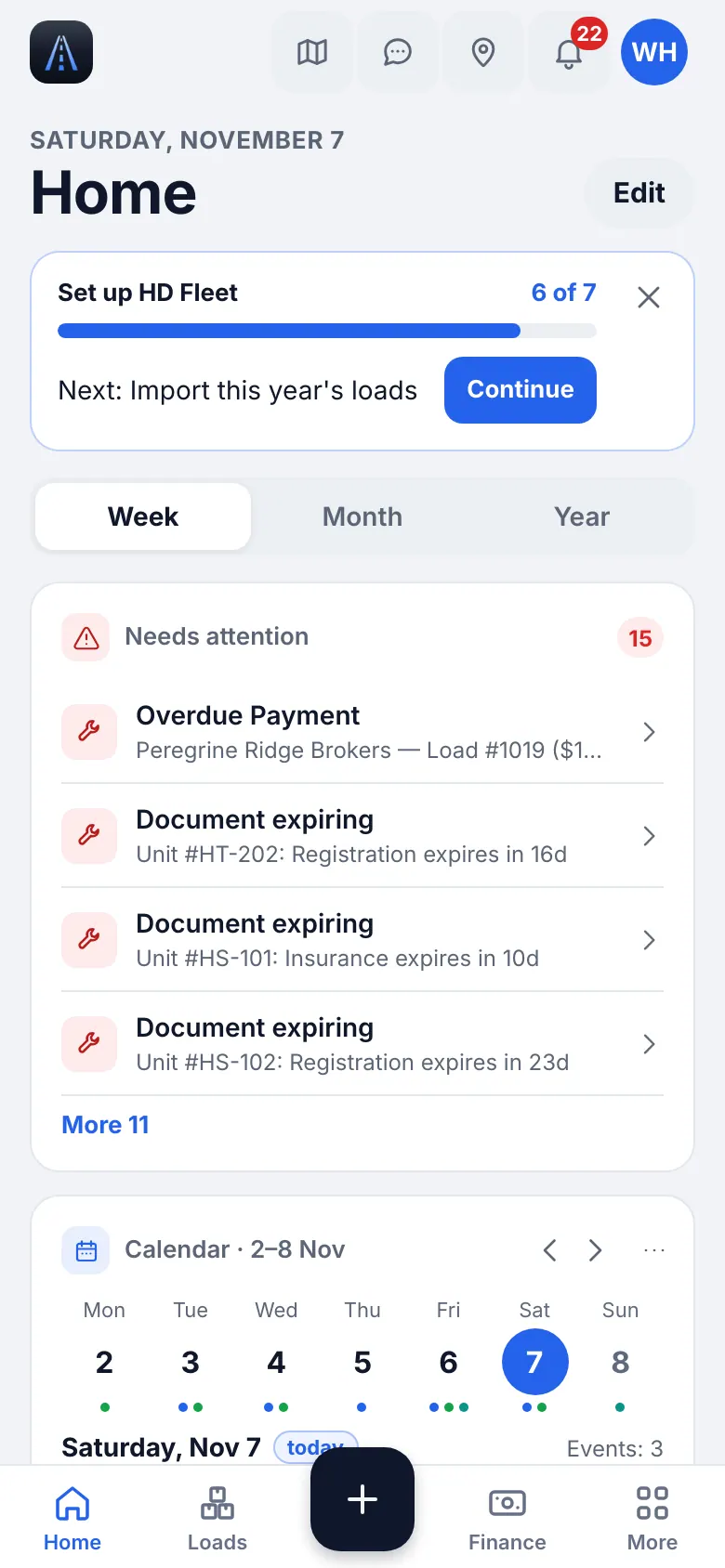
Застосунок iOS · Home in the app with the «Set up HD Fleet» checklist card - 3
Сховайте чек-лист, коли закінчите
Коли всі кроки виконано, Головна пише Усі кроки виконано. Чек-лист можна сховати в будь-який момент кнопкою Приховати чек-лист; він повернеться в Налаштування → Компанія → Перші кроки.
3
Картка компанії та факторинг
Картка компанії потрапляє у ваші рахунки та rate confirmation. Факторинг необов’язковий: налаштовуйте його, лише якщо фактор викуповує ваші рахунки.
- Де знайти
- Сайт
- Налаштування → Картка компанії
- Застосунок iOS
- Налаштування → Картка компанії
- 1
Заповніть картку компанії
Відкрийте профіль, потім Компанія. Введіть назву компанії, адресу, телефон, USDOT і MC. Якщо ви працюєте від свого імені, оберіть Від свого імені в перших кроках; тоді в рахунках буде ваше ім’я. Додати компанію, USDOT чи MC можна в будь-який момент пізніше.
Ваш тип перевезень · Карго / спринтер-фургон
Робота під чужою ліцензією
Якщо ви возите під MC перевізника (експедайт-вени, диспетчерські компанії), залиште свою картку компанії для обліку, а кожного перевізника заведіть як брокера/компанію, щоб його юніт-номер й умови оплати враховувалися окремо.
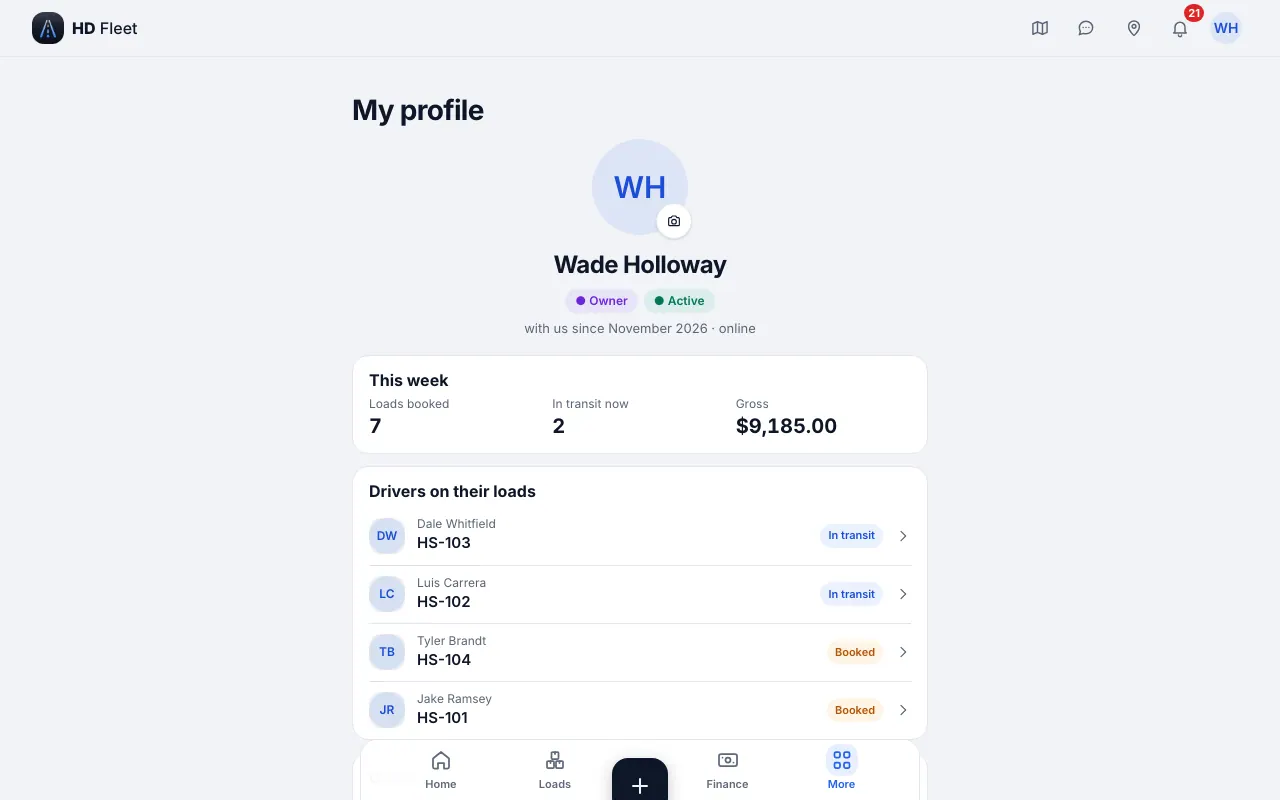
Сайт · Profile and company card 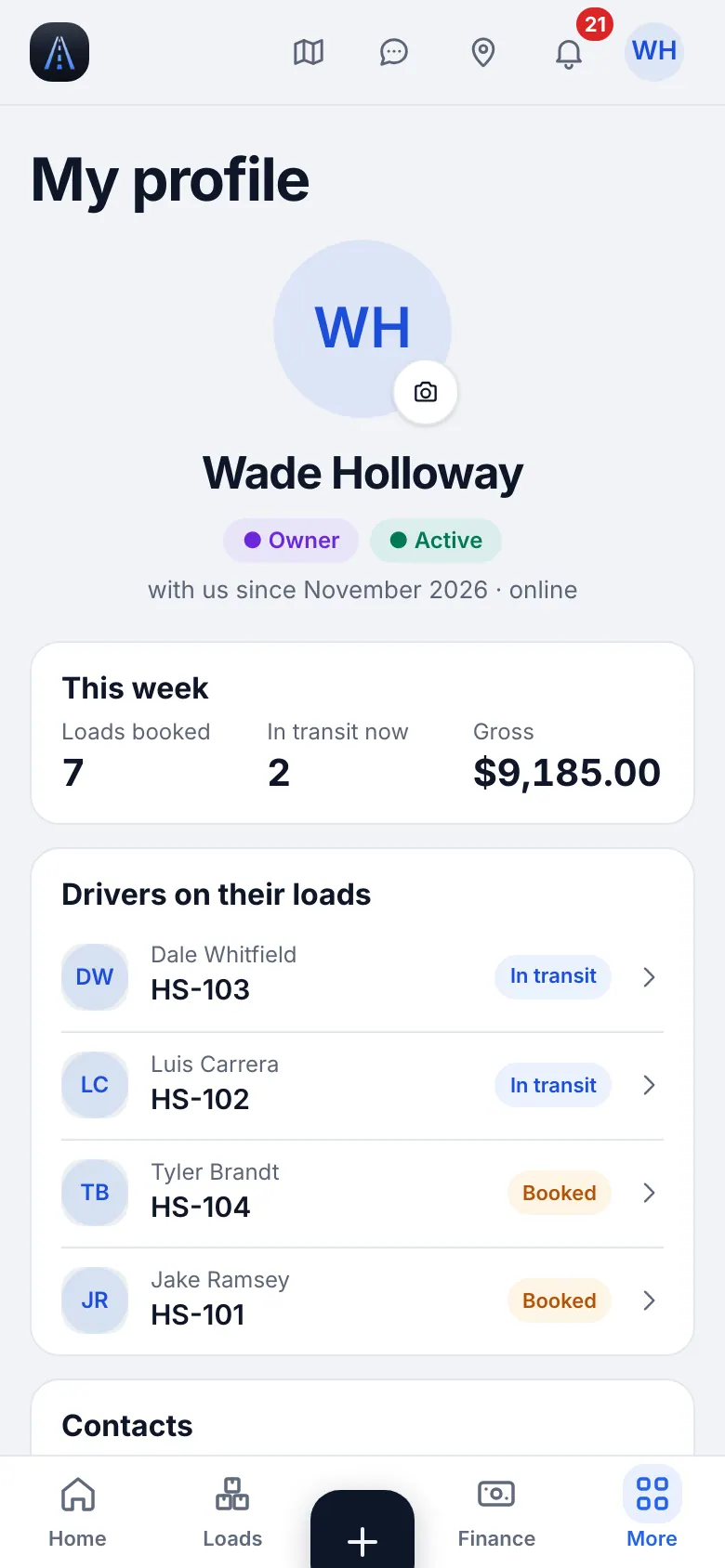
Сайт на телефоні · Profile and company card on a phone - 2
Пряма оплата брокером або факторинг
Hotshot · Box truck · Сідловий тягач (dry van, reefer, flatbed) · Власник-водій · Невеликий парк з диспетчерами · Карго / спринтер-фургон
Без факторингу ви виставляєте рахунок брокеру й отримуєте гроші самі: цей крок вам не потрібен. З факторингом фактор викуповує ваш рахунок, одразу платить аванс, а решту (за вирахуванням комісії) віддає, коли заплатить брокер.
- 3
Налаштуйте фактора
У Налаштування → Картка компанії → Факторинг введіть Назва фактора, Комісія, %, Аванс, %, Резерв, % і Recourse, днів. Форма показує приклад (сума рахунку, розкладена на аванс, комісію та виплату резерву). Комісія й аванс разом не можуть бути більшими за 100%. Щоб припинити користуватися фактором, оберіть Вимкнути факторинг.
ПорадаУмови задаються один раз на компанію; кожен рахунок рахує аванс, комісію та резерв за ними.ПорадаПозначте брокерів, схвалених фактором: див. Схвалено фактором у розділі про брокерів.ОбережноЗміна умов впливає на рахунки, які ви надішлете фактору після цього, а не на вже надіслані.
4
Машини та причепи
Машина — центр обліку: вантажі, пальне, витрати, оплата водієві та прибуток рахуються по кожній машині. Причіп — окремий юніт, який ви обираєте у вантажі.
- Де знайти
- Сайт
- Автопарк → Тягачі та причепи
- Застосунок iOS
- Автопарк → Тягачі та причепи
- 1
Додайте машину
Відкрийте Тягачі та причепи і натисніть Додати машину. Спершу оберіть тип транспорту, потім заповніть основне: номер машини (залиште порожнім для автоматичної назви на кшталт TRK-001), марку, рік, номер і VIN. Сканувати реєстрацію заповнює поля за фото реєстрації. Натисніть Створити машину.
Ваш тип перевезень · Карго / спринтер-фургон
Карго або спринтер-фургон
Оберіть тип “фургон”. Вантажопідйомність і розміри кузова (довжина, ширина, висота) важливі брокерам і для перевірки ваги у вантажах, тож введіть їх.
Ваш тип перевезень · Box truck
Box truck
Оберіть тип box truck і введіть розміри кузова й вантажопідйомність; у box truck зазвичай немає окремого причепа.
Ваш тип перевезень · Сідловий тягач (dry van, reefer, flatbed)
Сідловий тягач
Додайте тягач як машину, а кожен причіп (dry van, reefer, flatbed) — як окремий юніт із його Тип причепа. Обирайте причіп у кожному вантажі.
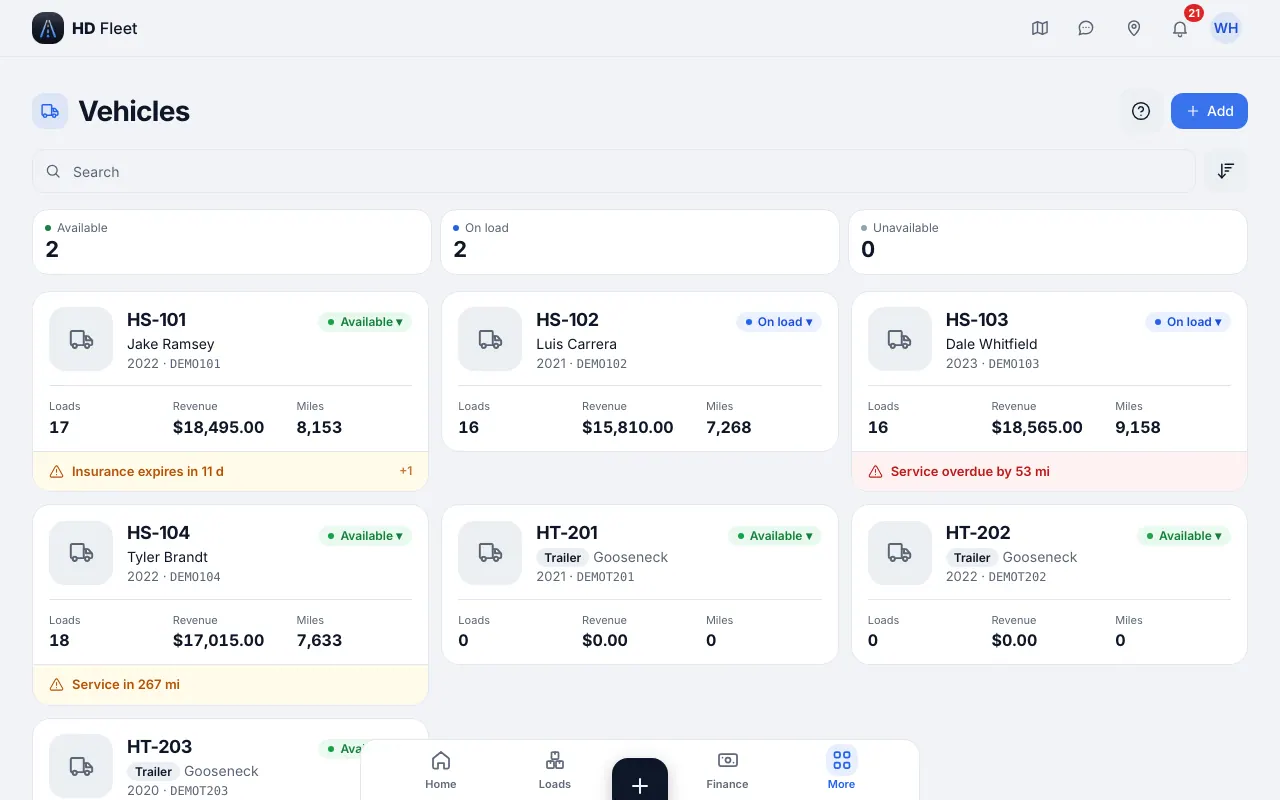
Сайт · Vehicles list (hotshot demo company) 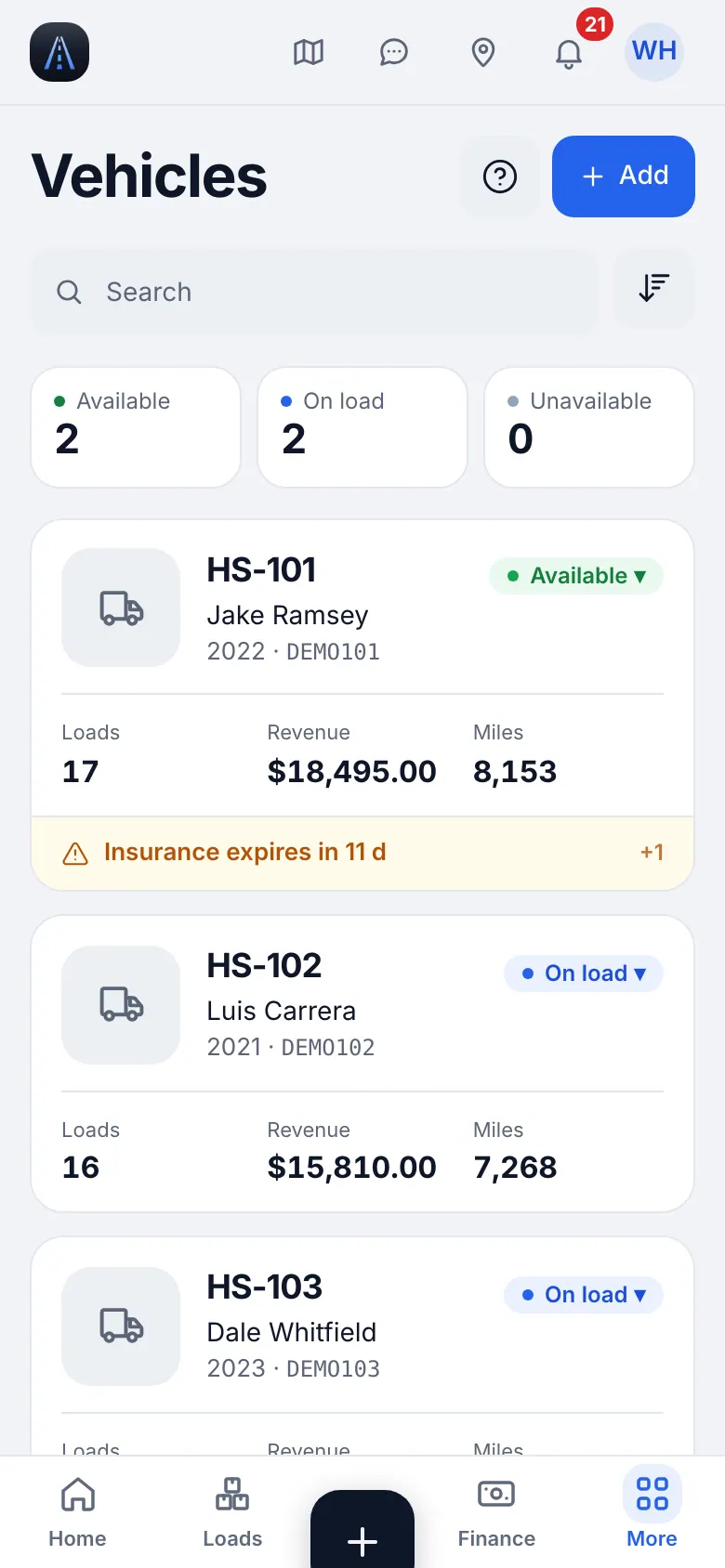
Сайт на телефоні · Vehicles on a phone (hotshot demo company) - 2
Хто їздить і як платимо
У розділі Хто їздить і як платимо оберіть Власник-водій, якщо ви самі кермуєте цією машиною, або Найманий водій і оберіть чи швидко додайте водія. Для найманого водія оберіть тип оплати: % від гросу, Ставка ($/миля) або Ставка ($/вантаж). Підказка під полем пояснює кожен варіант.
ОбережноВласна схема оплати водія (задається в Команді) важливіша за ставку машини. Див. розділ про водіїв. - 3
Вага: вантажопідйомність, GVWR і GCWR
У розділі розмірів і ваги введіть Вантажопідйомність (lb), GVWR (lbs) і, для машини з причепом, GCWR (lbs). Ці ліміти вмикають попередження про вагу під час створення вантажу: воно скаже, якщо вантаж важчий за вантажопідйомність машини, місткість причепа чи загальний GCWR.
Ваш тип перевезень · Hotshot
Hotshot: пікап і gooseneck
Введіть GVWR пікапа й загальний GCWR, потім додайте gooseneck чи bumper-pull як причіп з його місткістю. Форма вантажу покаже максимальну вагу для цієї пари машина + причіп.
Ваш тип перевезень · Сідловий тягач (dry van, reefer, flatbed)
Сідловий тягач
Типова загальна вага — 80 000 lb; введіть свій реальний GCWR і місткість причепа, щоб перевантаження позначалося до відправлення.
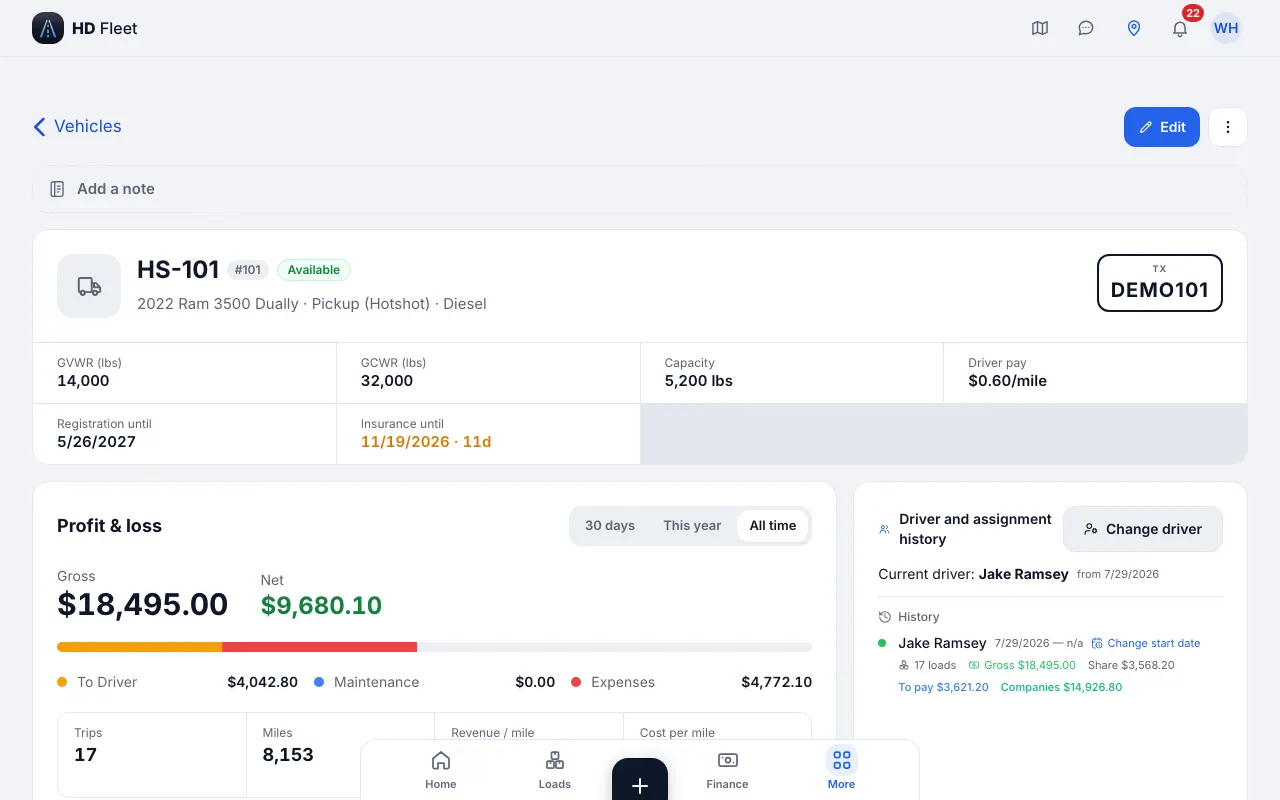
Сайт · Truck card: pay, dimensions, weights, units - 4
Додайте причепи
Hotshot · Сідловий тягач (dry van, reefer, flatbed) · Невеликий парк з диспетчерами
Додайте причіп на тому самому екрані Тягачі та причепи, обравши вид юніта Причіп і Тип причепа (тип обов’язковий). Gooseneck, bumper pull, flatbed, dry van та reefer — усе це причепи. Для вена чи box truck причіп необов’язковий.
- 5
Обладнання, палуба та місце на трейлері
Hotshot · Сідловий тягач (dry van, reefer, flatbed) · Невеликий парк з диспетчерами
Відкрийте машину чи причіп і заповніть Обладнання: довжину й ширину палуби, dovetail, рампи та кріплення на борту (тенти, ланцюги, стропи, бандери). Вантаж із Потрібне обладнання перевіряється за ним, тож одразу видно, чого юніту бракує. На причепі Місце на трейлері малює вантажі на палубі у футах і фунтах та показує, наскільки він заповнений; якщо є місце, Знайти довантаження покаже вільні вантажі та пропозиції брокерів, що вміщуються й лежать поруч із маршрутом.
ПорадаПеревищення місткості — лише попередження: воно ніколи не блокує вантаж.ПорадаДля індикатора місця потрібні довжина палуби та вантажопідйомність причепа, тож введіть їх спершу. - 6
Юніт-номери за компаніями
Карго / спринтер-фургон · Власник-водій
У картці машини список юніт-номерів зберігає номер, який присвоїла кожна компанія; брокери питають його під час бронювання. Юніт-номери змінює лише власник.
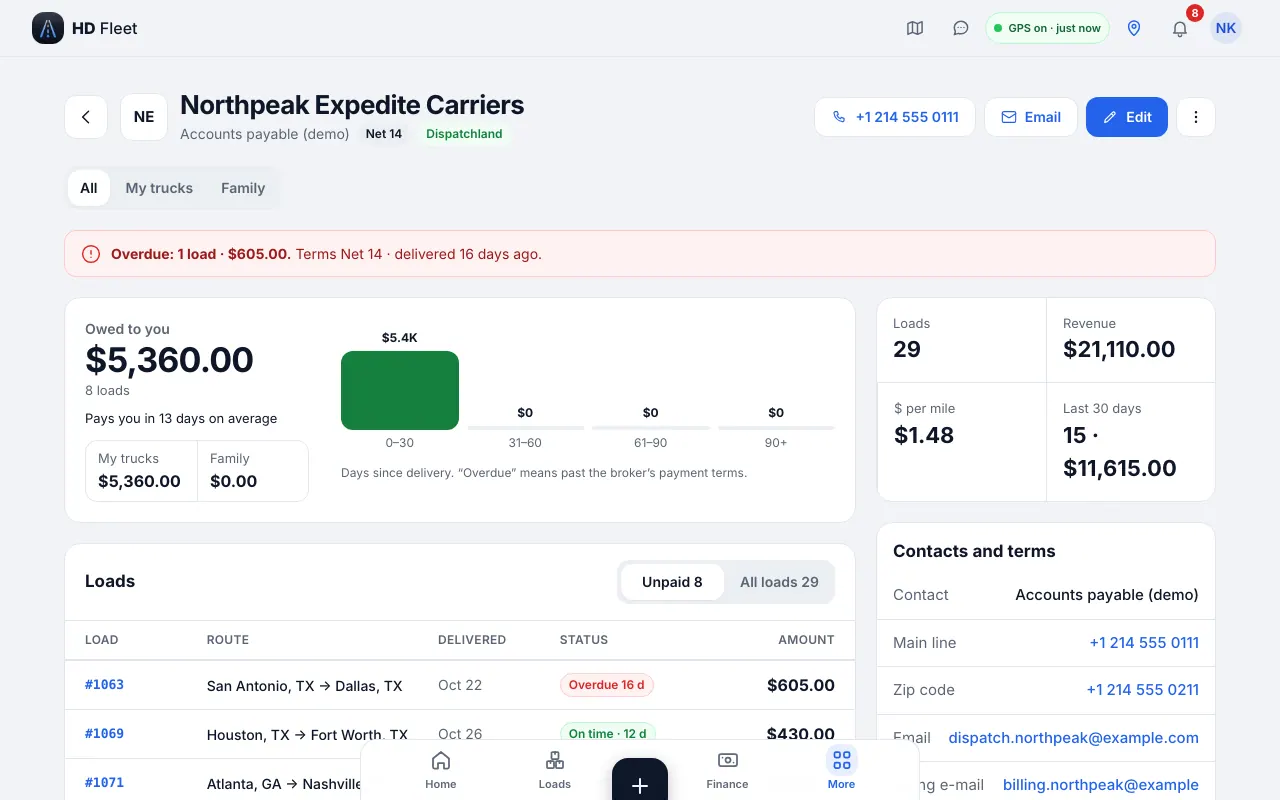
Сайт · Brokers and carriers: your unit number per company - 7
Постійні витрати
Страховку й платіж за машину можна задати в машині; вони з’являються в Гроші → Витрати → Регулярні, щоб кожен тиждень ніс свою частку.
5
Водії та їхня оплата
Водій входить у свій акаунт. Ви створюєте його, призначаєте машину й вирішуєте, як йому платити.
- Де знайти
- Сайт
- Люди та документи → Команда
- Застосунок iOS
- Люди та документи → Команда
- 1
Додайте водія
Відкрийте Команду й додайте водія: ім’я, e-mail (його логін) і пароль. Оберіть машину у формі або пізніше в картці машини. Щоб запросити багато водіїв одразу, імпортуйте їх: Робоче місце → Імпорт даних → Машини та водії; кожному водієві прийде лист, щоб задати свій пароль.
ПорадаНомери водійських прав, SSN і банківські дані ніколи не імпортуються: водій вводить їх сам.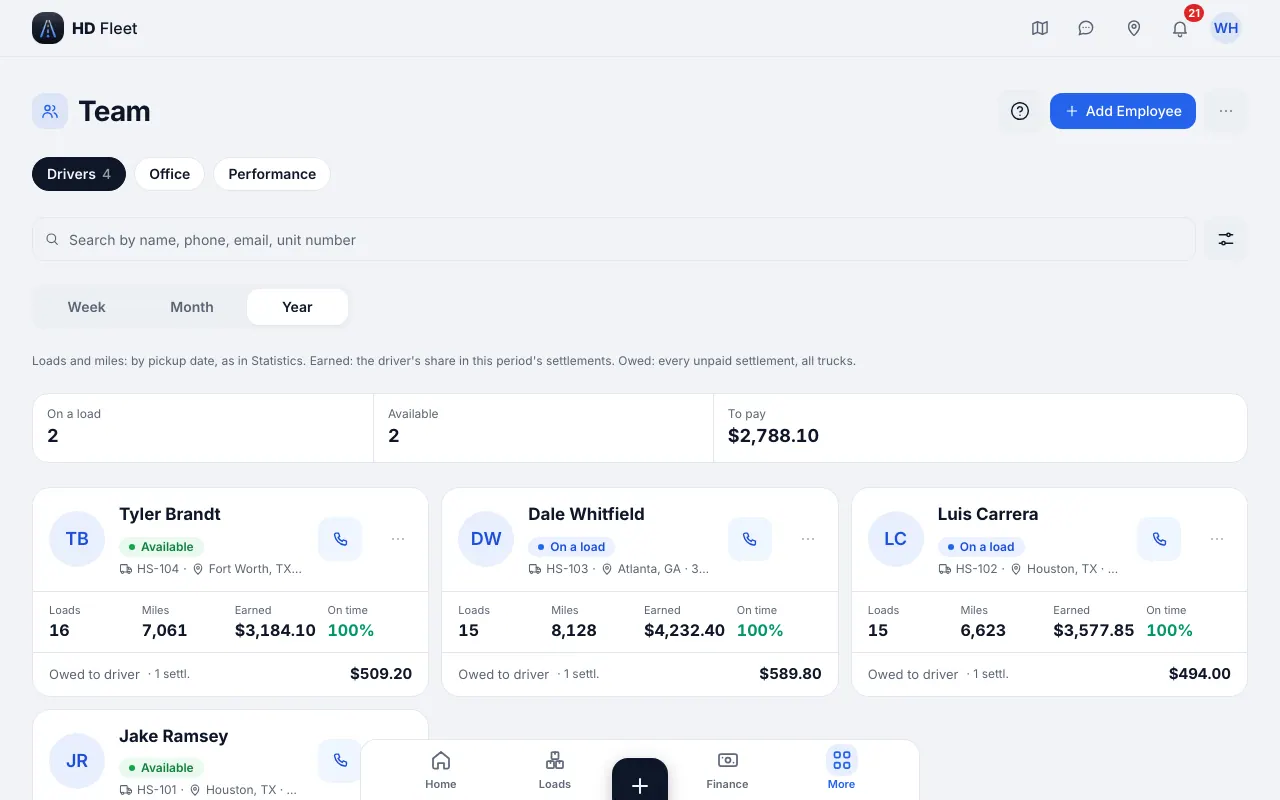
Сайт · Team: drivers and office people 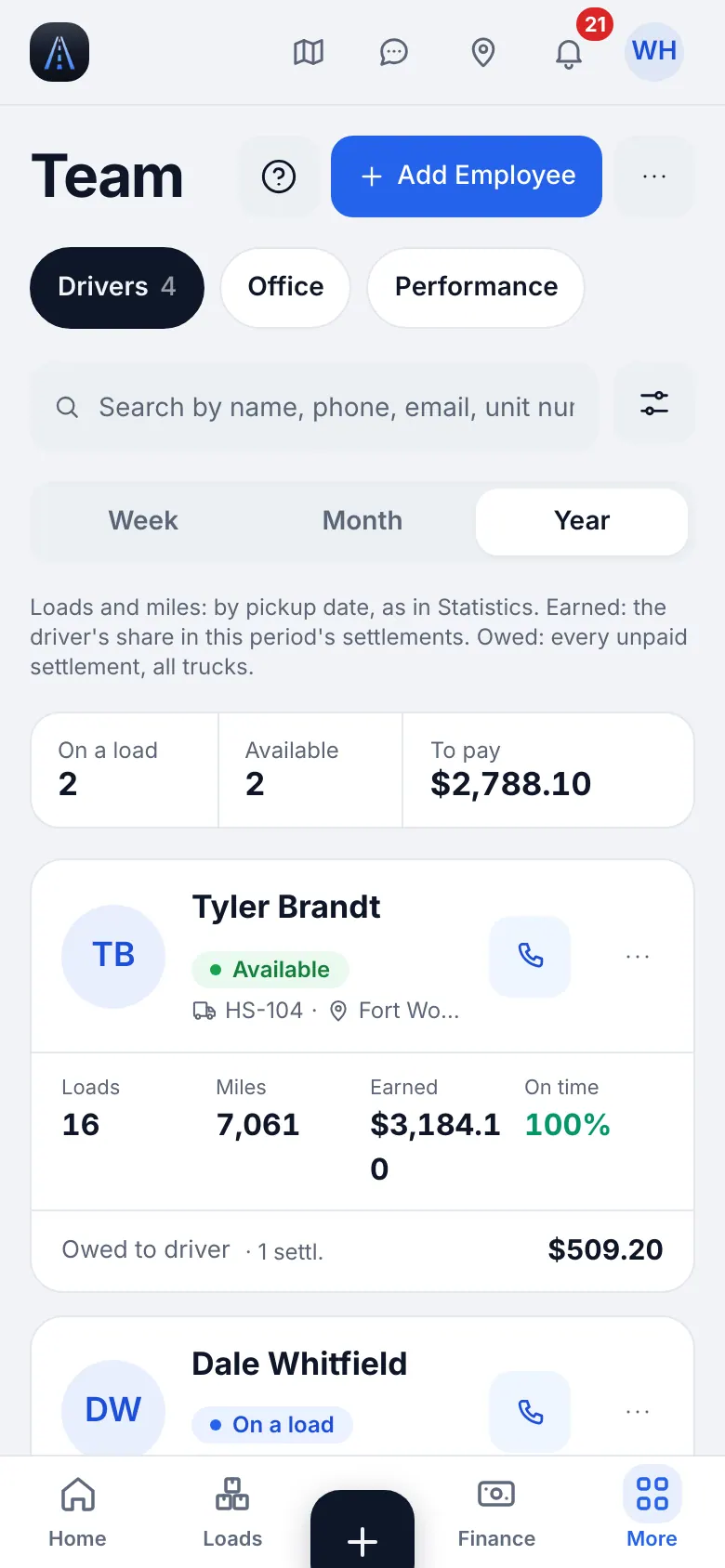
Сайт на телефоні · Team on a phone - 2
Дайте йому спосіб увійти
Водій встановлює застосунок і входить за e-mail і паролем. Або відкрийте його картку й покажіть одноразовий QR-код, чи надішліть посилання для входу; обидва діють 10 хвилин.
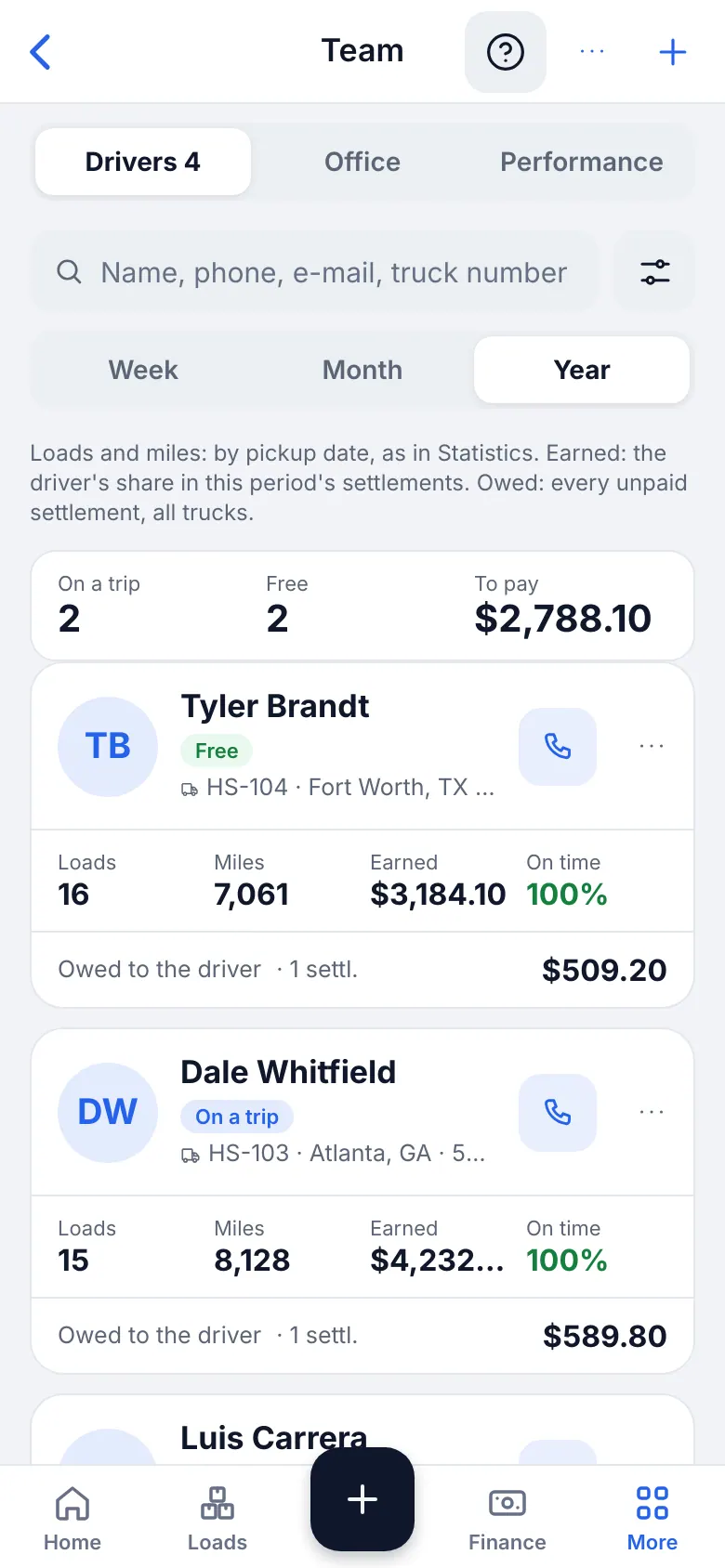
Застосунок iOS · Team in the app - 3
Оберіть модель оплати
Відкрийте водія й знайдіть Базова схема оплати. Задати власну схему дозволяє обрати % від гросу, $ за завантажену милю (центи за милю) або $ за вантаж (фікс за вантаж) і ввести ставку. Використовувати ставку машини прибирає його власну схему. Власна схема водія діє на будь-якій машині, якою він їздить; без неї застосовується ставка машини.
Ваш тип перевезень · Власник-водій · Карго / спринтер-фургон
Власник-оператор
Оплати водієві немає: Машина власника-водія — оплата водію не нараховується. Ваш прибуток — виторг вантажу за вирахуванням пального, витрат і зборів.
Ваш тип перевезень · Hotshot · Box truck · Сідловий тягач (dry van, reefer, flatbed) · Невеликий парк з диспетчерами
Наймані водії
Відсоток від гросу звичний для hotshot і невеликих парків, центи за милю — для semi й box, фікс за вантаж — для коротких рейсів. Обирайте те, про що домовилися з водієм.
- 4
Оплата порожніх (deadhead) миль
Сідловий тягач (dry van, reefer, flatbed) · Box truck · Невеликий парк з диспетчерами · Hotshot
Для водіїв з оплатою за милю Порожні милі (deadhead) вирішують, чи оплачуються порожні милі: Не оплачуються (за замовчуванням), Та сама ставка або Окрема ставка зі Ставка, ¢ за милю (наприклад, 25). Порожні милі — ті, що введені в кожному вантажі. Форма показує приклад тижня. Власне налаштування водія важливіше за налаштування машини.
- 5
Документи та спорядження
Hotshot · Box truck · Сідловий тягач (dry van, reefer, flatbed) · Невеликий парк з диспетчерами
У профілі водія відкрийте Документи та спорядження: категорії CDL, медкартка, TWIC, паспорт чи FAST, hazmat і PPE. Це бачать власник, HR і safety; вантаж із Потрібне обладнання перевіряється за ними, а про документи, що спливають, нагадують за 30 і 7 днів.
- 6
Призначення й зміна водіїв на машині
Оберіть водія в Призначити водія на машині. Якщо обрати іншого, попередній період закривається й відкривається новий: старі вантажі залишаються у водія, який їздив того дня, а вантаж заднім числом дістається тому, хто їздив у дату завантаження.
6
Диспетчери та інші співробітники офісу
Диспетчер бронює й веде вантажі за вас. Ви вирішуєте, як йому платити, а кожен вантаж пам’ятає, хто його диспетчерував.
- Де знайти
- Сайт
- Люди та документи → Команда
- Застосунок iOS
- Люди та документи → Команда
- 1
Запросіть диспетчера
Невеликий парк з диспетчерами · Hotshot · Сідловий тягач (dry van, reefer, flatbed) · Box truck · Карго / спринтер-фургон
У Команді додайте співробітника офісу й оберіть роль Диспетчер. Той самий екран запрошує ролі Tracker, HR, Safety та Бухгалтер: що бачить кожна, див. розділ “Команда й ролі”.
- 2
Задайте відсоток диспетчера
У його профілі задайте Оплата: % від гросу вантажу (наприклад, 3). Він застосовується до вантажів, призначених йому, і кожен вантаж зберігає відсоток, з яким був збережений.
ОбережноЗміна відсотка пізніше не переписує старі вантажі. - 3
Призначте диспетчера на вантаж
Поле Диспетчер у вантажі за замовчуванням дорівнює тому, хто його створює; власник може змінити. Якщо в диспетчера ще немає відсотка, у списку стоїть % не задано.
- 4
Оплата диспетчера
Фінанси → вкладка Оплата диспетчерів показує вантажі, грос і комісію за період. Натисніть Позначити виплату, коли платите; Відкрити знову скасовує виплату (її вантажі знову стають неоплаченими й доступними для правки). Диспетчер бачить лише свої вантажі та комісію.
Ваш тип перевезень · Карго / спринтер-фургон
Dispatch fee замість зарплати
Якщо ви працюєте через диспетчерську компанію, введіть її відсоток у поле Диспетчерський збір кожного вантажу. Збір віднімається від виторгу, тому прибуток показується чистим.
7
Брокери та компанії
Запис брокера зберігає контакти, умови оплати, e-mail для рахунків і те, скільки брокер вам винен. Спільний довідник брокерів лише для читання: зробіть свою копію, щоб правити.
- Де знайти
- Сайт
- Диспетчерська → Брокери та клієнти
- Застосунок iOS
- Диспетчерська → Брокери та клієнти
- 1
Додайте брокера
Відкрийте Брокери та клієнти й додайте компанію: назву, MC #, DOT #, адресу, контакт, телефон, e-mail та умови оплати. Якщо брокер із таким самим MC вже є, вас попередять, тому дубль не створиться.
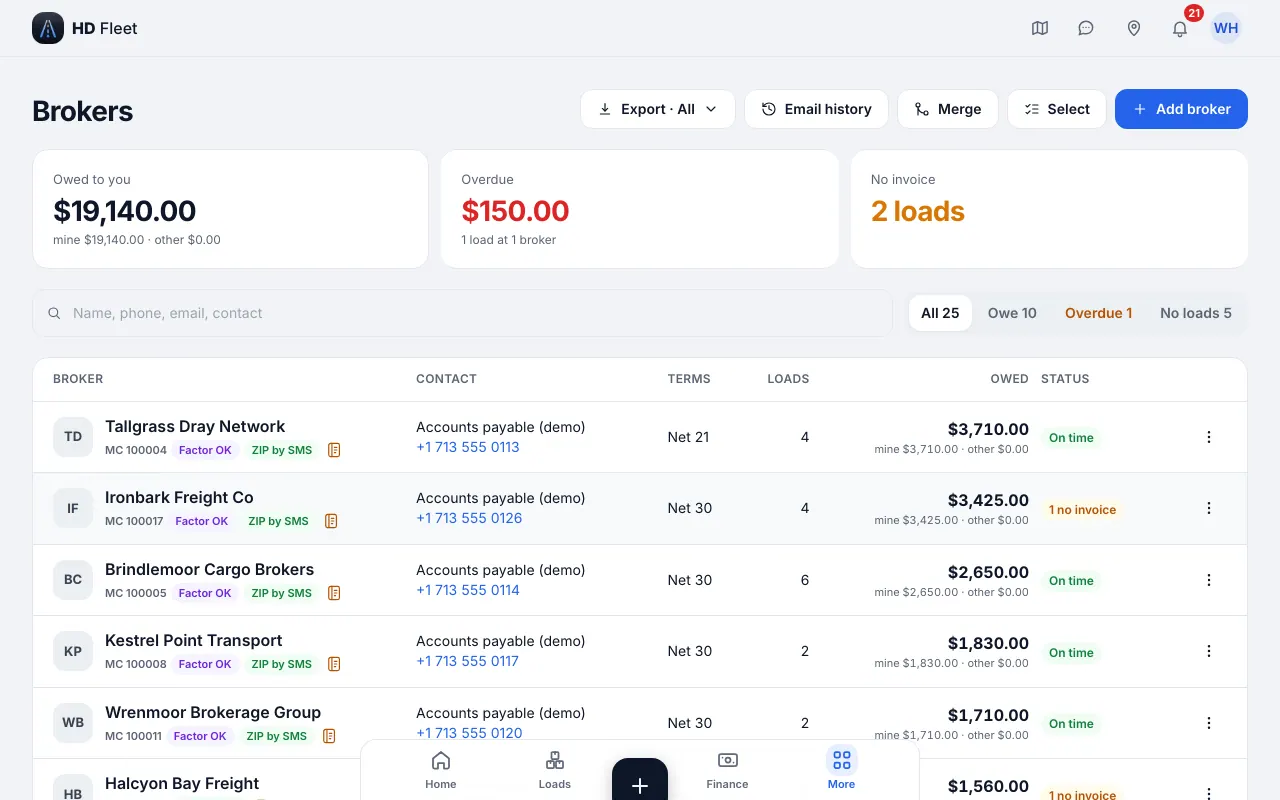
Сайт · Brokers list with what each owes you 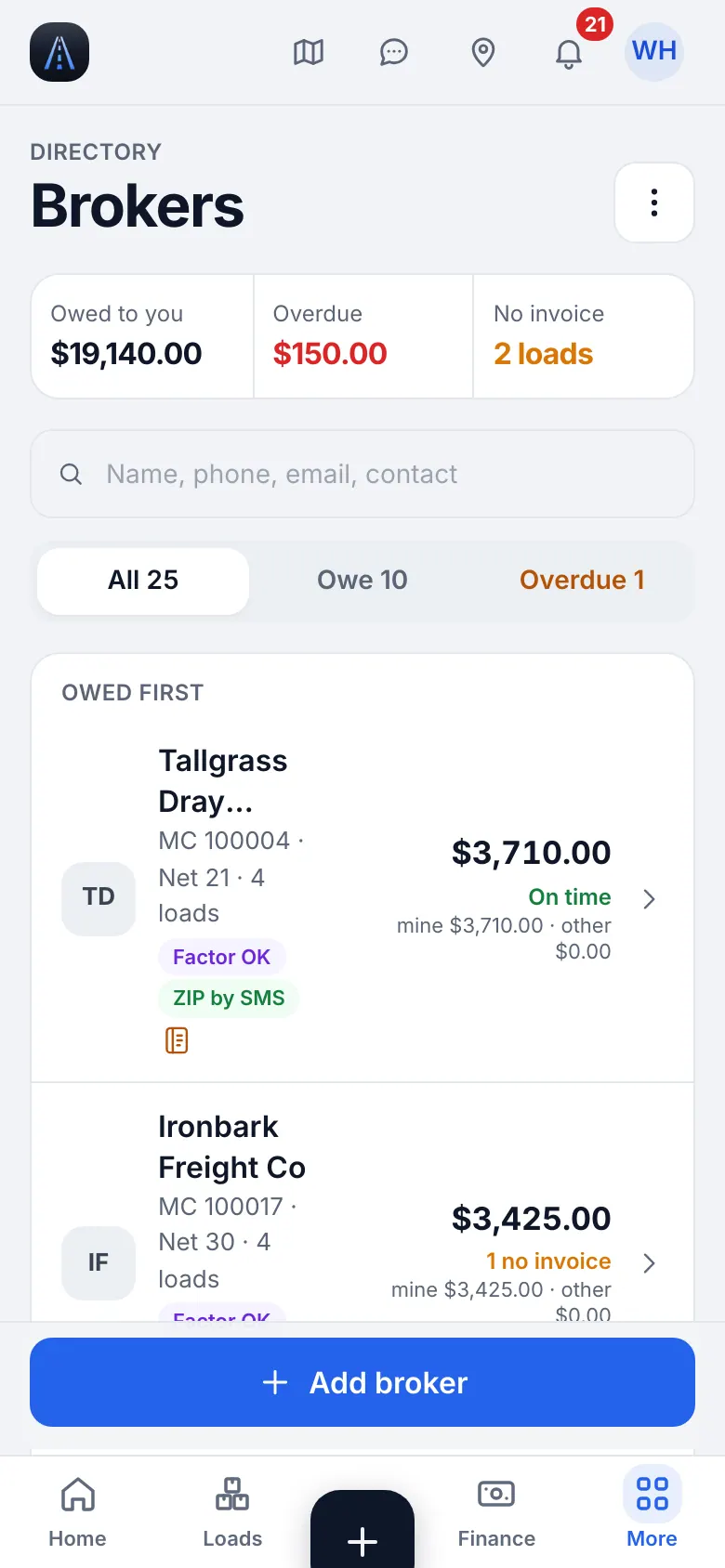
Сайт на телефоні · Brokers on a phone - 2
Перевірте брокера на SAFER
Натисніть Перевірити на FMCSA SAFER поруч із MC чи DOT, щоб відкрити федеральний запис і перевірити статус та назву до перевезення.
- 3
E-mail для рахунків
Вкажіть E-mail для рахунків — адресу, куди йдуть рахунки. Якщо він порожній, рахунок іде на загальний e-mail. Нагадування й рахунки цього брокера користуються ним.
- 4
Зробіть свою копію
Брокери зі спільного довідника для всіх лише для читання. Натисніть Зробити свою копію, щоб отримати запис, який можна правити (умови оплати, e-mail для рахунків, юніт-номери), не змінюючи спільний.
- 5
Схвалення фактором і дублі
Hotshot · Box truck · Сідловий тягач (dry van, reefer, flatbed) · Невеликий парк з диспетчерами · Власник-водій · Карго / спринтер-фургон
За ввімкненого факторингу позначте, чи схвалив фактор брокера (Схвалено фактором); рахунки несхваленим брокерам показують попередження. Дублі можна об’єднати: оберіть дві чи більше компаній, натисніть “об’єднати” й залиште одну; вантажі та юніт-номери перейдуть до неї.
8
Імпорт брокерів, машин, водіїв і року вантажів
Завантажте свої дані з Excel чи CSV замість введення вручну. Усе перевіряється до збереження, а імпорт можна скасувати протягом 7 днів.
- Де знайти
- Сайт
- Робоче місце → Імпорт даних
- Застосунок iOS
- Робоче місце → Імпорт даних
- 1
Оберіть, що імпортувати
Імпорт даних пропонує Машини та водії, Вантажі, Витрати та пальне і Брокери. Брокери, які у вас уже є, зіставляються за MC, потім за назвою. Натисніть Завантажити шаблон, щоб отримати точні колонки. Той самий імпорт вантажів відкриває Імпорт вантажів на сторінці Таблиць.
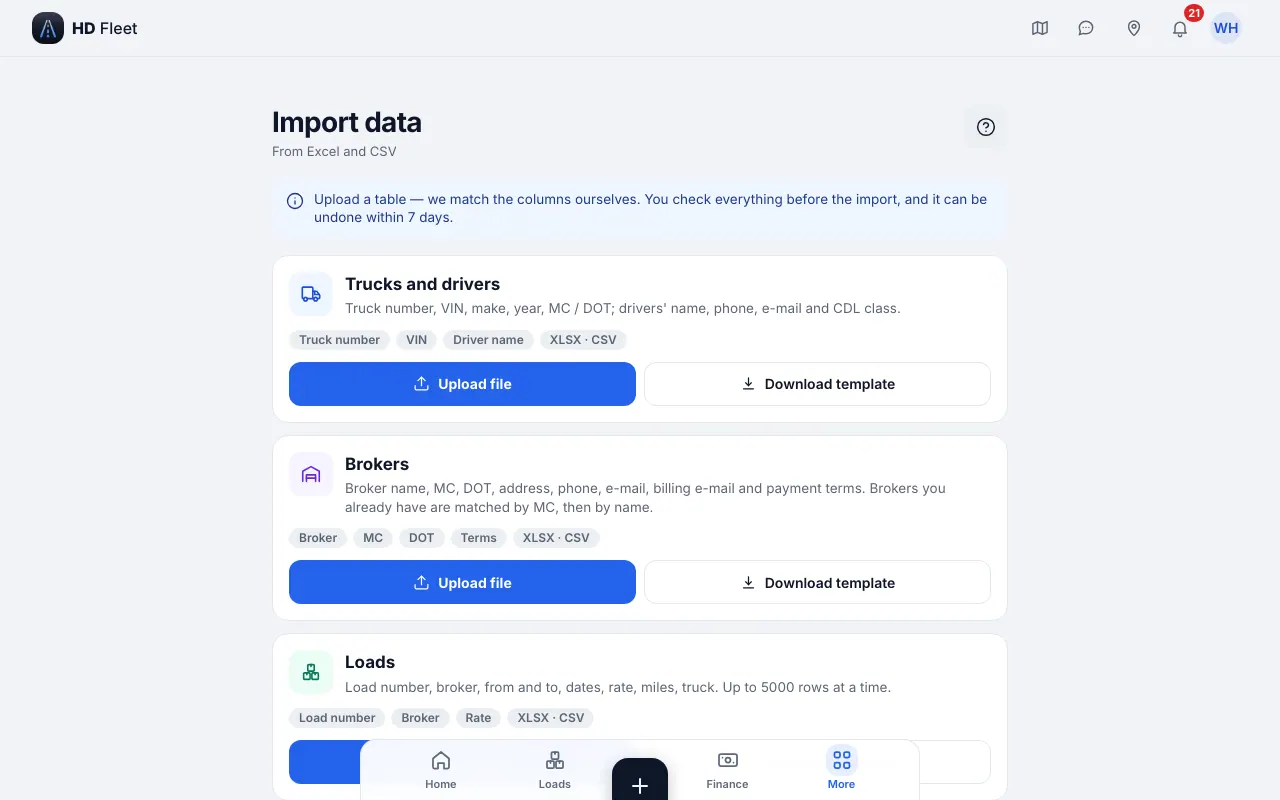
Сайт · Import data hub 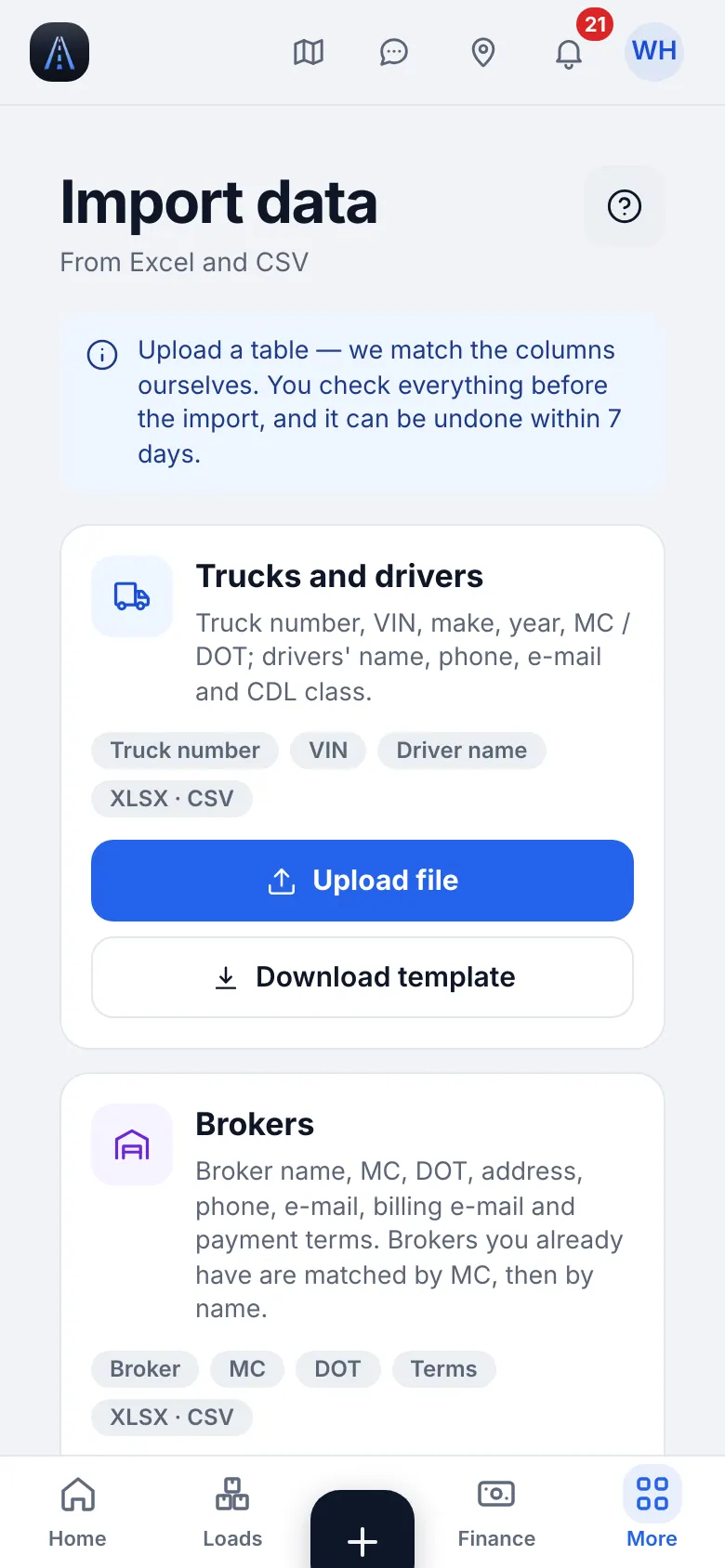
Сайт на телефоні · Import data on a phone - 2
Файл і колонки
Натисніть Вибрати файл (CSV або XLSX, до 500 вантажів за раз). Система сама зіставляє колонки; поправте ті, що позначені Перевірка. Обов’язкові поля позначені: рядок без них не імпортується. Зіставлення запам’ятовується, і наступний файл того самого формату пропускає цей крок. Для вантажів Підібрати колонки з AI пропонує відповідність для незрозумілих колонок (жовті рядки); в AI йдуть лише назви колонок і перші 5 рядків, особисті номери ніколи.
ПорадаСтавки читаються суворо: $2,840.00 підійде, а комірка з текстом — помилка, і вона ніколи не перетворюється на $0. - 3
Пробний прогін: перевірка до збереження
Крок Перевірка — пробний прогін: поки нічого не записано. Він рахує рядки як Готово, Помилки і Дублі. Завантажте рядки з помилками, виправте в Excel і завантажте знову. Номер вантажу, що вже існує, можна оновити або пропустити.
ОбережноВантажі всередині затвердженого чи виплаченого розрахунку імпорт ніколи не створює й не змінює. - 4
Імпорт року вантажів
Hotshot · Карго / спринтер-фургон · Власник-водій · Box truck · Сідловий тягач (dry van, reefer, flatbed) · Невеликий парк з диспетчерами
Для історії імпортуйте рік кількома файлами по 500 рядків. Зіставляйте машину за номером, VIN чи водієм. Усе потрапить у потрібний тиждень для розрахунків і IFTA, календарні дати зберігаються як є.
- 5
Скасування імпорту
Історія імпорту показує кожен імпорт із кнопкою Скасувати імпорт на 7 днів. Для машин, водіїв і витрат видаляються лише записи, створені цим імпортом і не змінені після. Імпорт вантажів скасовується цілим файлом: зникають усі його вантажі (і створені ним брокери та машини), але лише якщо жоден із них ще не в рахунку, не в розрахунку й не оплачений.
ПорадаВитрати та виписка за пальною карткою імпортуються так само; для кожного рядка пального потрібен штат для IFTA, а від картки зберігаються лише останні 4 цифри.
9
Loads from brokers
Жива дошка, на яку брокери надсилають вам вантажі, а ви відповідаєте в одному місці. Вона входить у тариф Full, працює для власника й диспетчерів і лише англійською.
- Де знайти
- Сайт
- Диспетчерська → Loads from brokers
- Застосунок iOS
- Ще → Диспетчерська → Loads from brokers
- 1
Відкрийте дошку
Диспетчерська → Loads from brokers показує вантажі, які надіслали брокери; у рядку меню видно, скільки нових. Оберіть вантаж, щоб побачити зупинки й дати, товар, вагу та розміри, ставку й умови, вимоги та брокера. Бракуючі умови перелічені, щоб ви могли уточнити до бронювання.
- 2
Прийміть, запропонуйте свою ціну або відмовте
Прийміть вантаж, щоб створити його у себе: у його картці буде “From a broker offer”, і далі він іде як будь-який інший вантаж. Запропонуйте свою ставку або відмовте з необов’язковою причиною для брокера. Чат із брокером розташований поруч із пропозицією.
ОбережноВантаж може бути притримано: брокера ще не схвалено або відправника не підтверджено для цього брокера. Схвалює чи блокує брокера й відпускає притриманий вантаж лише власник. - 3
Як брокери вас знаходять
Брокери надсилають вантажі через ваше особисте посилання, яке показане на дошці, поки вона порожня, і e-mail. Налаштування порталу змінюють власник та адміни; решта ролей ніколи не бачать дані брокерів.
10
Створення вантажу
Вантаж — основа обліку: оплата водієві, рахунок, розрахунок і прибуток рахуються від нього. Для початку достатньо брокера, маршруту, дат і ставки.
- Де знайти
- Сайт
- Вантажі → Додати вантаж
- Застосунок iOS
- + → Додати вантаж
- 1
Почніть із rate confirmation (за бажанням)
У формі нового вантажу вставте текст листа брокера чи rate con у поле автозаповнення або завантажте фото чи PDF і натисніть Підставити. AI заповнить завантаження, розвантаження, дати, ставку, вагу й брокера; поля, у яких він не впевнений, перелічені в Перевірте. Перед збереженням ви завжди перевіряєте.
ПорадаБрокера, якого немає у вашому списку, запропонують додати. Фото чи PDF — не більше 10 МБ.ПорадаAI не підключено? Просто вводьте: те, що ви надрукували, збережеться.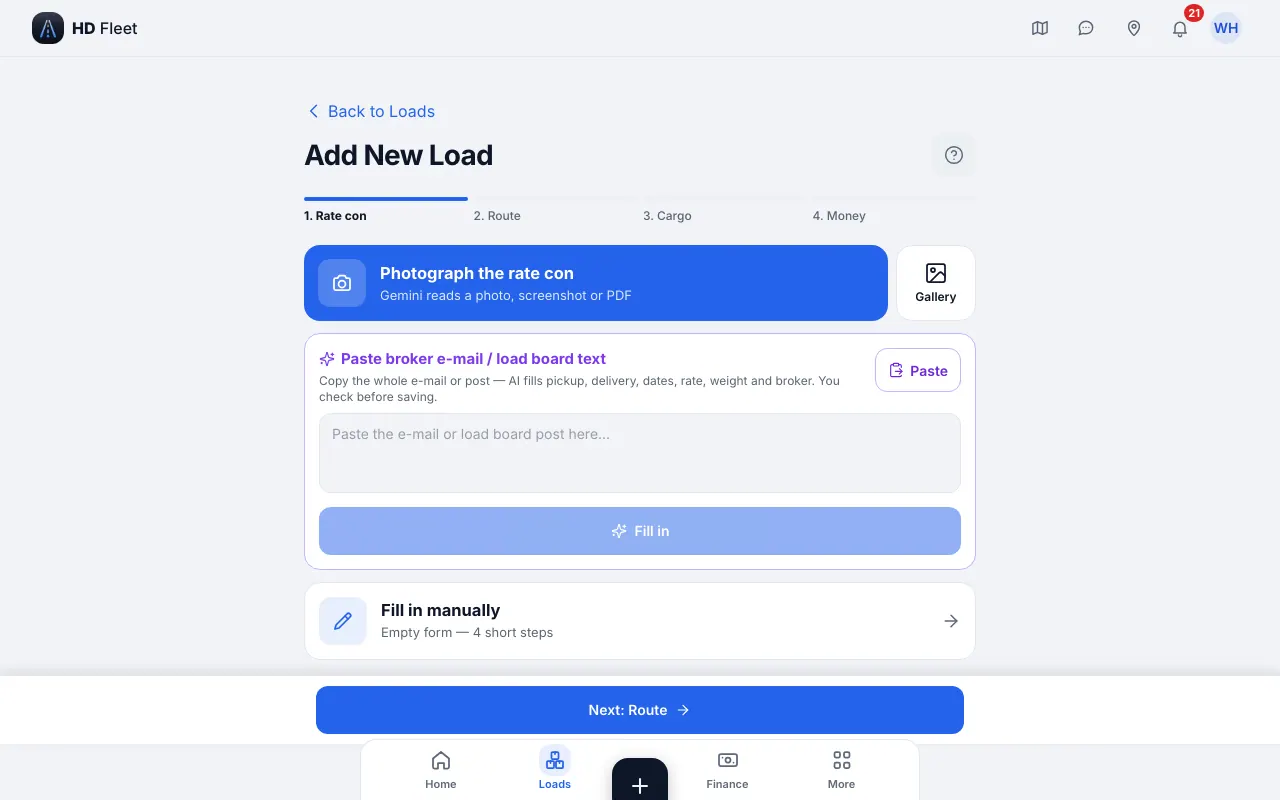
Сайт · New load form 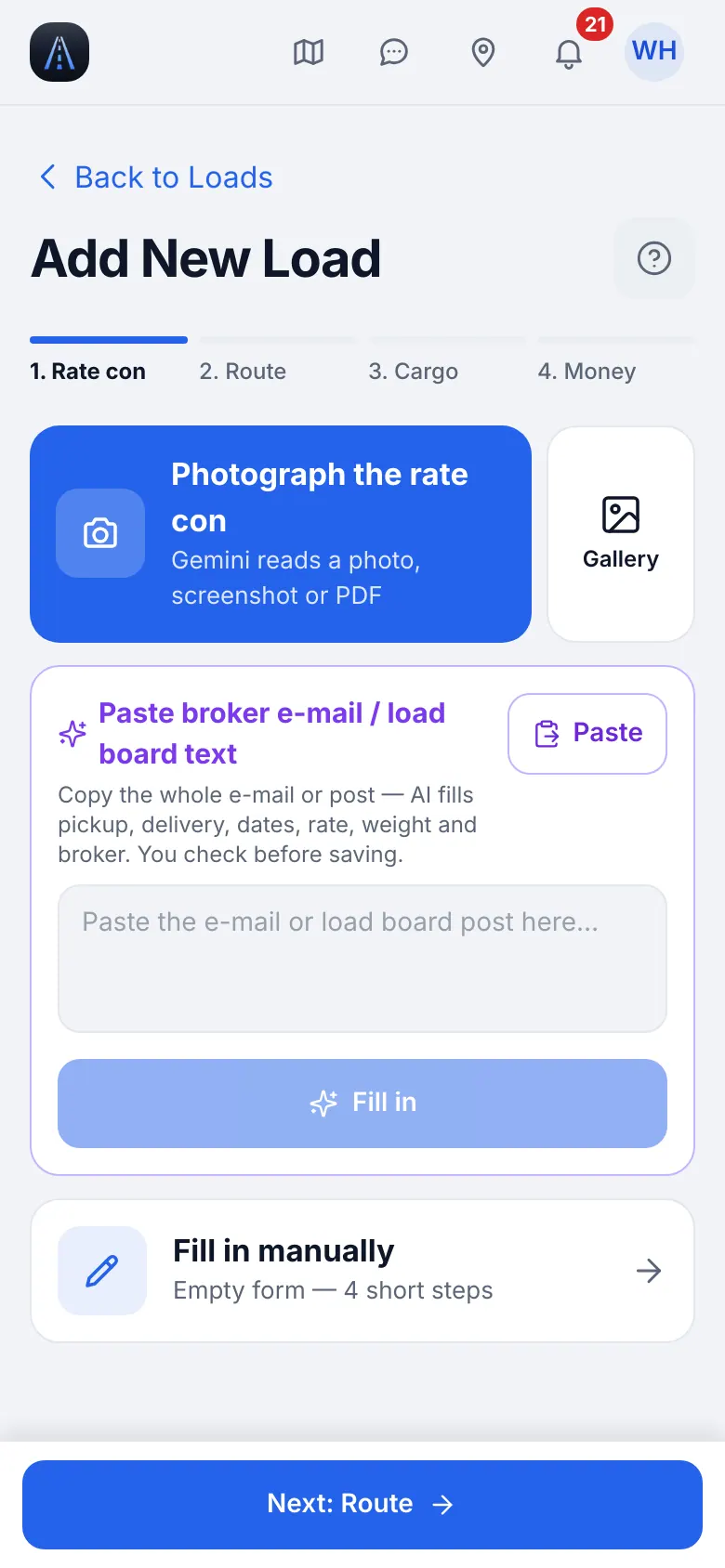
Сайт на телефоні · New load form on a phone - 2
Машина, причіп і диспетчер
Оберіть Машина; вантаж піде водієві, який їздить на цій машині в дату завантаження. Потім оберіть Причіп (або Без причепа) і, якщо у вас є диспетчери, Диспетчер. Вантаж, що не чернетка, потребує водія на машині; чернетку можна зберегти без нього.
Ваш тип перевезень · Hotshot · Сідловий тягач (dry van, reefer, flatbed)
Пікап + причіп або тягач + причіп
Завжди обирайте причіп: ліміти ваги перевіряються за парою машина + причіп.
Ваш тип перевезень · Власник-водій · Карго / спринтер-фургон
Власник-водій або вен
Ваша машина — єдина, а ви — водій, тож вантаж автоматично ваш.
- 3
Зупинки, дати та ставка
Введіть ZIP — місто й штат підставляться, або почніть вводити місто. Додаткові зупинки додавайте кнопками завантаження й розвантаження; повна адреса пишеться в картці кожної зупинки. Розвантаження не може бути раніше за завантаження. Введіть ставку в доларах; Ставка за милю показується для перевірки. Час завантаження можна задати точним або вікном.
ОбережноЯкщо маршрут змінився, форма пише Маршрут змінився — перевірте милі. - 4
Вага та попередження про перевантаження
Введіть Вага (lbs). Якщо вантаж важчий, ніж можуть везти машина, причіп чи вся зв’язка, форма попередить (наприклад, “Over the truck payload by …” чи “Over GCWR …”) і покаже максимальну вагу для цієї пари.
Ваш тип перевезень · Hotshot
Hotshot
Ліміти беруться з GVWR/GCWR пікапа й місткості причепа, введених у картках машин. Тримайте їх вірними, і попередження захистить ваші права.
- 5
Hotshot: вантаж, обладнання, завдання й умови брокера
Hotshot · Box truck · Сідловий тягач (dry van, reefer, flatbed) · Невеликий парк з диспетчерами
Для hotshot і flatbed-вантажів заповніть додаткові розділи форми: Вантаж і розміри (товар, місця, вага, довжина × ширина × висота, негабарит чи дозвіл), Потрібне обладнання (одне натискання — обов’язково, два — бажано), список Що зробити, який бачить водій (тент, фото кріплення, зателефонувати отримувачу) та Умови брокера (detention, layover, TONU, умови оплати, quick pay, трекінг, check calls). Нотатки офісу залишаються прихованими від водія. У картці вантажу ті самі розділи показують, що перевірено за машиною, причепом і водієм.
- 6
Доповнення й публікація
Hotshot · Карго / спринтер-фургон · Box truck · Сідловий тягач (dry van, reefer, flatbed) · Невеликий парк з диспетчерами · Власник-водій
Додайте доповнення, про які домовився брокер: Layover, Detention, Ручне завантаження / розвантаження, а для скасованого вантажу — Штраф за скасування (TONU). Необов’язкові поля: палети, US citizen, аеропорт, Канада, порожні милі. Натисніть Опублікувати, щоб зберегти. Водій отримає сповіщення своєю мовою. Чернетка залишається чернеткою, доки її не опублікують. Якщо вимкнути Одразу надіслати водієві, водій побачить вантаж лише після натискання Надіслати водієві; Відкликати забирає його назад, доки водій не почав.
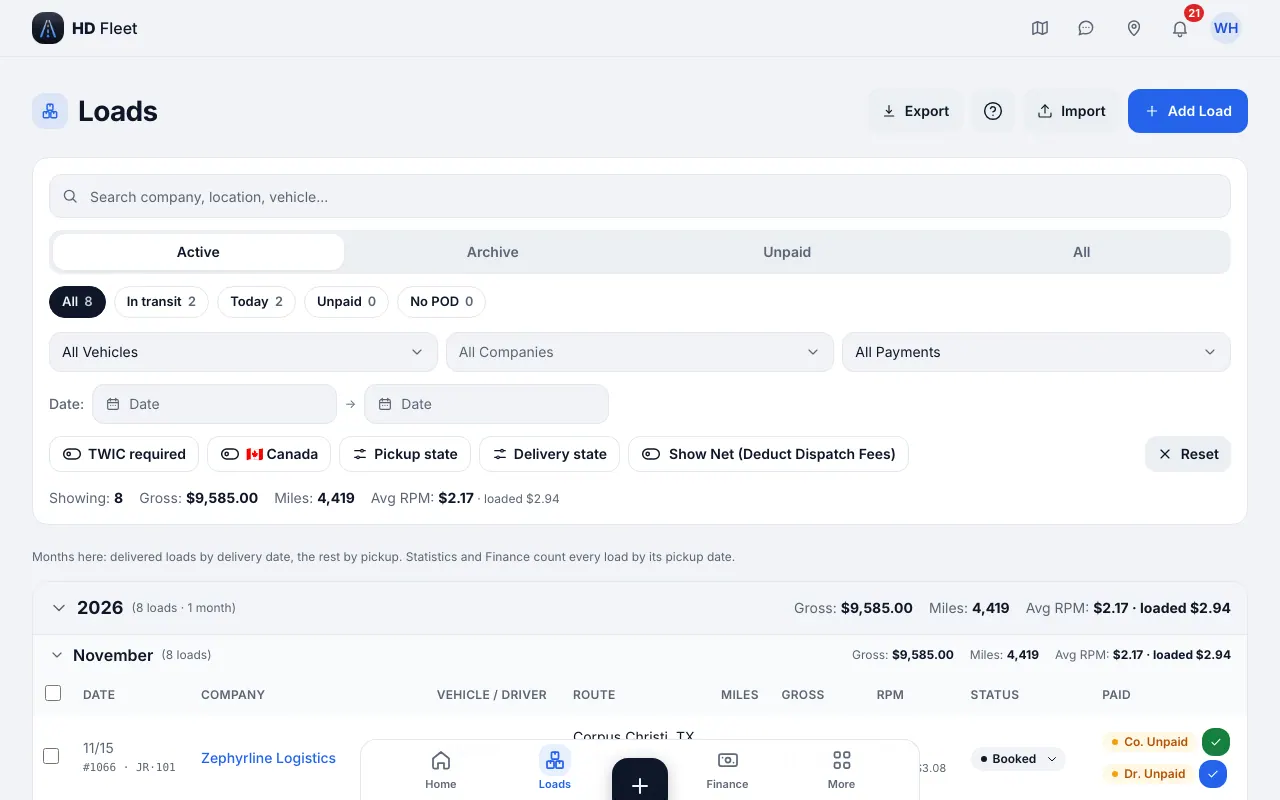
Сайт · Loads list with tabs All, Active, Archived, Unpaid
11
Диспетчеризація та ведення вантажу
Вантаж іде Чернетка → Заброньовано → В дорозі → Доставлено, а кроки водія кажуть, де він.
- Де знайти
- Сайт
- Диспетчерська → Вантажі, Таблиці, Календар
- Застосунок iOS
- Вантажі (нижня панель); Ще → Диспетчерська → Таблиці, Календар
- 1
Знайдіть свої вантажі
На екрані Вантажі є вкладки Усі, Активні, Архів і Не сплачено. Шукайте за номером вантажу, брокером, містом чи водієм і фільтруйте за періодом.
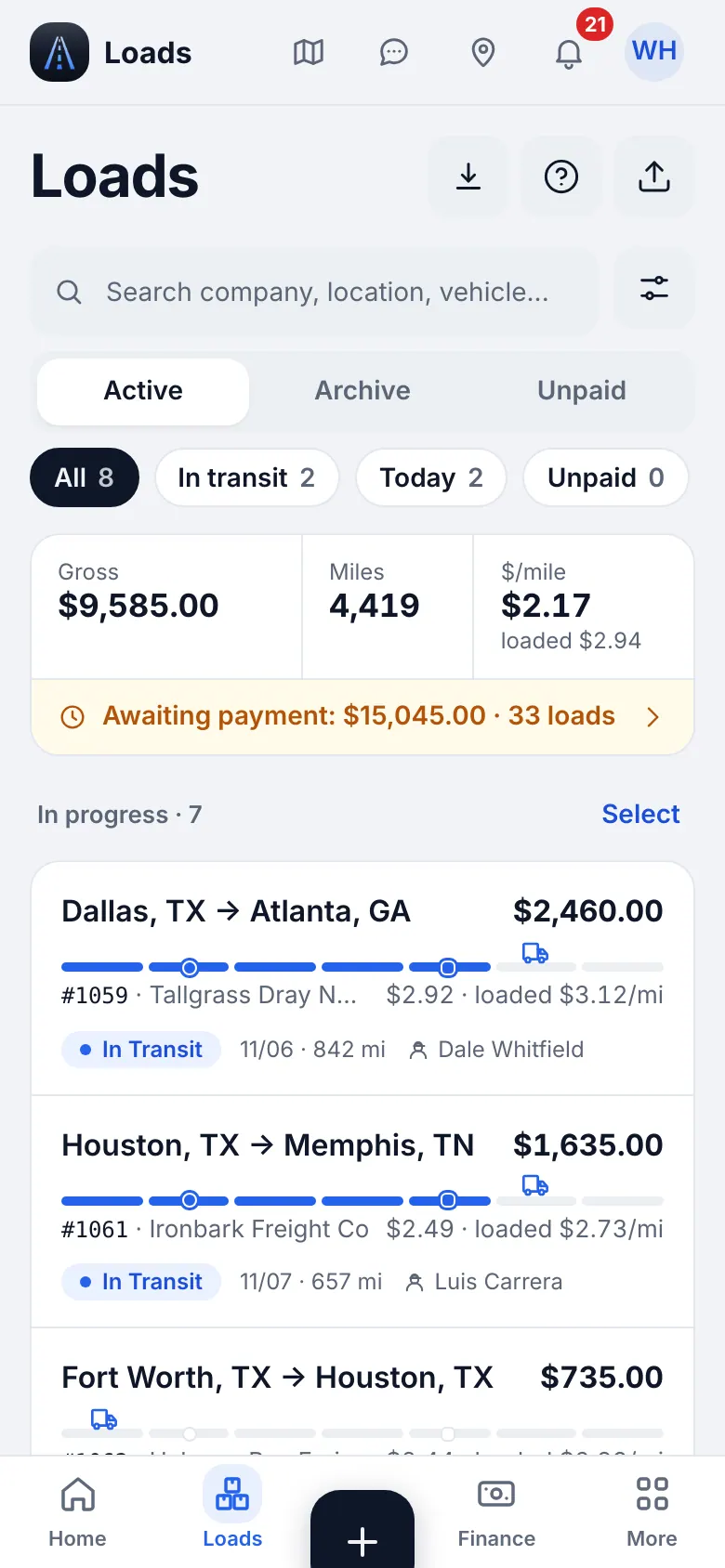
Сайт на телефоні · Loads on a phone 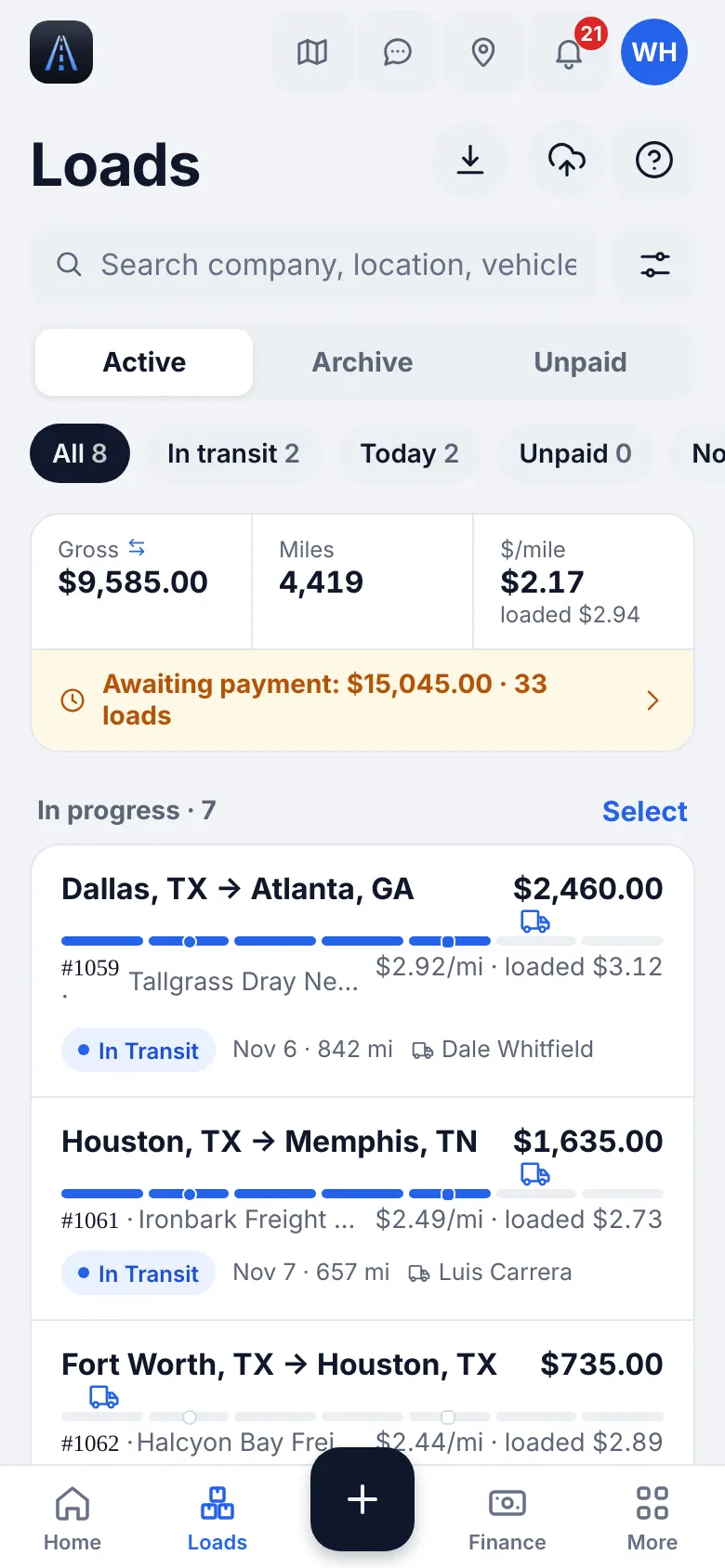
Застосунок iOS · Loads in the app - 2
Таблиці: вантажі як електронна таблиця
Диспетчерська → Таблиці (власник і диспетчер) показує вантажі рядками й колонками. Оберіть період (Цей місяць, Минулий місяць, 90 днів, Цей рік, Весь час), фільтруйте за статусом, брокером, машиною й оплатою, шукайте. Колонки показують потрібне, подвійне клацання по підсвіченій комірці править її, Завантажити віддає Excel чи CSV. На телефоні натисніть рядок, щоб побачити всі колонки. Імпорт вантажів відкриває імпорт вантажів, а Останній імпорт показує останній файл і час, що лишився на скасування.
- 3
Статуси
Чернетка збережена, але не пущена в роботу. Заброньовано підтверджено. В дорозі починається, коли водій позначає, що завантажився; на одній машині може бути до 3 вантажів у дорозі. Доставлено — готово: позначайте Компанія сплатила і Водію виплачено, коли рухаються гроші. Скасований враховує у виторзі лише TONU / штраф за скасування.
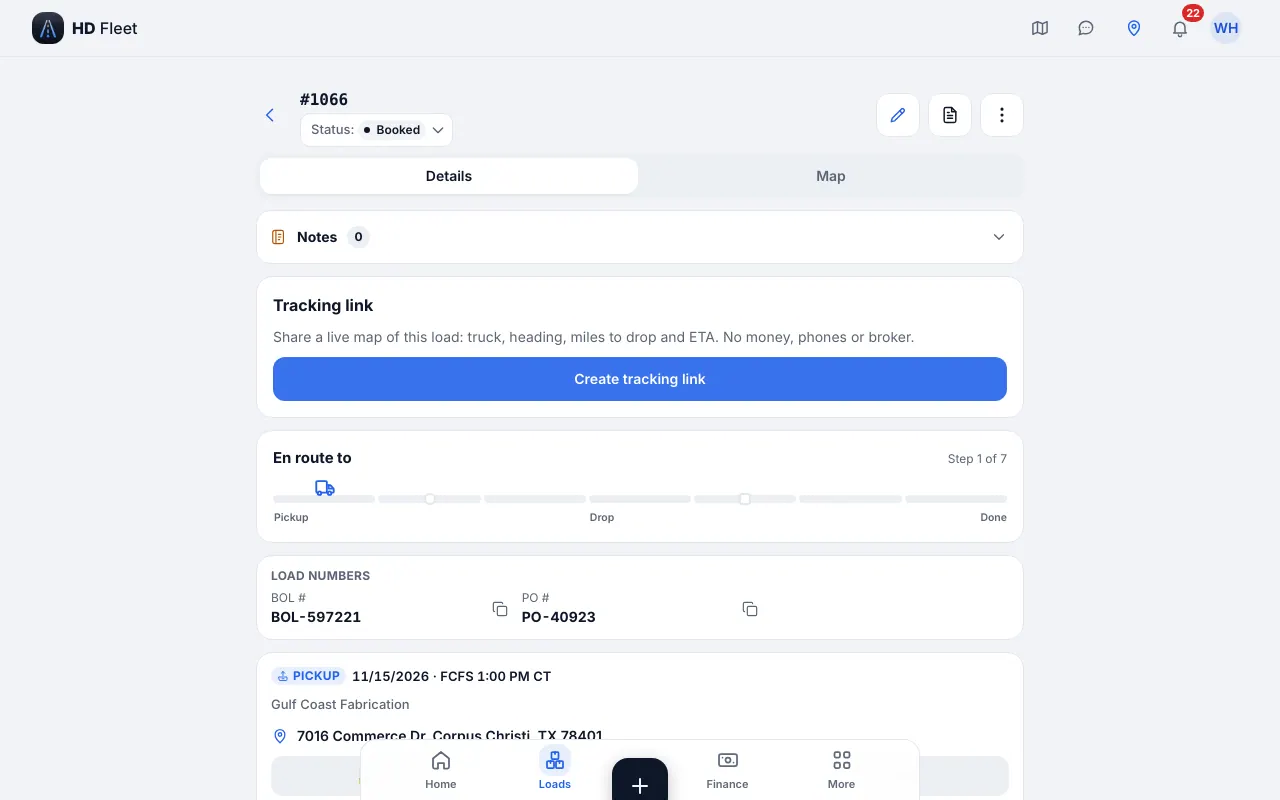
Сайт · Load card: stops, steps, documents, money 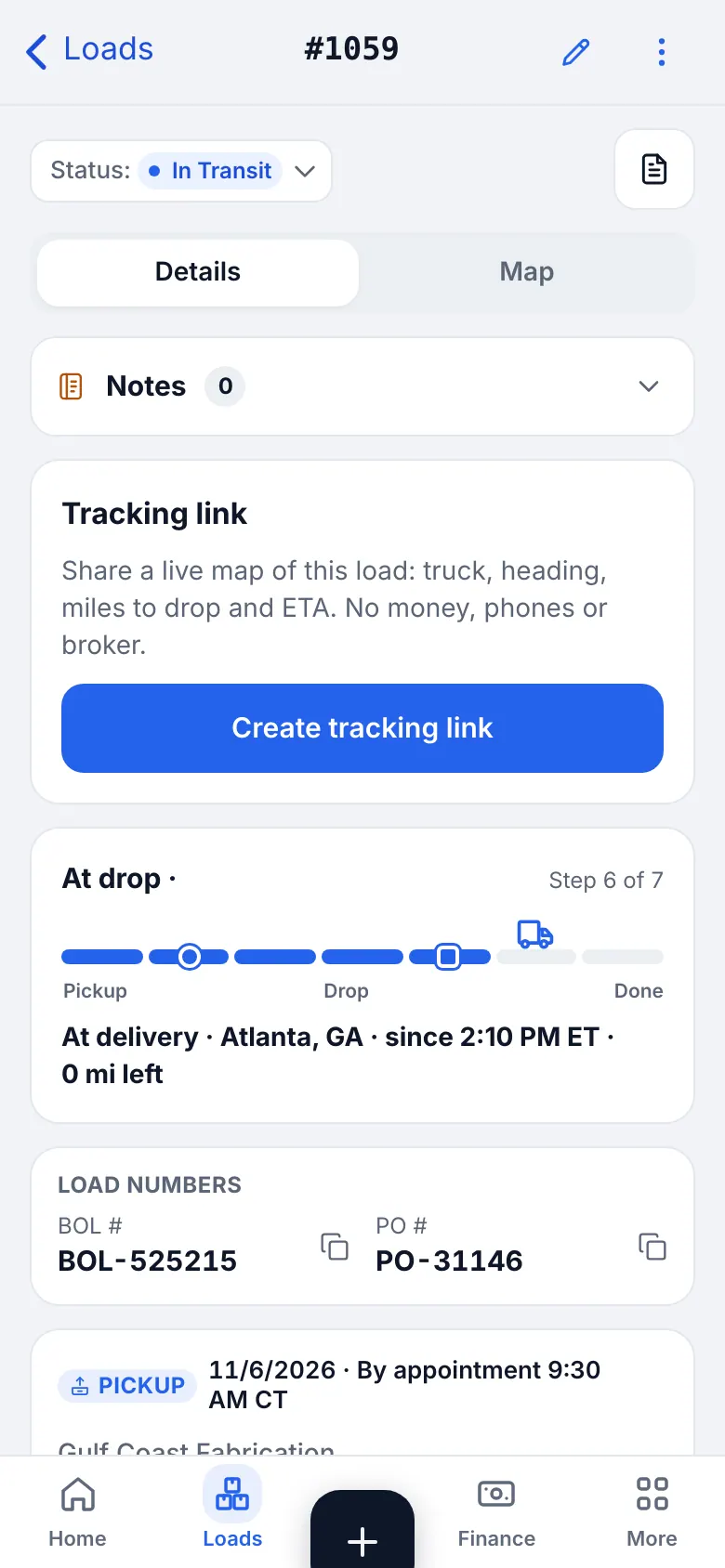
Сайт на телефоні · Load card on a phone - 4
Кроки водія
Водій натискає одну велику кнопку: Їду на завантаження → На завантаженні → Завантажений → На розвантаженні → Доставлено. У кожного завантаження й розвантаження свої кроки. Якщо позначити пізніший крок, ранні, що не позначені, заповнюються самі.
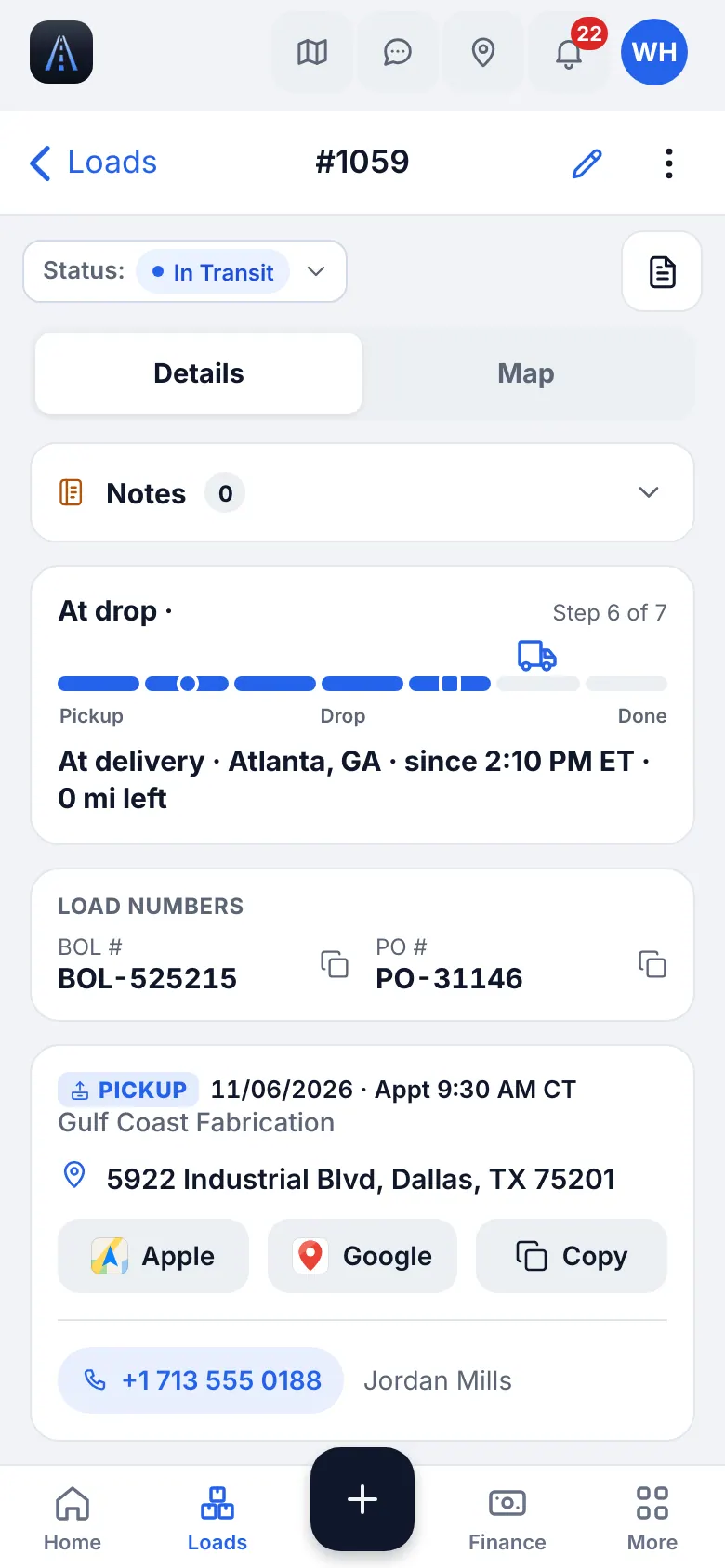
Застосунок iOS · Load card in the app - 5
Перенесення, повторне відкриття та скасування
Відкрийте вантаж і змініть дати чи статус. Завершений вантаж можна відкрити знову; попередній час залишається в історії змін. Для скасованого вантажу введіть TONU / штраф за скасування, якщо брокер його платить, інакше він рахується як $0.
- 6
Календар
Календар (Диспетчерська → Календар) показує завантаження й розвантаження по днях для всього парку.
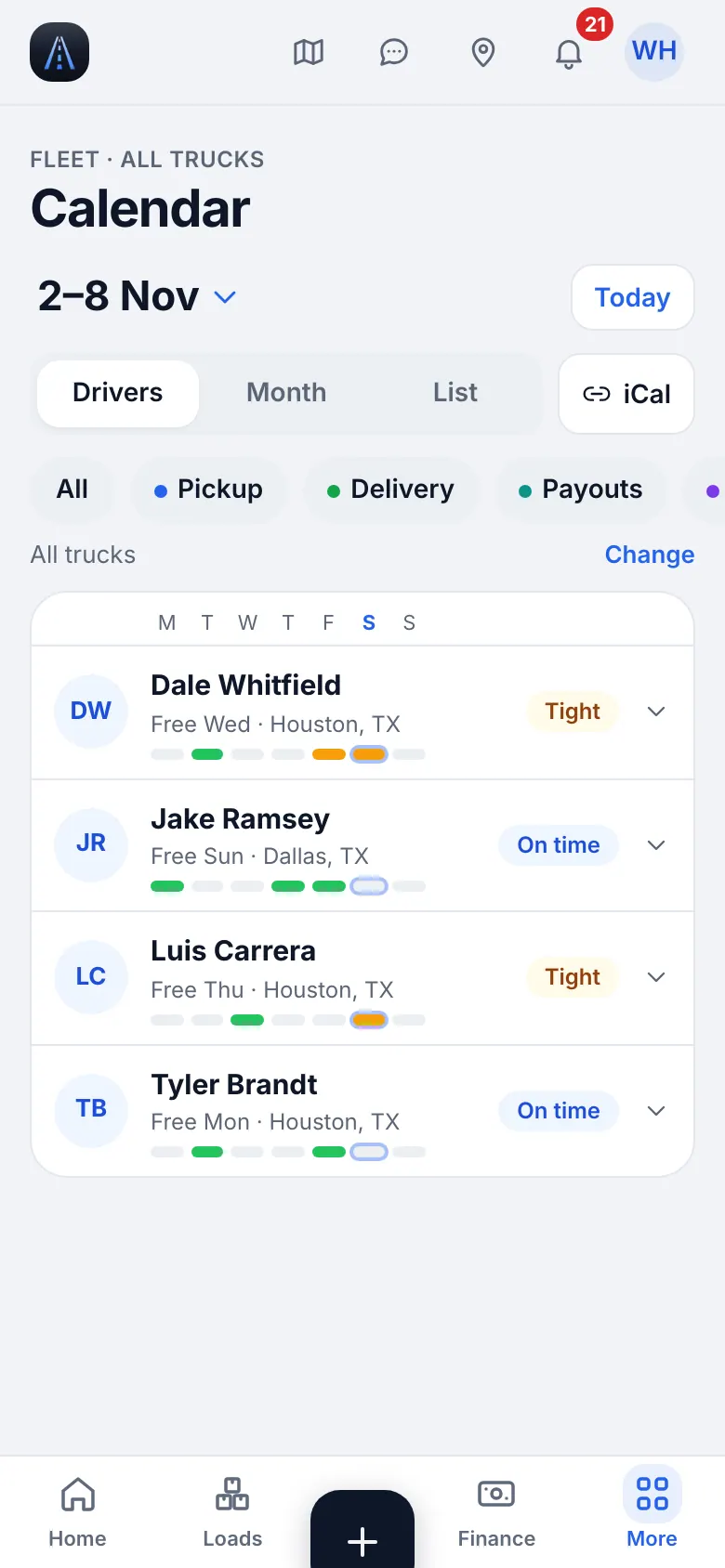
Сайт на телефоні · Calendar
12
Мапа, GPS і посилання відстеження
Дивіться, де кожна машина, як довго вона стоїть і куди їде. Діліться живим посиланням із брокером чи клієнтом, не розкриваючи гроші й телефони.
- Де знайти
- Сайт
- Мапа
- Застосунок iOS
- Ще → Мапа
- 1
Мапа парку
На єдиній Мапі є шари: Водії, Вантажі, Стоянки та Ринкові ставки. Натисніть водія, щоб побачити вантаж, швидкість, ETA і найближчу стоянку. Шар Вантажі показує всі вантажі дня; Ринкові ставки — долари за милю за регіонами.
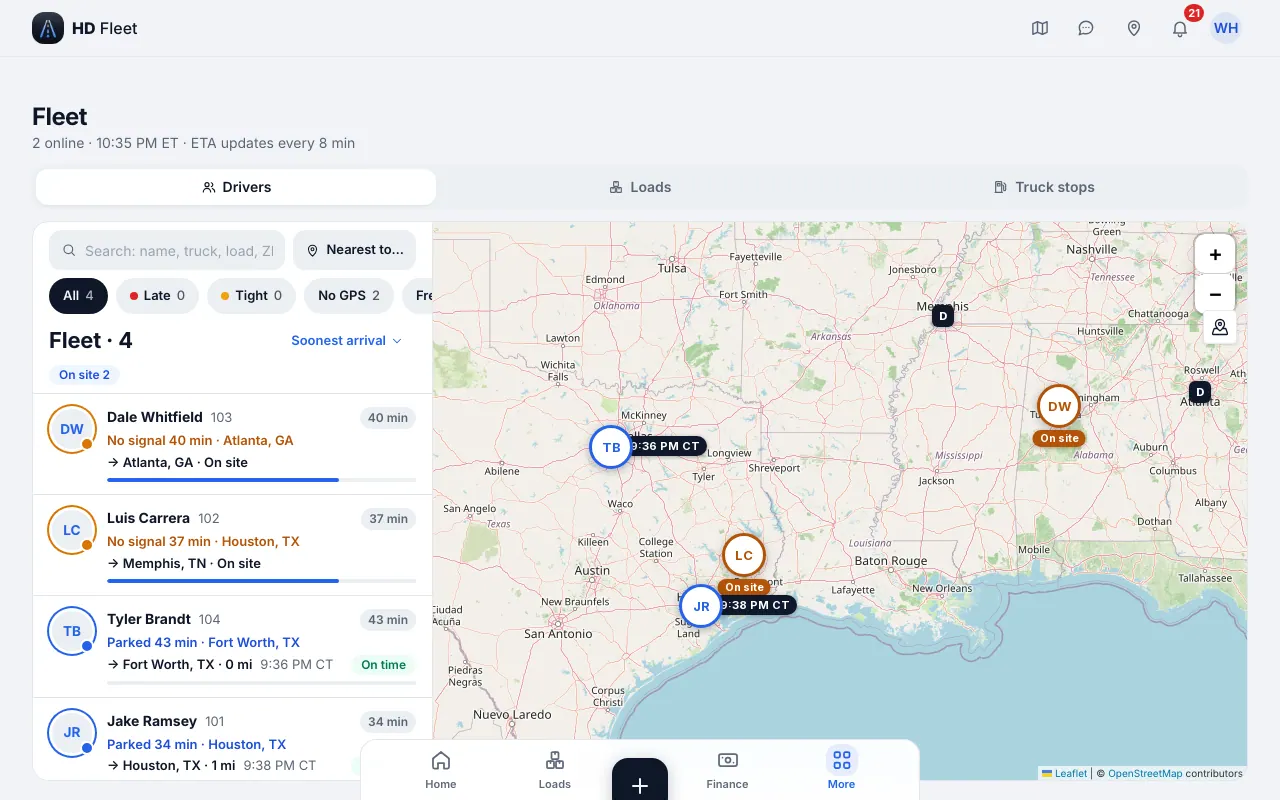
Сайт · Fleet map: drivers, loads, truck stops 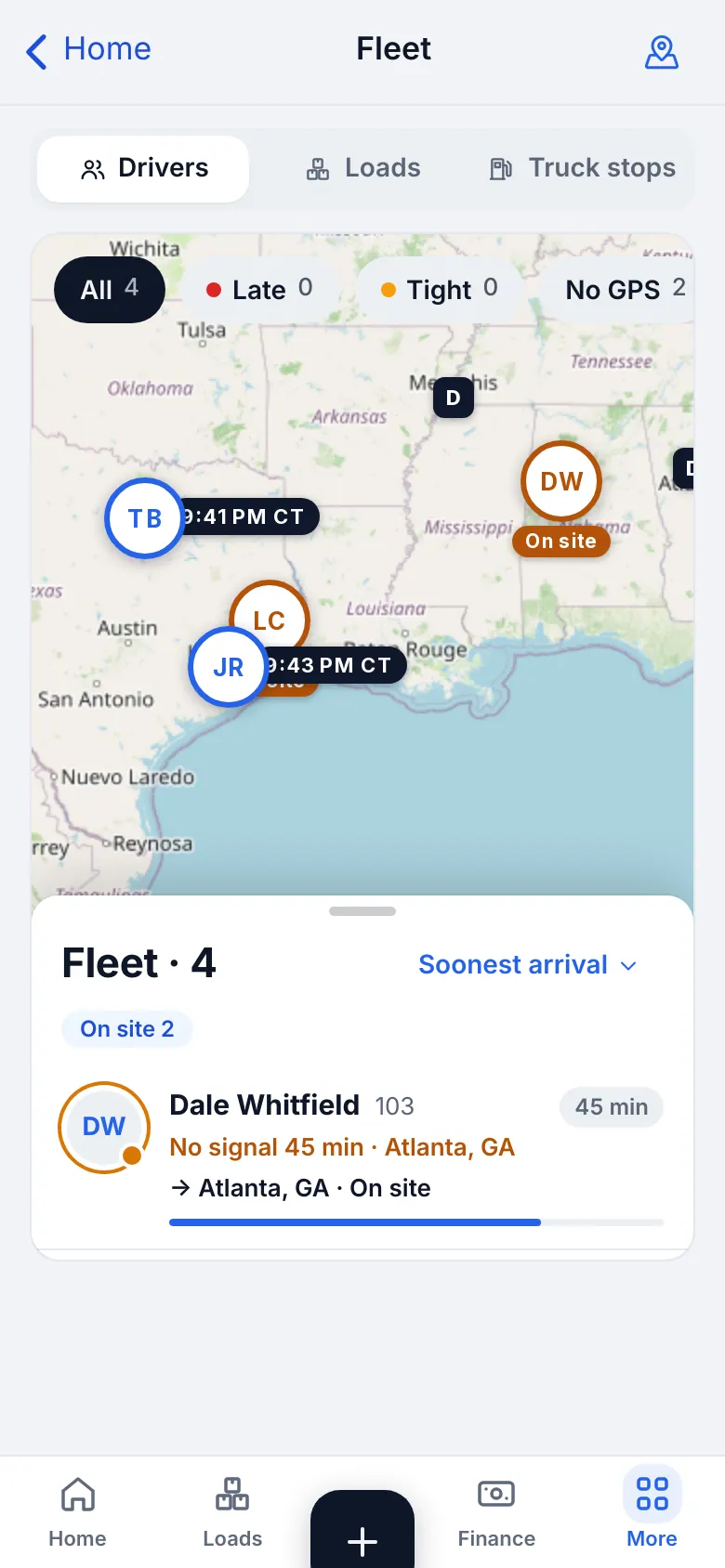
Сайт на телефоні · Fleet map on a phone - 2
GPS залежить від водія
Телефон водія передає геопозицію лише поки він на зміні або є активний вантаж, і лише якщо геопозиція стоїть на Завжди. Мапа показує, хто цього не дозволив. Якщо позиції водія немає, див. “Усунення проблем”.
- 3
GPS health: коли телефон перестав надсилати
Якщо водій на вантажі в дорозі перестав надсилати GPS, у вантажу з’являється Не надсилає GPS з часом останньої точки й імовірною причиною (геопозицію вимкнено, не Завжди, режим енергозбереження, телефон вимкнено, немає сигналу, застосунок закрито). Водієві одразу кажуть, що виправити; вам приходить сповіщення, якщо тиша триває, і доступні Попросити водія виправити, Зателефонувати чи Сховати на 30 хв. Коли телефон повернувся, рядок зникає. У кожного вантажу є картка Якість відстеження: відстежено наживо, пропуски й що бачив брокер.
ПорадаЧас очікування, кого сповіщати й тихі години задаються в Налаштування → Сповіщення про GPS. - 4
Створіть посилання відстеження
Відкрийте вантаж, знайдіть Посилання відстеження й натисніть Створити посилання відстеження. Натисніть Копіювати й вставте брокеру. Сторінка показує машину, напрямок, милі до розвантаження та ETA — без грошей, телефонів і брокера. Вона закінчується, коли вантаж доставлено (максимум 7 днів). Відкликати зупиняє її одразу; повне посилання показується лише один раз, одразу після створення, тому в разі втрати створіть нове.
ОбережноБудь-хто, хто має посилання, бачить машину, доки вантаж не доставлено або ви не відкликали посилання. - 5
Стежте за вантажем на екрані блокування
У застосунку відкрийте вантаж і ввімкніть Стежити на екрані блокування: машина, милі, що залишилися, та ETA лишаються на екрані блокування до доставки (до 2 вантажів одночасно).
- 6
Стоянки й налаштування відстеження
Стоянки — шар Мапи — показують перевірені стоянки та пальне. Налаштування відстеження (Мапа → Водії → GPS-трекінг) дозволяють офісу обрати, як GPS використовується в компанії; правила сповіщень — у Налаштування → Сповіщення про GPS.
13
Документи: rate con, BOL і POD
Кожен документ вантажу лежить у його картці та у Файлах з підписаними короткими посиланнями. POD дозволяє виставити рахунок.
- Де знайти
- Сайт
- Вантаж → Документи; Робоче місце → Файли → Сканувати
- Застосунок iOS
- Вантаж → Документи; Робоче місце → Файли → Сканувати, або + → Сканувати документ
- 1
Відскануйте документ
Відкрийте Робоче місце → Файли → Сканувати (або документи вантажу й Сканувати документ), сфотографуйте папір рівно й за гарного світла та збережіть чистий PDF у вантаж. Оберіть тип документа: BOL, POD, зважування, rate con та інші.
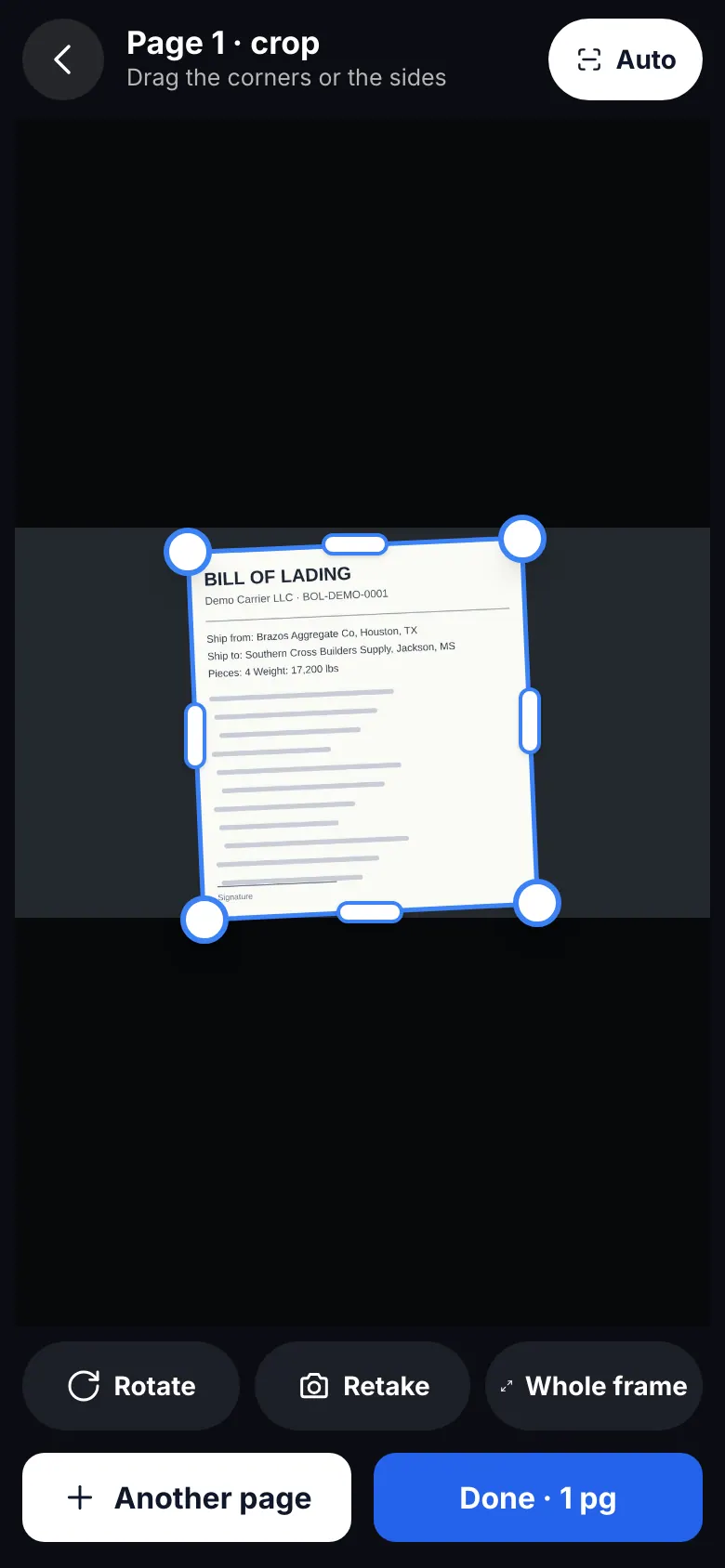
Сайт на телефоні · Document scanner - 2
Знайдіть файли пізніше
Робоче місце → Файли зберігає документи вантажів, водіїв і брокерів за теками. Червоний чи жовтий значок позначає документи, у яких скоро термін.
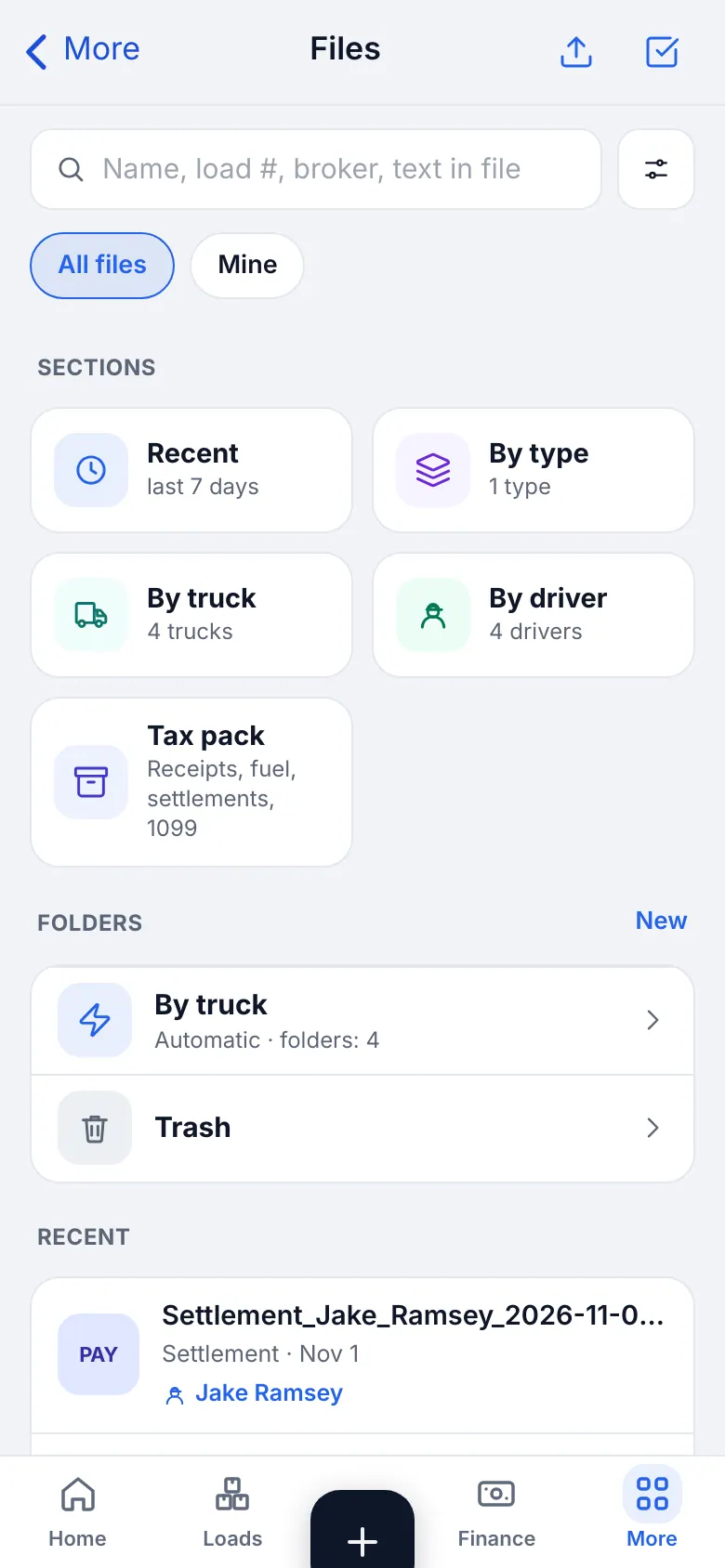
Сайт на телефоні · Files: documents of loads, drivers and brokers - 3
Надішліть файл у чат
Натисніть Надіслати в чат на файлі, оберіть людину чи чат вантажу й перевірте зведення перед Надіслати. Грошові документи (rate con, чек, розрахунок) і особисті документи (W-9, права, медкартка) спершу показують попередження.
14
Ваш тип перевезень: короткі рекомендації
Одні й ті самі екрани підходять для будь-якого виду перевезень. Ці нотатки кажуть, що ввімкнути, що не помічати й за якими цифрами стежити у вашому типі перевезень.
- 1
Карго або спринтер-фургон (експедайт)
Карго / спринтер-фургон
Типово для венів, які возять для кількох перевізників чи диспетчерської компанії. Тримайте юніт-номер на кожного перевізника в машині, використовуйте розсилку ZIP, щоб повідомляти брокерам, де ви вільні, і вводьте dispatch fee по кожному вантажу, щоб прибуток був чистим.
Ваш тип перевезень · Карго / спринтер-фургон
Розсилка ZIP
Диспетчерська → Розсилка доступності надсилає ZIP вільної машини вашим брокерам. Спершу присвойте юніт-номери (екран запропонує Присвоїти юніт-номери).
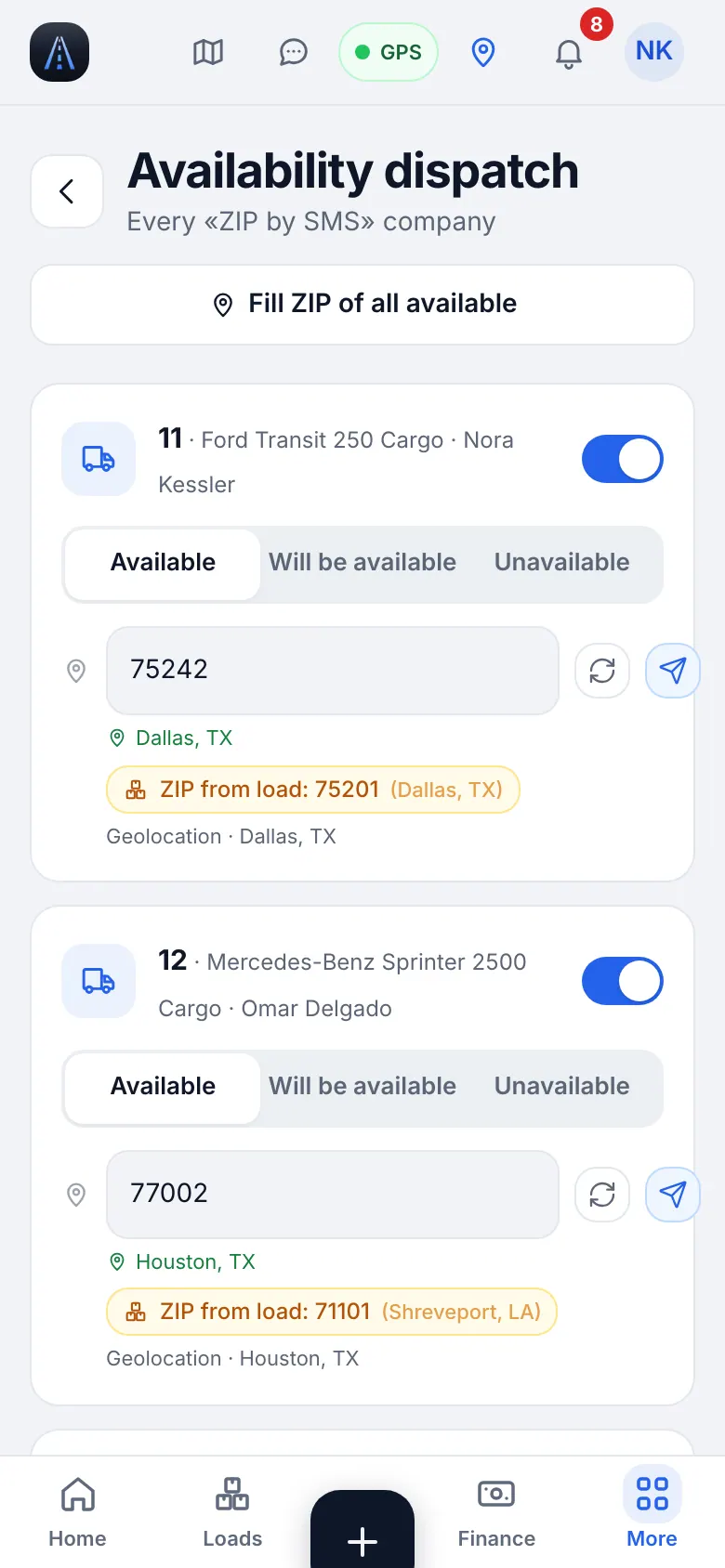
Сайт на телефоні · ZIP broadcast for a van on dispatch Сайт · Brokers and carriers: your unit number per company - 2
Власник-оператор або власник-водій
Власник-водій
Оберіть Я сам кермую своєю машиною в перших кроках. Немає оплати водієві, запрошень і ганяння за W-9. Використовуйте лічильник миль для податкових миль і зберігайте чеки через Додати витрату.
- 3
Hotshot (пікап + gooseneck)
Hotshot
Заповніть GVWR і GCWR пікапа та місткість причепа, завжди обирайте причіп у вантажі й стежте за попередженням про перевантаження. Багато hotshot платять водієві відсоток від гросу.
- 4
Box truck
Box truck
Один юніт, зазвичай без причепа. Введіть розміри кузова й вантажопідйомність; оплата часто за милю чи фікс за вантаж.
- 5
Semi: dry van, reefer, flatbed
Сідловий тягач (dry van, reefer, flatbed)
Додайте кожен причіп із типом, обирайте його в кожному вантажі, ведіть оплату за милю, враховуючи порожні милі, і ввімкніть звіт IFTA (див. розділ про IFTA).
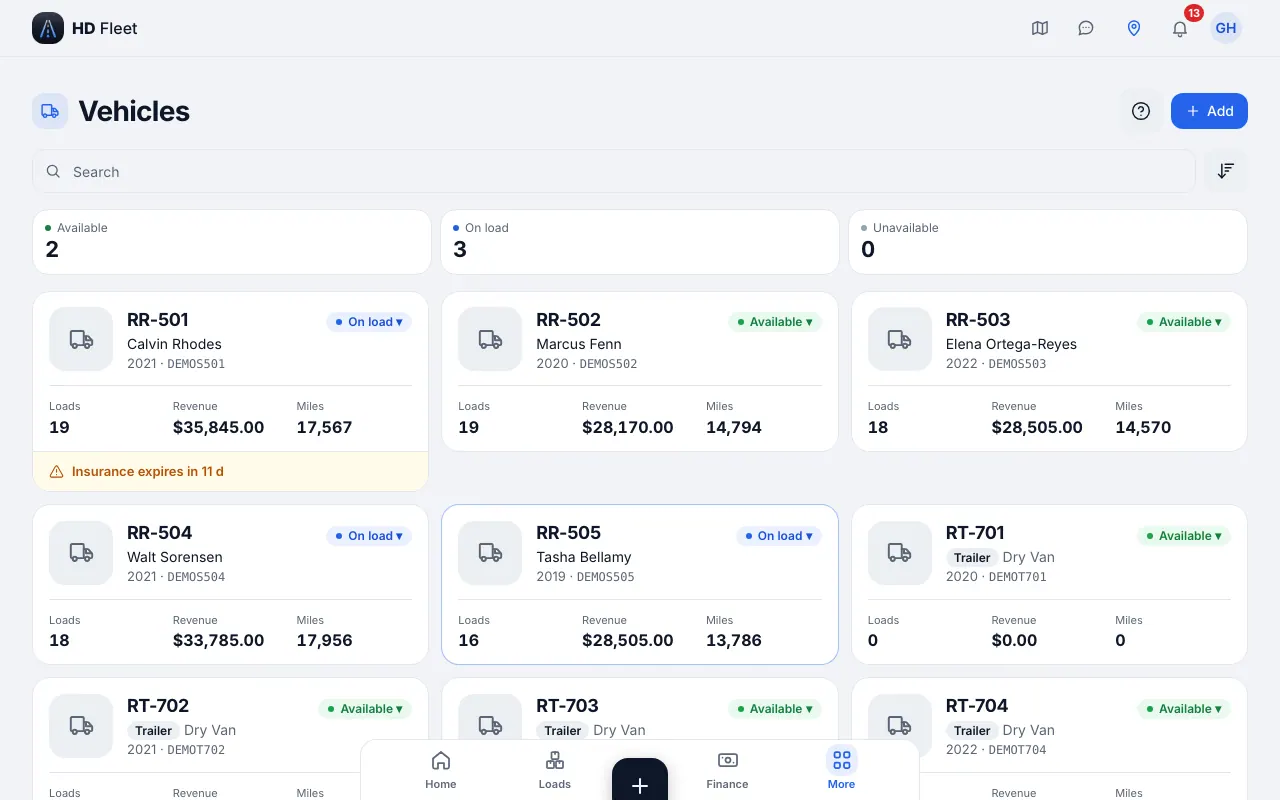
Сайт · Semi fleet: trucks and 53-foot dry van trailers - 6
Невеликий парк із диспетчерами
Невеликий парк з диспетчерами
Запрошуйте диспетчерів із відсотком від гросу, призначайте диспетчера в кожному вантажі, раз на тиждень дивіться екран оплати диспетчерів і використовуйте ролі, щоб кожен бачив лише потрібне.
- 7
Інструменти для будь-якого типу перевезень
Калькулятор рейту (Диспетчерська → Калькулятор рейту) оцінює прибуток на милю до того, як ви візьмете вантаж, а шар Ринкові ставки на Мапі показує долари за милю за регіонами.
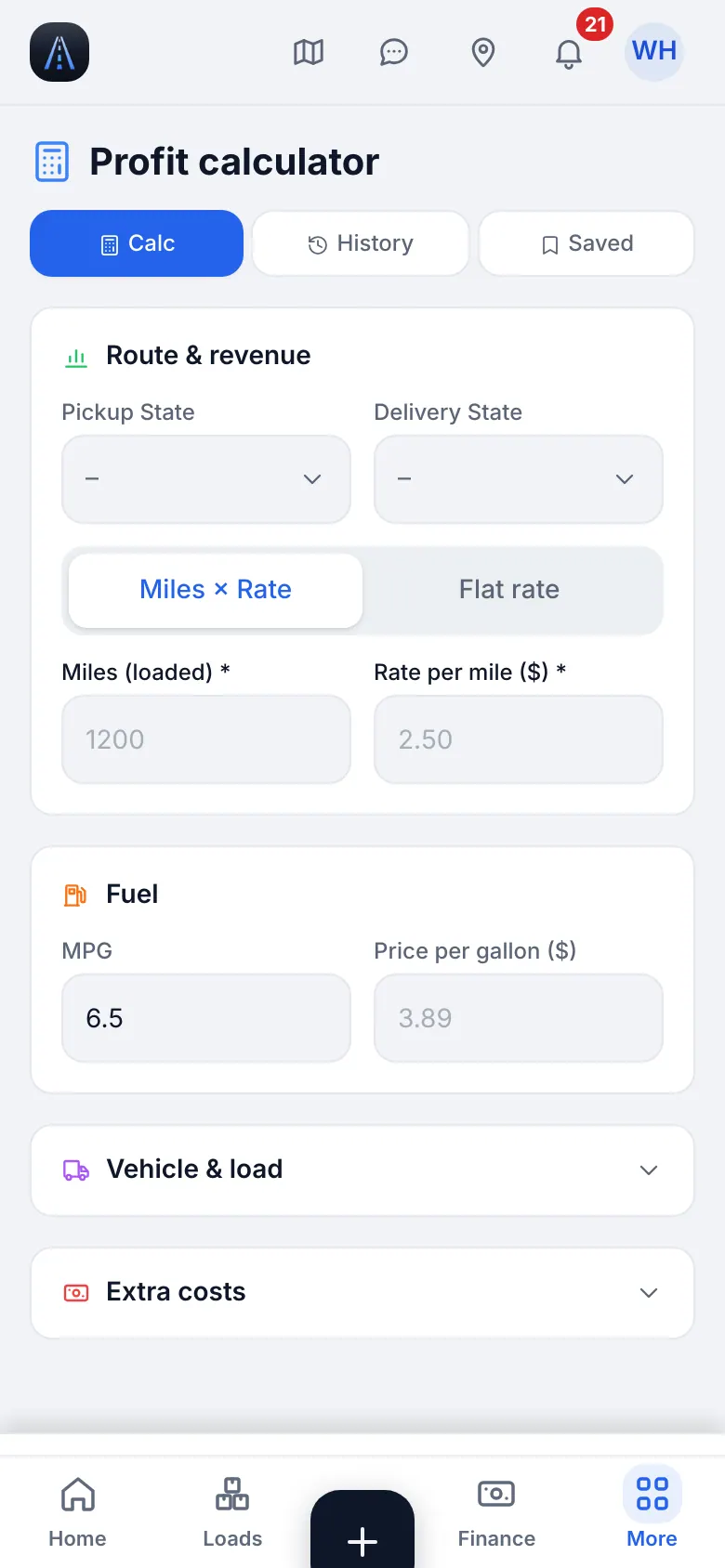
Сайт на телефоні · Rate calculator 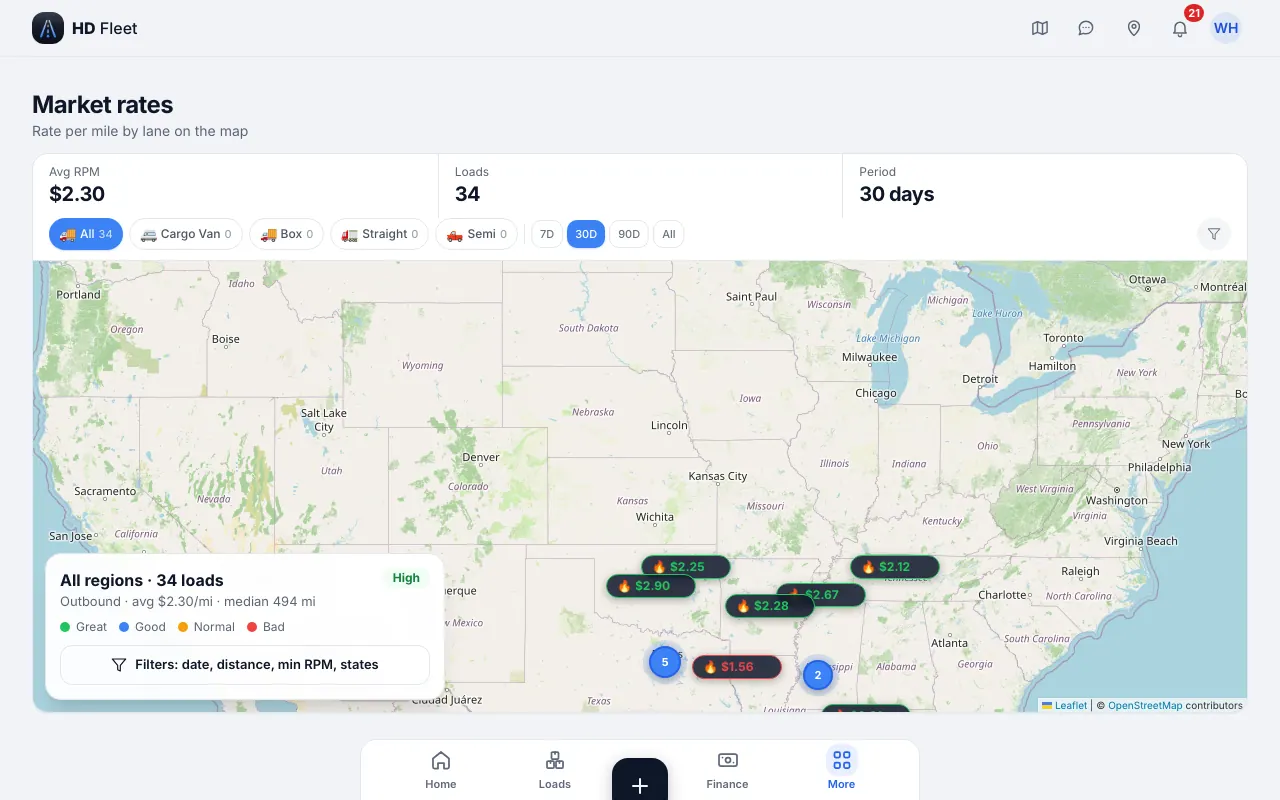
Сайт · Map › Market rates layer
15
Фінанси: де гроші
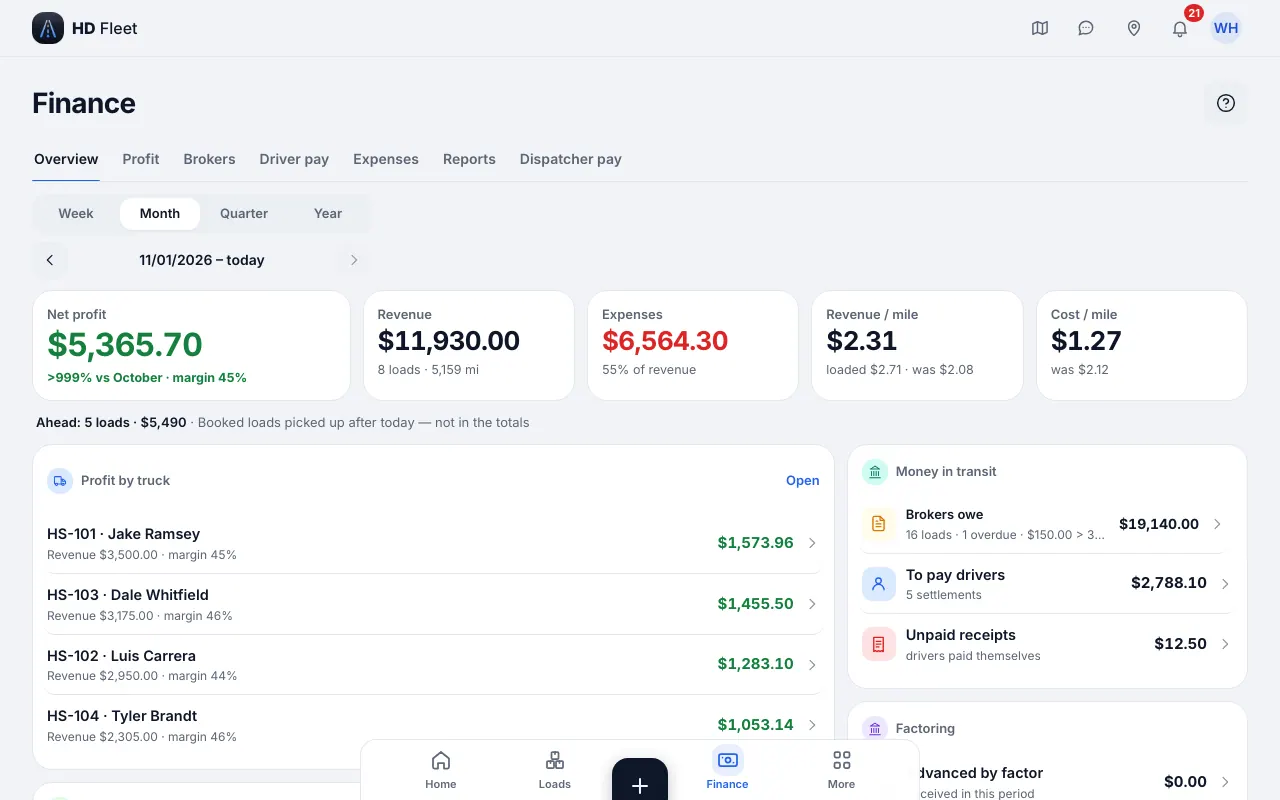
У Фінансах є вкладки Огляд, Статистика, Прибуток, Оплата водіям і Витрати (у власника ще Оплата диспетчерів). Прибуток — що ви заробили, Оплата водіям — що ви винні водіям, Витрати — пальне, сервіс і чеки.
- Де знайти
- Сайт
- Гроші → Огляд фінансів, Прибуток, Оплата водіям, Витрати
- Застосунок iOS
- Фінанси (нижня панель)
- 1
Читайте вкладку «Прибуток»
Угорі оберіть період. Ви бачите виторг, витрати й прибуток із розбивкою за машинами. Поруч розташовані вкладки Огляд і Статистика. Баланси брокерів переїхали в Рахунки та дебіторка, а звіти — у Звіти та податки.
Сайт · Finance: Profit, Driver pay, Expenses 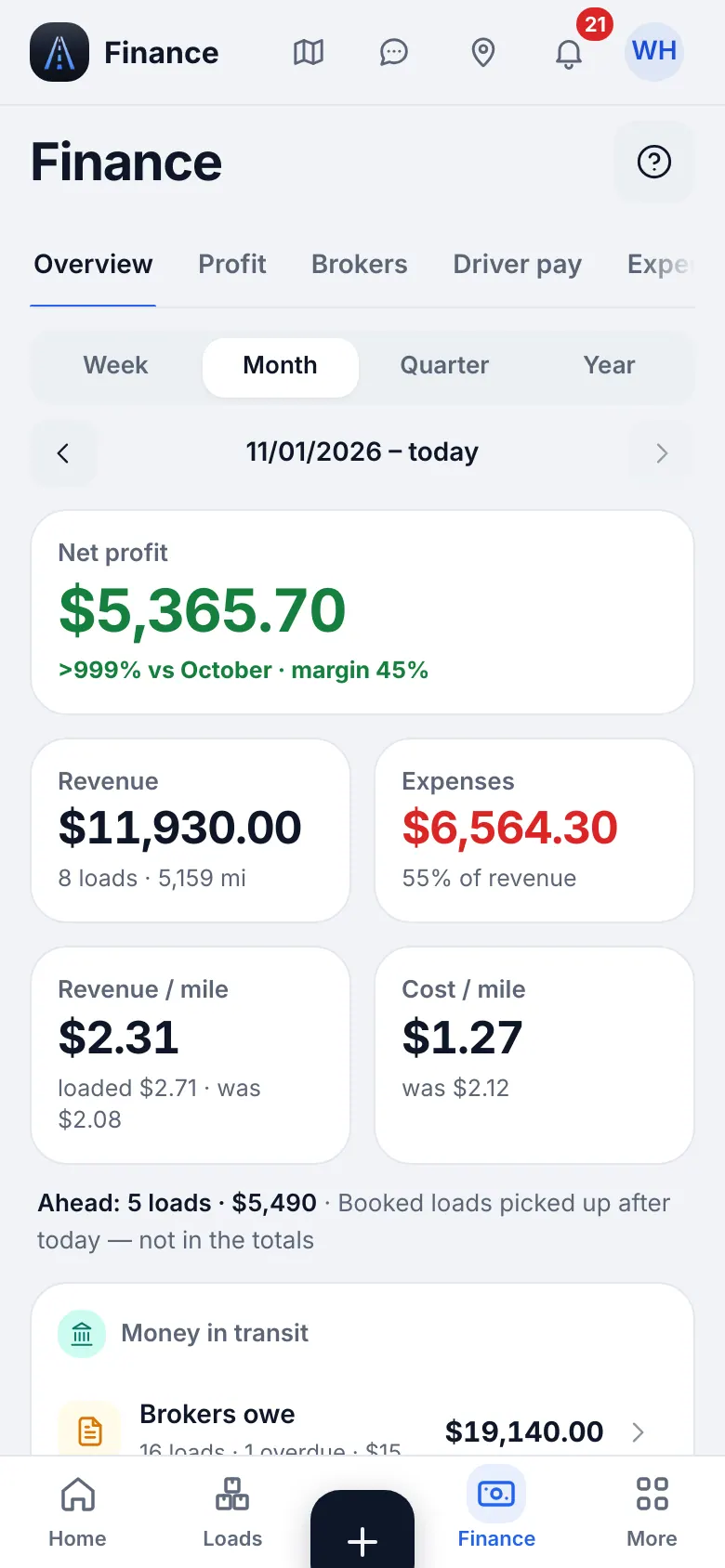
Сайт на телефоні · Finance on a phone 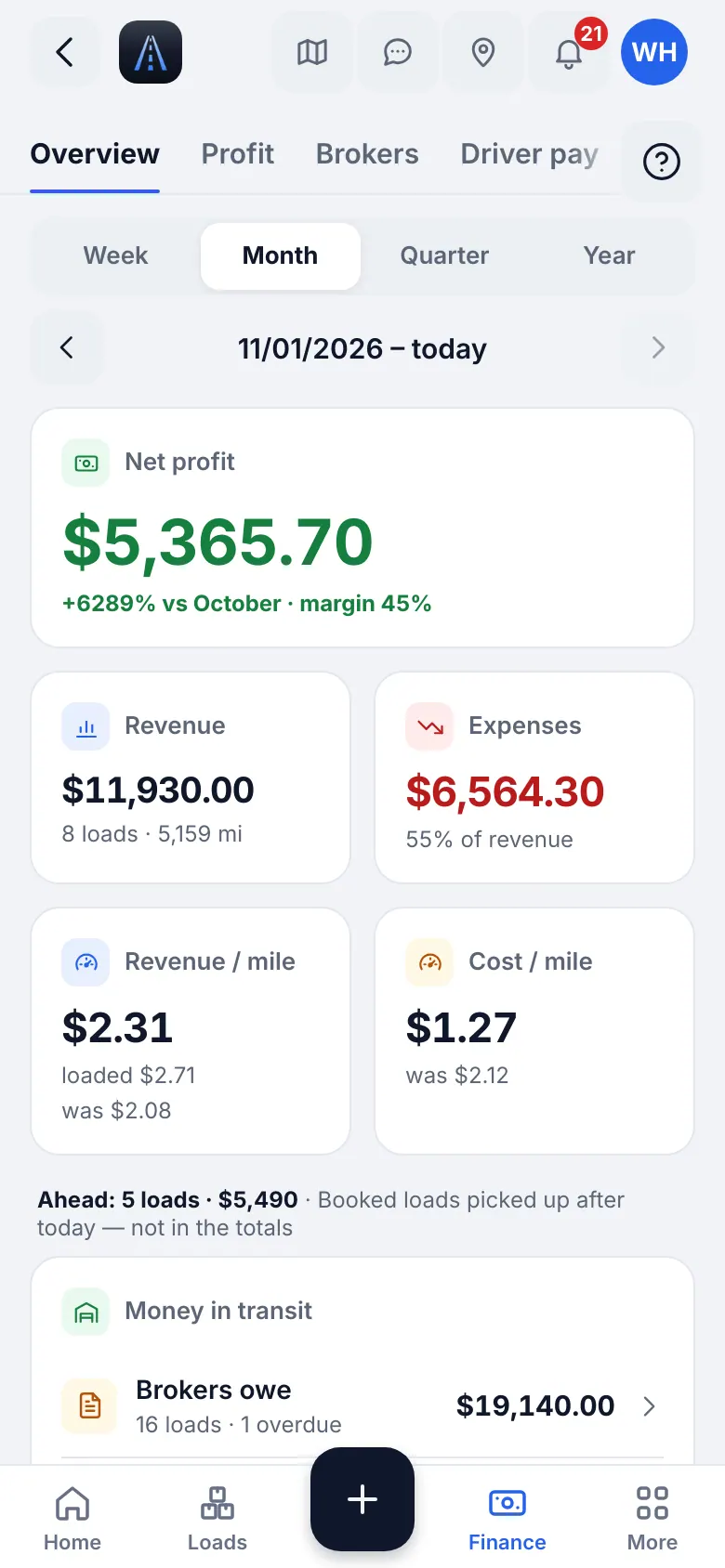
Застосунок iOS · Finance in the app - 2
Книги обліку: ваша та родича
Невеликий парк з диспетчерами · Власник-водій · Hotshot · Сідловий тягач (dry van, reefer, flatbed) · Box truck · Карго / спринтер-фургон
Якщо ви ведете більше однієї книги (наприклад, свою й машин родича), оберіть книгу вгорі. Кожен список, підсумок і вивантаження тоді показують лише обрану книгу.
- 3
Статистика й ранкове зведення
Гроші → Огляд фінансів → Статистика дає графіки за місяцями та машинами; зведення (Гроші → Ранкове зведення) — коротке ранкове резюме вчорашнього дня.
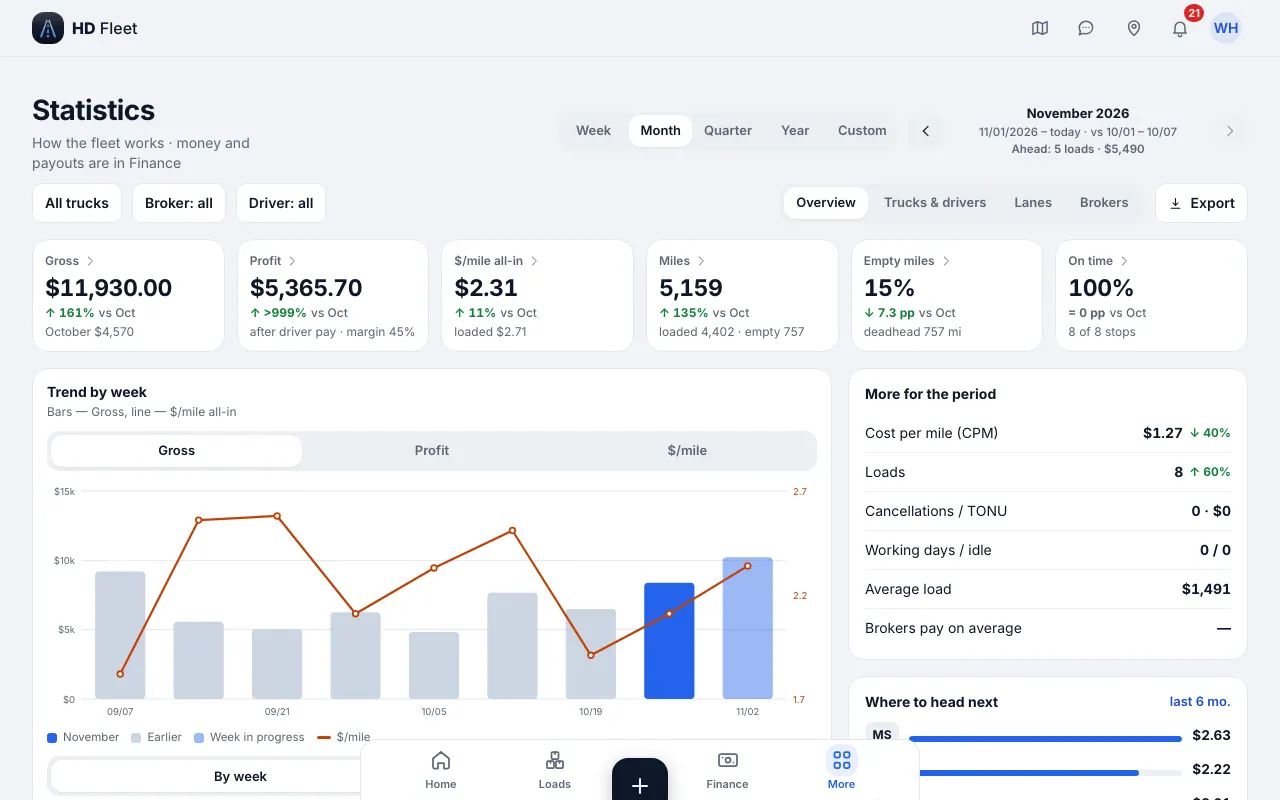
Сайт · Statistics 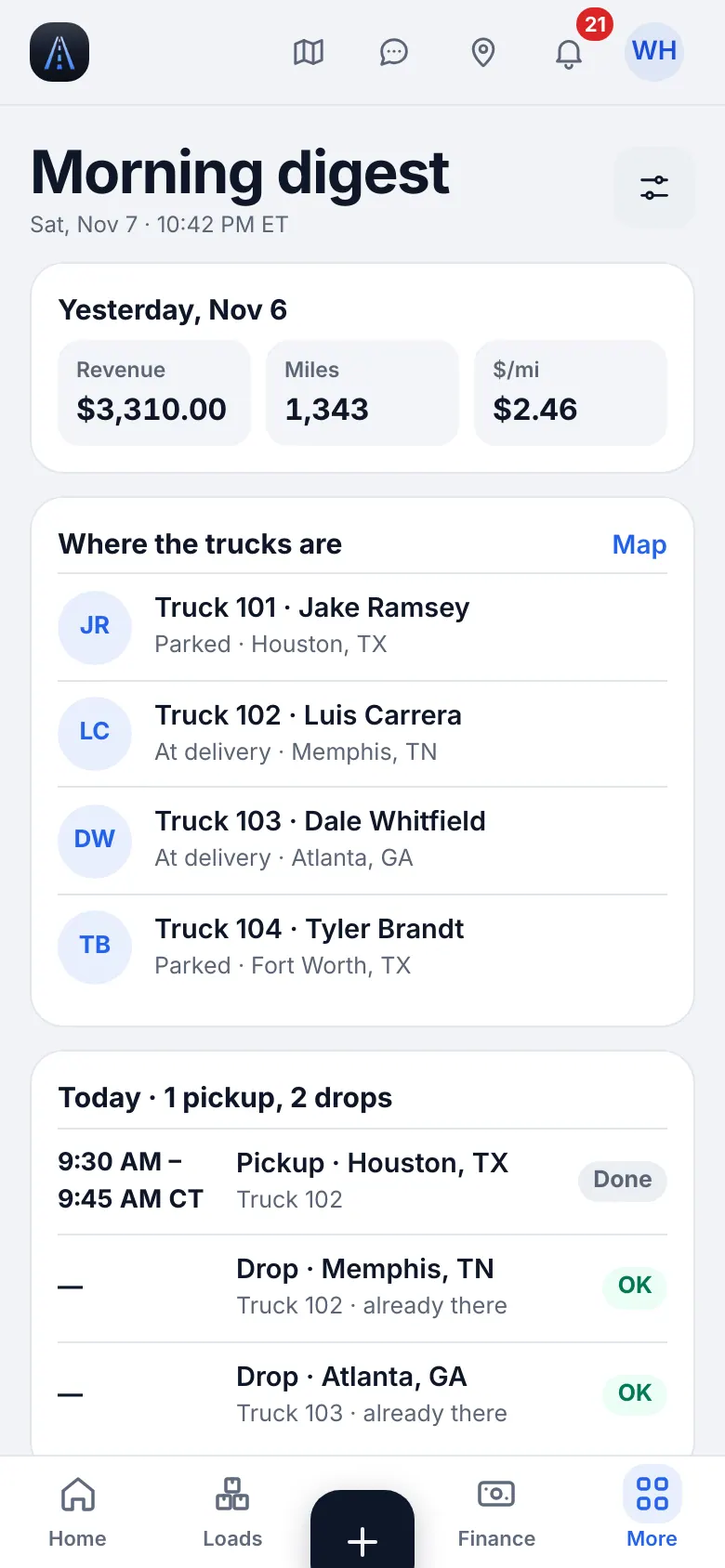
Сайт на телефоні · Morning digest
16
Рахунки, дебіторка та отримання грошей
Доставте вантаж, додайте POD і надішліть рахунок. Записуйте, що платить брокер: залишок видно, доки його не отримаєте.
- Де знайти
- Сайт
- Гроші → Рахунки та дебіторка
- Застосунок iOS
- Гроші → Рахунки та дебіторка
- 1
Дебіторка та За термінами
У Рахунки та дебіторка дві вкладки: Дебіторка (скільки винен кожен брокер, з відкритими рахунками) і За термінами (наскільки прострочений кожен). На телефоні в бухгалтера вони винесені у вкладку Рахунки нижньої панелі.
- 2
Виставте й надішліть рахунок
Відкрийте доставлений вантаж чи список рахунків і виставте рахунок (присвоїться номер на кшталт INV-…). Натисніть Надіслати: оберіть одержувача (e-mail брокера для рахунків) і що Прикріпити — PDF рахунку, rate confirmation і BOL/POD. PDF завантажить його замість надсилання. Надіслати ще раз надішле повторно.
ОбережноЯкщо документів вантажу ще немає, піде лише PDF рахунку: спершу відскануйте POD.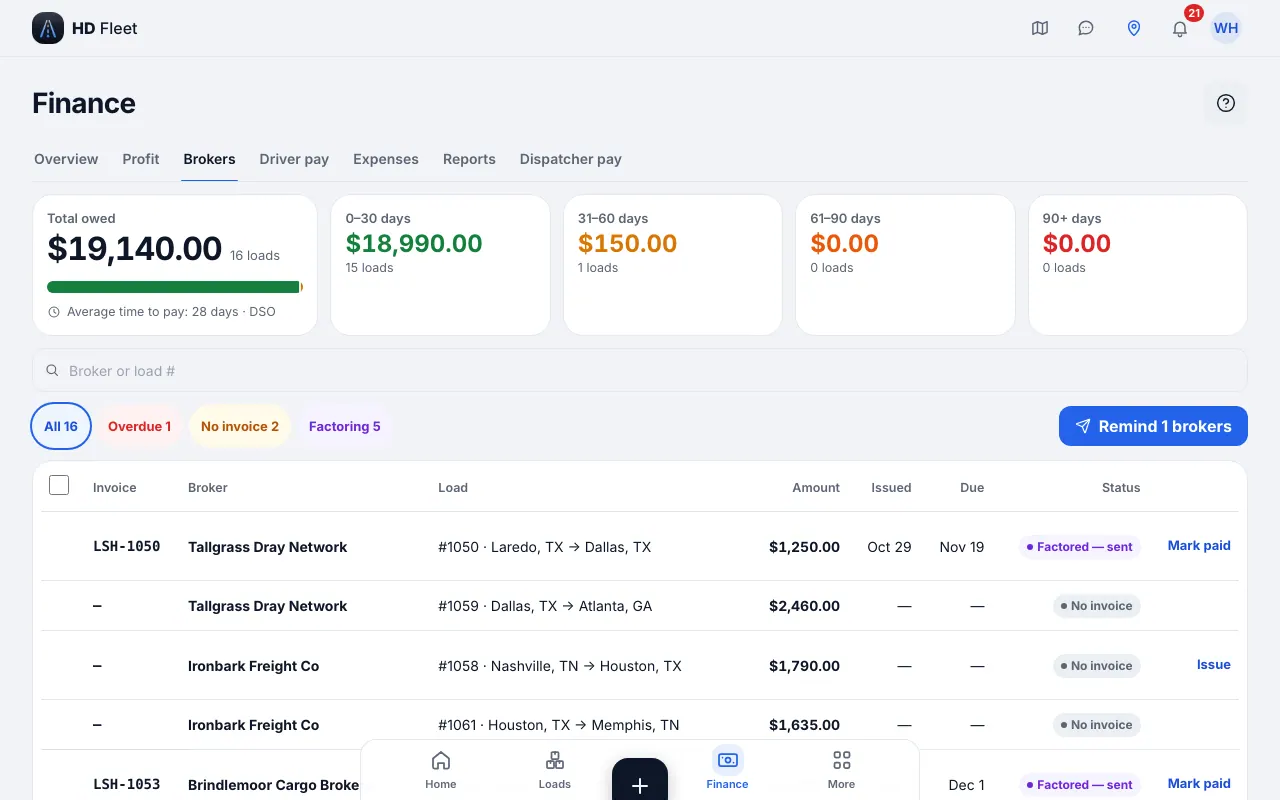
Сайт · Invoices & receivables: what brokers owe, open and factored invoices (Money → Invoices & receivables) 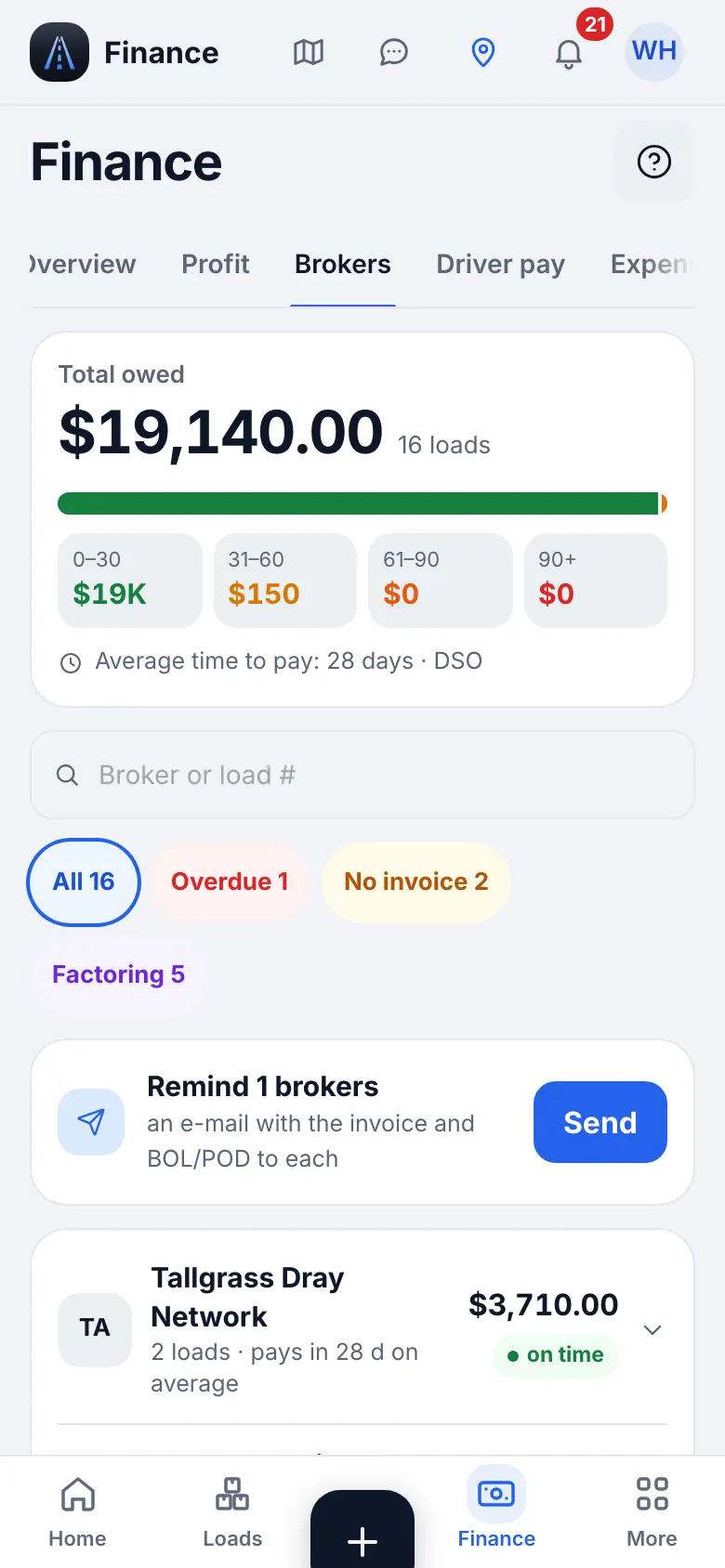
Сайт на телефоні · Invoices & receivables on a phone - 3
Запишіть оплату
Коли брокер заплатив, відкрийте рахунок і оберіть Оплачено повністю, Частково чи Short pay. Введіть Отримано, $ і дату платежу, потім Зберегти оплату. Часткові та неповні платежі залишаються в історії; залишок лишається в боргах брокерів.
- 4
Пряма оплата брокером (без факторингу)
Без фактора рахунок залишається відкритим, доки не заплатить брокер; стежте за ним у звіті за термінами й надсилайте нагадування.
17
Факторинг: надсилання рахунків, аванс і резерв
Лише якщо ви налаштували фактора (див. “Картка компанії та факторинг”). Рахунок показує, скільки аванс платить фактор, скільки бере й скільки утримує.
- 1
Надішліть один рахунок фактору
У рахунку натисніть Надіслати фактору. Попередній перегляд показує аванс, комісію та виплату резерву. Попередження скажуть, якщо брокера не схвалено фактором або не додано POD.
- 2
Надішліть пакет
У списку рахунків натисніть Вибрати всі або позначте рахунки, потім Створити пакет і позначити як Factored. Відкрийте PDF через Відкрити пакет (PDF) і надішліть фактору. Оплачені, анульовані та вже надіслані рахунки пропускаються.
- 3
Аванс і резерв
Коли фактор заплатив аванс, натисніть Позначити на Аванс отримано з датою; коли прийде резерв, позначте Резерв виплачено. Доки аванс не отримано, рахунок можна забрати кнопкою Забрати в фактора.
ПорадаОгляд факторингу у Фінансах показує авансовану суму, утримуваний резерв і скільки рахунків ще не надіслано.ПорадаRecourse до дати вказано в рахунку.
18
Дебіторка за термінами та нагадування
Дивіться, хто вам винен і як давно, та надсилайте нагадування одним натисканням.
- Де знайти
- Сайт
- Гроші → Рахунки та дебіторка → За термінами
- Застосунок iOS
- Гроші → Рахунки та дебіторка → За термінами
- 1
Читайте звіт
Рахунки згруповані за ступенем простроченості. У кожному рядку: рахунок, брокер, вантаж, сума, дата виставлення та термін оплати. Рахунки у фактора показують свій етап. Середній час оплати (DSO) з’являється після першої записаної оплати.
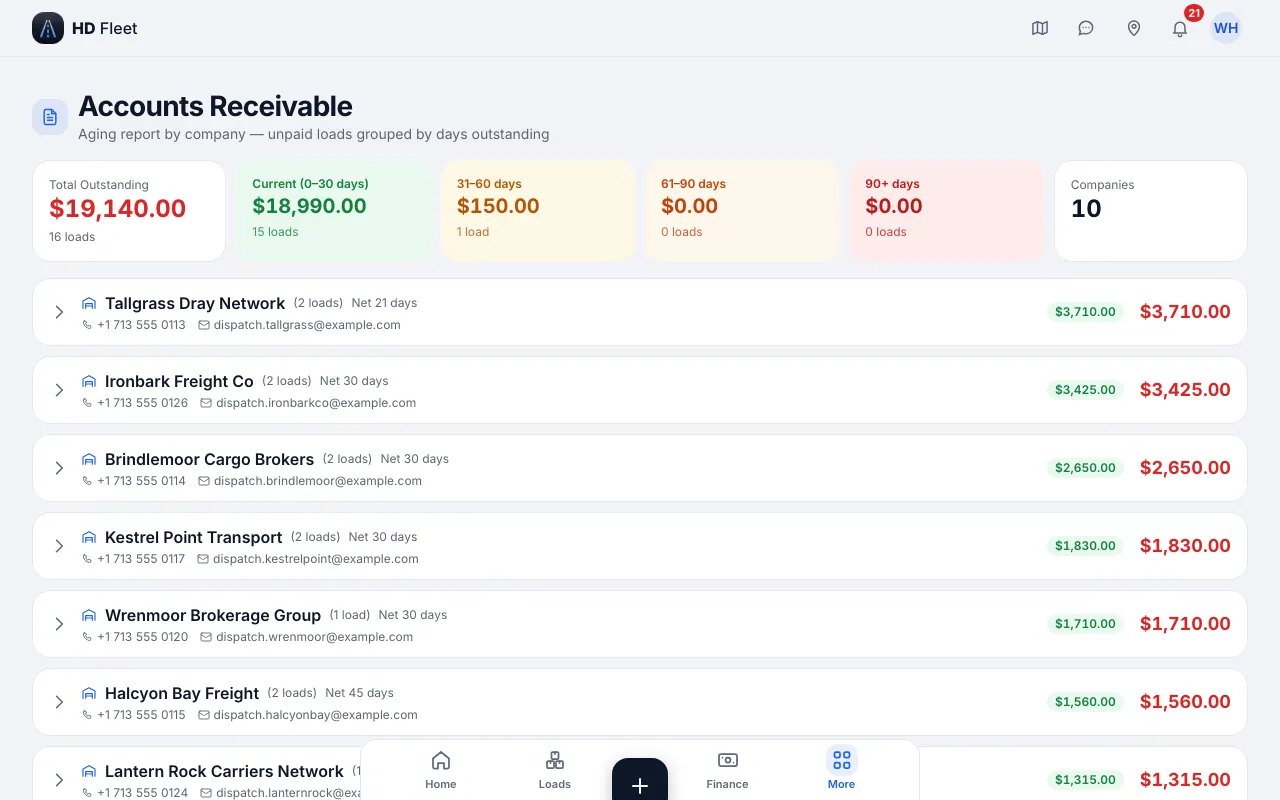
Сайт · Invoices & receivables › Aging 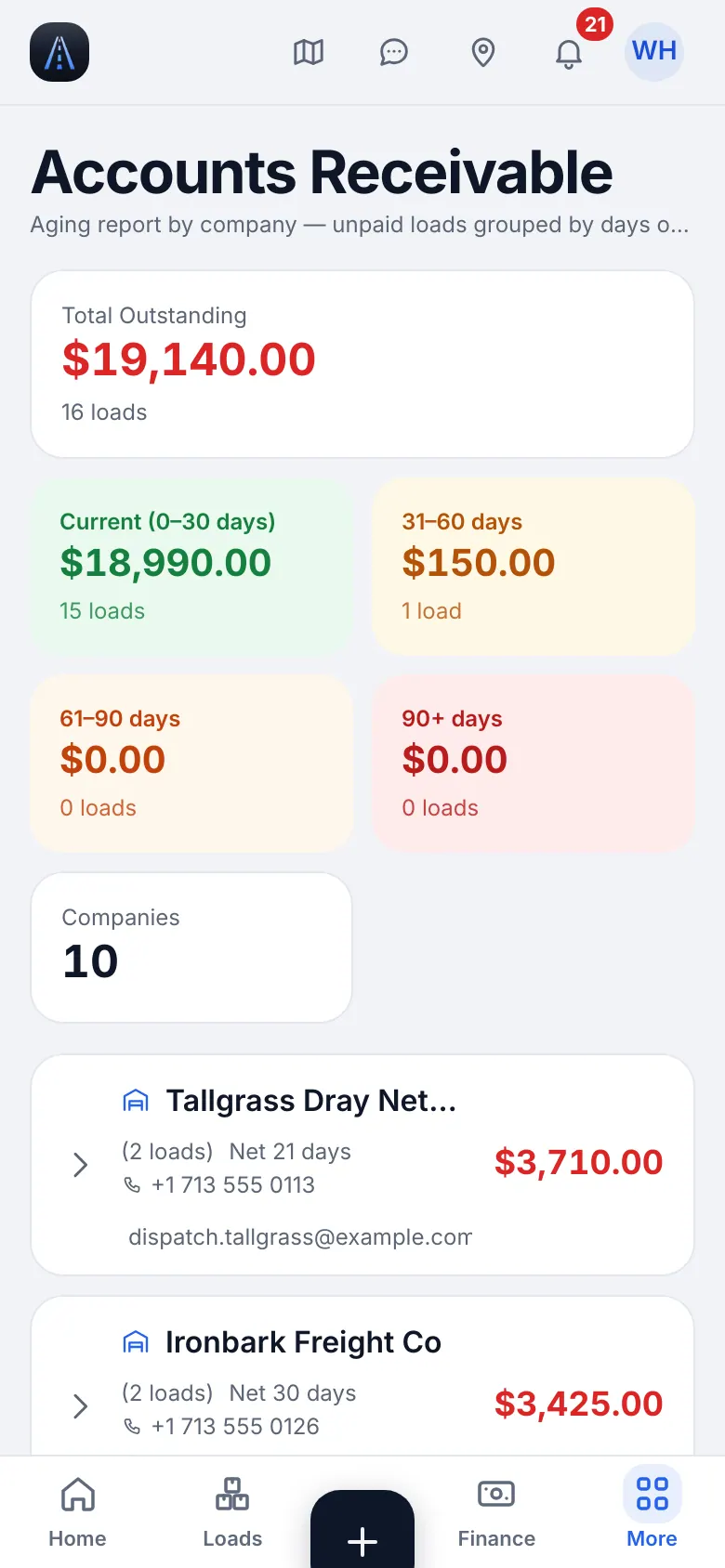
Сайт на телефоні · Invoices & receivables › Aging on a phone - 2
Надішліть нагадування
Кнопка нагадування надсилає e-mail кожному брокеру з простроченими рахунками, з доданими рахунком і BOL/POD. Перед надсиланням ви підтверджуєте кількість брокерів.
19
Розрахунки водіїв та аванси
Розрахунок (settlement) — це один водій на одній машині за один тиждень: вантажі, пальне й витрати тижня та те, що водієві платять.
- Де знайти
- Сайт
- Гроші → Оплата водіям
- Застосунок iOS
- Гроші → Оплата водіям
- 1
Сформуйте тиждень
Відкрийте Оплату водіям, оберіть тиждень і сформуйте розрахунок. Частка водія слідує моделі оплати: відсоток від вантажу, сума за милю (з порожніми милями чи без) або фікс за вантаж. Доповнення на кшталт TONU, detention і layover слідують правилам оплати. Тижні починаються в день, заданий у налаштуваннях компанії, однаково на сайті й у застосунку.
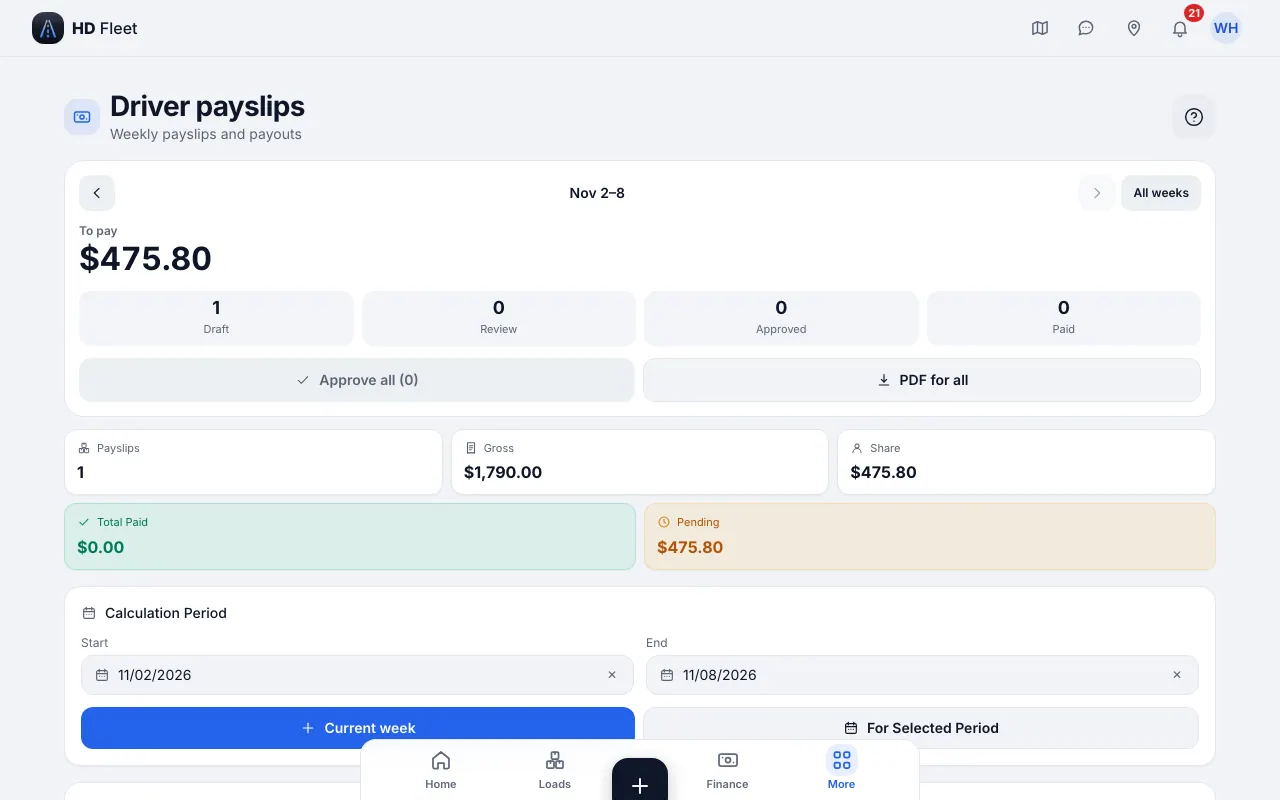
Сайт · Driver settlements 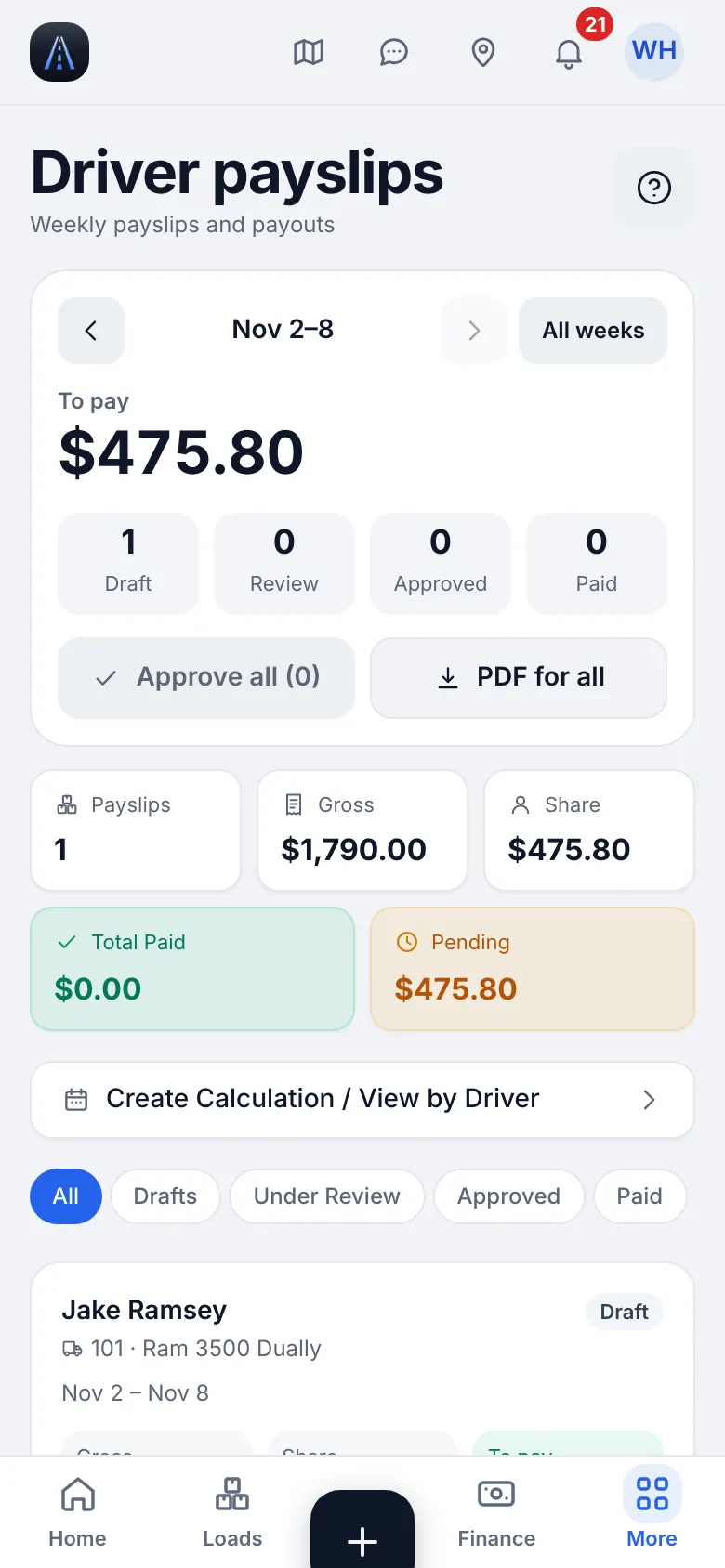
Сайт на телефоні · Driver settlements on a phone - 2
Перевірте рядки
Рядок без частки водія чи без водія позначається Потрібна перевірка і блокує затвердження. Виправте його й перерахуйте. Витрати, сплачені компанією, діляться за правилом кожного запису; витрати, сплачені водієм, відшкодовуються.
- 3
Чернетка, перевірка, затвердження, виплата
Статус іде Чернетка → На перевірці → Затверджено → Виплачено. Записи в затвердженому чи виплаченому розрахунку заморожені. Щоб виправити, відкрийте знову; історія показує, хто що зробив. Якщо підсумок від’ємний, натисніть Закрити з боргом: він закриється з $0 до виплати, а борг відніметься наступного тижня.
- 4
Аванси
Водії можуть просити аванс із застосунку кнопкою Запросити аванс. Ви бачите його в Запити авансу: Видати чи Відхилити. Схвалений аванс віднімається в розрахунку.
- 5
Що бачить водій
Водій бачить розрахунок лише після того, як його випущено йому, і з тими полями, які ви дозволили.
20
Витрати, чеки й пальне
Усе, що ви витрачаєте, за машинами та категоріями. Водії додають чеки з телефона; решту додаєте ви.
- Де знайти
- Сайт
- Гроші → Витрати
- Застосунок iOS
- Гроші → Витрати
- 1
Додайте витрату
На Витратах натисніть Додати, оберіть тип (пальне, обслуговування, страховка, толли ...), машину, дату й суму. Сфотографуйте чек, якщо він є. Повторне натискання ніколи не зберігає двічі.
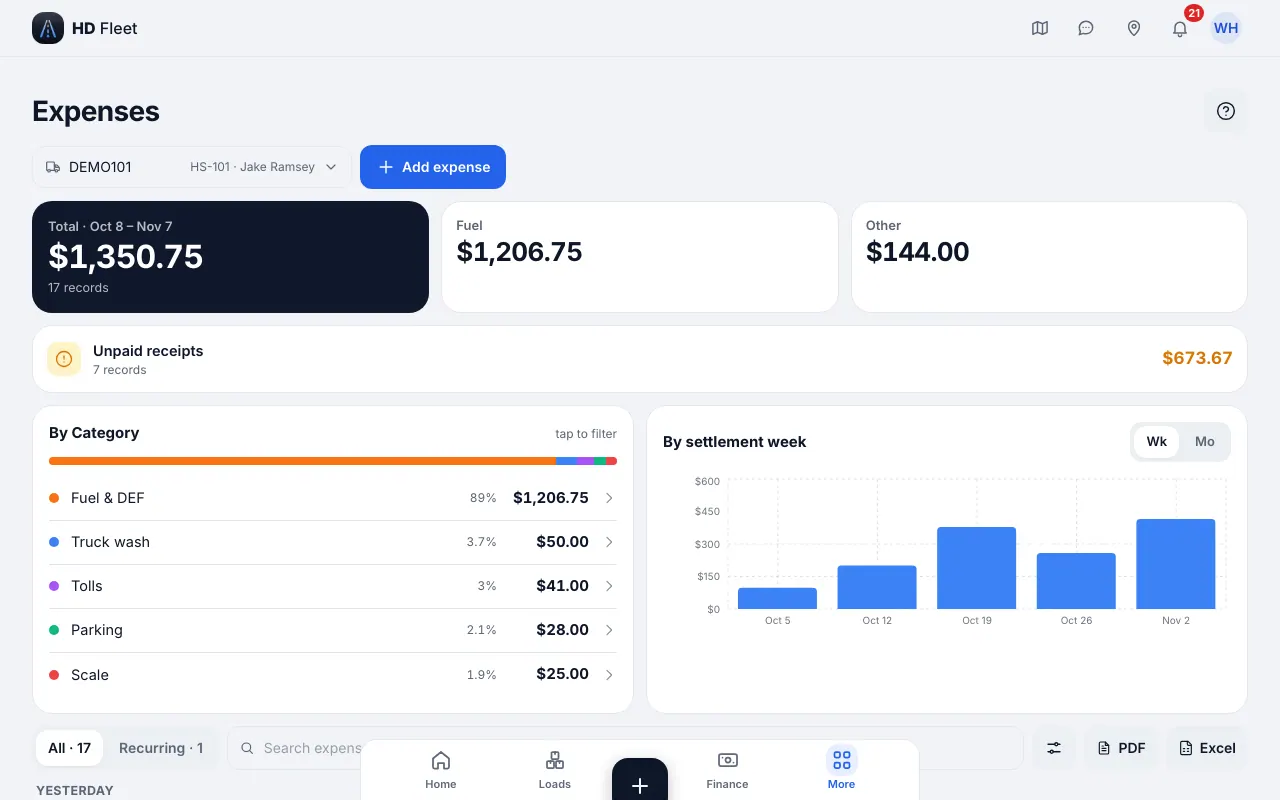
Сайт · Expenses 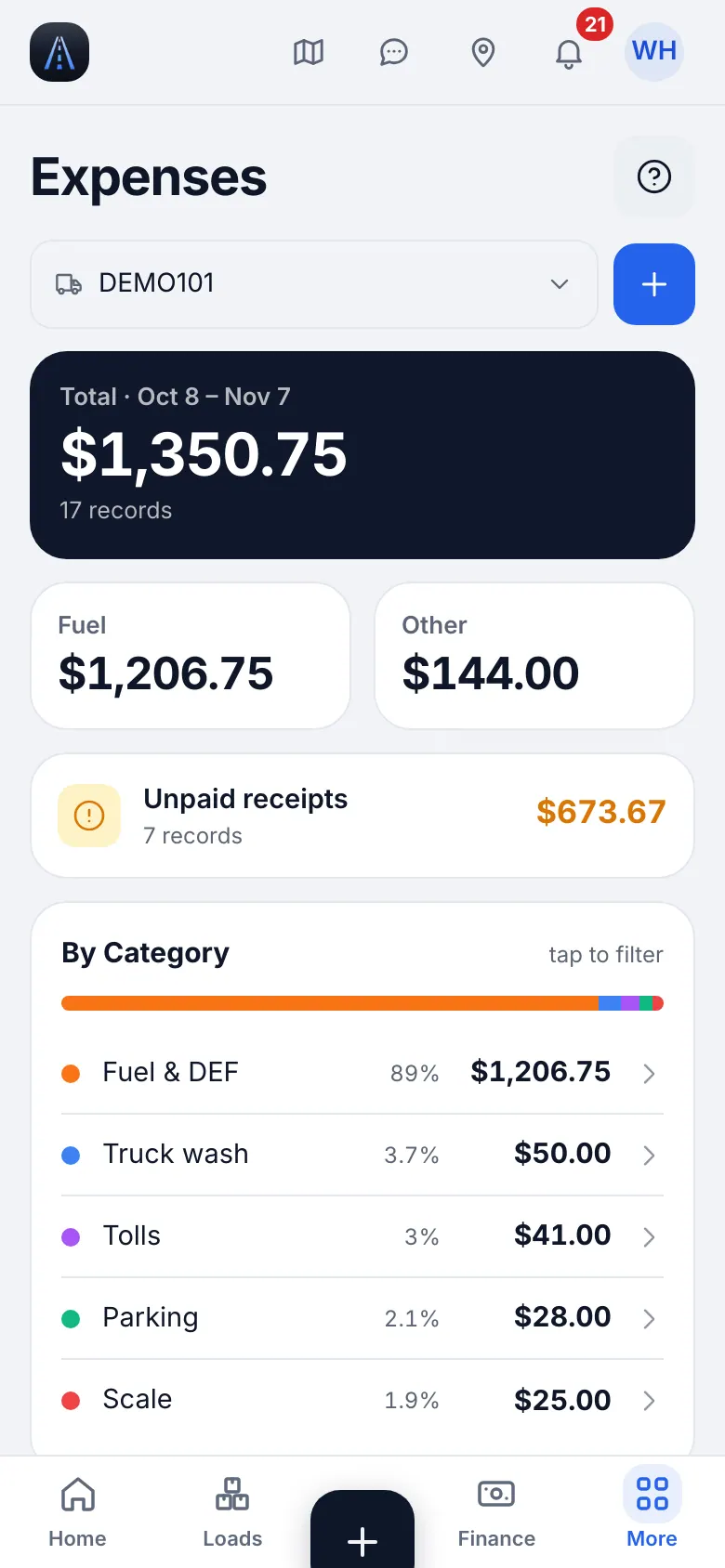
Сайт на телефоні · Expenses on a phone - 2
Пальне: галони, ціна та штат
У машині відкрийте журнал пального й додайте заправку: дату, галони, ціну за галон, тип пального й штат, де купили. Знижка пальної картки враховується: в усіх розрахунках використовується ціна, яку ви реально заплатили. Завжди вводьте штат: IFTA групує пальне за ним.
- 3
Регулярні витрати
Страховка й платежі за машину лежать у Гроші → Витрати → Регулярні та розподіляються за тижнями.
- 4
Імпорт року витрат чи виписки за карткою
Використовуйте Робоче місце → Імпорт даних → Витрати та пальне. DEF та інші непаливні покупки потрапляють у DEF / Other. Рядки без штату потрапляють у список помилок.
21
IFTA та милі: лише якщо це до вас стосується
IFTA стосується машин важчих за 26 000 lb або з трьома й більше осями, що перетинають кордони штатів. Невеликий вен чи пікап легший за це зазвичай не подає звіт — спитайте бухгалтера.
- Де знайти
- Сайт
- Люди та документи → IFTA
- Застосунок iOS
- Люди та документи → IFTA
- 1
Відкрийте квартал
Сідловий тягач (dry van, reefer, flatbed) · Box truck · Невеликий парк з диспетчерами · Hotshot
Оберіть рік і квартал. Ви бачите милі, галони, вартість пального та MPG загалом і за штатами, а пальне без штату показується як бракуюче, а не відкидається. Вивантажте CSV для бухгалтера.
ОбережноНаразі звіт — оцінка для перевірки пального й миль, а не для подання: милі вантажу діляться між штатом завантаження та штатом розвантаження.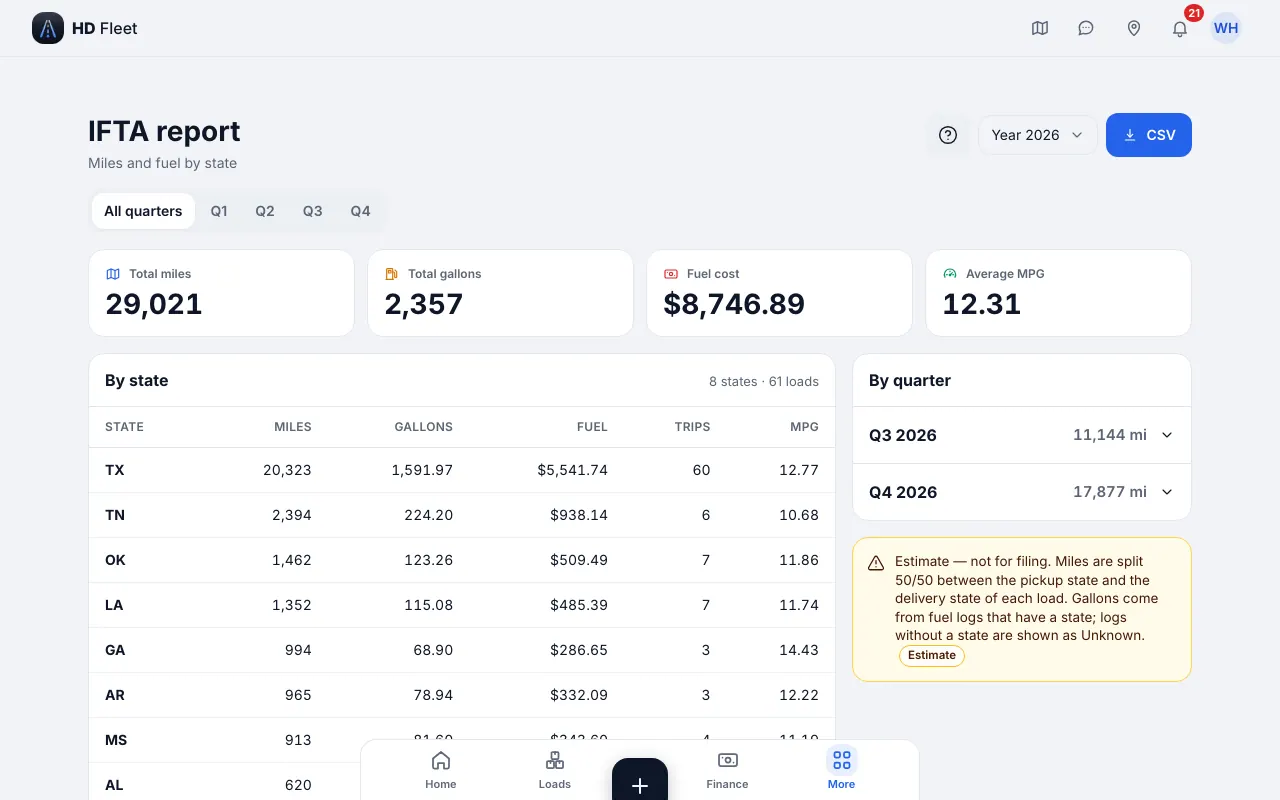
Сайт · IFTA report: miles and fuel by state 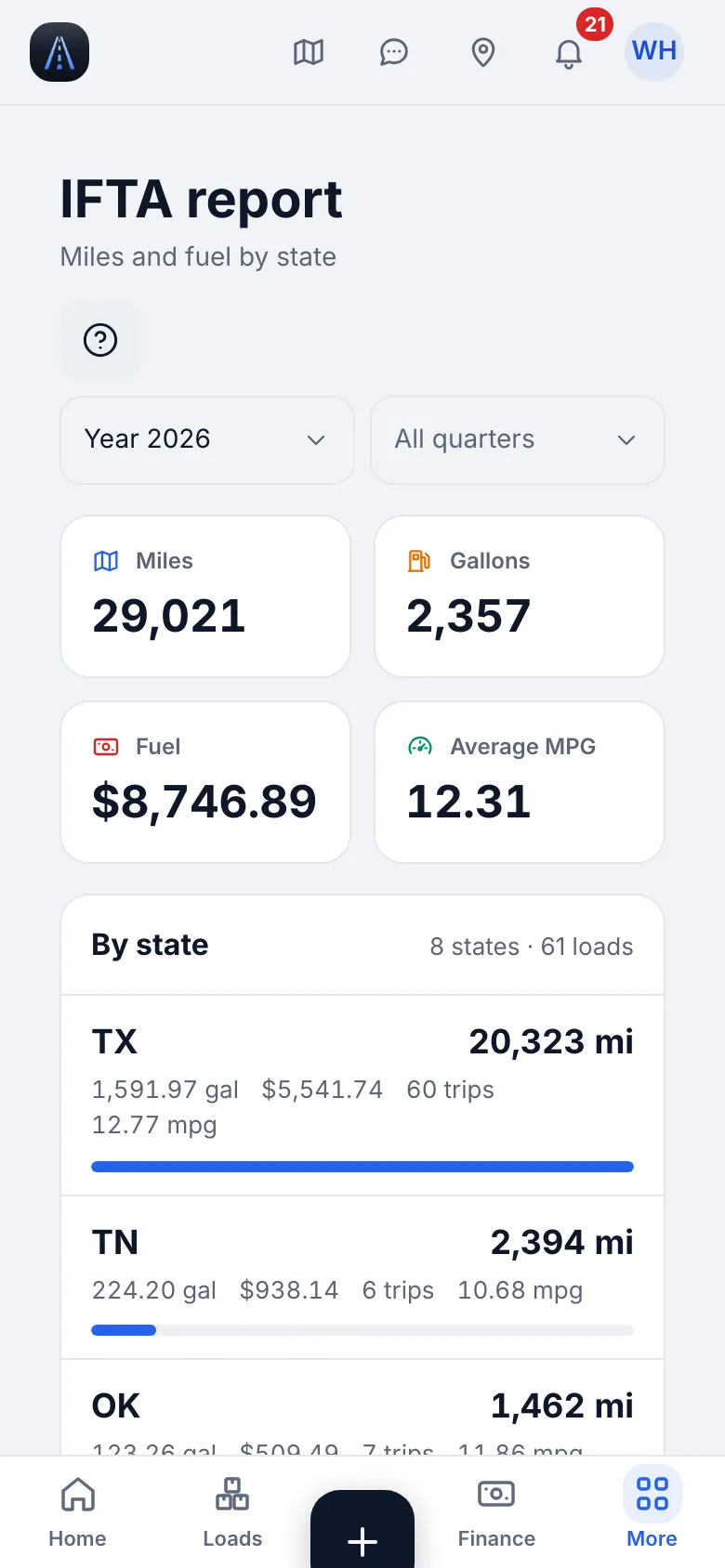
Сайт на телефоні · IFTA report on a phone - 2
Малі машини: милі для податків
Карго / спринтер-фургон · Власник-водій
Якщо IFTA вас не стосується, лічильник миль (Гроші → Звіти та податки → Пробіг) зберігає ваші робочі милі для податкових відрахувань.
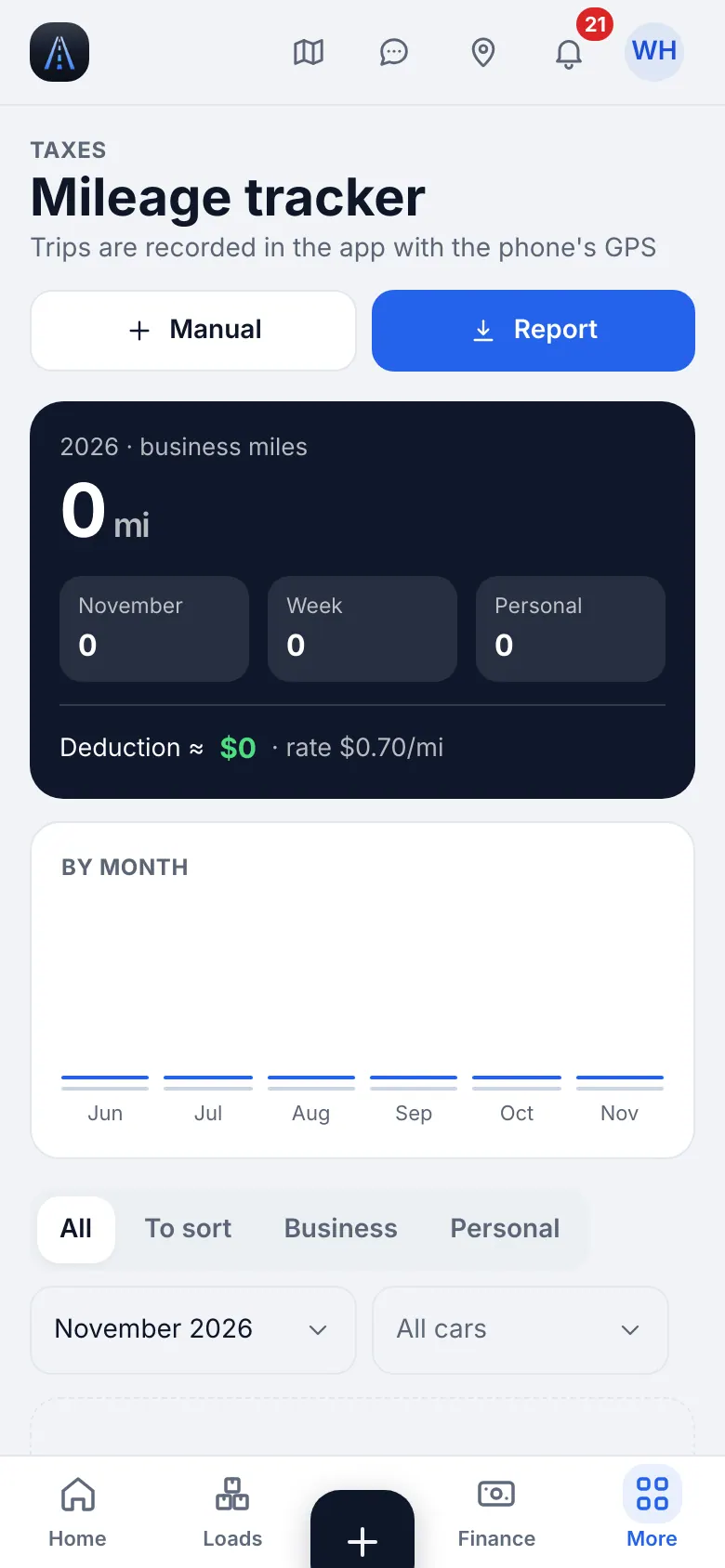
Сайт на телефоні · Reports & taxes › Mileage tracker for the owner - 3
Записуйте порожні милі
Поїздки без вантажу теж враховуються в IFTA та в прибутку машини: додайте Додати порожні милі зі швидких дій водія або у вантажі.
22
Обслуговування та заявки на сервіс
Тримайте кожну машину за графіком: олива, гальма, шини, огляди, з нагадуваннями за милями чи за датою.
- Де знайти
- Сайт
- Автопарк → Обслуговування й ТО, Автопарк → Заявки на сервіс
- Застосунок iOS
- Автопарк → Обслуговування й ТО, Автопарк → Заявки на сервіс
- 1
Здоров’я парку
Обслуговування показує кожну машину і скільки робіт прострочено або скоро потрібно. Додайте візит кнопкою Новий візит, оберіть, що зроблено, дату й одометр; інтервали та наступний сервіс порахуються самі.
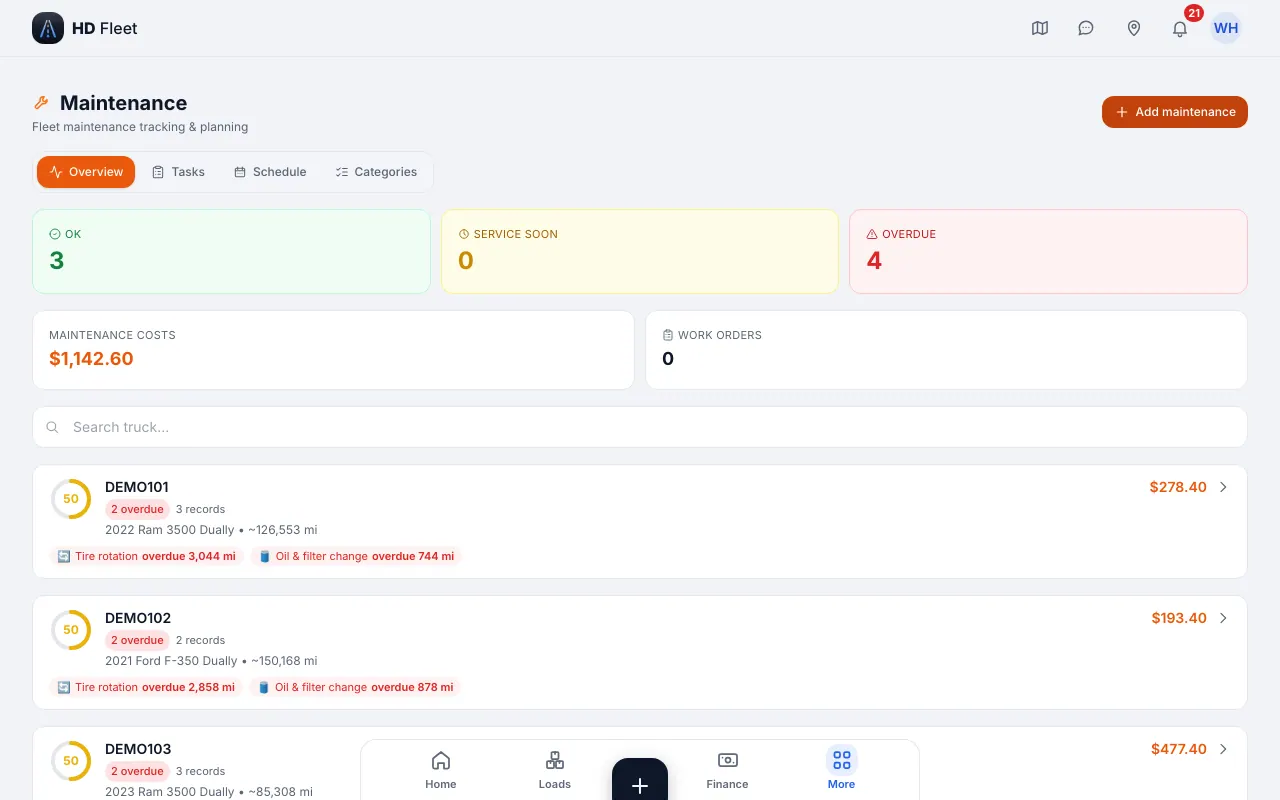
Сайт · Maintenance: fleet health and service book 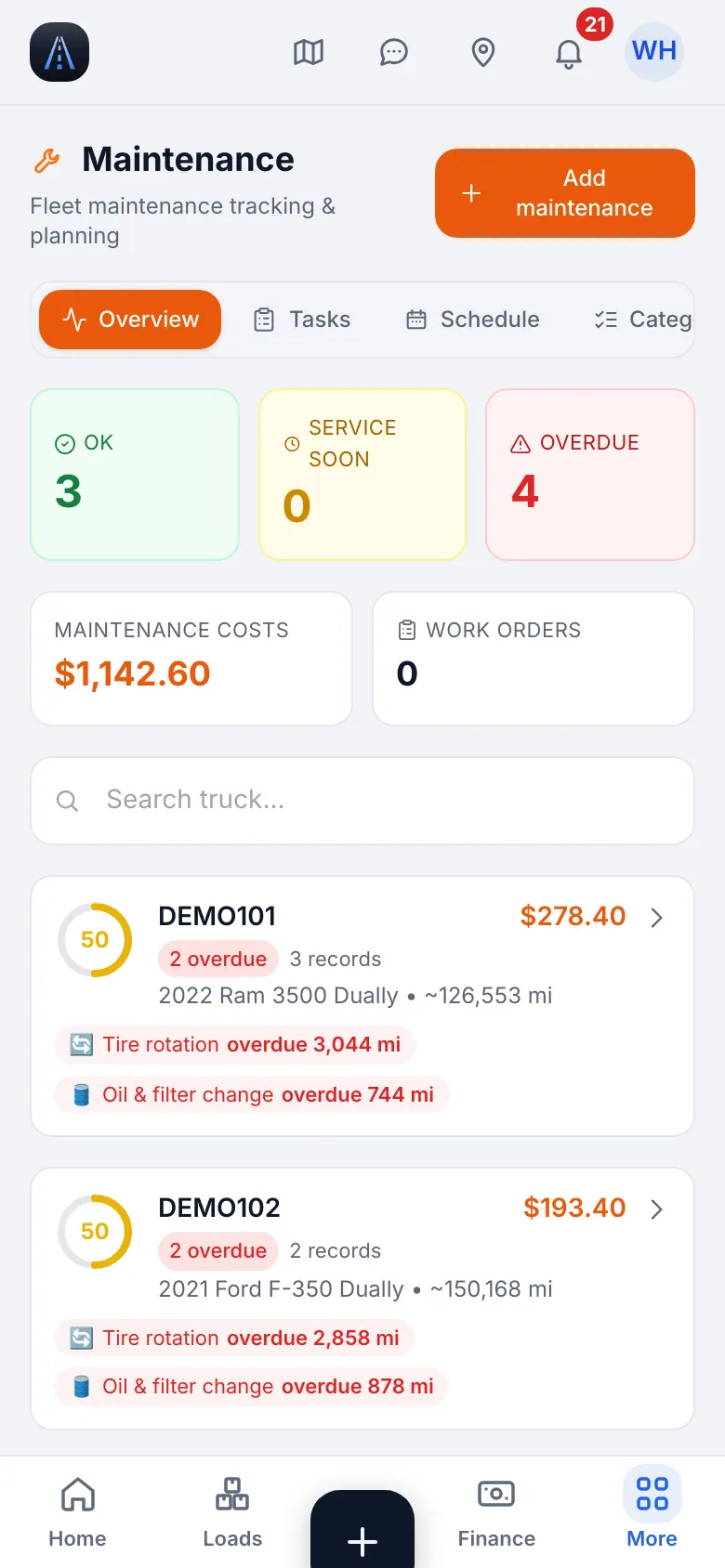
Сайт на телефоні · Maintenance on a phone - 2
Заявки від водіїв
Водій може надіслати чек за ремонт чи заміну оливи із застосунку. Він чекає в Заявки на сервіс (“Від водіїв, чекають перевірки”), доки ви його не схвалите чи не відхилите.
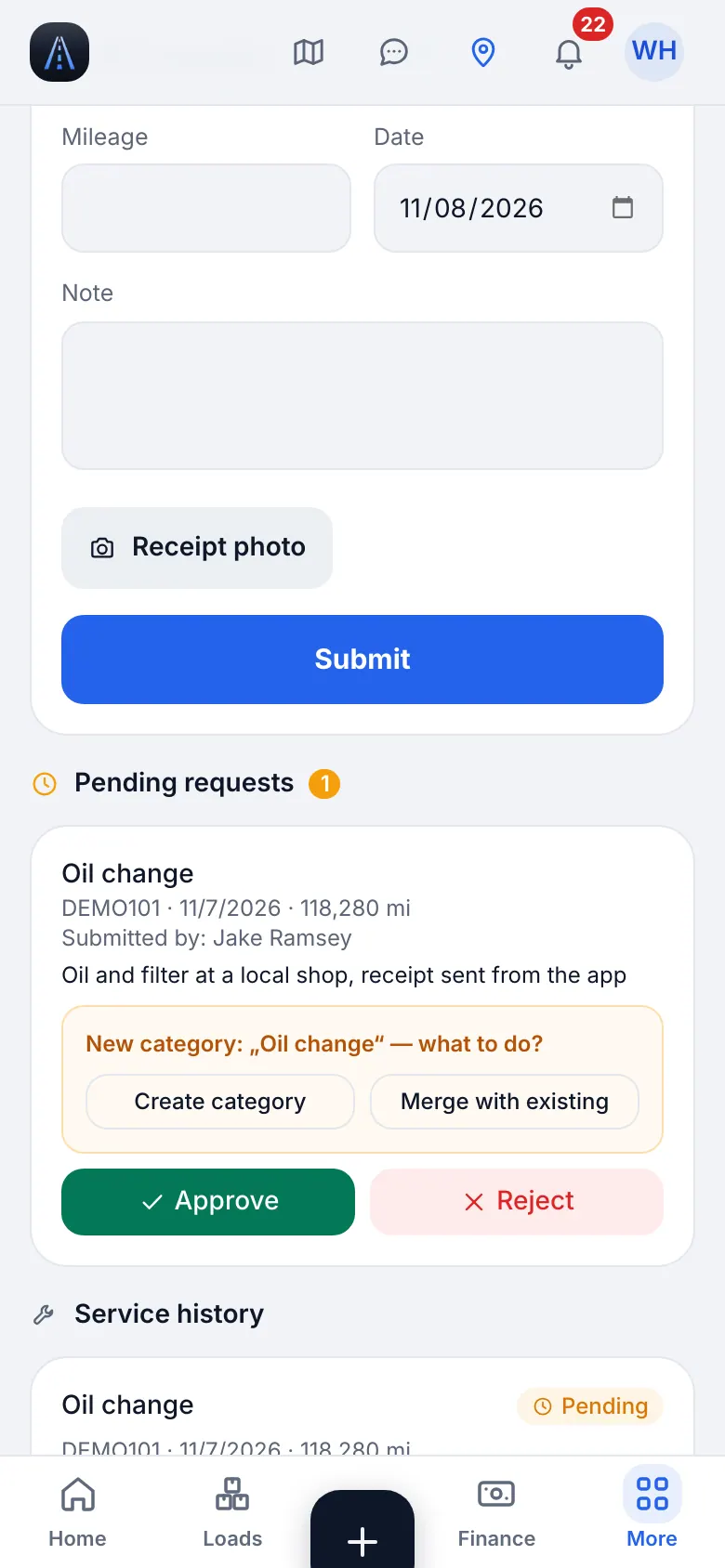
Сайт на телефоні · Service requests from drivers: the queue of pending receipts - 3
Механіки
У Механіки зберігаються майстерні, якими ви користуєтеся, з їхніми контактами.
23
Документи й терміни, W-9
CDL, медкартка, страховка та реєстрація спливають. HD Fleet нагадує водієві за 30 і 7 днів та при простроченні.
- Де знайти
- Сайт
- Люди та документи → Документи й терміни
- Застосунок iOS
- Люди та документи → Документи й терміни
- 1
Дивіться, що потребує уваги
Невеликий парк з диспетчерами · Hotshot · Сідловий тягач (dry van, reefer, flatbed) · Box truck
Список показує всі документи водіїв і машин зі статусом Прострочено, Скоро, ОК чи Немає документа. Нагадати надсилає одне додаткове повідомлення (раз на день), Запросити просить завантажити документ.
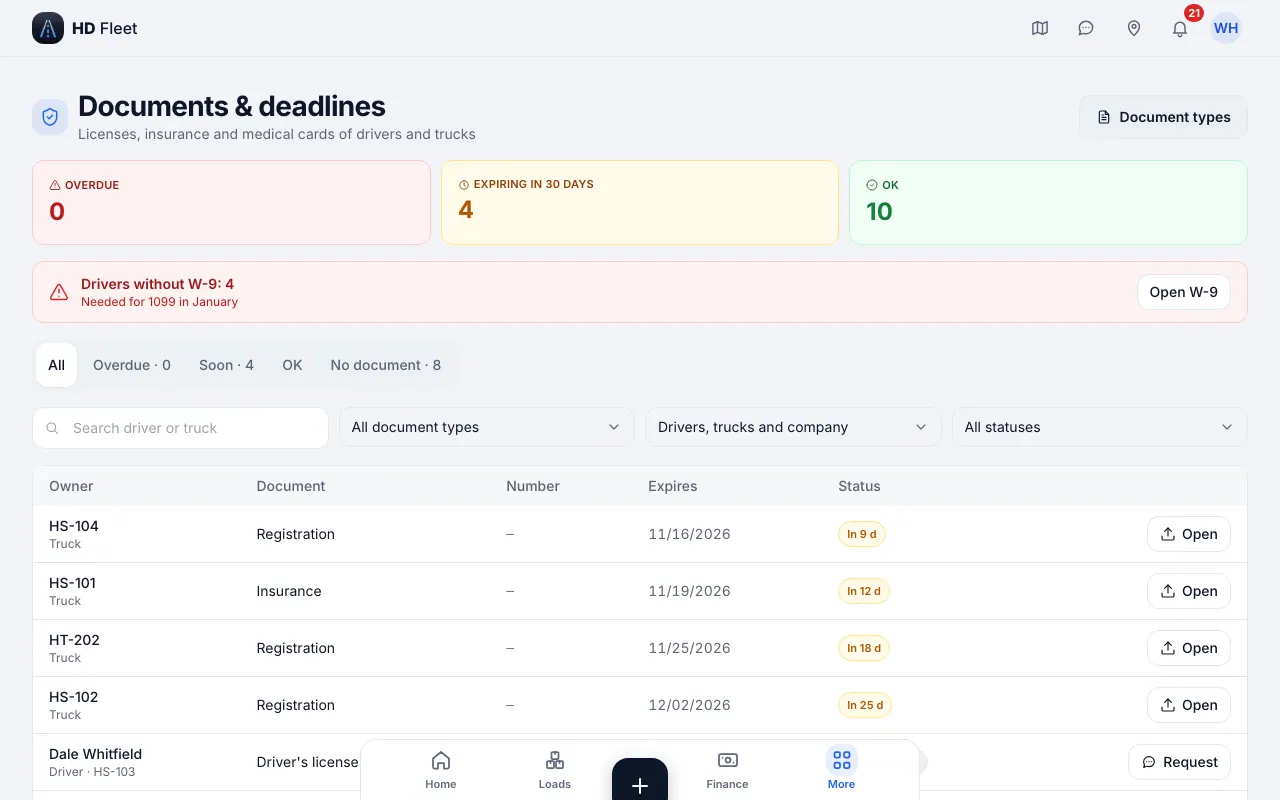
Сайт · Documents and deadlines 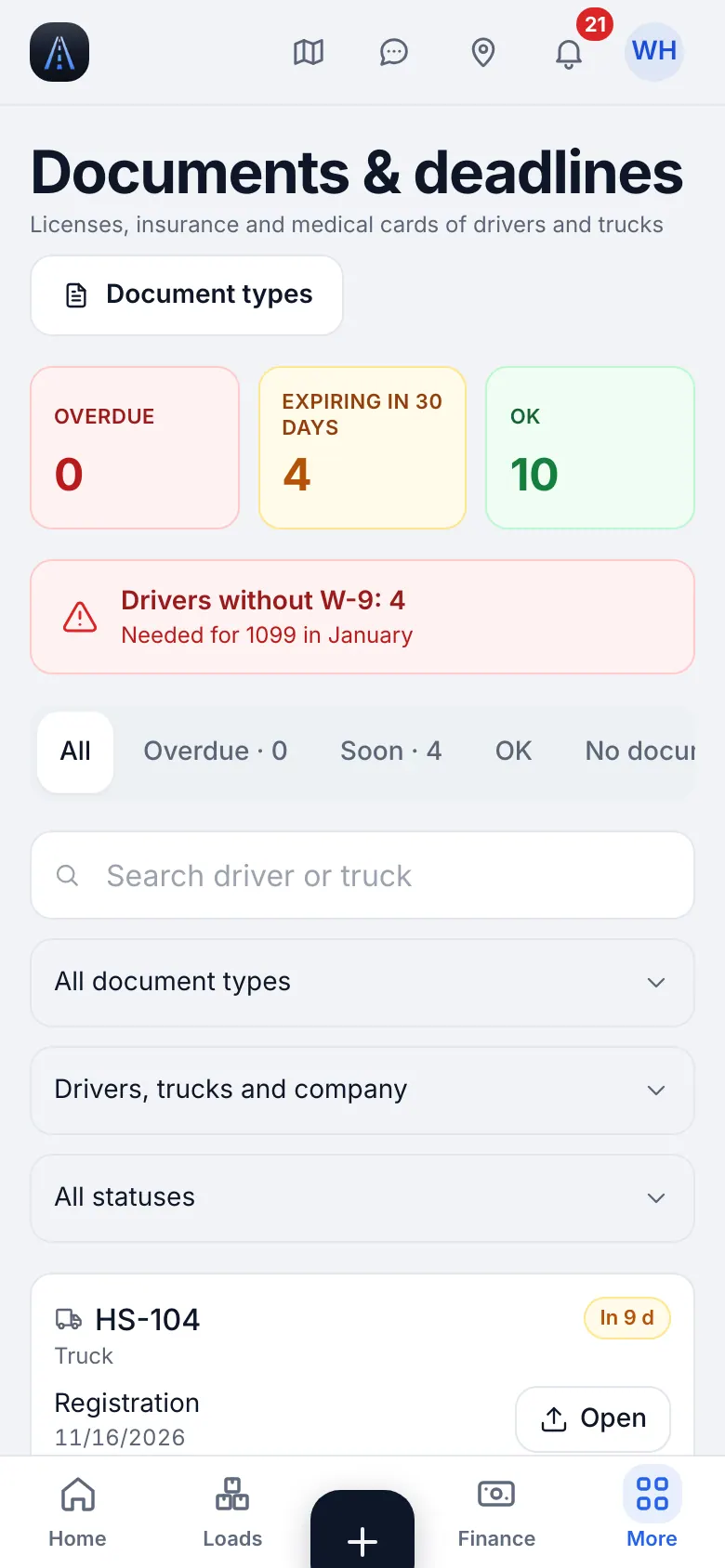
Сайт на телефоні · Documents and deadlines on a phone - 2
W-9 для 1099
Невеликий парк з диспетчерами · Hotshot · Сідловий тягач (dry van, reefer, flatbed) · Box truck
Водії без W-9 перелічені вгорі. Надішліть одноразове посилання; водій вводить TIN сам, і ви ніколи не бачите його в повідомленні. Список W-9 також розташований у Люди та документи → Форми W-9.
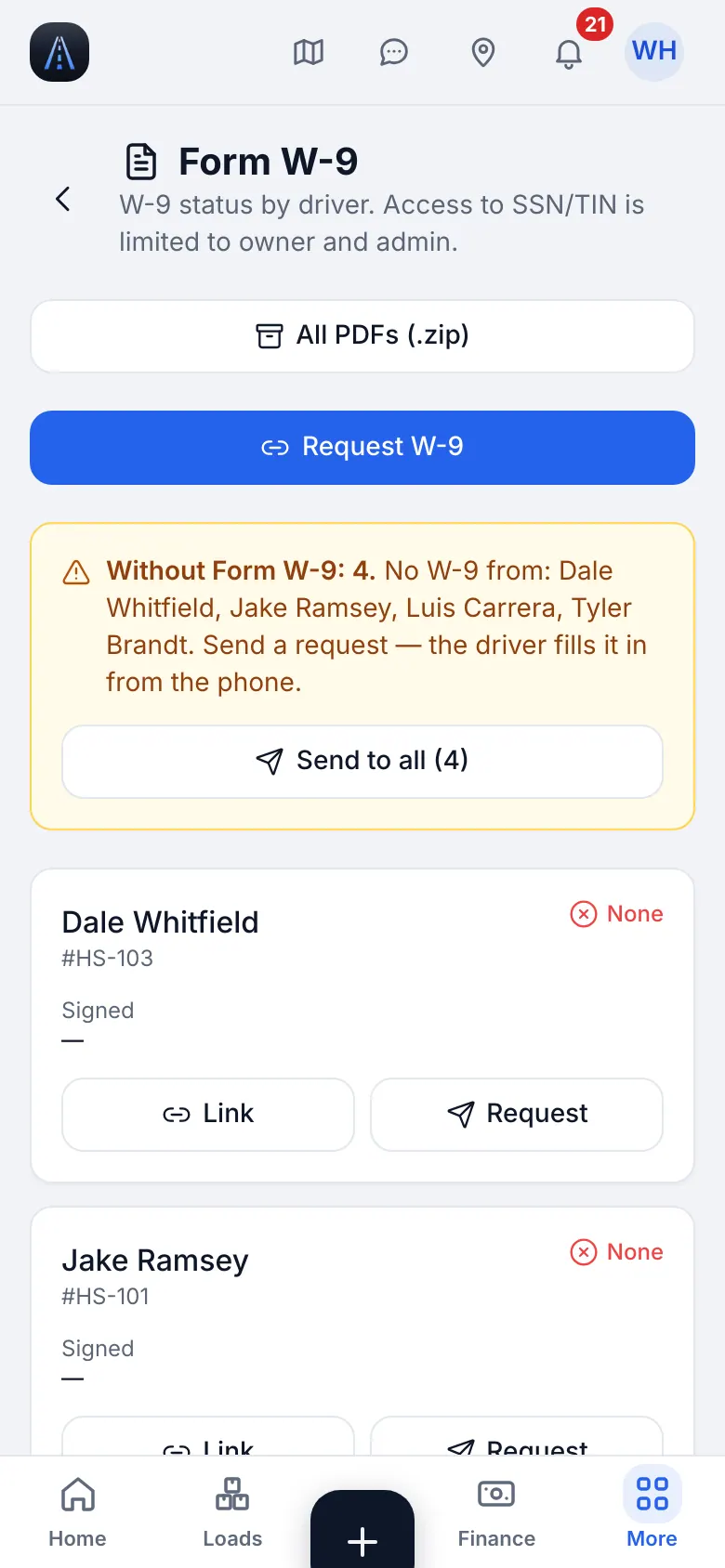
Сайт на телефоні · W-9 forms of drivers - 3
Типи документів
У Документи й терміни дві вкладки: Терміни і Налаштування. Налаштування обирає, які типи документів відстежує компанія; Додати стандартні додасть звичайний набір.
24
Команда й ролі: хто що бачить
Давайте кожному лише ті екрани, які потрібні для роботи. Ролі зафіксовані в коді, тому правила скрізь однакові.
- Де знайти
- Сайт
- Люди та документи → Команда
- Застосунок iOS
- Люди та документи → Команда
- 1
Ролі
Власник: усе. Диспетчер: вантажі, мапа, розсилка ZIP, калькулятор і ринкові ставки; бачить статистику, але не фінанси компанії. Tracker: вантажі та мапа без грошей, може змінювати статус. HR: команда, документи, W-9, без грошей. Safety: обслуговування, сервіс, механіки, машини (перегляд) і сканер. Бухгалтер: фінанси лише для читання, без GPS, чату й особистих документів. Водій: застосунок для своїх вантажів, чеків і оплати.
- 2
Запросити й змінити роль
У Команді додайте людину з e-mail і роллю або змініть роль у профілі. Людину можна заблокувати, не видаляючи історію.
- 3
Профілі співробітників
Профілі співробітників офісу зберігають їхні власні дані; API показує кожній ролі лише ті поля, які їй можна бачити.
25
Сповіщення й повідомлення
Вирішіть, що до вас доходить, і спілкуйтеся з водіями й офісом в одному місці.
- Де знайти
- Сайт
- Дзвіночок у шапці; Налаштування → Сповіщення; Повідомлення
- Застосунок iOS
- Дзвіночок; Налаштування → Сповіщення; Повідомлення
- 1
Оберіть сповіщення
Налаштування → Сповіщення перелічує категорії; вимкніть непотрібне й задайте тихі години. Важливі приходять завжди, навіть у тихі години. Якщо push не приходить, перевірте Налаштування iPhone → Сповіщення → HD Fleet.
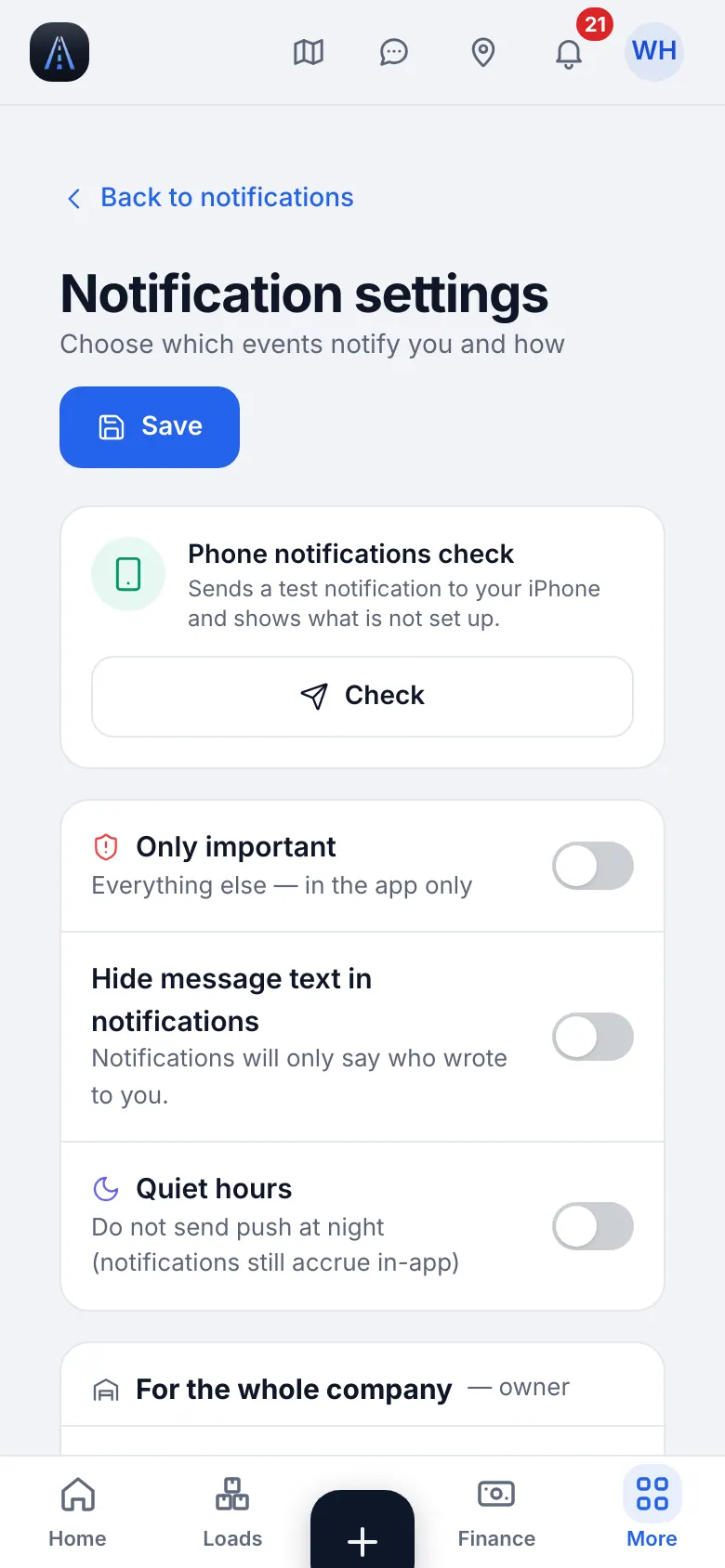
Сайт на телефоні · Notification settings 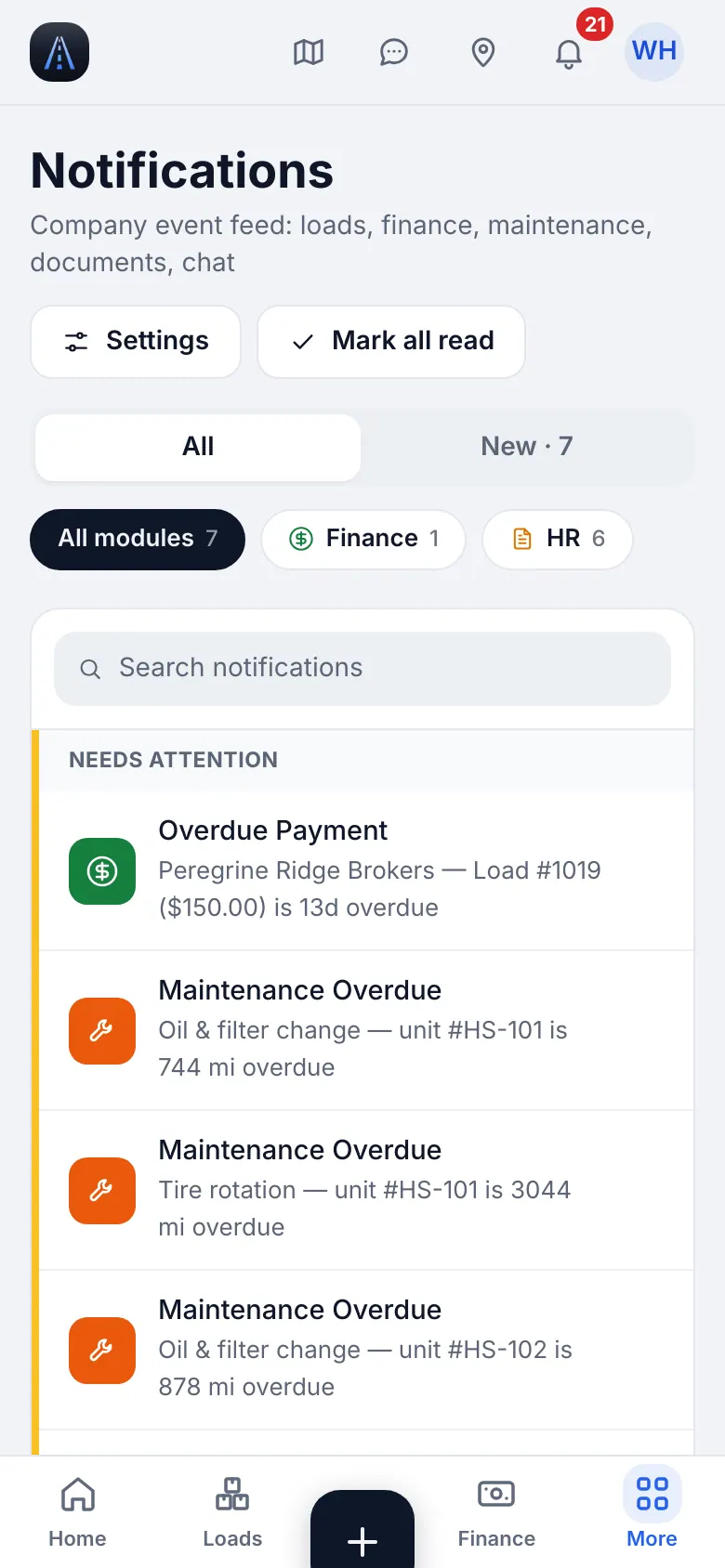
Сайт на телефоні · Notification center - 2
Повідомлення
У Повідомленнях є особисті чати, групові та чат для кожного вантажу. Додавайте фото й файли. Файли, які ви надсилаєте, підпорядковуються тим самим правам, що й усюди.
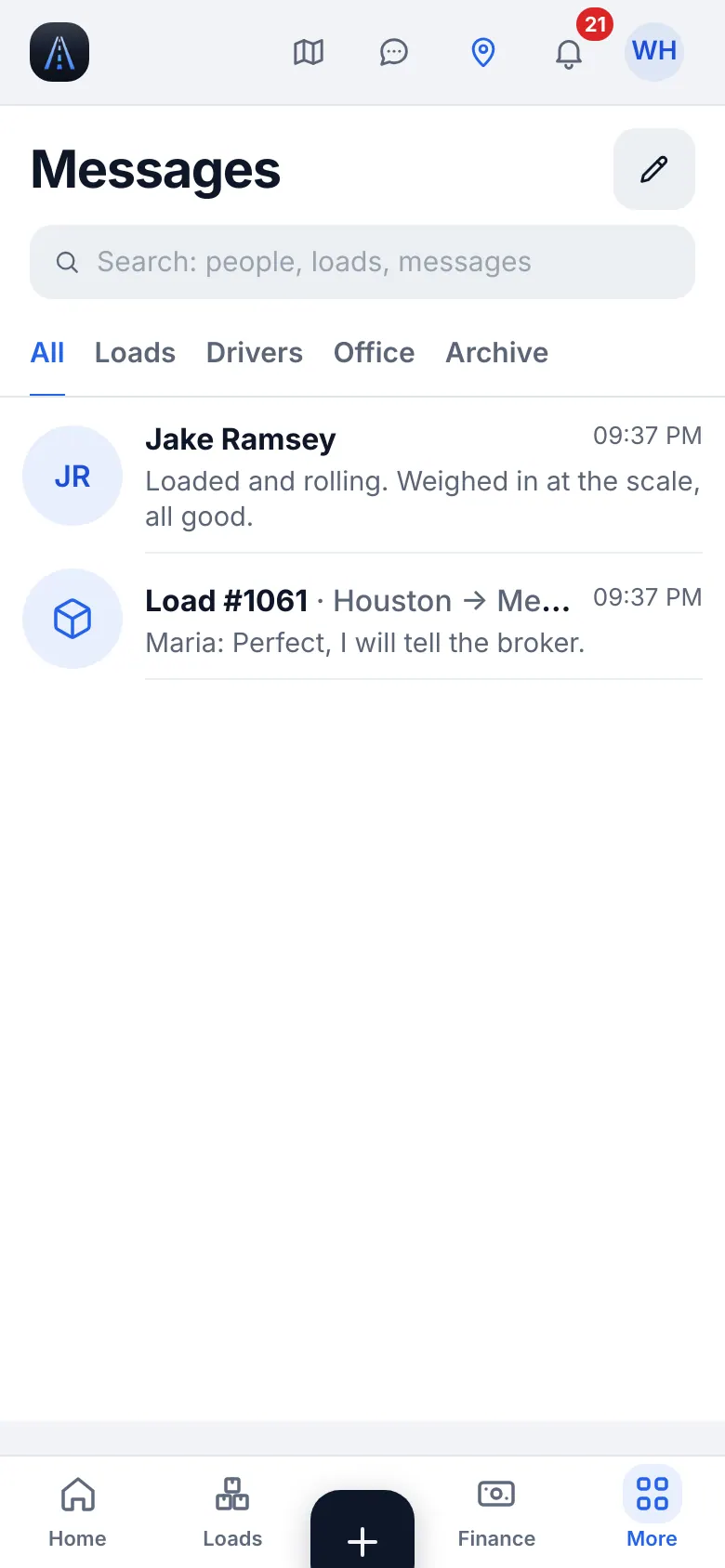
Сайт на телефоні · Messages - 3
Чат підтримки
У Налаштування та допомога → Допомога та підтримка є Написати нам і Чат підтримки для питань команді HD Fleet.
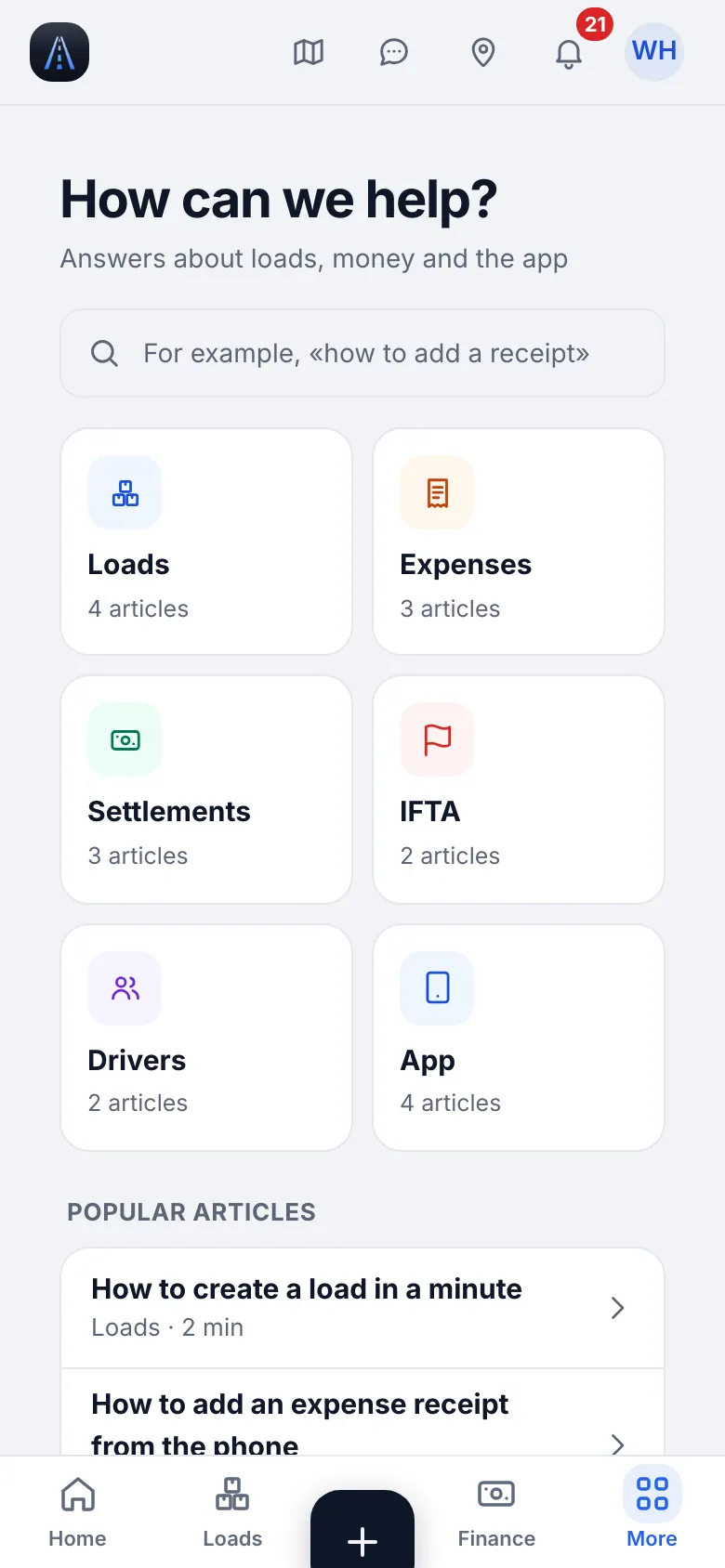
Сайт на телефоні · Help center
26
Налаштування: акаунт, безпека й значення компанії за замовчуванням
Профіль, пароль, код входу та значення за замовчуванням, що застосовуються до кожного вантажу.
- Де знайти
- Сайт
- Налаштування та допомога → Налаштування
- Застосунок iOS
- Ще → Налаштування та допомога → Налаштування
- 1
Усе в одному місці
У Налаштуваннях розташовані ваш профіль, сповіщення, мова й тема, безпека та розділ компанії: картка компанії, Перші кроки, Перевірка даних, Умови доплат і Документи й терміни → Налаштування. Поруч — Допомога та підтримка.
- 2
Профіль і безпека
Додайте фото й назву компанії, змініть пароль і ввімкніть вхід за кодом. Відкрийте Налаштування → Безпека для пароля й коду.
- 3
Значення за замовчуванням для detention, layover і TONU
Налаштування → Компанія → Умови доплат зберігає значення компанії за замовчуванням (безкоштовні години, ставка за годину, layover за день, TONU). Вантаж може перевизначити їх зі свого rate confirmation.
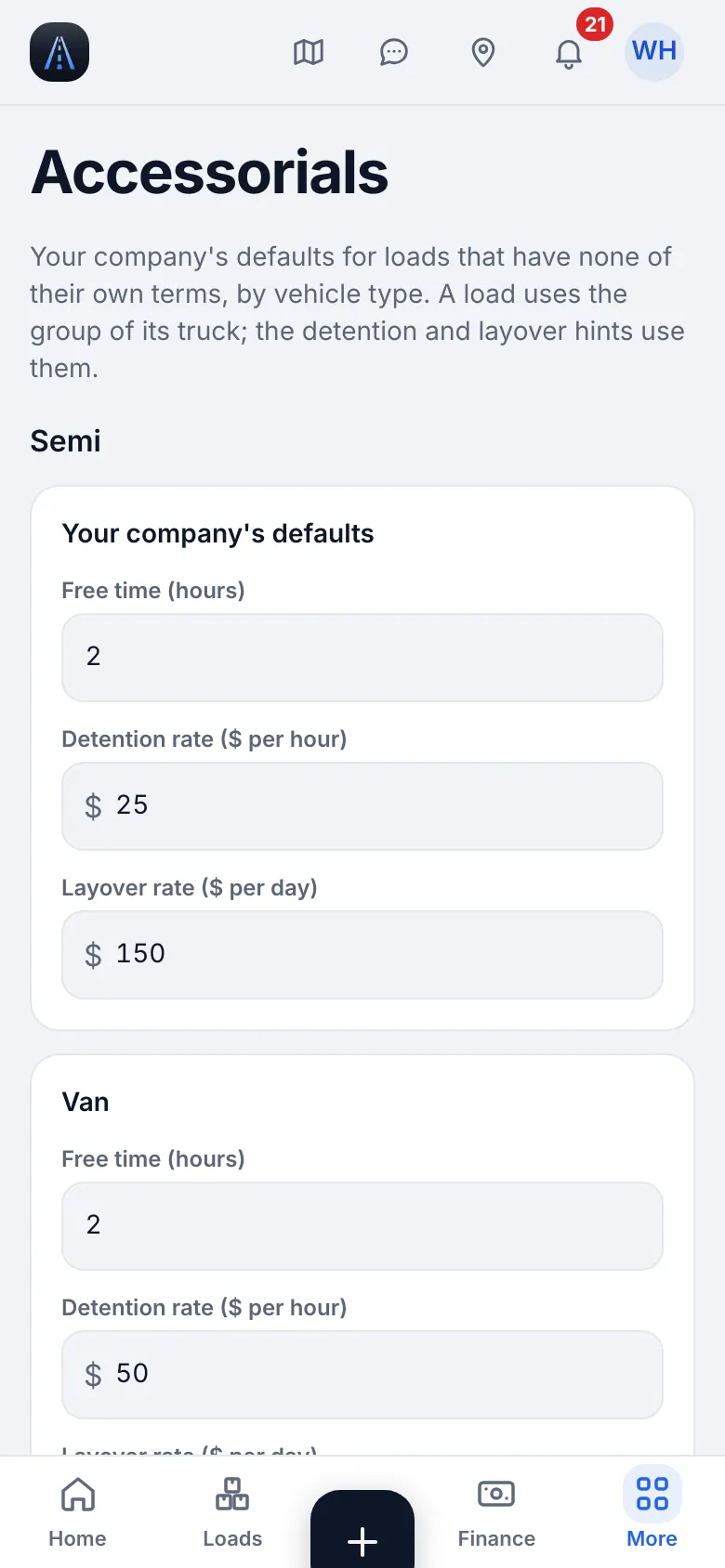
Сайт на телефоні · Detention, layover and TONU defaults - 4
Сповіщення про GPS
Налаштування → Сповіщення про GPS вирішує, коли офіс дізнається, що водій на вантажі перестав надсилати GPS: час очікування, кого сповіщати (власника, диспетчера вантажу, усіх диспетчерів, safety чи HR), тихі години та чи отримує водій сповіщення з підказкою, як виправити. Власник змінює; решта ролей офісу можуть читати.
- 5
Перевірка даних
Налаштування → Компанія → Перевірка даних — діагностика лише для читання, яка знаходить, куди поділися вантажі та розрахунки машини чи водія, по всіх книгах і статусах.
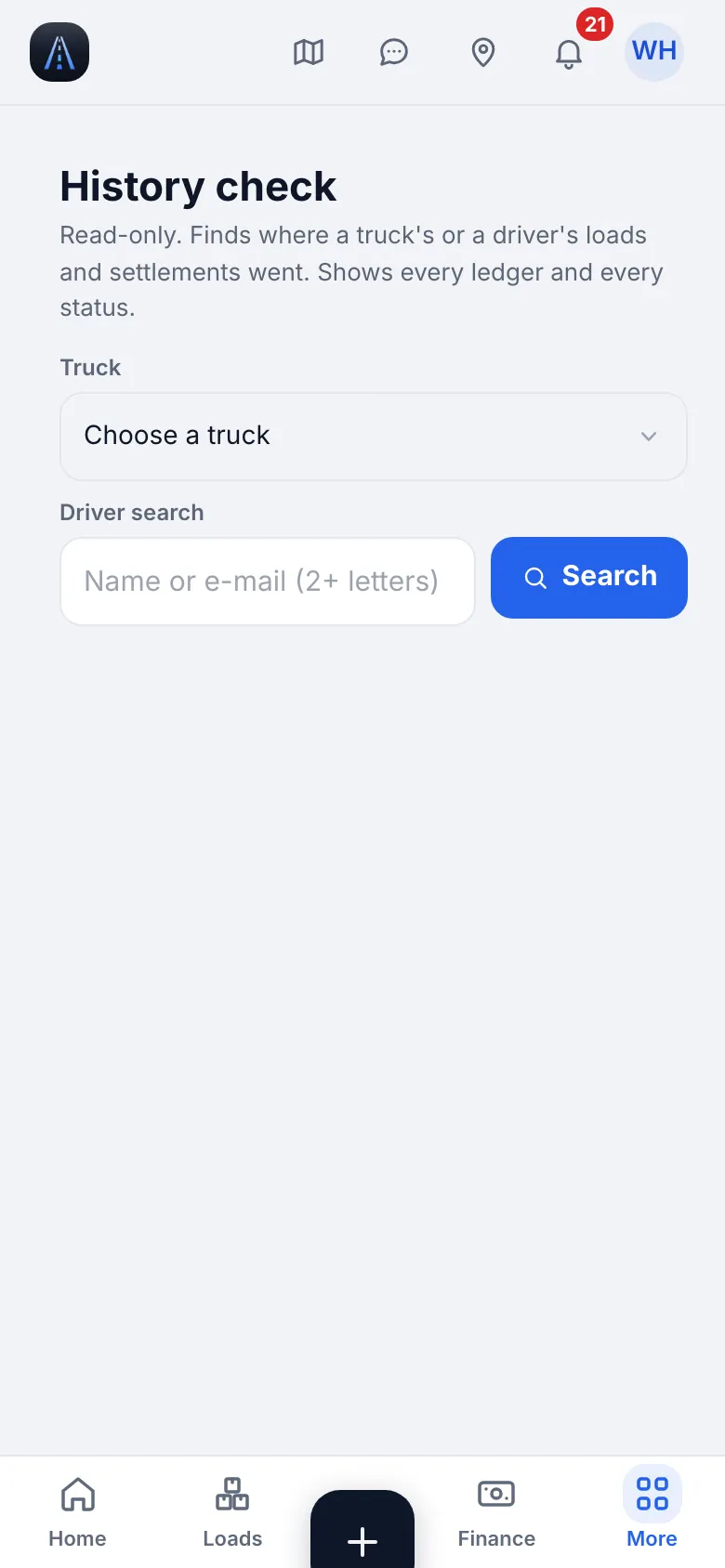
Сайт на телефоні · History check
27
Усунення проблем
Швидкі розв’язання найчастіших проблем за десять секунд.
- 1
Куди поділася сторінка?
Деякі сторінки зібрані в одному місці: дебіторка за термінами — це Рахунки та дебіторка → За термінами, Податки та Пробіг розташовані у Звіти та податки, Ринкові ставки — шар Мапи, а Сповіщення, Мова й Безпека — в Налаштуваннях. Натисніть ⌘K і введіть стару назву: пошук відкриє нове місце. Старі закладки працюють.
- 2
У вантажу «Не надсилає GPS»
Телефон водія перестав надсилати дані на вантажі в дорозі. Натисніть Попросити водія виправити (або Зателефонувати): він отримає картку, де написано, що змінити. Див. GPS health у розділі про Мапу.
- 3
Водія не видно на мапі
На його телефоні: Налаштування iPhone → HD Fleet → Геопозиція → Завжди, з увімкненою точною геопозицією. У застосунку Мапа → Мій трек підкаже, що змінити. GPS пишеться лише на зміні або з активним вантажем. Мапа позначає тих, хто не дозволив Завжди.
- 4
«Оновіть застосунок»
Застосунок старіший, ніж приймає сервер. Відкрийте App Store, оновіть HD Fleet і відкрийте знову.
- 5
Сторінка виглядає застарілою чи хибною
Оновіть сторінку. На сайті нова версія завантажується сама; на iPhone закрийте й знову відкрийте застосунок. Якщо телефон показує старі дані, очистіть кеш браузера для сайту або вийдіть і увійдіть знову.
- 6
Немає сигналу в дорозі
Дії водія (кроки, чеки, повідомлення) зберігаються на телефоні й надсилаються, коли повернеться мережа; ви бачите Чекають надсилання. Нічого не губиться й нічого не публікується двічі.
- 7
Усе ще не виходить
У Допомога та підтримка → Написати нам додаються версія застосунку, пристрій, роль і екран (ніколи паролі), щоб ми могли відтворити проблему.